
Ενσωμάτωση του μετατροπέα Sigenergy με Trydan/Trydan Pro

Ο μετατροπέας Sigenergy ενσωματώνεται με τον e-Charger Trydan/Trydan Pro μέσω Modbus TCP, ενεργοποιείται από την εφαρμογή mySigen. Η σύνδεση πραγματοποιείται μέσω WiFi στο τοπικό σας δίκτυο, οπότε δεν χρειάζεται κανένα επιπλέον καλώδιο.
Μόλις συνδεθούν, ο φορτιστής θα γνωρίζει σε κάθε στιγμή την παραγωγή φωτοβολταϊκής ενέργειας και θα χρησιμοποιεί αυτήν την ενέργεια για τη φόρτιση του ηλεκτρικού σας αυτοκινήτου.

Και οι δύο συσκευές πρέπει να είναι συνδεδεμένες στο ίδιο δίκτυο WiFi και στο ίδιο τοπικό δίκτυο (όχι σε διαφορετικά δίκτυα, ούτε η μία στη ζώνη των 2,4 GHz και η άλλη στη ζώνη των 5 GHz, εάν ο δρομολογητής σας τις διαχωρίζει). Η χρήση επαναληπτών Wi-Fi ή δικτύων mesh μπορεί να επηρεάσει τη σωστή λειτουργία του συστήματος. Συνιστούμε να χρησιμοποιείτε ένα σταθερό και άμεσο δίκτυο Wi-Fi, ώστε να εξασφαλίζεται βέλτιστη σύνδεση μεταξύ του φορτιστή και του μετατροπέα.
Συμβατότητα
Ο μετατροπέας Sigenergy είναι συμβατός με το Trydan μέσω Modbus TCP μέσω WiFi, χωρίς την ανάγκη επιπλέον καλωδίων ή dongles. Παρακάτω παρουσιάζονται τα βασικά στοιχεία της ενσωμάτωσης:
| Χαρακτηριστικό | Λεπτομέρεια |
| Πρωτόκολλο | Modbus TCP μέσω WiFi |
| Σύνδεση | Ίδιο δίκτυο WiFi/LAN· χωρίς πρόσθετη καλωδίωση |
| Απαιτήσεις | Ενεργοποιημένος διακομιστής Modbus TCP στον μετατροπέα· συνιστάται σταθερή IP |
| Dongle | Δεν απαιτείται |
Βήμα 1: Ενεργοποιήστε τον διακομιστή Modbus TCP στον μετατροπέα Sigenergy
Η ενεργοποίηση πραγματοποιείται από την εφαρμογή mySigen της Sigenergy:
1. Ανοίξτε την εφαρμογή mySigen της Sigenergy στο κινητό σας.
2. Μεταβείτε στις Ρυθμίσεις (Settings) και έπειτα στις Ρυθμίσεις συστήματος (System Settings).
3. Αναζητήστε την επιλογή Διακομιστής Modbus TCP (Modbus TCP Server) και ενεργοποιήστε την με τον διακόπτη.
4. Αμέσως από κάτω θα εμφανιστεί μια Διεύθυνση IP, κάτι σαν 192.168.x.x. Σημειώστε την ακριβώς όπως εμφανίζεται, καθώς θα τη χρειαστείτε στο επόμενο βήμα.
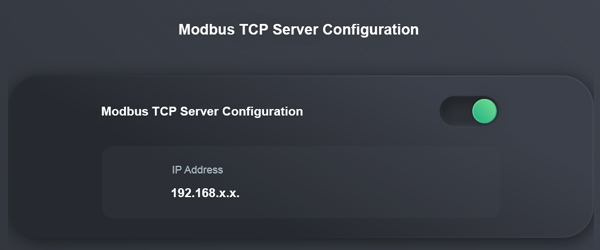
Αν δεν βλέπετε αυτή την επιλογή ή εμφανίζεται κλειδωμένη, ίσως χρειάζεστε δικαιώματα εγκαταστάτη ή να ενημερώσετε την εφαρμογή mySigen στην τελευταία έκδοση. Σε αυτή την περίπτωση, επικοινωνήστε με τον εγκαταστάτη σας της Sigenergy.
Βήμα 2: Ρύθμιση στην εφαρμογή V2C Cloud
Με τη διεύθυνση IP του μετατροπέα ήδη σημειωμένη, εισαγάγετέ τη στην εφαρμογή V2C:
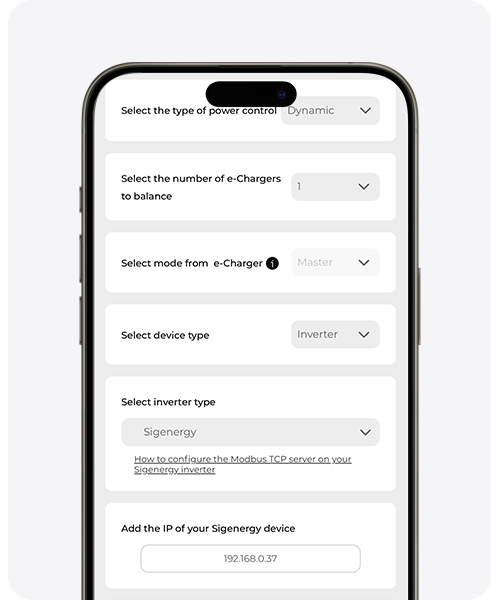
1. Άνοιξε την εφαρμογή V2C στο κινητό σου και επίλεξε τον φορτιστή σου Trydan/Trydan Pro.
2. Μπες στις Ρυθμίσεις και αναζήτησε το Έλεγχος ισχύος.
3. Στο τύπο συσκευής, επίλεξε Μετατροπέας.
4. Στο τύπο μετατροπέα, αναζήτησε το Sigenergy στη λίστα. (αν δεν εμφανίζεται, ενημέρωσε την εφαρμογή V2C στην τελευταία έκδοση)
5. Επικόλλησε ή πληκτρολόγησε τη διεύθυνση IP που σημείωσες στο Βήμα 1.
6. Πάτησε Αποθήκευση.



Βήμα 3: Ελέγξτε ότι λειτουργεί
Μετά από μερικά λεπτά, μπείτε ξανά στην εφαρμογή V2C και ελέγξτε ότι ο φορτιστής εμφανίζει δεδομένα ενέργειας (κατανάλωση του σπιτιού, παραγωγή ηλιακής ενέργειας, κ.λπ.). Αν συνδέσετε το αυτοκίνητο, η φόρτισή του θα πρέπει να ξεκινήσει δίνοντας προτεραιότητα στο πλεόνασμα ηλιακής ενέργειας, σύμφωνα με τη ρύθμιση που έχετε επιλέξει.
Αν κάτι δεν λειτουργεί
- Βεβαιωθείτε ότι και οι δύο συσκευές είναι συνδεδεμένες στο ίδιο δίκτυο WiFi. Μερικές φορές ο δρομολογητής μετακινεί τις συσκευές σε διαφορετικό δίκτυο (για παράδειγμα, αν έχετε χωριστά δίκτυα 2,4 GHz και 5 GHz).
- Ελέγξτε ότι η IP δεν έχει αλλάξει. Από προεπιλογή, οι δρομολογητές μπορεί να εκχωρούν διαφορετική IP με την πάροδο του χρόνου. Αν μπορείτε, ζητήστε από όποιον εγκατέστησε τον δρομολογητή να δεσμεύει πάντα την ίδια IP για τον μετατροπέα (“σταθερή IP” ή “δέσμευση DHCP”).
- Ελέγξτε ότι ο Διακομιστής Modbus TCP παραμένει ενεργοποιημένος στην εφαρμογή mySigen· ορισμένες ενημερώσεις υλικολογισμικού μπορεί να τον απενεργοποιήσουν.
Για βέλτιστη λειτουργία, ενημερώστε το υλικολογισμικό του φορτιστή Trydan/Trydan Pro και τις εφαρμογές για κινητά, καθώς και το υλικολογισμικό του μετατροπέα Sigenergy, στις πιο πρόσφατες διαθέσιμες εκδόσεις.
Χρειάζεστε τεχνική υποστήριξη;
Επιλύστε το πρόβλημά σας άμεσα μέσω του Chat μας με τεχνητή νοημοσύνη. Αν δεν επιλυθεί, δημιουργήστε αίτημα στο Κέντρο Τεχνικής Υποστήριξης και θα επικοινωνήσουμε μαζί σας το συντομότερο δυνατό για να σας προσφέρουμε την καλύτερη λύση.
