
Integrazione dell’inverter Sigenergy con Trydan/Trydan Pro

L’inverter Sigenergy si integra con il caricatore Trydan/Trydan Pro tramite Modbus TCP, attivato dall’app mySigen. La connessione avviene tramite WiFi attraverso la tua rete locale, quindi non è necessario alcun cavo aggiuntivo.
Una volta connesso, il caricatore conoscerà in ogni momento la produzione fotovoltaica e utilizzerà quell’energia per caricare la tua auto elettrica.

Entrambi i dispositivi devono essere connessi alla stessa rete WiFi e alla stessa rete locale (non su reti diverse, né uno sulla banda di 2,4 GHz e l’altro su quella di 5 GHz se il tuo router le separa). L’uso di ripetitori Wi-Fi o reti mesh può influire sul corretto funzionamento del sistema. Raccomandiamo di utilizzare una rete Wi-Fi stabile e diretta per garantire una connessione ottimale tra il caricatore e l’inverter.
Compatibilità
L’inverter Sigenergy è compatibile con Trydan tramite Modbus TCP via WiFi, senza la necessità di cavi o dongle aggiuntivi. Di seguito sono riportati gli aspetti chiave dell’integrazione:
| Aspetto | Dettaglio |
| Protocollo | Modbus TCP tramite WiFi |
| Connessione | Stessa rete WiFi/LAN; senza cablaggio aggiuntivo |
| Requisiti | Server Modbus TCP attivato nell’inverter; IP fisso raccomandato |
| Dongle | Non necessario |
Passo 1: Attiva il server Modbus TCP nell’inverter Sigenergy
L’attivazione avviene tramite l’app mySigen di Sigenergy:
1. Apri l’app mySigen di Sigenergy sul tuo smartphone.
2. Vai su Impostazioni (Settings) e poi su Impostazioni di sistema (System Settings).
3. Cerca l’opzione Server Modbus TCP (Modbus TCP Server) e attivala con l’interruttore.
4. Subito sotto apparirà un Indirizzo IP, qualcosa del tipo 192.168.x.x. Annotalo esattamente come appare, ti servirà nel passaggio successivo.
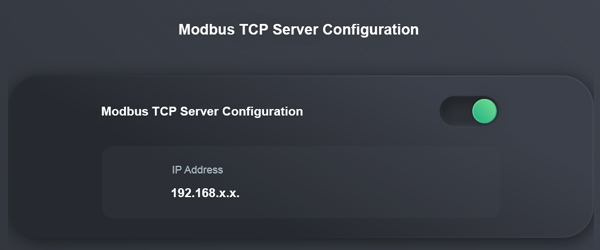
Se non vedi questa opzione o appare bloccata, potresti aver bisogno dei permessi di installatore o aggiornare l’app mySigen all’ultima versione. In tal caso, contatta il tuo installatore di Sigenergy.
Passo 2: Configurazione nell’app V2C Cloud
Con l’IP dell’inverter già annotato, inseriscilo nell’app di V2C:
1. Apri l’app di V2C sul tuo smartphone e seleziona il tuo caricatore Trydan/Trydan Pro.
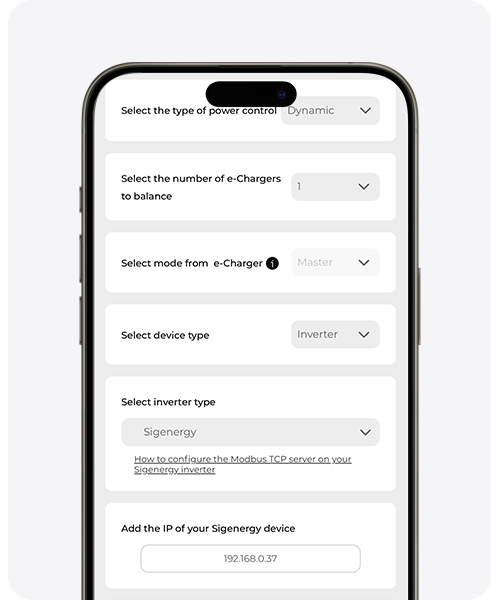
2. Vai su Impostazioni e cerca Controllo della potenza.
3. In tipo di dispositivo, scegli Inverter.
4. In tipo di inverter, cerca Sigenergy nell’elenco. (se non appare, aggiorna l’app V2C all’ultima versione)
5. Incolla o scrivi l’indirizzo IP che hai annotato nel Passo 1.
6. Premi Salva.



Passo 3: Controlla che funzioni
Dopo alcuni minuti, accedi nuovamente all’app di V2C e verifica che il caricatore stia mostrando dati energetici (consumo della casa, produzione solare, ecc.). Se colleghi l’auto, dovrebbe iniziare a caricare dando priorità all’eccedenza solare secondo la configurazione che hai scelto.
Se qualcosa non funziona
- Controlla che entrambi i dispositivi siano sulla stessa rete WiFi. A volte il router sposta i dispositivi su una rete diversa (ad esempio, se hai reti separate a 2,4 GHz e 5 GHz).
- Controlla che l’IP non sia cambiato. Per impostazione predefinita, i router possono assegnare un IP diverso nel tempo. Se puoi, chiedi a chi ti ha installato il router di riservare sempre lo stesso IP per l’inverter (“IP fisso” o “riserva DHCP”).
- Verifica che il Server Modbus TCP sia ancora attivo nell’app mySigen; alcuni aggiornamenti del firmware possono disattivarlo.
Per un funzionamento ottimale, aggiorna il firmware del caricatore Trydan/Trydan Pro e le applicazioni mobili e il firmware dell’inverter Sigenergy alle ultime versioni disponibili.
Hai bisogno di supporto tecnico?
Risolvi il tuo problema immediatamente tramite la nostra Chat con IA. Se non si risolve, genera una richiesta nel Centro di Supporto Tecnico e ti contatteremo il prima possibile per offrirti la migliore soluzione.
