

Konfiguration av GoodWe-växelriktare med Trydan

För att konfigurera Trydan med GoodWe-växelriktaren måste du först kontrollera om växelriktarmodellen finns bland dem som kan upprätta en direkt och trådlös anslutning till e-Charger.
För närvarande är modeller med beteckningarna ES/EM/BP kompatibla, liksom de som använder protokollet ET/EH/BT/BH, även om de sistnämnda fortfarande befinner sig i en experimentell fas.

Användning av Wi-Fi-förstärkare eller mesh-nätverk kan påverka systemets korrekta funktion. Vi rekommenderar att använda ett stabilt Wi-Fi-nätverk och en direktanslutning för att säkerställa en optimal anslutning mellan laddaren och växelriktaren.
Det är viktigt att både e-Charger och växelriktaren är anslutna till samma WiFi-nätverk.
Identifiera därefter IP-adressen för den växelriktare som ska anslutas. Det finns tre sätt att göra detta: via routern, med hjälp av en IP-sökare eller genom att aktivera växelriktarens lokala WiFi-nätverk. För att göra detta måste växelriktaren konfigureras enligt instruktionerna nedan:
Steg för att konfigurera GoodWe-växelriktaren

Växelriktaren kan automatiskt skapa ett lokalt WiFi-nätverk, oavsett om knappen ”WiFi Reload” finns tillgänglig och trycks in. Oavsett om du trycker på knappen eller inte är enheten utformad för att tillhandahålla ett automatiskt WiFi-nätverk som liknar: ”Solar-WiFi[…]”

Anslut till växelriktarens WiFi-nätverk genom att ange lösenordet: 12345678

Öppna IP-adressen: 10.10.100.253 i din webbläsare

För att logga in anger du admin i både fältet ’user name’ och ’password’

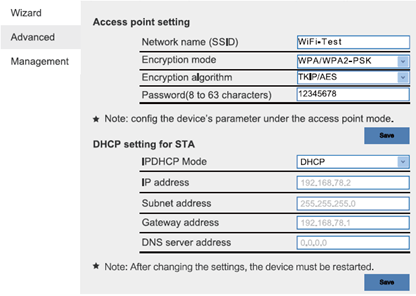
På fliken ”advanced” i menyn till vänster hittar du IP-adressen som visas i avsnittet ”IP Address”. Se till att skriva ner den så att du kan ange den när du konfigurerar den dynamiska effektstyrningen
Konfigurera GoodWe-växelriktaren i V2C Cloud
För att integrera Trydan korrekt med GoodWe-växelriktaren måste de olika parametrarna för dynamisk effektstyrning konfigureras korrekt i appen V2C Cloud. Följ dessa steg:
Gå till laddaren
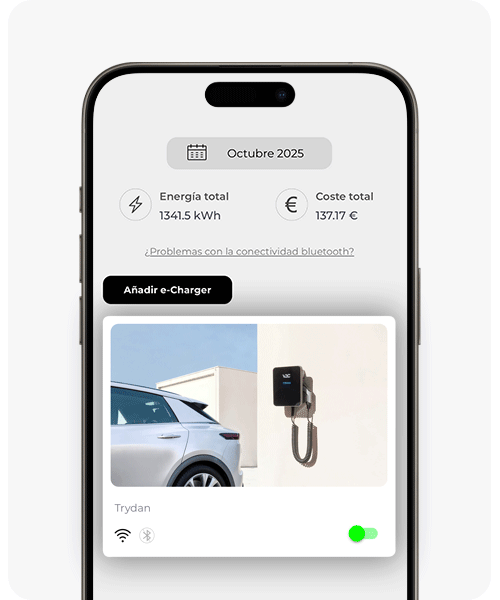
Få åtkomst till dess inställningar
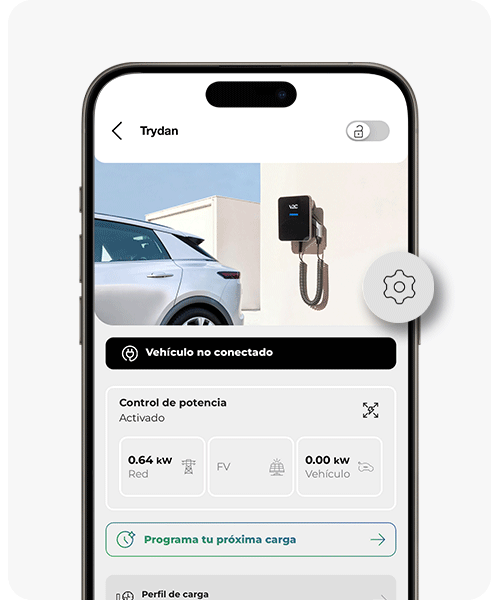
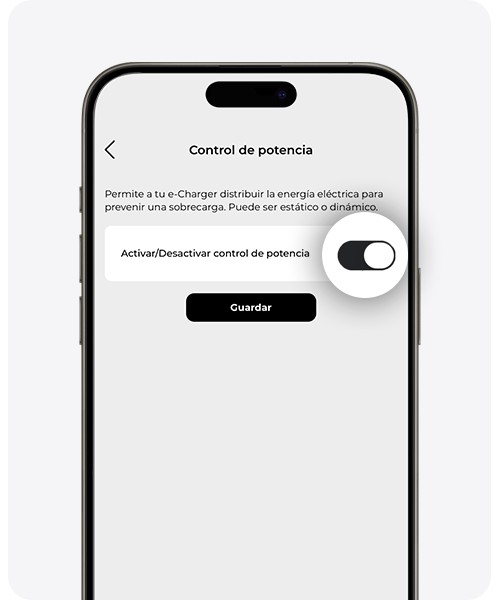
Klicka på ”Effektstyrning”
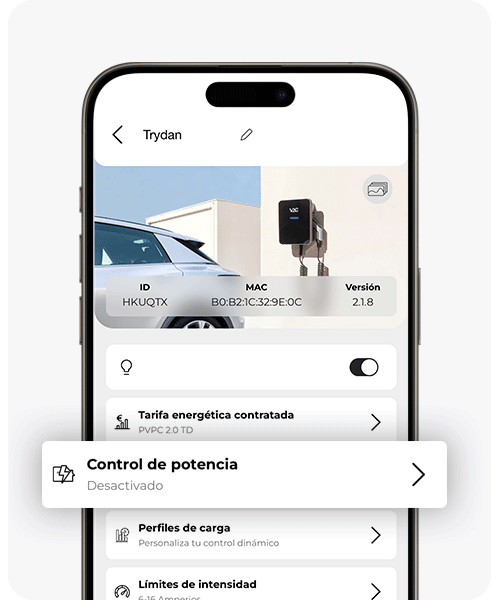
Aktivera ”Effektstyrning”
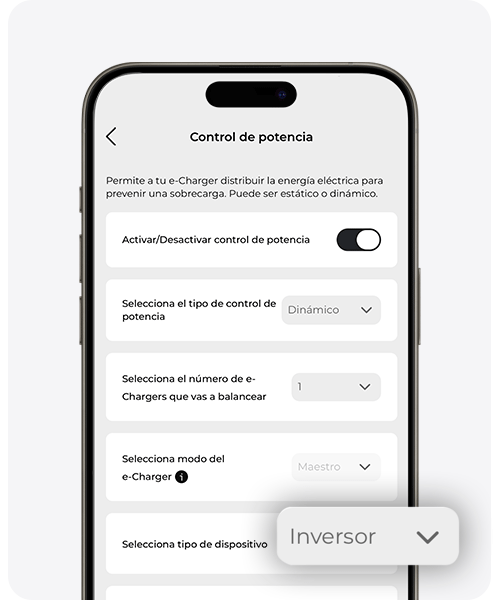
Behåll standardparametrarna ”Dynamisk”, ”1” och ”Master” och välj ”Växelriktare” under alternativet ”Enhetstyp”

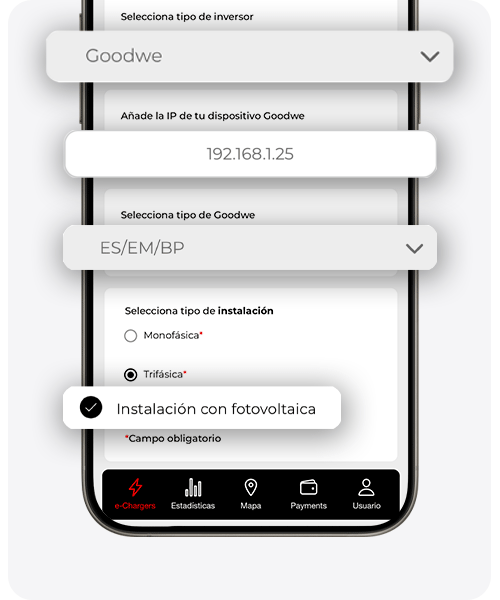
Välj ’GoodWe’ under ’Växelriktartyp’. Lägg dessutom till IP-adressen för din enhet och den serie som den tillhör.
Välj slutligen typ av installation (enfas eller trefas) och markera alternativet ’Installation med solceller’

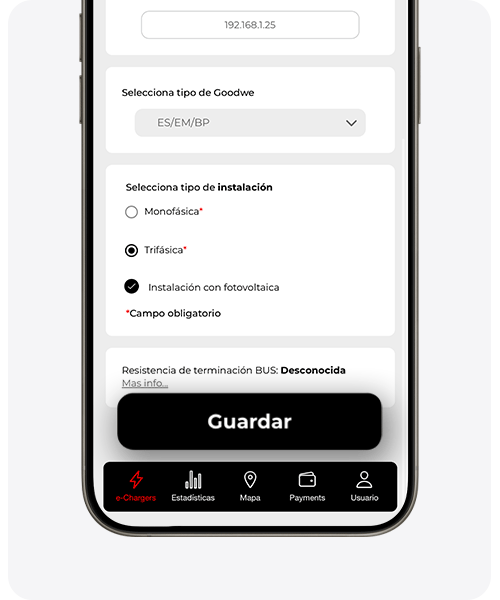
Klicka på knappen ”Spara” så att ändringarna registreras och den dynamiska effektstyrningen fungerar korrekt
Har du en Goodwe G2-växelriktare? Följ dessa steg för att aktivera Modbus TCP
Nu kan du aktivera Modbus TCP i din Goodwe-växelriktare av andra generationen via Goodwes officiella app för växelriktaren.
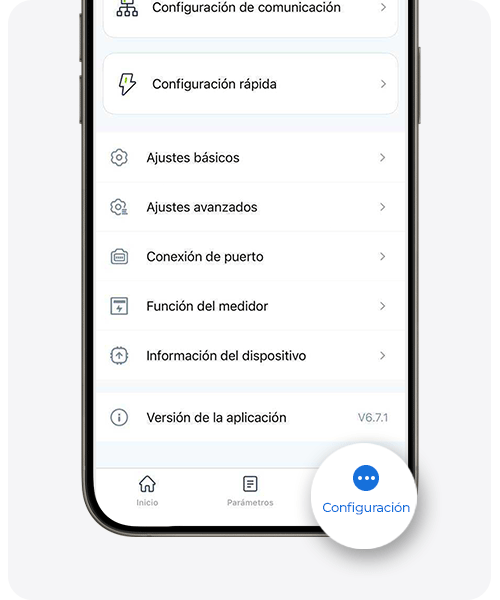
Klicka på alternativet ”Inställningar” längst ned till höger i menyn
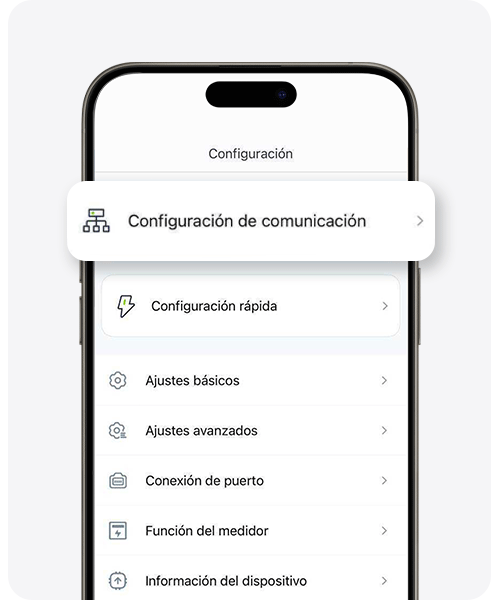
Välj ”Kommunikationsinställningar”
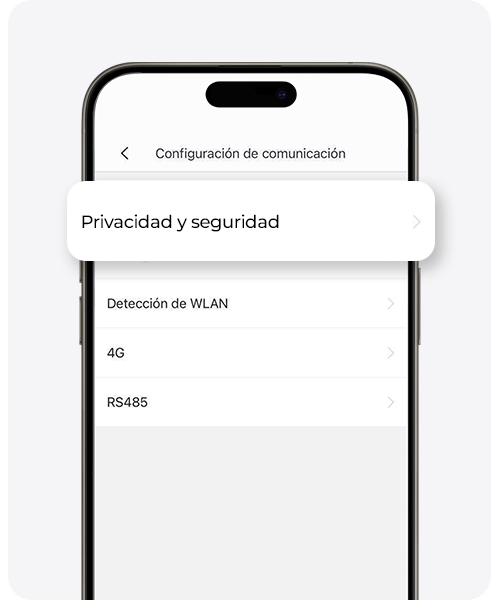
Välj ”Sekretess och säkerhet”
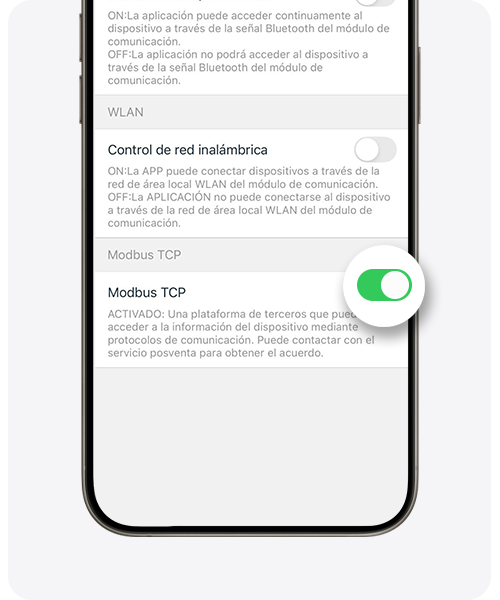
Aktivera alternativet ”Modbus TCP”
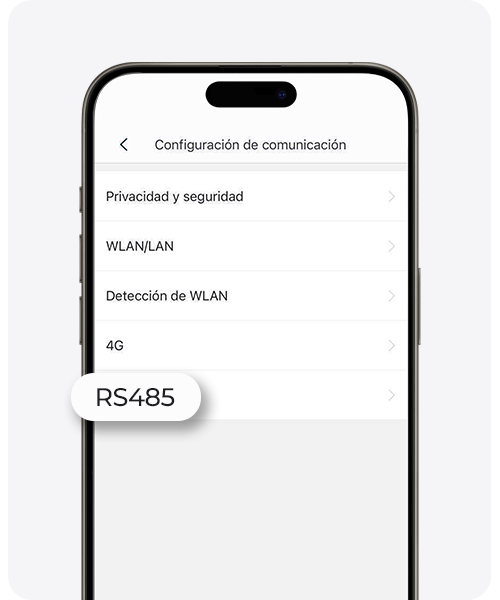
Gå tillbaka till ”Kommunikationsinställningar” och klicka på ”RS485”
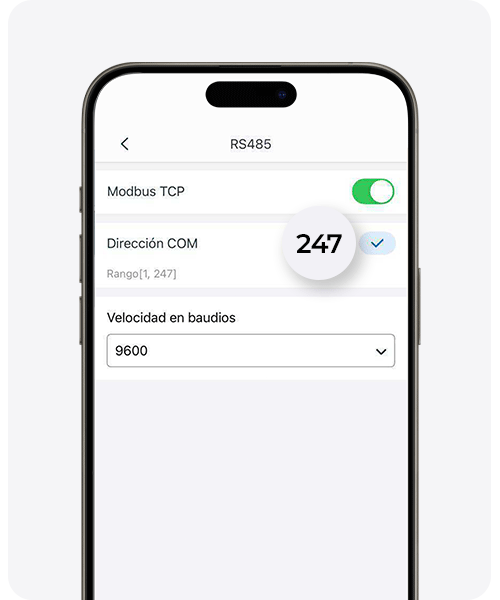
Aktivera alternativet ’Modbus TCP’ och ange värdet 247 i fältet ’COM-adress’
Behöver du teknisk support?
Skicka in en förfrågan till tekniska supportcentret, så kontaktar vi dig så snart som möjligt för att erbjuda den bästa lösningen.