

Integration av Greenheiss solcellsinverterare med Trydan

Har du en solcellsinverter Greenheiss och vill integrera den med vår e-Charger Trydan?
Då har du kommit rätt! Här guidar vi dig steg för steg så att du kan genomföra integrationen på bästa sätt, oavsett om du använder en Greenheiss-inverter med batteri (hybrid) eller utan batteri.
Innan du börjar är det viktigt att kontrollera att din Greenheiss-inverter är kompatibel med vår laddare Trydan. När du har verifierat detta följer du dessa steg för att integrera din Greenheiss-inverter med vår e-Charger och njuta av effektiv och hållbar laddning av ditt elfordon.
Integration av Greenheiss hybridväxelriktare med batterier med Trydan
Steg för trådlös anslutning till växelriktaren
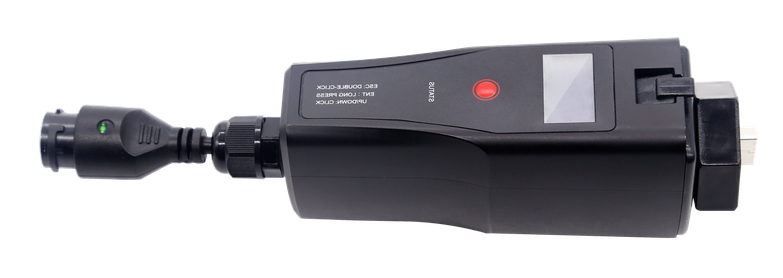
För att genomföra integrationen med Greenheiss hybridväxelriktare måste du ha dongeln eSolar AIO3.

Först och främst, anslut eSolar AIO3-dongeln till växelriktarens 4G/GPRS/WiFi-port.
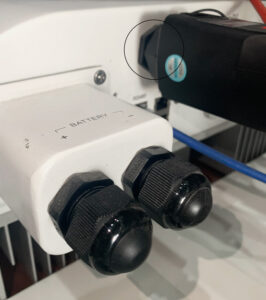

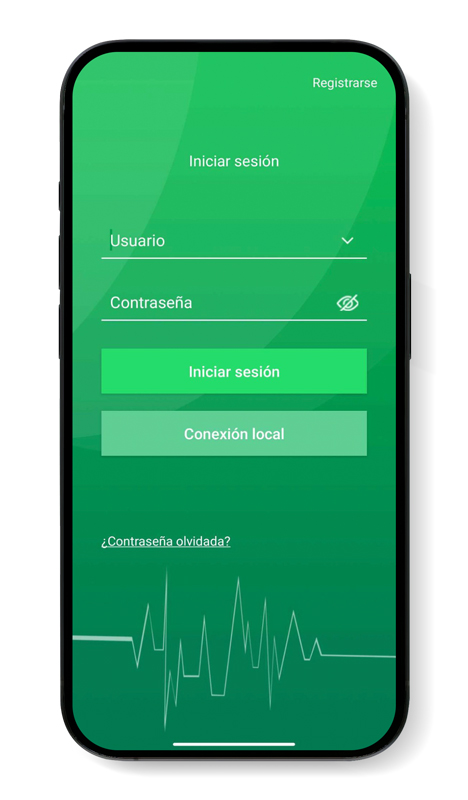
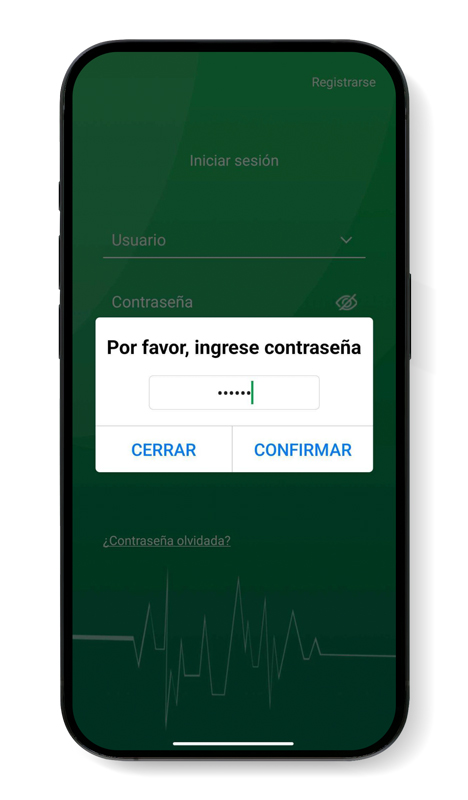
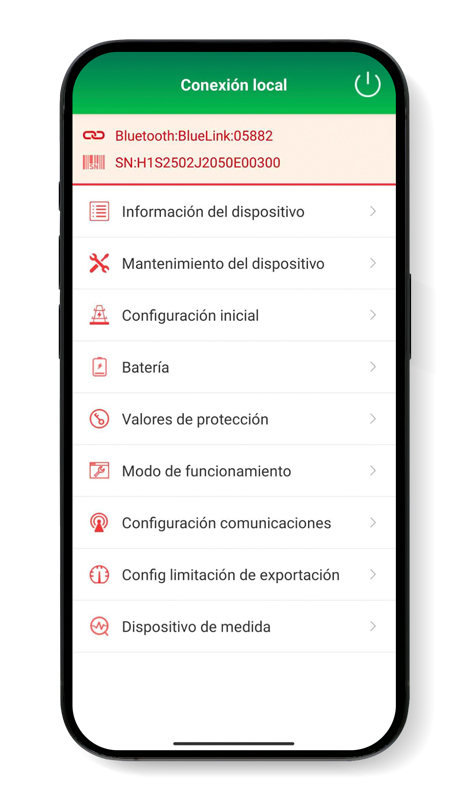
När växelriktaren är påslagen och dongeln är korrekt ansluten öppnar du appen GH-Style och trycker på ”lokal anslutning”. Lösenordet för att logga in är ”123456”. Appen erbjuder två anslutningsalternativ: Bluetooth eller WiFi. Välj anslutning via ”WiFi”.
På nästa skärm visas en lista över Bluetooth-enheter som du kan ansluta till. Välj enheten som visas som ”BlueLink:XXXXX” , där de fem siffrorna är de fem sista siffrorna i Sdongle-enhetens serienummer. (SN anges på baksidan av Sdongle).
Om det är första gången du ansluter visas ett meddelande om att du måste välja metod för internetåtkomst (WiFi eller Ethernet). Tryck på ”WiFi” och ange på nästa skärm det WiFi-nätverk och lösenord som utrustningen ska ansluta till. Det måste vara samma nätverk som e-Charger är ansluten till.
När ändringarna har sparats, eller om det inte är första gången du ansluter, visas huvudskärmen med den anslutna utrustningen (Sdongle och växelriktaren).
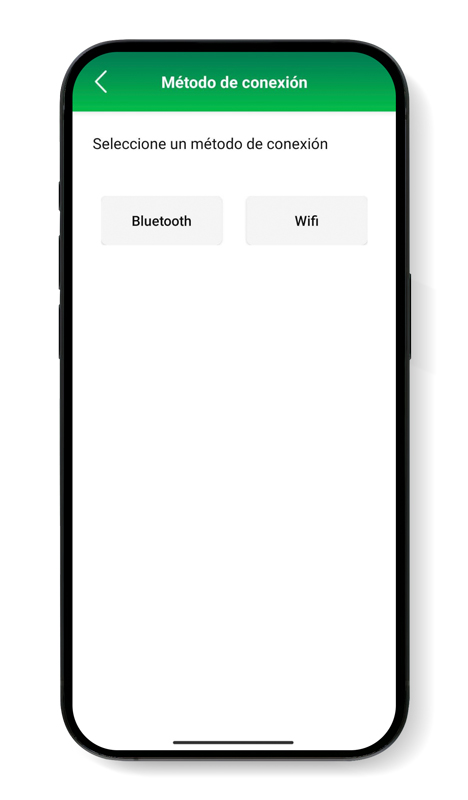
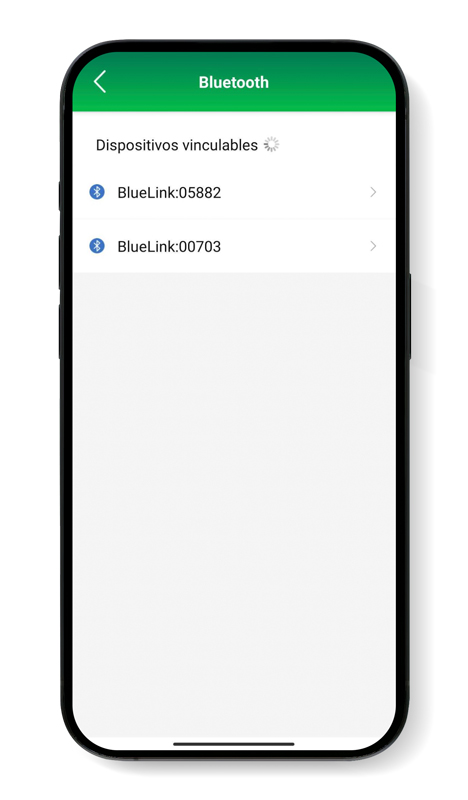
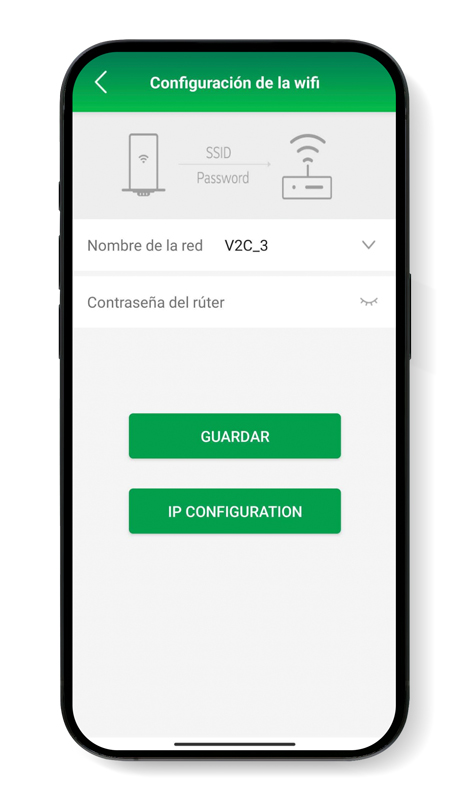
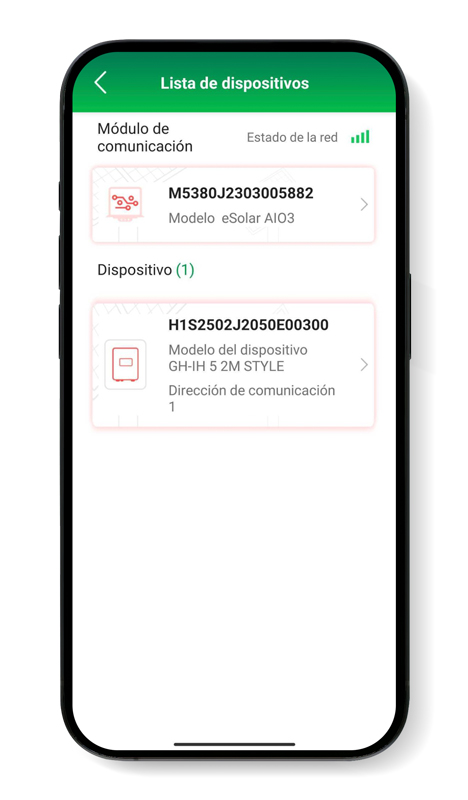
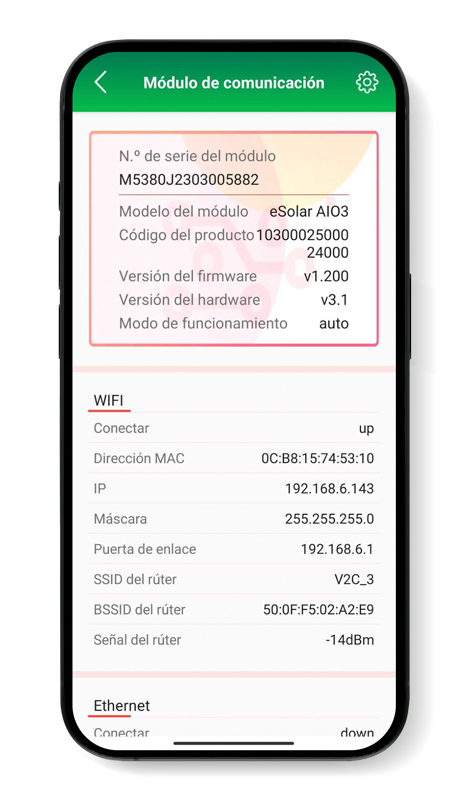
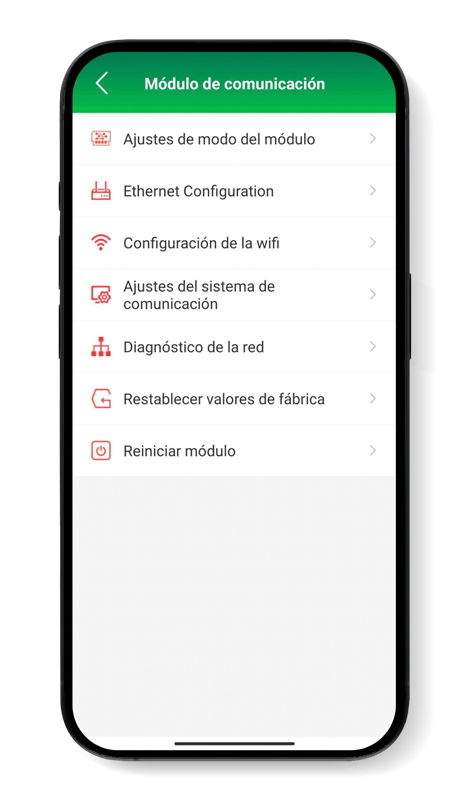

Välj därefter kommunikationsmodulen (Sdongle). ”link up” eller ”conectar up” visas när anslutningen har upprättats och Sdongles IP-adress visas. Det är denna IP-adress som du senare ska ange när du konfigurerar den dynamiska effektstyrningen i V2C Cloud-appen.
Om du vill ändra WiFi-nätverkets uppgifter väljer du kommunikationsmodulen och trycker på inställningsikonen i det övre högra hörnet på nästa skärm. I inställningarna väljer du ’WiFi-konfiguration’ för att välja önskat WiFi-nätverk.
* Dongle-versionen måste vara kompatibel med v1.200.

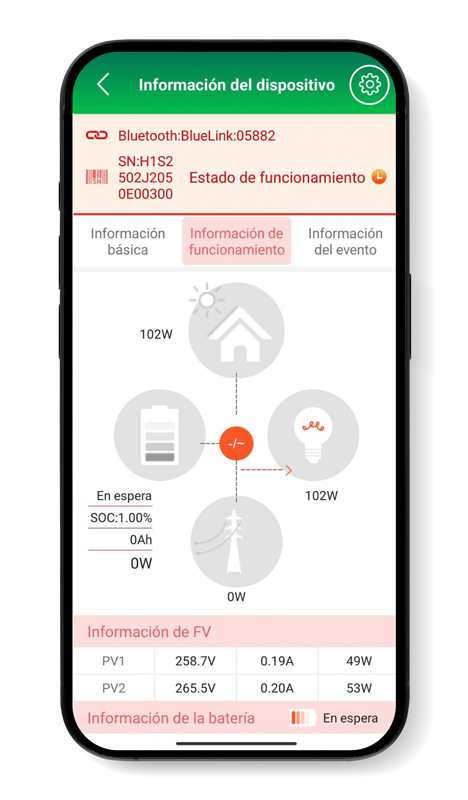
När kommunikationsmodulen för växelriktaren har konfigurerats måste du konfigurera själva växelriktaren. Gå till enheten och öppna inställningarna (uppe till höger). Gå sedan till ”kommunikationsinställningar”, ”RS485-inställningar” och konfigurera protokolltyp ”Modbus”, överföringshastighet ”9600” och kommunikationsadress ”1”.
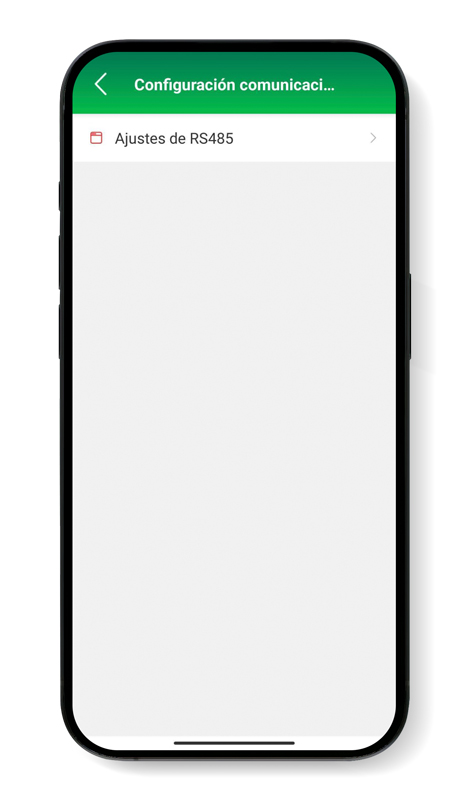
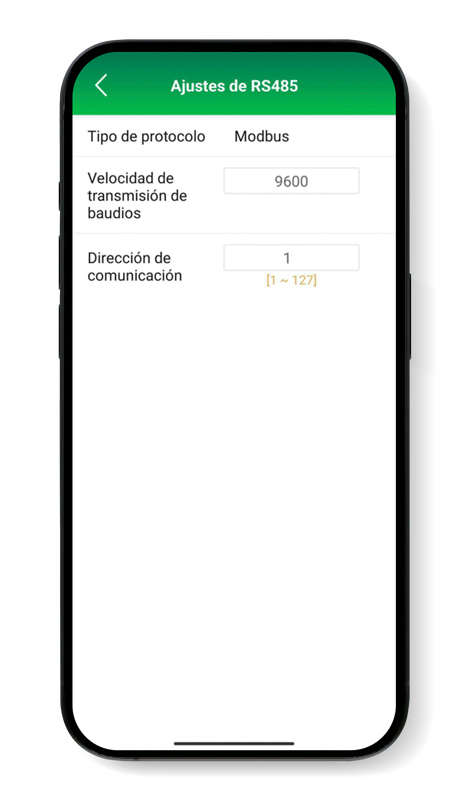
Konfiguration av Greenheiss hybridväxelriktare med batterier i V2C Cloud
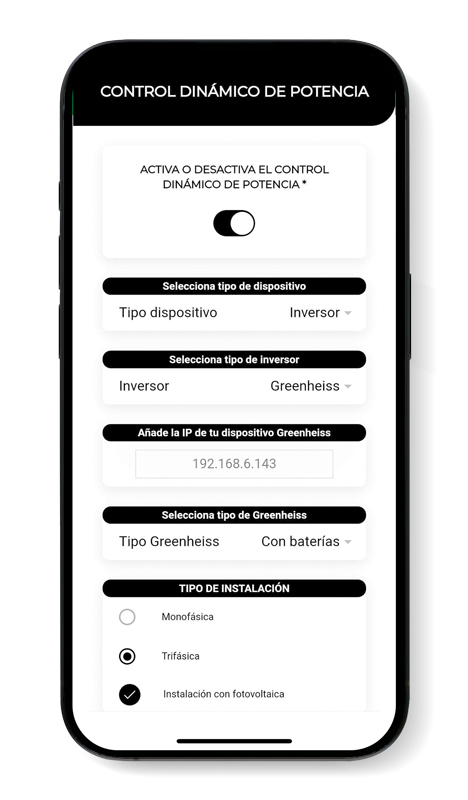
För att länka e-Charger måste du öppna V2C Cloud-appen, välja enheten och gå till ”inställningar”.
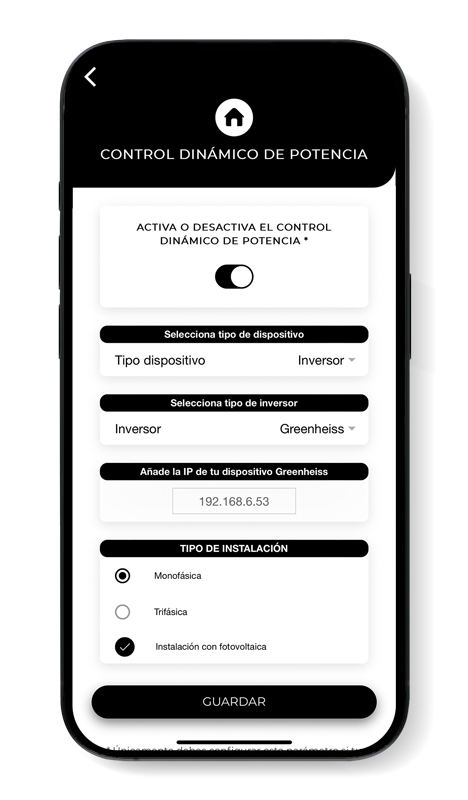
Gå till avsnittet om dynamisk effektstyrning och välj ”växelriktare” som enhetstyp och ”Greenheiss” som växelriktartyp.
I nästa avsnitt anger du IP-adressen till den Sdongle-enhet som du konfigurerade i de första stegen. Slutför konfigurationen genom att välja ”Greenheiss med batterier” och typen av installation i rullgardinsmenyn.
Välj slutligen ”spara” så att konfigurationen tillämpas. Därefter startar enheten om och är redo att ta emot data om hushållets förbrukning.
Integration av Greenheiss solcellsinverter utan batteri med Trydan
Det finns två olika sätt att ansluta Greenheiss solcellsinverter utan batteri:
I båda fallen fungerar e-Charger med alla laddningslägen, inklusive solenergi. Om WiFi-anslutningen mellan växelriktaren och laddaren inte upprättas kan den dock inte mäta den solcellsproducerade energin.
Anslutning via kabel till energimätaren i växelriktarens installation
För anslutningen ska en kabel dras från V2C Trydans laddpunkt till anläggningens huvudcentral, där den installerade Greenheiss-växelriktarens mätare finns. Det räcker att dra två ledare, men en UTP-kabel kan förenkla installationen och anslutningen till Trydans laddpunkt.
Anslutningen till Trydans laddpunkt görs på följande sätt:
Anslut stift 4 i Trydans RJ-45-kontakt till plint 25 (B−) och stift 5 i Trydans RJ-45-kontakt till plint 24 (A+) på mätarens RS485. Kom ihåg att två ledare redan är anslutna till växelriktaren.
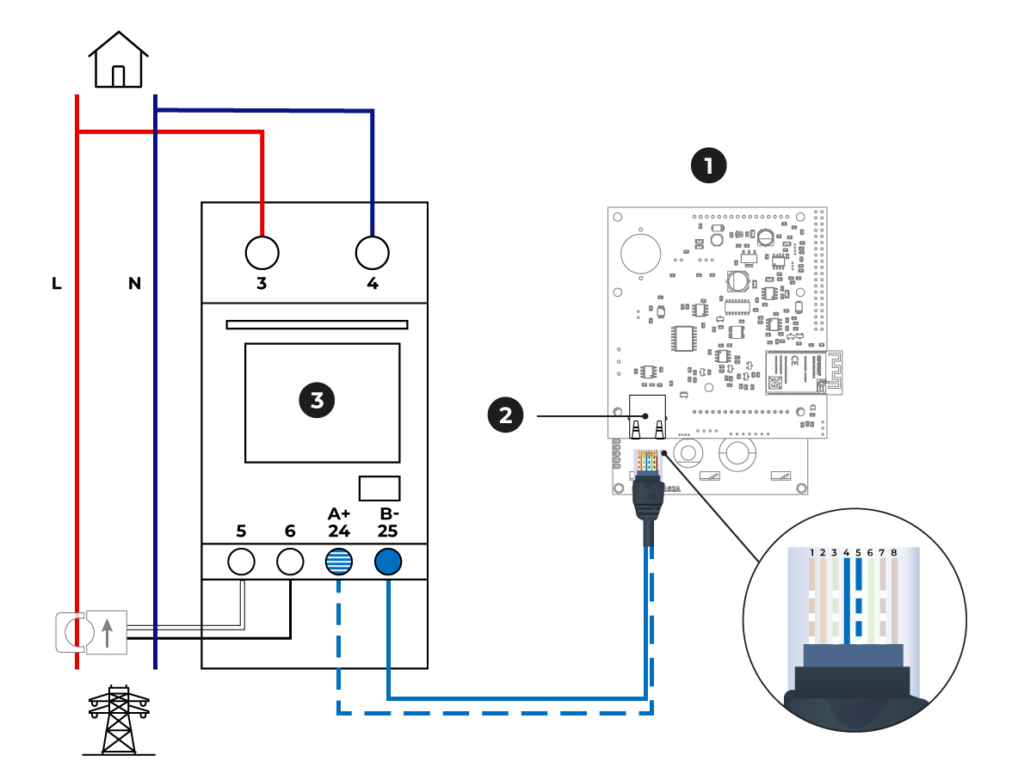


OBS: Det är viktigt att de lösa UTP-trådarna är isolerade och inte kommer i kontakt med varandra.
WiFi-anslutning till växelriktaren
Det är viktigt att både e-Charger och växelriktaren är anslutna till samma WiFi-nätverk.
Identifiera därefter IP-adressen för den växelriktare som ska anslutas. Det finns tre sätt att göra detta: via routern, med hjälp av en IP-sökare eller genom att aktivera växelriktarens lokala WiFi-nätverk. För att göra detta måste växelriktaren konfigureras enligt instruktionerna nedan:
Konfiguration av Greenheiss-växelriktare utan batteri i V2C Cloud
För att koppla laddpunkten öppnar du V2C Cloud-appen, väljer e-Charger och går till ”konfiguration”.
Gå till avsnittet om dynamisk effektstyrning och välj ”växelriktare” som enhetstyp och ”Greenheiss” som växelriktartyp.
Välj slutligen ”spara” för att tillämpa konfigurationen. Därefter startar enheten om och är redo att ta emot data om hemmets energiförbrukning.
Det är inte nödvändigt att konfigurera en IP-adress på den här enheten, men det ger användaren en bättre upplevelse genom att möjliggöra åtkomst till ytterligare data om solenergiproduktion och batterier via V2C-appen. För detta kan vi hitta IP-adressen för enheter som är anslutna till vårt lokala nätverk. Vi rekommenderar att du ställer in en fast IP-adress i routern så att den inte behöver ändras igen.
Behöver du teknisk support?
Skicka in en förfrågan till den tekniska supporten, så kontaktar vi dig så snart som möjligt för att erbjuda den bästa lösningen.