
دمج Huawei EMMA مع Trydan/Trydan Pro

نظام Huawei EMMA (HEMS) يتكامل بشكل مثالي مع الشاحن الكهربائي Trydan/Trydan Pro عبر Modbus TCP/IP، الذي يتم تكوينه من خلال تطبيق FusionSolar. هذه الاتصال المباشر يُلغي الحاجة إلى أجهزة الدونجل الخارجية ويسمح بالتحكم الديناميكي في الطاقة الشمسية بكفاءة.
يعمل Huawei EMMA كنظام لإدارة الطاقة ويمكن أن يعمل كعداد (حتى 63A)، مما يُحسن من استهلاك الطاقة الذاتية في الوقت الحقيقي. يتم التواصل عبر الشبكة المحلية (LAN/WiFi)، لذا من الضروري أن يكون EMMA والشاحن Trydan متصلين بنفس الشبكة.

تأكد من أن EMMA و Trydan متصلتان بنفس شبكة LAN. يُوصى بتعيين IP ثابتة لـ EMMA من جهاز التوجيه لتجنب التغييرات بعد إعادة التشغيل.
التوافق
نظام Huawei EMMA متوافق مع Trydan من خلال Modbus TCP/IP مباشر، دون الحاجة إلى أجهزة إضافية. فيما يلي النقاط الرئيسية للتكامل:
| المظهر | التفاصيل |
| البروتوكول | Modbus TCP/IP مباشر |
| العداد | EMMA (≤63A) أو CT خارجي (واحد فقط نشط) |
| المتطلبات | نفس شبكة LAN؛ يوصى باستخدام IP ثابت |
| الدونجل | غير ضروري |
الوصول الأولي إلى إيما
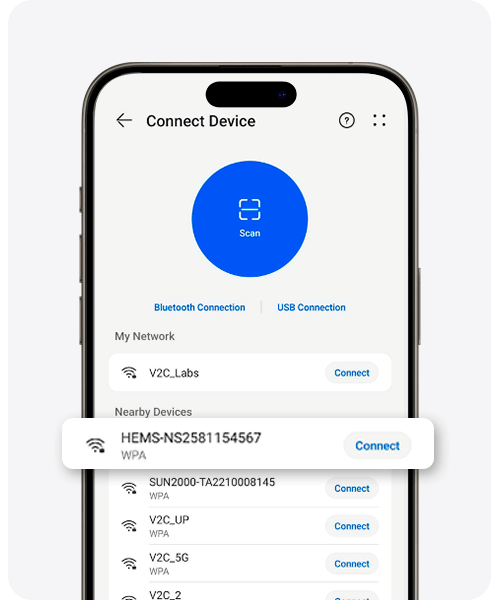
للبدء في الإعداد، اتصل بشبكة WiFi التي أنشأها جهاز EMMA. اتبع هذه الخطوات:
1. اتصل بشبكة WiFi لجهاز EMMA.
2. تظهر كلمة المرور في الزاوية العلوية من شاشة EMMA.
3. افتح تطبيق FusionSolar وسجل الدخول باستخدام بيانات الاعتماد الخاصة بك.
4. قم بتعيين كلمة مرور وصول جديدة عندما يطلب النظام ذلك.
إعداد Modbus TCP/IP
الطريق في FusionSolar: الإعدادات > إعدادات الاتصالات > Modbus TCP. قم بإجراء التعديلات التالية لتمكين الاتصال مع Trydan:

تفعيل اتصال Modbus TCP
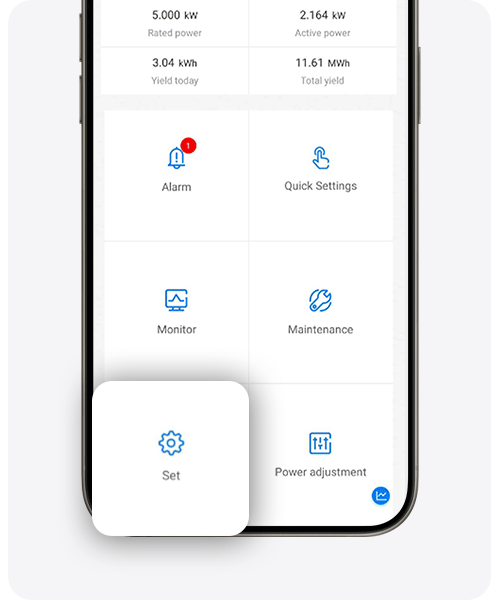
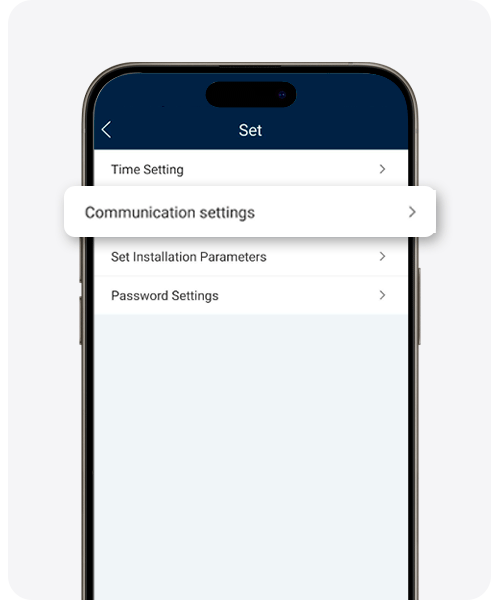
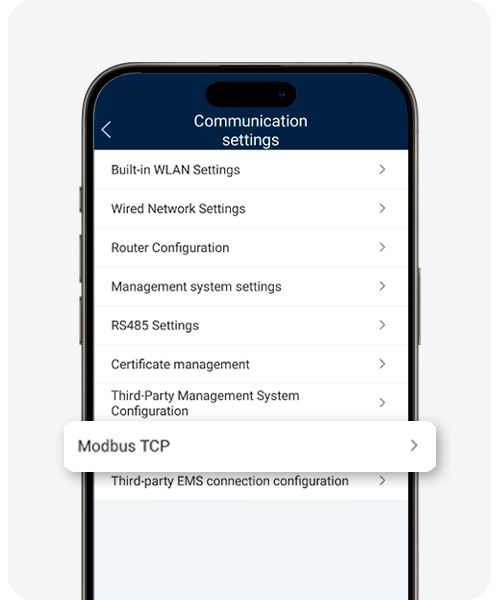
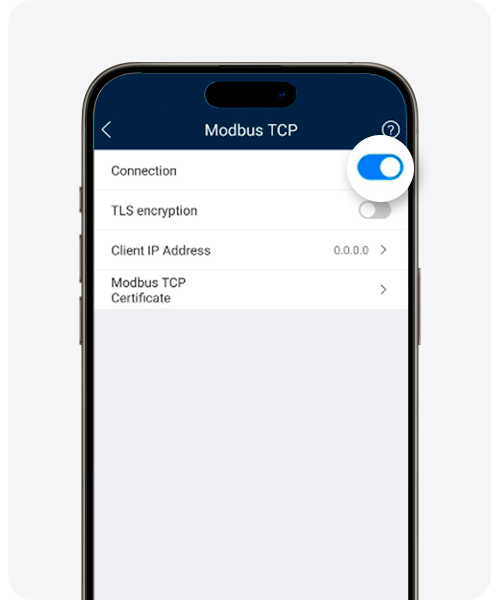
1. اذهب إلى Set > Communications setting.
2. اختر Modbus TCP.
3. قم بتفعيل الاتصال TCP.
4. قم بإلغاء تفعيل التشفير.
5. في حقل IP، أدخل 0.0.0.0 لقبول جميع الاتصالات، أو عنوان IP المحدد لـ Trydan.
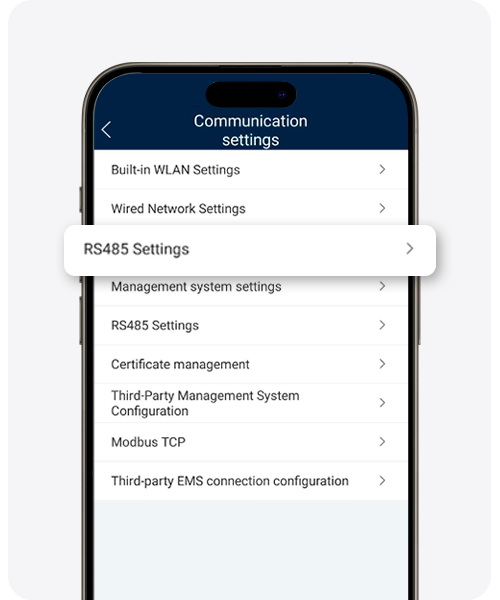
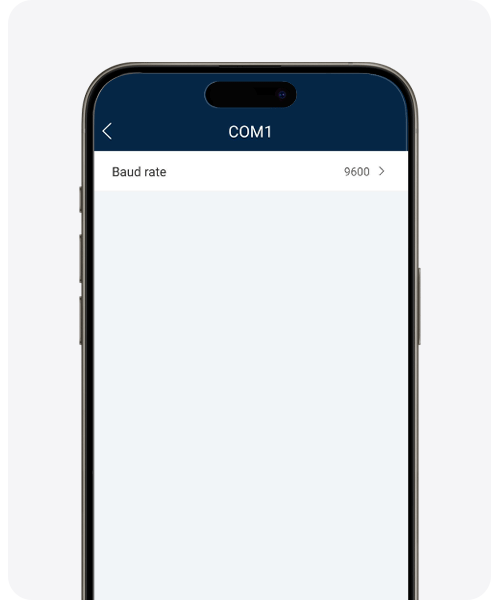
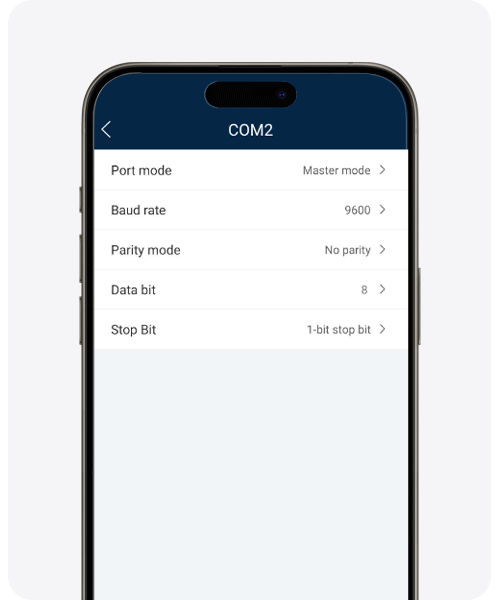
التحقق من RS485 (العكس)
لا حاجة لتعديل إعدادات RS485. فقط تحقق من أن القيم الافتراضية صحيحة:
- منفذ RS485 مفعل.
- معلمات الاتصال في القيم القياسية.
- لا حاجة لتعديل إضافي للتكامل مع Trydan.
الحصول على عنوان IP من EMMA
استشارة عنوان IP المخصص لـ EMMA
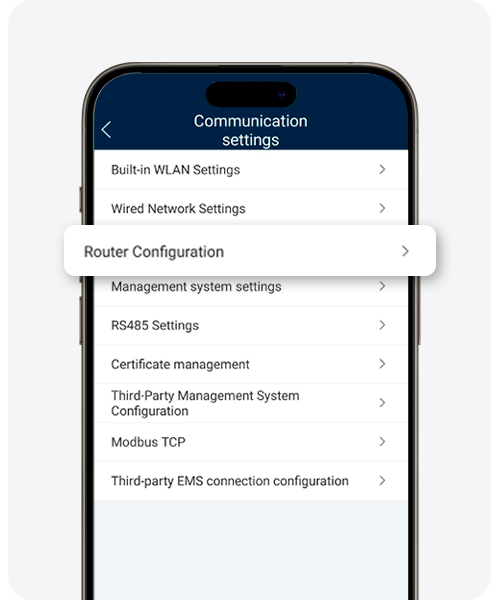
1. في FusionSolar، انتقل إلى تكوين الموجه.
2. دوّن عنوان IP المخصص لـ EMMA في الشبكة المحلية.
3. يُوصى بـ تثبيت عنوان IP ثابت في الموجه لتجنب تغييره بعد إعادة تشغيل النظام.
إعدادات في تطبيق V2C Cloud
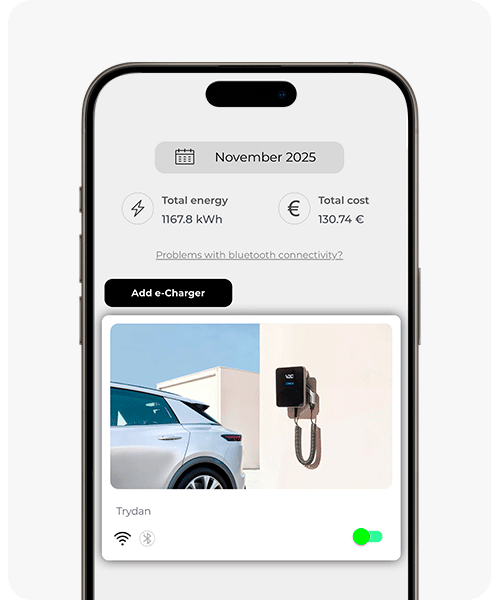
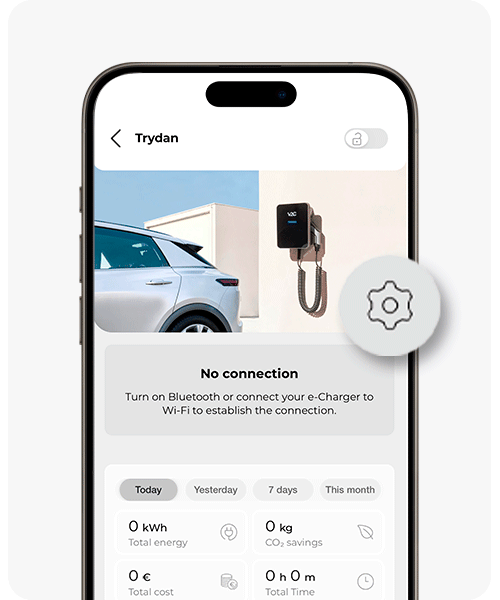
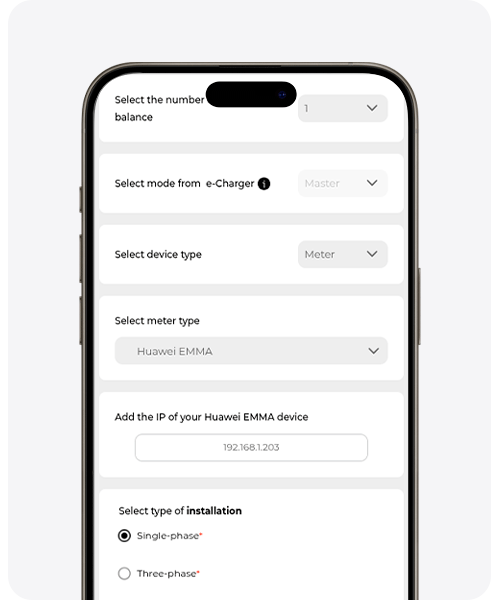
افتح تطبيق V2C Cloud وادخل إلى شاحنك الكهربائي e-Charger لـ تكوين التحكم الديناميكي في الطاقة مع العاكس EMMA.
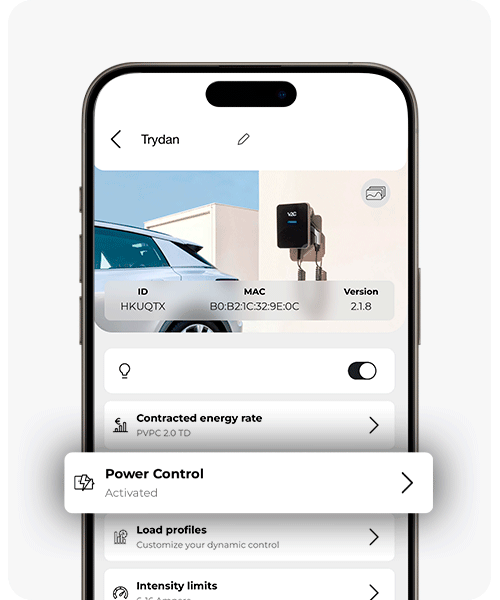
1. اذهب إلى V2C Cloud > إعدادات الشاحن > التحكم في الطاقة.
2. قم بتفعيل التحكم في الطاقة واختر عداد في ‘نوع الجهاز’
3. في ‘نوع العداد’، اختر Huawei EMMA.
4. أدخل IP لـ EMMA التي قمت بتدوينها سابقًا.
5. احفظ التغييرات وأعد تشغيل الشاحن.
إعداد القياس
يمكن أن تعمل EMMA كعداد رئيسي أو يمكن دمجها مع CT خارجي. يمكن أن يكون نظام قياس واحد فقط نشطًا في كل مرة.
✅ EMMA كعداد (موصى به)
قدرة القياس تصل إلى 63A. إنها الخيار الأكثر بساطة. قم بتفعيلها مباشرة من تطبيق FusionSolar دون الحاجة إلى أجهزة إضافية.
⚙️ CT خارجي (بديل)
للتثبيتات التي تتجاوز 63A. يتم تكوينها من خلال FusionSolar. تذكر أن يمكن أن يكون نشطًا واحدًا فقط من نظامي القياس.
هل قمت بدمجها بشكل صحيح؟
عندما تكمل Trydan بدء التشغيل، تتصل بـ EMMA وتحصل على القياسات اللازمة للتحكم الديناميكي في الطاقة وفقًا لملف التحميل المكون.

على شاشة Trydan، يمكنك رؤية القياسات التي تم الحصول عليها من EMMA. تحقق من أن القيم المعروضة تتطابق مع تلك التي تظهرها FusionSolar.
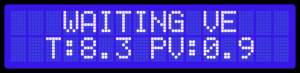
إذا لم تتمكن Trydan من الاتصال بـ EMMA، ستظهر رسالة خطأ مثل التالية. تحقق من أن جميع الخطوات قد تم تنفيذها بشكل صحيح.

أكثر الأسباب شيوعًا لخطأ الاتصال هي:
- EMMA و Trydan ليست في نفس شبكة LAN
- لقد تغير عنوان IP لـ EMMA بعد إعادة التشغيل (استخدم عنوان IP ثابت)
- البروتوكول Modbus TCP غير مفعل أو التشفير غير مفعل
- عنوان IP المدخل في V2C Cloud غير صحيح
هل تحتاج إلى دعم فني؟
قم بحل مشكلتك على الفور من خلال دردشتنا مع الذكاء الاصطناعي. إذا لم يتم حلها، قم بإنشاء طلب في مركز الدعم الفني وسنتواصل معك في أقرب وقت ممكن لتقديم أفضل حل.
