
Nastavení měřičů MID
Nazývá se měřič MID, protože je certifikován podle předpisů MID (Evropská směrnice 2014/32/EU, Measuring Instruments Directive). Tato certifikace funguje jako kalibrace: zaručuje, že každá kWh, kterou měřič ukazuje, je skutečně kWh, kterou vůz obdržel. Tyto měřiče navíc opouštějí výrobu již nakonfigurované.
Interní měřič MID nabíječky Trydan měří pouze energii, kterou nabíječka dodává do vozu. Neměří odběr ze sítě ani přetoky ze solární výroby a nepoužívá se pro dynamické řízení výkonu. K tomu je potřeba kompatibilní externí měřič, což je samostatné zařízení.
V této příručce najdete krok za krokem, jak nastavit komunikační adresu Modbus RTU pro dva modely měřiče MID: jednofázový a třífázový. Pro zapojení měřiče v rámci instalace se podívejte na příručku drátových měřičů.
Instalaci a konfiguraci musí provádět kvalifikovaný a kompetentní technický personál, který nese plnou odpovědnost za dodržování instalačních předpisů a platných norem.
Než začnete
Poznámka 1: obrázky v této příručce jsou vizuální reprezentací, která ti ukáže kroky nastavení. Správné adresy, které je třeba zadat, jsou tyto:
- Interní MID měřič Trydan: adresa 11. Pokud je několik Trydan v sérii nebo připojených k téže sběrnici, každý měřič potřebuje jinou adresu, aby nedocházelo ke konfliktům: 11, 12, 13…
- MID měřič používaný pro dynamické řízení: směr 1.
Poznámka 2: certifikované měřiče MID jsou z výroby nastaveny na výchozí hodnoty, takže tato příručka je pouze vizuální pomůckou. Nezaměňujte je s externími měřiči Trydan pro dynamickou kontrolu. Příručka vám může pomoci zkontrolovat jejich nastavení, ale tyto měřiče mají vždy adresu 1 a mají různé reference. Můžete si prohlédnout kompatibilní měřiče na našich webových stránkách: v2charge.com.
Měřič monofázový MID
Reference: RS485MID · Provoz: programování adresy Modbus
Tento model se programuje jedním tlačítkem,  . Postupujte podle kroků v uvedeném pořadí, opíraje se o obrázky na obrazovce zařízení.

Připojte hnědý kabel, fáze (L), do vstupu 1 a modrý kabel, neutrální (N), do vstupu 2. Poté připojte měřič k elektrické síti.
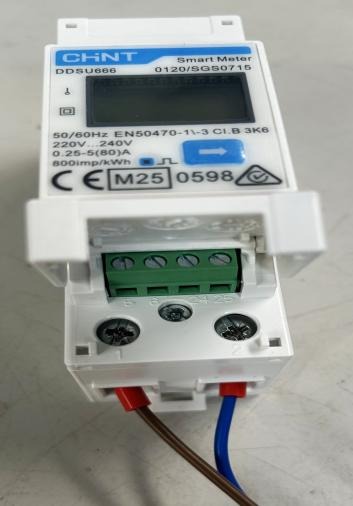
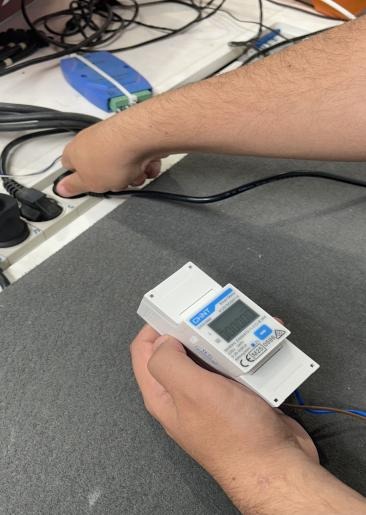

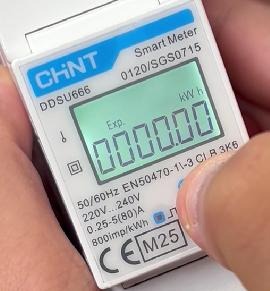
Počkejte, až se na obrazovce zobrazí 0000.00, než budete pokračovat v nastavení.
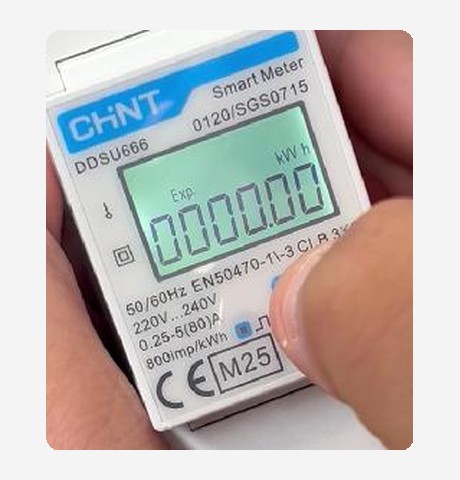

S obrazovkou na nule držte stisknuté tlačítko po dobu přibližně 5 sekund. Obrazovka projde parametry komunikace Modbus zařízení: protokol, adresa, rychlost přenosu a formát rámce.
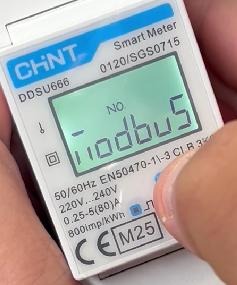
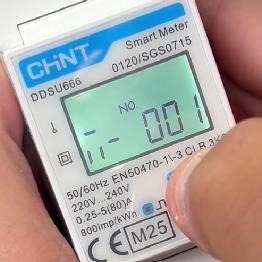
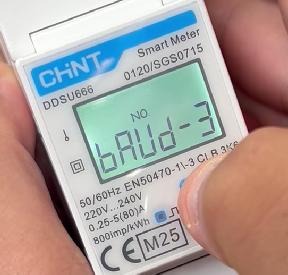
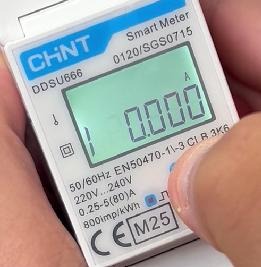
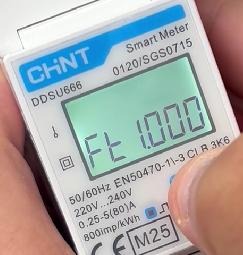
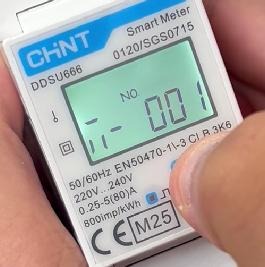
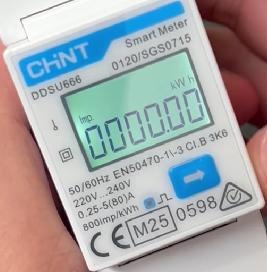

Až se zobrazí obrazovka formátu rámce (8n1), pusť klávesu a počkej, až se zobrazí aktuální adresa Modbus zařízení.
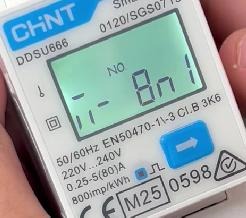
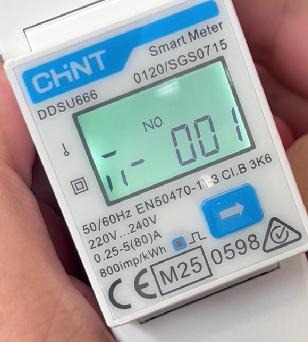

Stiskněte klávesu , dokud se neobjeví číslo zařízení, které odpovídá vaší instalaci. V tomto příkladu je vybraná adresa 003.
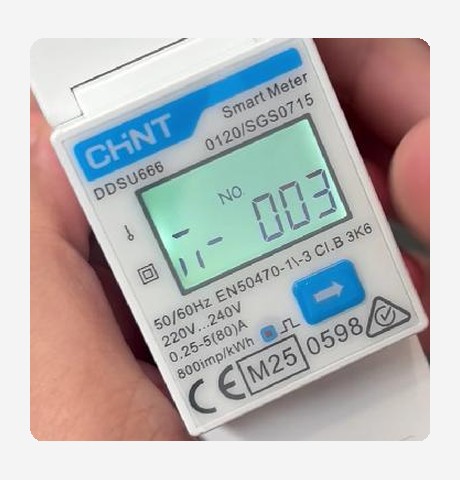

Bez stisknutí jakéhokoli tlačítka počkejte, až se obrazovka vrátí k normálnímu zobrazení spotřeby (kWh).
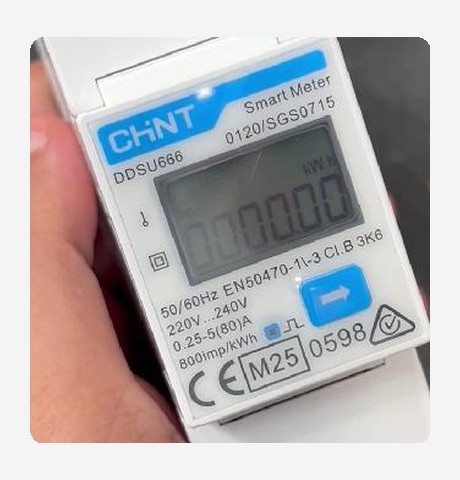

Odpojte měřič proudu. Nastavení bylo dokončeno.
Třífázový MID měřič
Reference: EM340DINAV23XS1PFB · Operace: změna směru komunikace Modbus
Pro přístup k nastavení tohoto modelu je nutné zadat uživatelské heslo. Následující příklad ukazuje, jak to udělat a jak změnit komunikační adresu.
Tlačítka zařízení
Změnit obrazovku / zvýšit hodnotu Potvrdit / posunout kurzor
 Odchod / uložit
Výchozí uživatelské heslo: 701
Připojte zařízení a měřiče. Před začátkem by měl displej zobrazovat 00000.00.
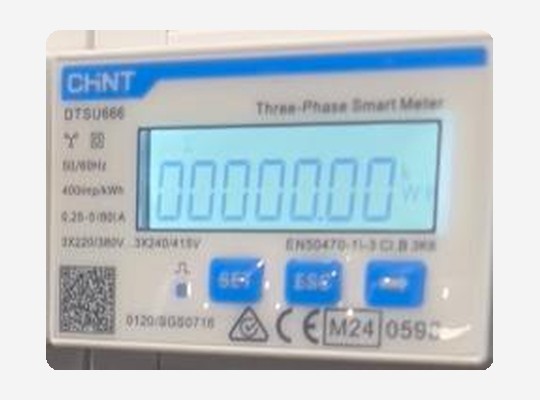
Stiskněte klávesu . Na obrazovce se objeví codE.
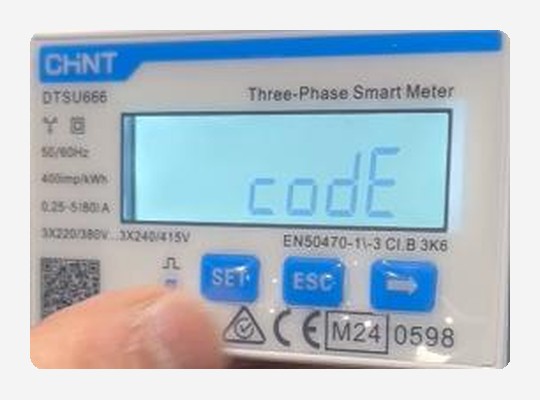
Stiskněte znovu . Objeví se 600, s poslední číslicí blikající.
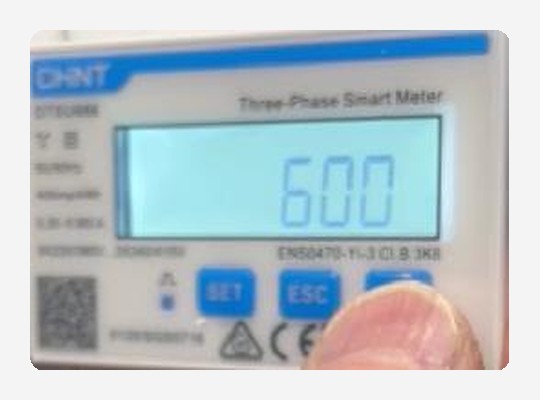
Stiskněte pro změnu poslední číslice z 0 na 1. Displej zobrazí 601.
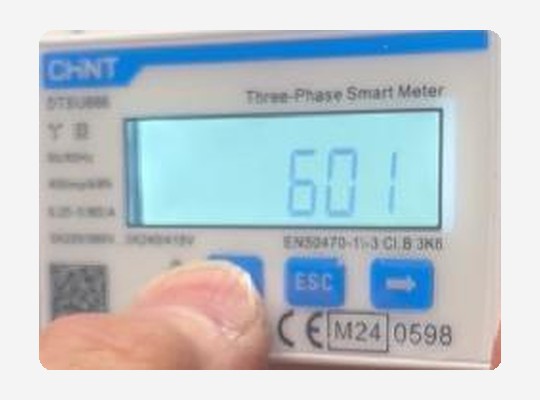
Stiskněte dvakrát, abyste přesunuli kurzor na první číslici, a stiskněte pro změnu 6 na 7. Displej zobrazí 701, přístupové heslo.
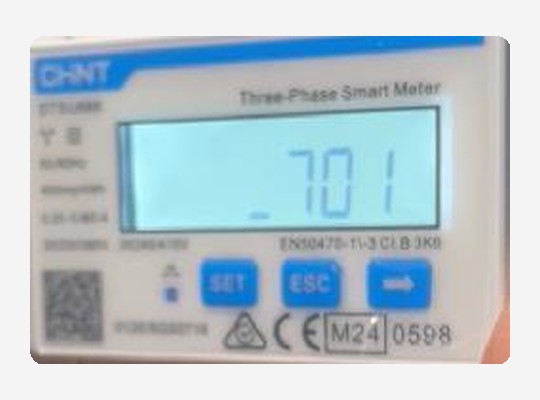
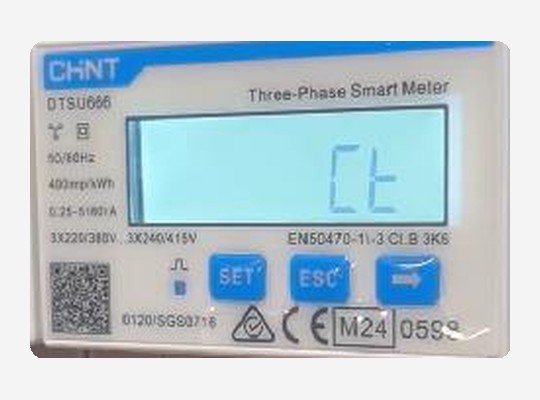
Stiskněte pro potvrzení hesla a přístup k programovacímu rozhraní. Obrazovka se změní na Ct (konfigurační parametry).
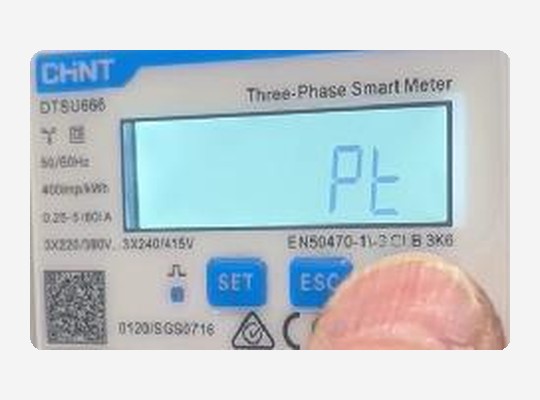
Stiskněte . Obrazovka se změní na Pt.

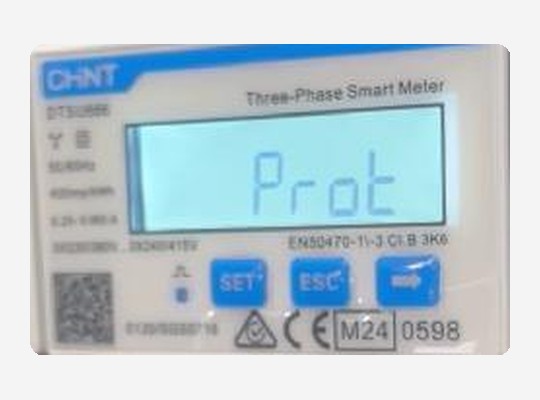
Stiskněte znovu . Obrazovka se změní na Prot (komunikační protokol).

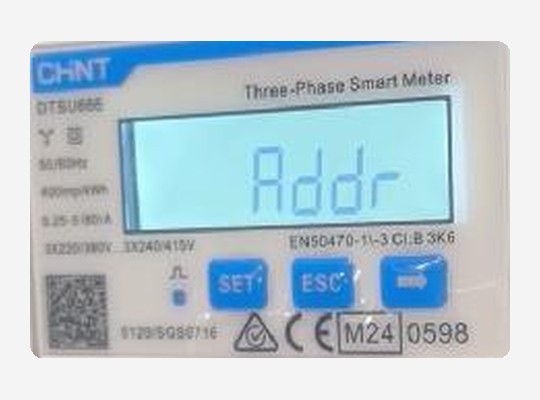
Stiskněte znovu . Obrazovka se změní na Addr (adresa komunikace Modbus).
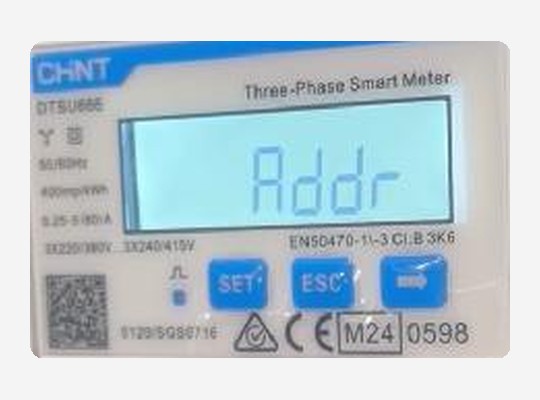

Stiskněte pro úpravu adresy. Displej zobrazí aktuální adresu, v tomto příkladu 1.
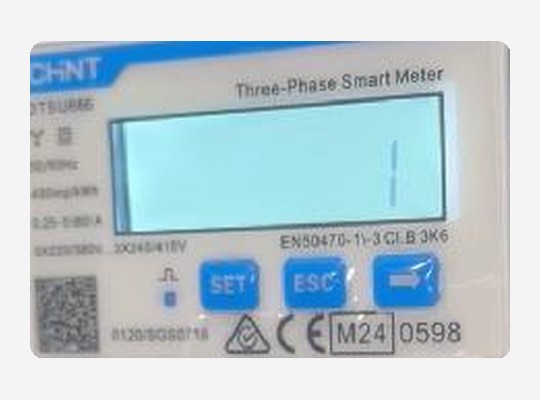

Stiskněte , dokud nedosáhnete adresy, která odpovídá vaší instalaci. V tomto příkladu, 2.
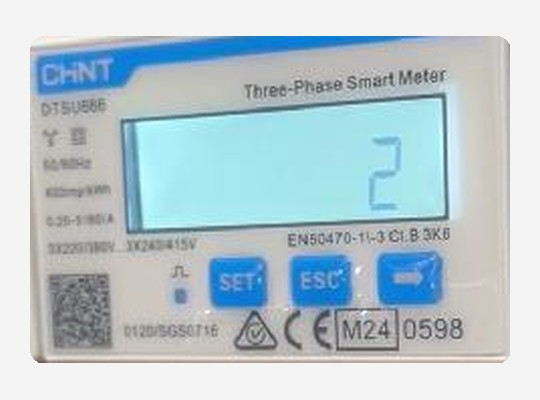

Stiskněte . Obrazovka se vrátí zpět na Addr, potvrzující novou adresu.

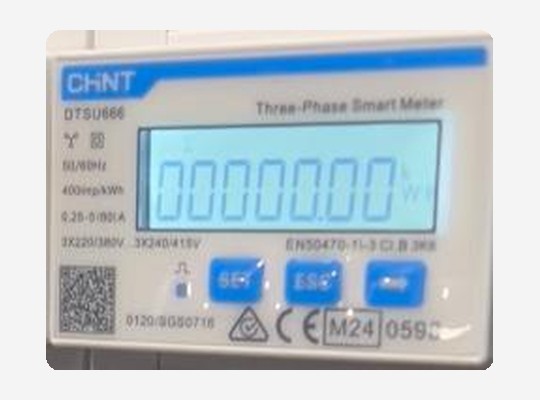
Stiskněte znovu . Obrazovka se vrátí k normálnímu zobrazení spotřeby. Čítač je naprogramován.
Shrnutí sekvence
| Akce | Tlačítko | Obrazovka |
|---|---|---|
| Vstoupit do programování | | codE |
| Zobrazit heslo | | 600 |
| Zvýšit poslední číslici | | 601 |
| Přesunout kurzor na první číslici | | 6_1 → _01 |
| Zvýšit první číslici | | 701 |
| Potvrdit heslo | | Ct |
| Přejít na komunikační adresu | ×3 | Pt → Prot → Addr |
| Upravit adresu | | Aktuální adresa |
| Změnit adresu | | Nová adresa |
| Potvrdit adresu | | Addr |
| Odhlásit se | | Normální čtení |
Pro nastavení dalších parametrů měřiče se používají stejné klávesy, podle této stejné sekvence.
Důležité
Přiřazená Modbus adresa k měřiči musí odpovídat té, která je nastavena v e-Chargeru nebo v systému, do kterého se má integrovat. Pokud máte během konfigurace jakékoli dotazy, kontaktujte naši technickou podporu.
Potřebujete technickou podporu?
Řešte svou incidentní záležitost okamžitě prostřednictvím našeho chatu s AI. Pokud se problém nevyřeší, vytvořte žádost v Centru technické podpory a co nejdříve se s vámi spojíme, abychom vám nabídli nejlepší řešení.
