

Nastavení invertoru GoodWe s Trydanem

Pro konfiguraci Trydan s invertorem GoodWe je nejprve nutné zkontrolovat, zda je model invertoru mezi těmi, které mohou navázat přímé a bezdrátové připojení s e-Chargerem.
V současnosti jsou kompatibilní ty, které mají přípony ES/EM/BP a používají protokol ET/EH/BT/BH, avšak poslední jmenované jsou ve fázi experimentu.

Použití Wi-Fi opakovačů nebo mesh sítí může ovlivnit správnou funkci systému. Doporučujeme používat stabilní a přímou Wi-Fi síť pro zajištění optimálního připojení mezi nabíječkou a invertorem.
Je nutné, aby byl e-Charger a invertor připojeny ke stejné WiFi síti.
Níže se dozvíte, jak zjistit IP adresu invertoru, se kterým se chcete připojit. Existují tři způsoby, jak to udělat: přes router, pomocí IP skeneru nebo tím, že umožníte invertoru vytvořit místní WiFi síť. K tomu budete muset invertor nakonfigurovat podle níže uvedených pokynů:
Kroky k nastavení invertoru GoodWe

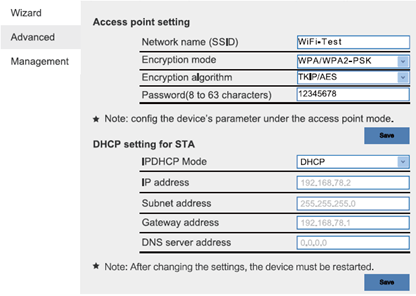
Invertor má schopnost automaticky vytvořit místní WiFi síť, a to bez ohledu na to, zda má tlačítko ‚WiFi Reload‘ a zda bylo stisknuto. Bez ohledu na to, zda jste tlačítko stiskli, zařízení je navrženo tak, aby poskytovalo automatickou WiFi síť, jako je ‚Solar-WiFi[…]‘.

Zadejte heslo pro připojení vašeho invertoru k WiFi síti: 12345678

Z vašeho prohlížeče přistupte na IP adresu: 10.10.100.253

Pro přístup zadejte do polí ‘user name’ a ‘password’ admin

V sekci ‚Pokročilé‘ v menu Sol najdete IP adresu uvedenou v části ‚IP Adresa‘. Ujistěte se, že jste si ji poznamenali, když nastavujete dynamickou kontrolu výkonu.
Nastavení GoodWe invertoru v cloudu V2C
Pro správnou integraci invertoru GoodWe od společnosti Trydan je nutné správně nakonfigurovat různé parametry týkající se V2C Cloud aplikace a dynamické řízení výkonu. Postupujte podle následujících kroků:
Získejte přístup k nabíječce
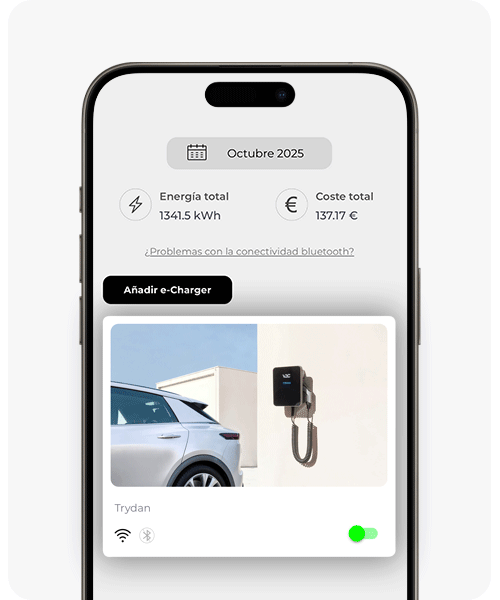
Přístup k nastavením
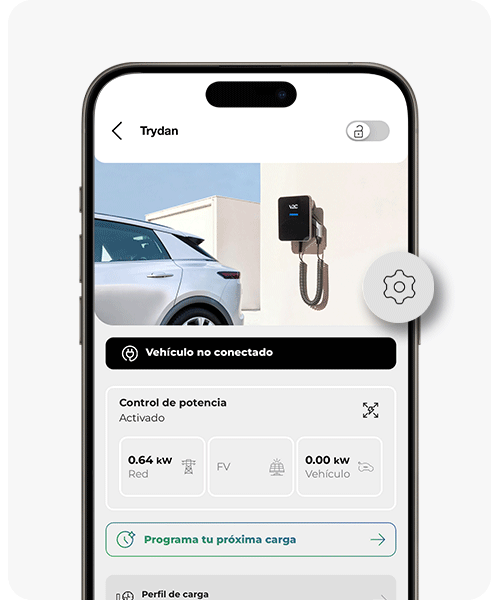
Klikněte na ‚Ovládání výkonu‘
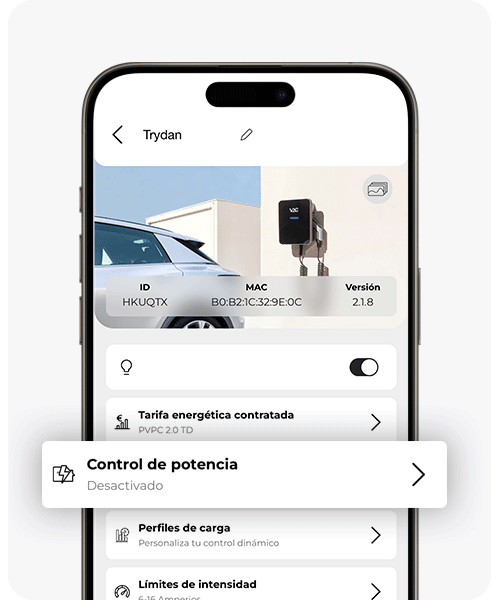
Aktivujte řízení výkonu
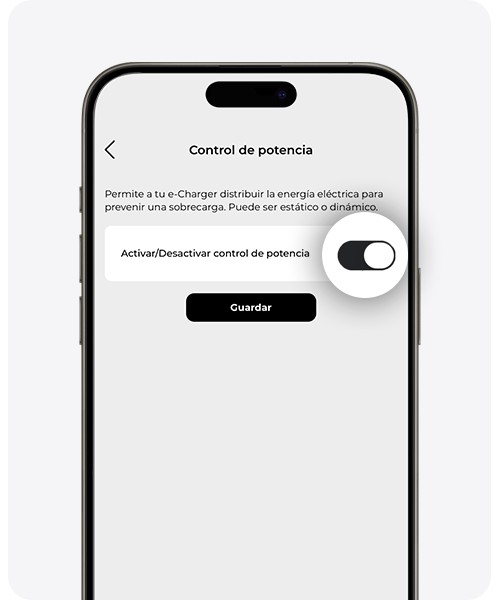
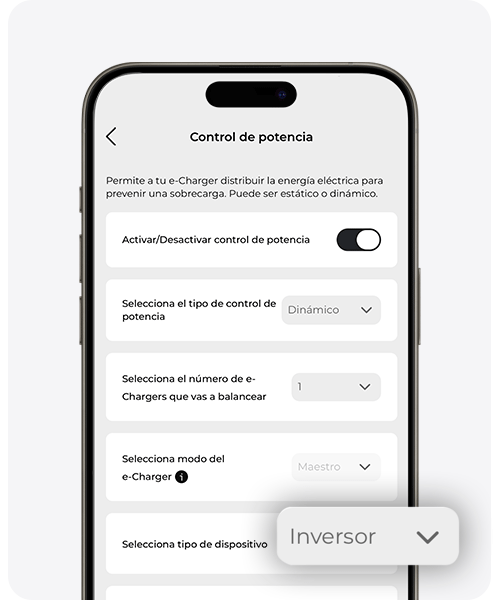
Udržujte výchozí parametry na ‚Dynamické‘, ‚1‘ a ‚Hlavní‘ a v možnosti ‚Typ zařízení‘ vyberte ‚Invertor‘

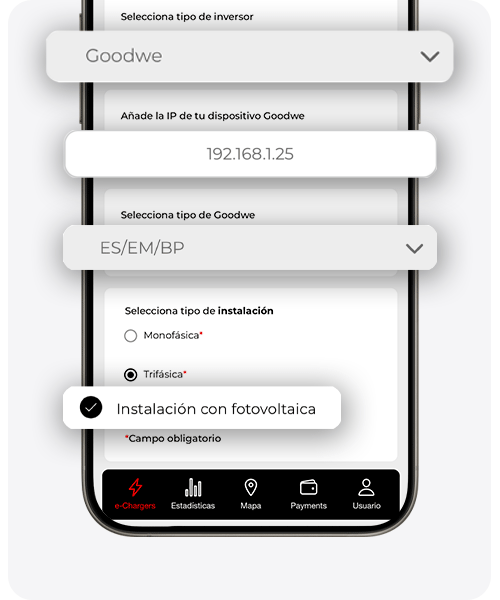
‚GoodWe‘ vyberte v části ‚Typ invertoru‘. Také přidejte IP vašeho zařízení a řadu, ke které patří.
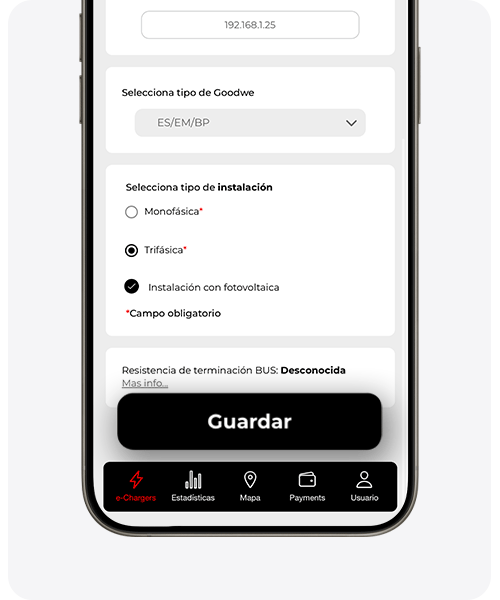
Na závěr vyberte svůj typ instalace (monofázový nebo třífázový) a zaškrtněte možnost ‚Instalace s fotovoltaikou‘.

Pro uložení změn a správnou funkci dynamického řízení výkonu klikněte na tlačítko ‚Uložit‘
Máte invertor Goodwe G2? Postupujte podle těchto kroků pro aktivaci Modbus TCP
Nyní můžete aktivovat Modbus TCP na svém 2. generaci Goodwe invertoru prostřednictvím oficiální aplikace Goodwe.
Klikněte na možnost ‚Nastavení‘ v pravém dolním rohu menu
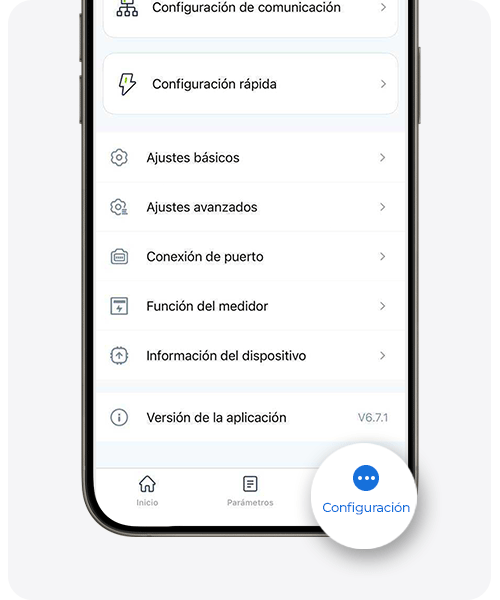
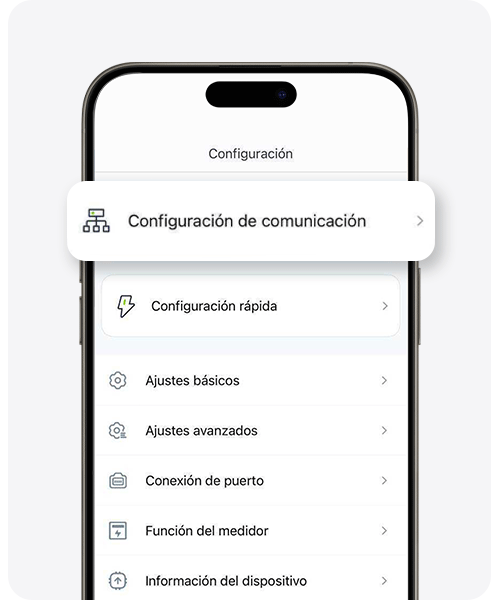
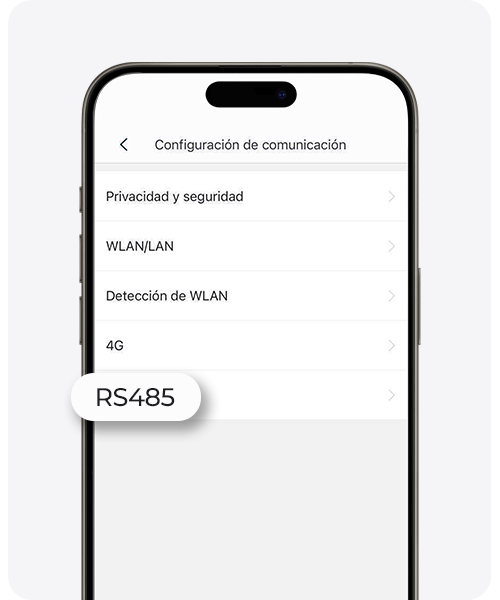
Vyberte ‚Nastavení komunikace‘
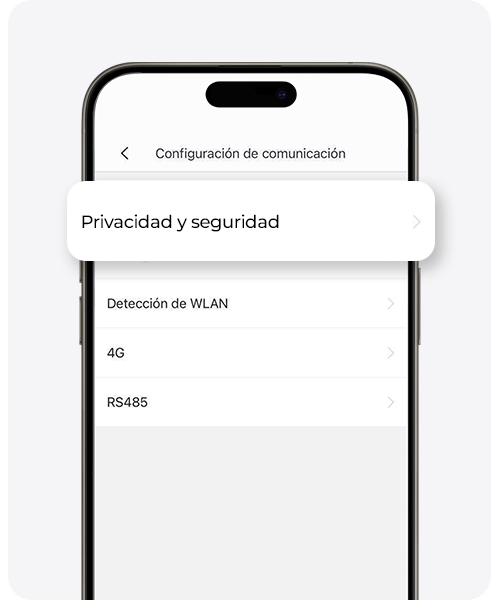
Vyberte ‚Ochrana soukromí a bezpečnost‘
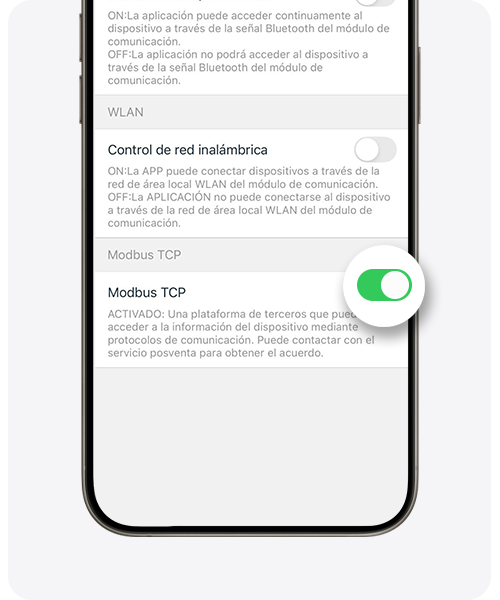
Aktivujte možnost ‚Modbus TCP‘
Vraťte se do ‚Nastavení komunikace‘ a klikněte na ‚RS485‘
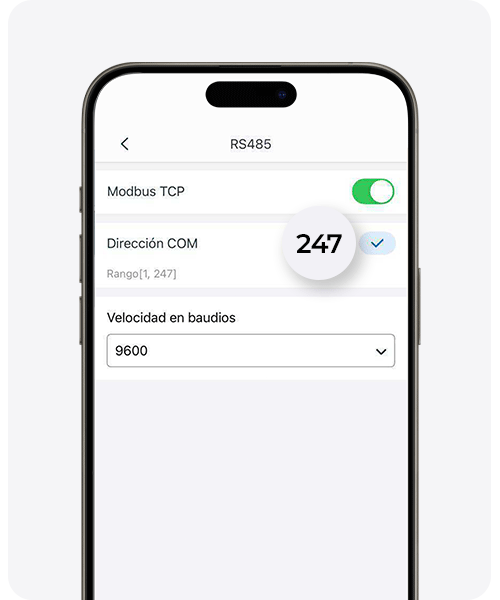
Aktivujte možnost ‚Modbus TCP‘ a zadejte hodnotu 247 do pole ‚COM Adresa‘
Potřebujete technickou podporu?
Vytvořte žádost v Technickém podpoře a co nejdříve se s vámi spojíme a nabídneme nejlepší řešení.