
Integration af Sigenergy inverter med Trydan/Trydan Pro

Inverteret Sigenergy integreres med e-Charger Trydan/Trydan Pro via Modbus TCP, aktiveret fra appen mySigen. Forbindelsen sker via WiFi gennem dit lokale netværk, så der er ikke behov for ekstra kabler.
Når de er tilsluttet, vil opladeren til enhver tid kende den fotovoltaiske produktion og bruge den energi til at oplade din elbil.

Begge enheder skal være tilsluttet det samme WiFi-netværk og det samme lokale netværk (ikke på forskellige netværk, og ikke én på 2,4 GHz-båndet og den anden på 5 GHz-båndet, hvis din router adskiller dem). Brugen af Wi-Fi-repeater eller mesh-netværk kan påvirke systemets korrekte funktion. Vi anbefaler at bruge et stabilt og direkte Wi-Fi-netværk for at sikre en optimal forbindelse mellem opladeren og inverteren.
Kompatibilitet
Sigenergy-inverteren er kompatibel med Trydan via Modbus TCP over WiFi, uden behov for ekstra kabler eller dongler. Nedenfor er de vigtigste aspekter af integrationen beskrevet:
| Aspekt | Detalje |
| Protokol | Modbus TCP via WiFi |
| Forbindelse | Samme WiFi/LAN-netværk; ingen ekstra kabling |
| Krav | Modbus TCP-server aktiveret i inverteren; fast IP anbefales |
| Dongle | Ikke nødvendig |
Trin 1: Aktiver Modbus TCP-serveren på Sigenergy inverteren
Aktiveringen udføres fra appen mySigen fra Sigenergy:
1. Åbn appen mySigen fra Sigenergy på din mobil.
2. Gå ind under Indstillinger (Settings) og derefter under Systemindstillinger (System Settings).
3. Find muligheden Modbus TCP-server (Modbus TCP Server) og aktiver den med kontakten.
4. Lige under vil der vises en IP-adresse, noget i stil med 192.168.x.x. Noter den præcist som den vises, du får brug for den i næste trin.
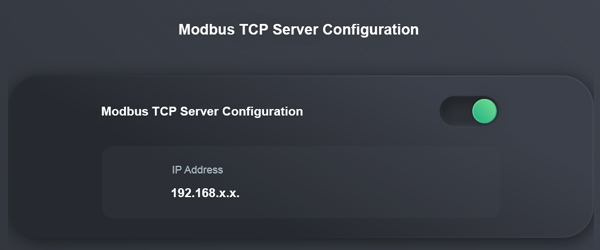
Hvis du ikke ser denne mulighed, eller den er låst, kan det være, at du har brug for installationsrettigheder eller at opdatere mySigen-appen til den nyeste version. I så fald, kontakt din Sigenergy-installatør.
Trin 2: Konfiguration i V2C Cloud appen
Med IP-adressen på inverteren allerede noteret, indtast den i V2C-appen:
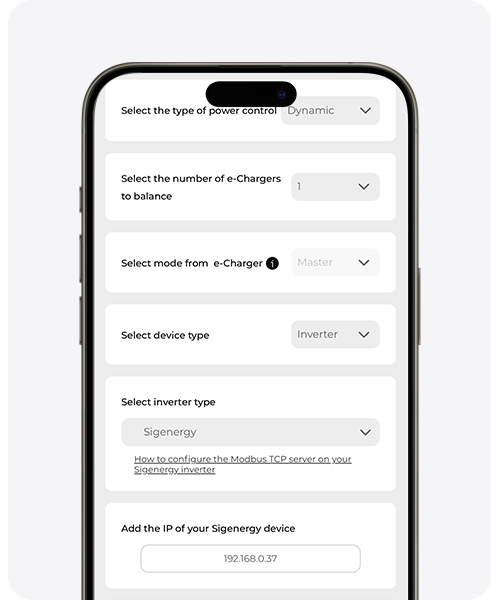
1. Åbn V2C appen på din mobil og vælg din Trydan/Trydan Pro oplader.
2. Gå ind i Indstillinger og find Effektkontrol.
3. Under enhedstype, vælg Inverter.
4. Under invertertype, find Sigenergy på listen. (hvis den ikke vises, opdater V2C appen til den nyeste version)
5. Indsæt eller skriv den IP-adresse, du noterede i trin 1.
6. Tryk på Gem.



Trin 3: Tjek at det fungerer
Efter et par minutter, gå ind i V2C appen igen og tjek, at opladeren viser energidata (husforbrug, solproduktion osv.). Hvis du tilslutter bilen, bør den begynde at oplade med prioritet på det overskydende solenergi i henhold til den konfiguration, du har valgt.
Hvis noget ikke fungerer
- Kontroller, at begge enheder stadig er på det samme WiFi-netværk. Nogle gange flytter routeren enhederne til et andet netværk (for eksempel, hvis du har separate 2,4 GHz og 5 GHz netværk).
- Kontroller, at IP-adressen ikke er ændret. Som standard kan routere tildele en anden IP over tid. Hvis det er muligt, bed den, der installerede routeren, om at reservere den samme IP til inverteren (“fast IP” eller “DHCP-reservation”).
- Kontroller, at Modbus TCP-serveren stadig er aktiveret i mySigen-appen; nogle firmwareopdateringer kan deaktivere den.
For optimal drift, opdater firmwareet på Trydan/Trydan Pro opladeren samt mobilapplikationerne og firmwareet på Sigenergy inverteren til de nyeste tilgængelige versioner.
Har du brug for teknisk support?
Løs dit problem med det samme via vores Chat med AI. Hvis det ikke løses, generer en anmodning i Teknisk Support Center, og vi vil kontakte dig hurtigst muligt for at tilbyde den bedste løsning.
