
Integration af Huawei EMMA med Trydan/Trydan Pro

Systemet Huawei EMMA (HEMS) integreres perfekt med e-Charger Trydan/Trydan Pro via Modbus TCP/IP, konfigureret fra appen FusionSolar. Denne direkte forbindelse fjerner behovet for eksterne dongler og muliggør en dynamisk kontrol af effektiv solenergi.
Huawei EMMA fungerer som et energistyringssystem og kan fungere som måler (op til 63A), hvilket optimerer selvforbruget i realtid. Kommunikationen foregår via det lokale netværk (LAN/WiFi), så det er afgørende, at EMMA og Trydan-laderen er tilsluttet det samme netværk.

Sørg for at EMMA og Trydan er tilsluttet det samme LAN-netværk. Det anbefales at tildele en fast IP til EMMA fra routeren for at undgå ændringer efter genstart.
Kompatibilitet
Huawei EMMA-systemet er kompatibelt med Trydan via Modbus TCP/IP direkte, uden behov for yderligere enheder. Nedenfor er de vigtigste aspekter af integrationen beskrevet:
| Aspekt | Detalje |
| Protokol | Modbus TCP/IP direkte |
| Måler | EMMA (≤63A) eller ekstern CT (kun én aktiv) |
| Krav | Samme LAN-netværk; fast IP anbefales |
| Dongle | Ikke nødvendig |
Første adgang til Emma
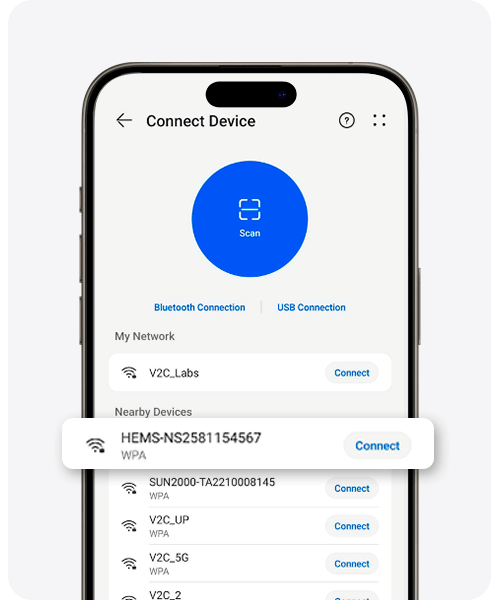
For at starte konfigurationen, forbind dig til det WiFi-netværk, der genereres af enheden EMMA. Følg disse trin:
1. Forbind til WiFi-netværket på EMMA-enheden.
2. Adgangskoden vises i det øverste hjørne af EMMA-skærmen.
3. Åbn appen FusionSolar og log ind med dine legitimationsoplysninger.
4. Opret en ny adgangskode, når systemet beder om det.
Modbus TCP/IP Konfiguration
Rute i FusionSolar: Indstillinger > Kommunikationsindstilling > Modbus TCP. Foretag følgende justeringer for at aktivere kommunikationen med Trydan:

Aktiver Modbus TCP-forbindelse
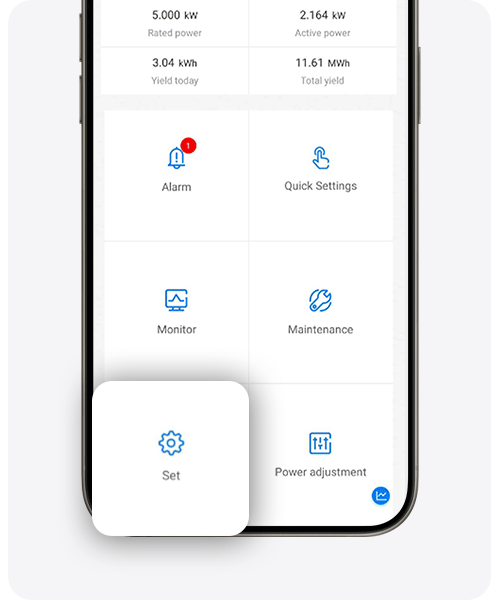
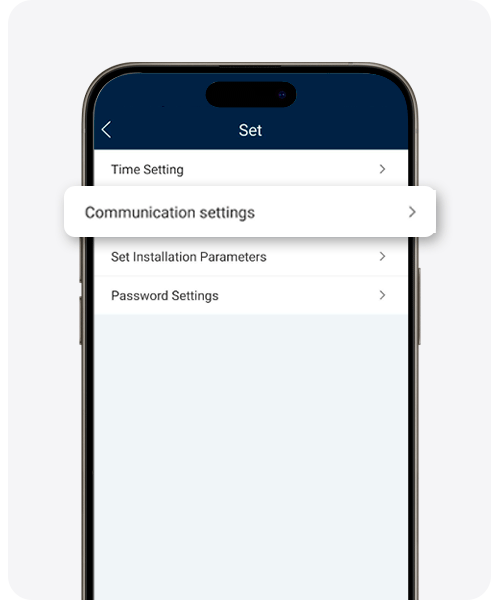
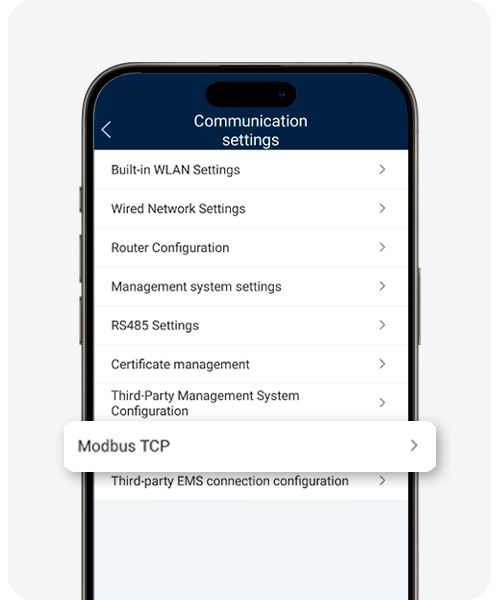
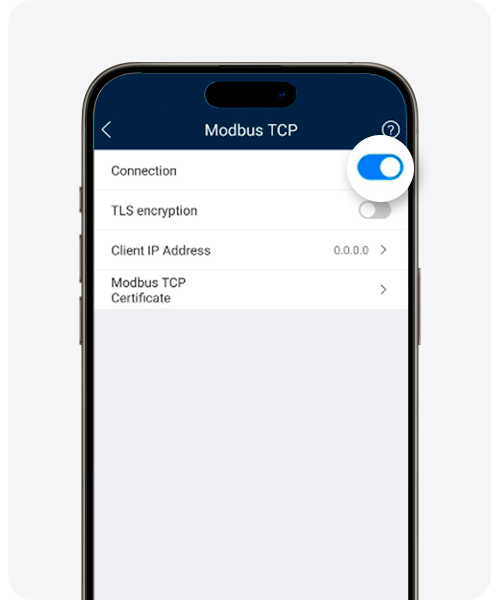
1. Gå til Indstillinger > Kommunikationsindstillinger.
2. Vælg Modbus TCP.
3. Aktiver TCP-forbindelsen.
4. Deaktiver krypteringen.
5. I IP-feltet, indtast 0.0.0.0 for at acceptere alle forbindelser, eller den specifikke IP for Trydan.
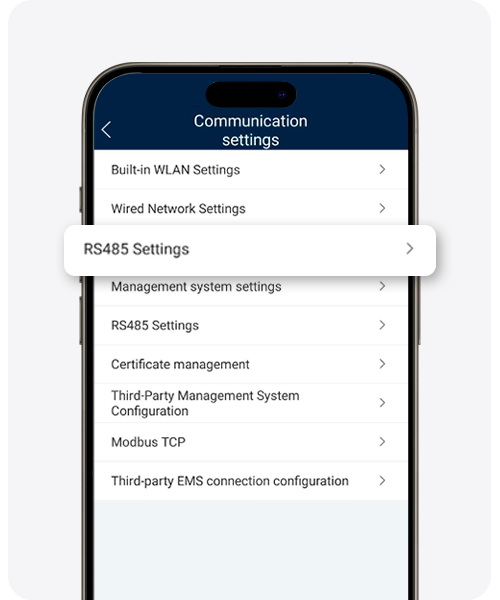
RS485 Verifikation (Inverter)
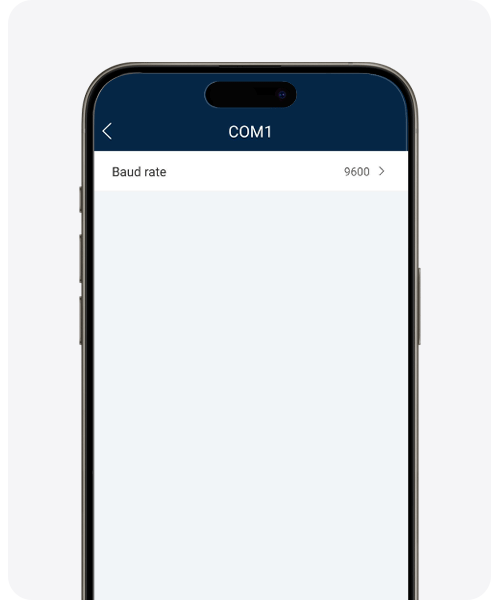
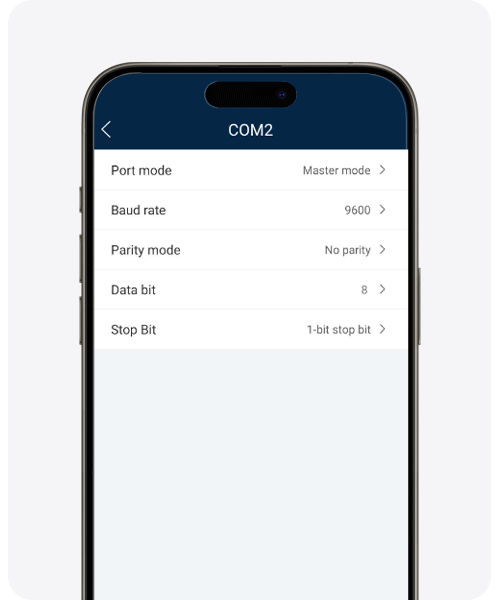
Det er ikke nødvendigt at ændre RS485-konfigurationen. Kontroller blot, at standardværdierne er korrekte:
- RS485-port aktiveret.
- Kommunikationsparametre i standardværdier.
- Der kræves ingen yderligere ændringer for integration med Trydan.
Få IP fra EMMA
Forespørg den tildelte IP til EMMA
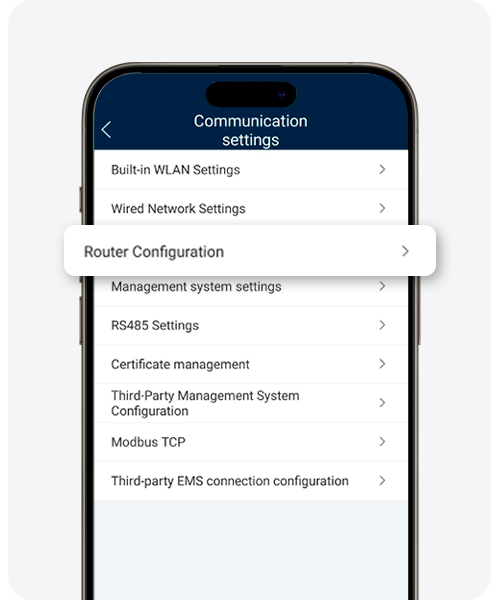
1. I FusionSolar, gå til Router configuration.
2. Noter den tildelte IP til EMMA i det lokale netværk.
3. Det anbefales at fastsætte en statisk IP i routeren for at undgå, at den ændrer sig efter en genstart af systemet.
Indstilling i V2C Cloud appen
Åbn V2C Cloud-appen og få adgang til din e-Charger for at konfigurere den dynamiske effektkontrol med inverteren EMMA.
1. Gå til V2C Cloud > Indstillinger for opladeren > Effektstyring.
2. Aktivér effektstyring og vælg Måler under ‘Enhedstype’
3. Under ‘Måler type’, vælg Huawei EMMA.
4. Indtast den IP-adresse for EMMA, som du noterede tidligere.
5. Gem ændringerne og genstart opladeren.



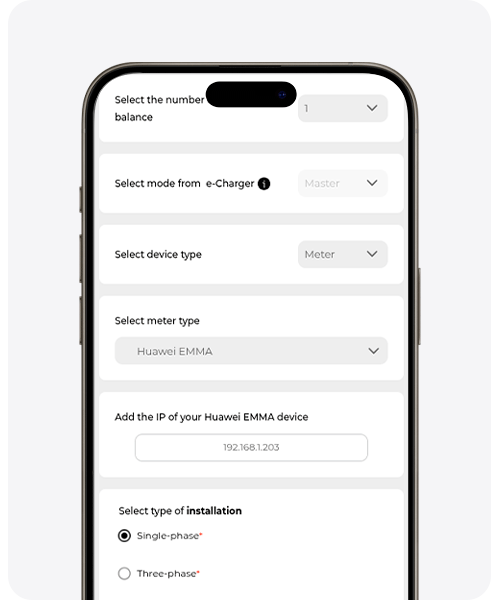
Måleindstillinger
EMMA kan fungere som hovedmåler eller kan kombineres med en ekstern CT. Kun ét målesystem kan være aktivt ad gangen.
✅ EMMA som måler (anbefalet)
Målekapacitet op til 63A. Det er den enkleste mulighed. Aktiver den direkte fra FusionSolar-appen uden ekstra hardware.
⚙️ Ekstern CT (alternativ)
Til installationer, der overstiger 63A. Det konfigureres via FusionSolar. Husk at kun én af de to målesystemer kan være aktiv.
Har jeg udført integrationen korrekt?
Når Trydan fuldfører opstarten, opretter den forbindelse til EMMA og får de nødvendige målinger til den dynamiske effektkontrol i henhold til den konfigurerede ladeprofil.
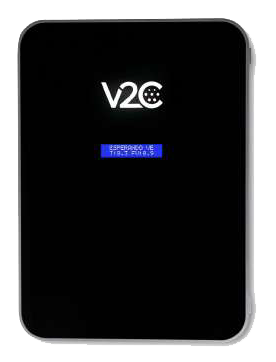
På Trydan-skærmen kan du se de målinger, der er opnået fra EMMA. Kontroller, at værdierne på displayet stemmer overens med dem, som FusionSolar viser.
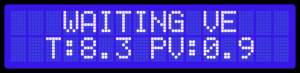
Hvis Trydan ikke kan oprette forbindelse til EMMA, vises en fejlmeddelelse som den følgende. Tjek at alle trin er udført korrekt.

De mest almindelige årsager til kommunikationsfejl er:
- EMMA og Trydan er ikke på det samme LAN-netværk
- Den IP for EMMA er ændret efter en genstart (brug fast IP)
- Modbus TCP er ikke aktiveret eller krypteringen er ikke deaktiveret
- Den IP, der er indtastet i V2C Cloud, er forkert
Har du brug for teknisk support?
Løs dit problem med det samme via vores AI-chat. Hvis det ikke løses, kan du oprette en anmodning i Teknisk Support Center, og vi vil kontakte dig hurtigst muligt for at tilbyde den bedste løsning.
