
Integration av Huawei EMMA med Trydan/Trydan Pro

Systemet Huawei EMMA (HEMS) integreras sömlöst med e-Charger Trydan/Trydan Pro via Modbus TCP/IP, som konfigureras i appen FusionSolar. Denna direkta anslutning eliminerar behovet av externa donglar och möjliggör effektiv dynamisk styrning av den fotovoltaiska effekten.
Huawei EMMA fungerar som ett energihanteringssystem och kan användas som mätare (upp till 63 A), vilket optimerar egenförbrukningen i realtid. Kommunikationen sker via det lokala nätverket (LAN/WiFi), så det är viktigt att EMMA och Trydan-laddaren är anslutna till samma nätverk.

Se till att EMMA och Trydan är anslutna till samma LAN-nätverk. Vi rekommenderar att du tilldelar EMMA en fast IP-adress från routern för att undvika ändringar efter omstarter.
Kompatibilitet
Huawei EMMA-systemet är kompatibelt med Trydan via direkt Modbus TCP/IP, utan behov av ytterligare enheter. Nedan beskrivs de viktigaste aspekterna av integrationen:
| Aspekt | Detalj |
| Protokoll | Direkt Modbus TCP/IP |
| Mätare | EMMA (≤63A) eller extern CT (endast en aktiv) |
| Krav | Samma LAN-nätverk; fast IP rekommenderas |
| Dongel | Inte nödvändig |
Första åtkomsten till Emma
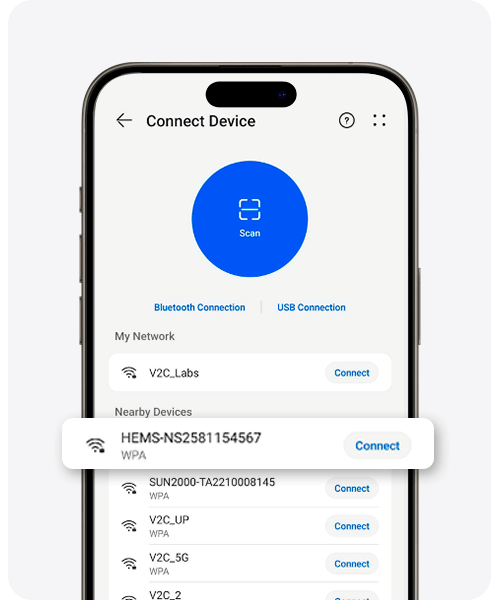
För att börja konfigurera, anslut till det WiFi-nätverk som genereras av EMMA-enheten. Följ dessa steg:
1. Anslut till EMMA-enhetens WiFi-nätverk.
2. Lösenordet visas i det övre hörnet på EMMA-skärmen.
3. Öppna appen FusionSolar och logga in med dina inloggningsuppgifter.
4. Ange ett nytt åtkomstlösenord när systemet ber om det.
Konfiguration av Modbus TCP/IP
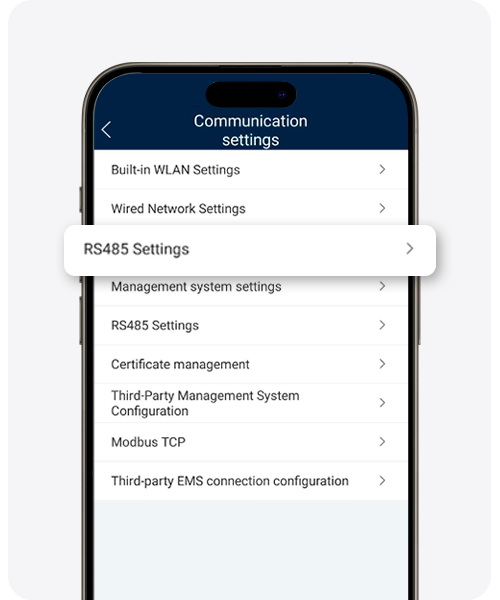
Sökväg i FusionSolar: Set > Communications setting > Modbus TCP. Gör följande inställningar för att aktivera kommunikationen med Trydan:

Aktivera Modbus TCP-anslutning
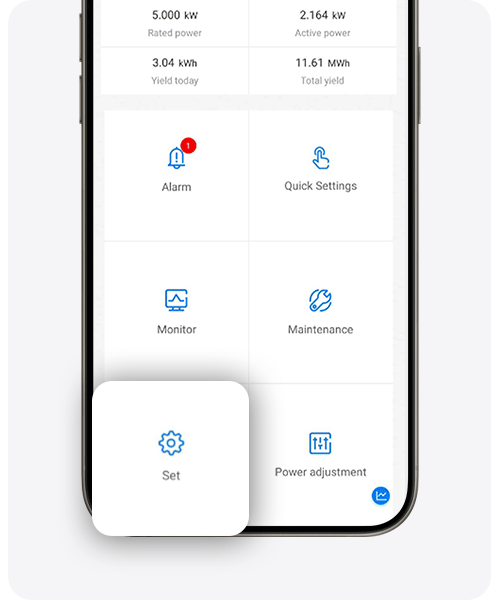
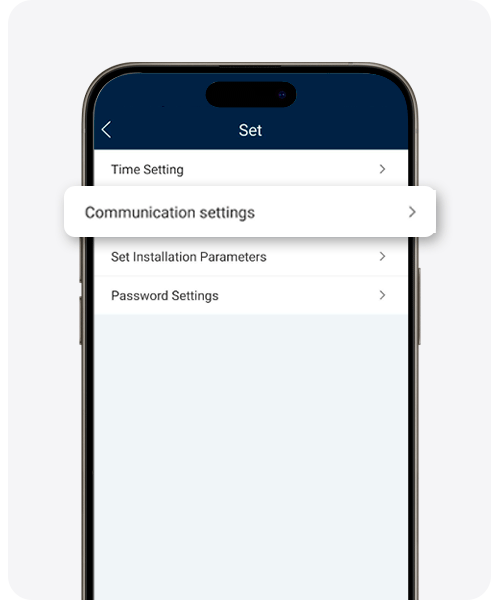
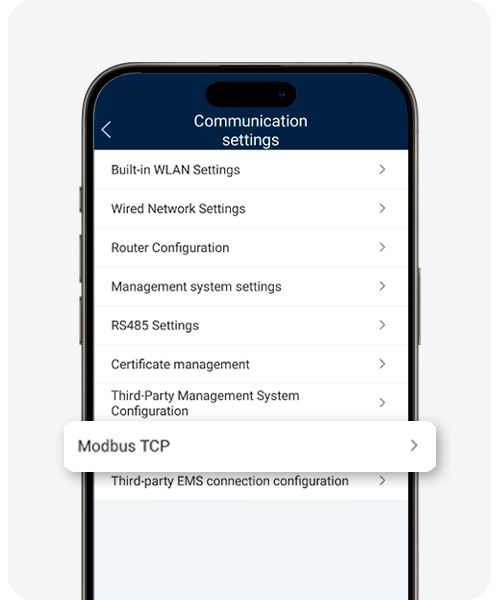
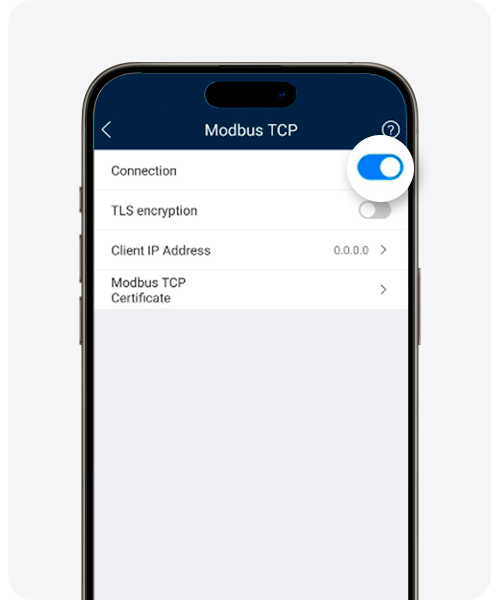
1. Gå till Set > Communications setting.
2. Välj Modbus TCP.
3. Aktivera TCP-anslutningen.
4. Inaktivera krypteringen.
5. Ange 0.0.0.0 i IP-fältet för att acceptera alla anslutningar, eller Trydans specifika IP-adress.
RS485-verifiering (växelriktare)
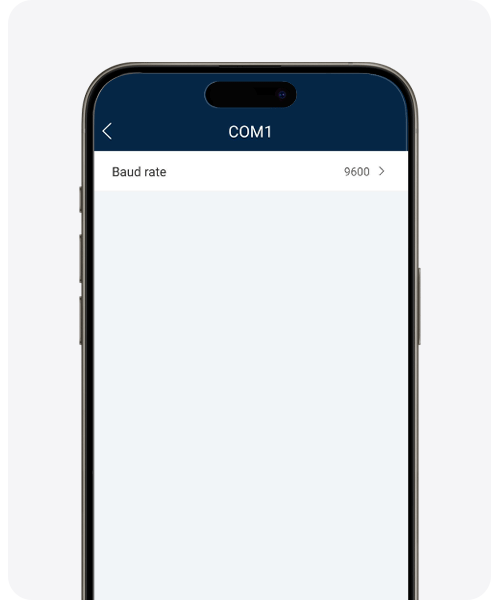
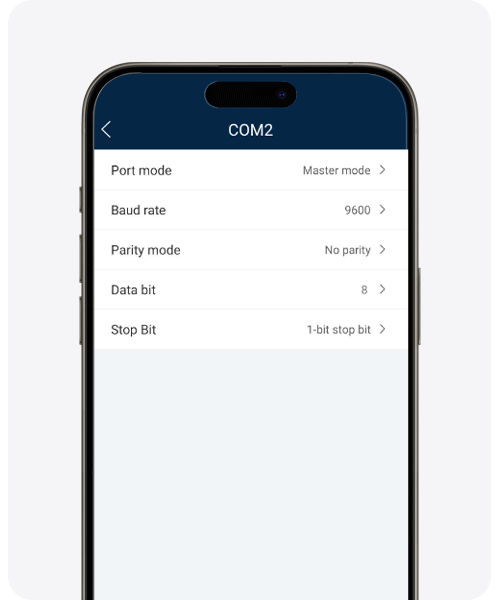
Det är inte nödvändigt att ändra RS485-konfigurationen. Kontrollera bara att standardvärdena är korrekta:
- RS485-port aktiverad.
- Kommunikationsparametrar med standardvärden.
- Ingen ytterligare ändring krävs för integrationen med Trydan.
Hämta EMMA:s IP-adress
Kontrollera den IP-adress som tilldelats EMMA
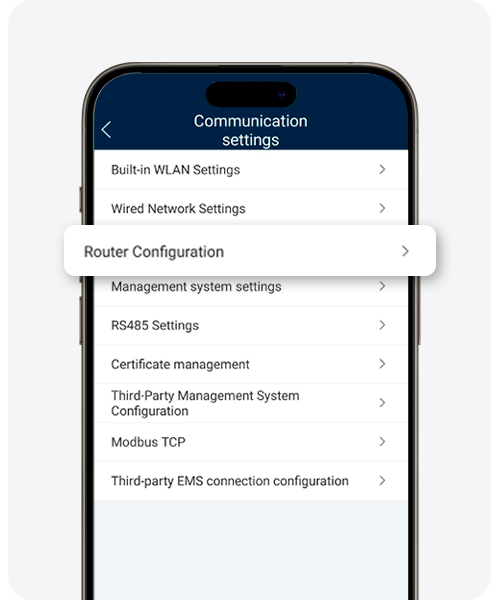
1. Gå till Router configuration i FusionSolar.
2. Anteckna den tilldelade IP-adressen för EMMA i det lokala nätverket.
3. Vi rekommenderar att du reserverar en statisk IP-adress i routern för att förhindra att den ändras efter en omstart av systemet.
Konfiguration i V2C Cloud-appen
Öppna V2C Cloud-appen och gå till din e-Charger för att konfigurera den dynamiska effektstyrningen med EMMA-växelriktaren.
1. Gå till V2C Cloud > Laddarkonfiguration > Effektstyrning.
2. Aktivera effektstyrningen och välj Mätare under ”Enhetstyp”
3. Välj Huawei EMMA under ”Mättyp”.
4. Ange den IP-adress till EMMA som du noterade tidigare.
5. Spara ändringarna och starta om laddaren.



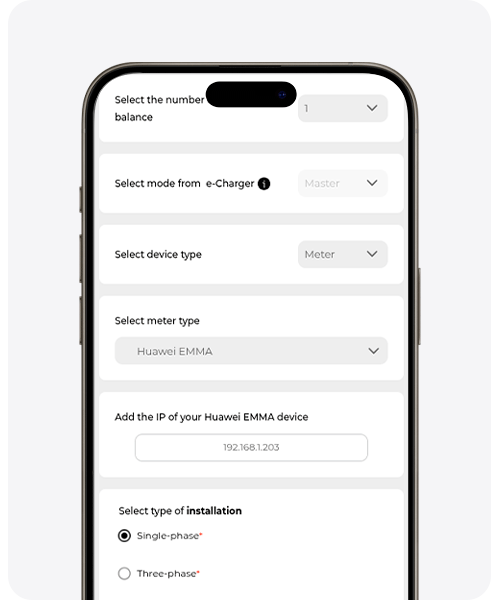
Mätkonfiguration
EMMA kan fungera som huvudmätare eller kombineras med en extern CT. Endast ett mätsystem kan vara aktivt åt gången.
✅ EMMA som mätare (rekommenderas)
Mätkapacitet upp till 63 A. Det är det enklaste alternativet. Aktivera den direkt i FusionSolar-appen utan ytterligare hårdvara.
⚙️ Extern CT (alternativ)
För installationer som överstiger 63 A. Konfigureras via FusionSolar. Kom ihåg att endast ett av de två mätsystemen kan vara aktivt.
Har jag genomfört integrationen korrekt?
När Trydan har slutfört starten ansluter den till EMMA och hämtar de mätvärden som krävs för dynamisk effektstyrning enligt den konfigurerade belastningsprofilen.
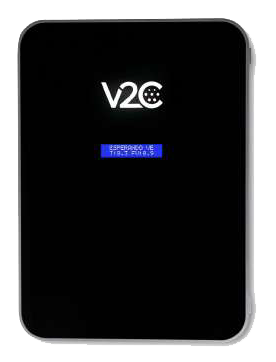
På Trydans skärm kan du se de mätvärden som hämtats från EMMA. Kontrollera att värdena på displayen överensstämmer med dem som visas i FusionSolar.
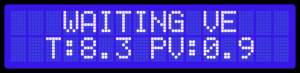
Om Trydan inte kan ansluta till EMMA visas ett felmeddelande som det här. Kontrollera att alla steg har genomförts korrekt.

De vanligaste orsakerna till kommunikationsfelet är:
- EMMA och Trydan är inte anslutna till samma LAN-nätverk
- EMMA:s IP-adress har ändrats efter en omstart (använd en fast IP-adress)
- Modbus TCP är inte aktiverat eller så är krypteringen inte avaktiverad
- Den IP-adress som angetts i V2C Cloud är felaktig
Behöver du teknisk support?
Lös ditt ärende direkt via vår AI-chatt. Om problemet inte löses kan du skapa en förfrågan i vårt tekniska supportcenter, så kontaktar vi dig så snart som möjligt för att erbjuda den bästa lösningen.
