
Solax Inbertsorea Trydanekin Integratzea

Elektrizitate instalazioa
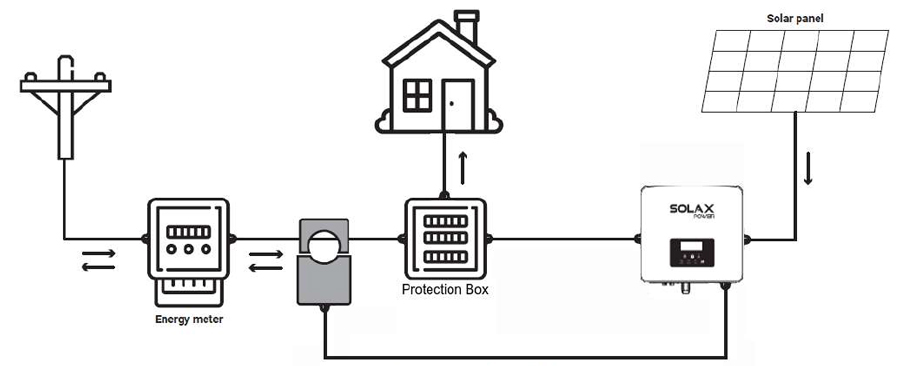
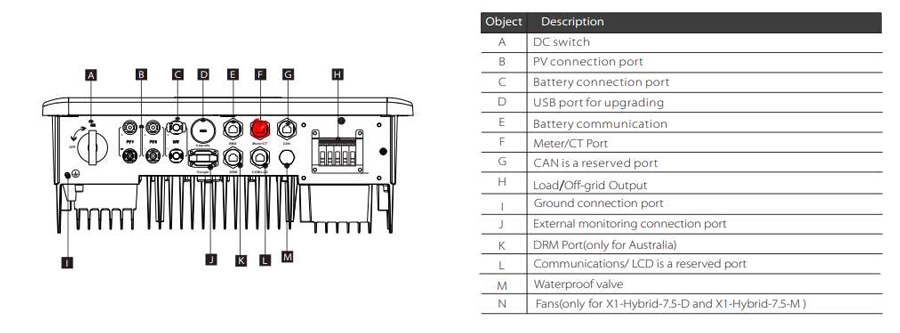
Lehenik eta behin, gure Solax inbertsorea behar bezala instalatuta eta konfiguratutako dela ziurtatu behar dugu. Etxeko kontsumo neurtzeko, gure inbertsoreari konektatu beharko diogu RJ45 konektorea duen amperimetro klipsa, gure inbertsorearekin batera datorrena.

Inbertsoreak Solax Pocket WIFI V2 bakarrik izan behar du, v2.0.33.20 bertsioaren azpitik. Inbertsoreak bertsio altuagoa badu, ez da posible izango komunikazio-portuak irekitzea.
Potentzia neurgailuaren instalazioa
Klipa etxeko kontsumoa kalkulatzeaz arduratzen da eta RS485 bidez inbertsoreari bidaltzen dio. Komunikazio hau ezartzeko, hurrengo konexioak egin behar dira:
Komunikazioen konfigurazioa pausoz pauso
Atal honetan, Solax inbertsorea nola konfiguratu behar den pausoz pauso adieraziko da, Trydanekin komunikazioa ezartzeko eta neurketa datuak horretara bidaltzeko aukera emateko.
Solaz X1-HYBRID G4-ren konfigurazioa
Instalazioa burutu ondoren, Solax inbertsorearen komunikazioa konfiguratu ahal izango dugu berak sortzen duen Wi-Fi seinalearen bidez. Konfigurazio hau smartphone batetik exekutatu daiteke, beraz, adibide gisa mobile app-etik konfigurazioa jarriko dugu. Inbertsorea monitorizatzeko aukera ematen duen app-a Solax Cloud deitzen da.
App honek inbertsorearen datuak lortzea eta instalazioa egiaztatzeko potentzia-diagrama ikustea ahalbidetzen du. Klipak ondo jarrita dagoela ziur gaudenean, inbertsorearen WiFi konfigurazioa egin dezakegu monitorizazio-app hau gabe.
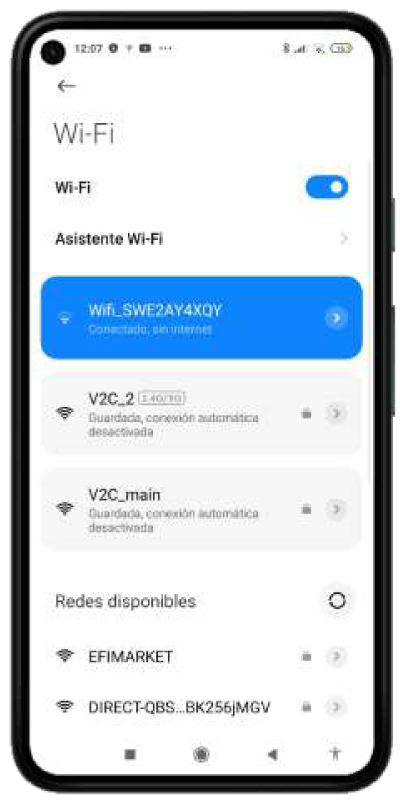
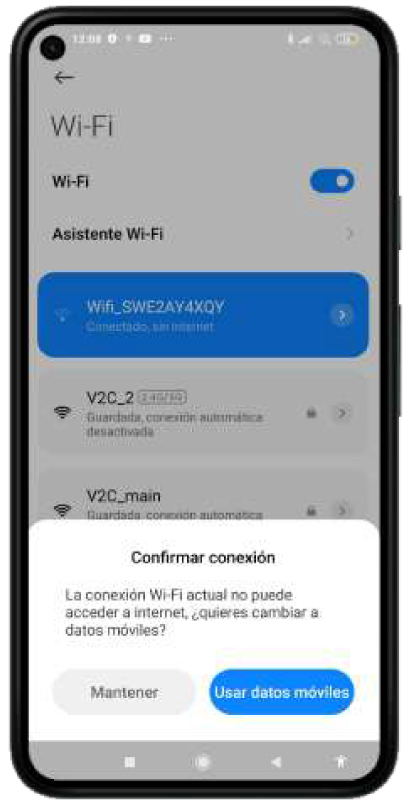
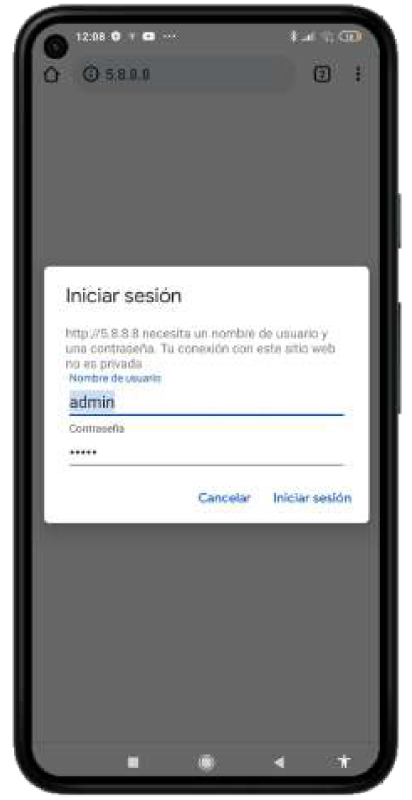
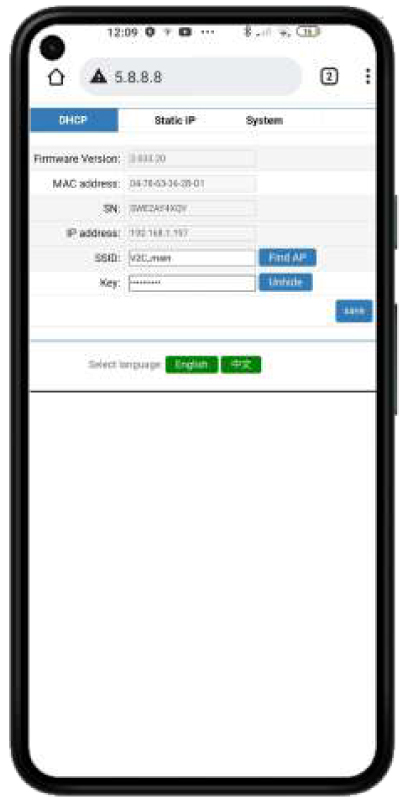

Gure smartphone-ko WiFi konfigurazioan bilatuko dugu eta inbertsoreak sortzen duen sare irekira konektatuko gara (Normalean Wifi_SW** izena du). WiFi internetik gabe abisua agertu daiteke, konektibitatea mantentzeko sakatu behar dugu.

Konektatu ondoren, gure nabigatzaile gogokoan 5.8.8.8 sartuko dugu eta autentifikatuko gara:
erabiltzailea: admin
pasahitza: admin

Autentifikatu ondoren, WiFi konfigurazioa ikusiko dugu, Trydan-ek konektatuta dagoen router bera den baieztatzeko edo, bestela, konfiguratu behar den. Konfiguratutako bada, gure sarean hartzen duen IP-a apuntatu beharko dugu Trydan-en ondorengo konfiguraziorako.
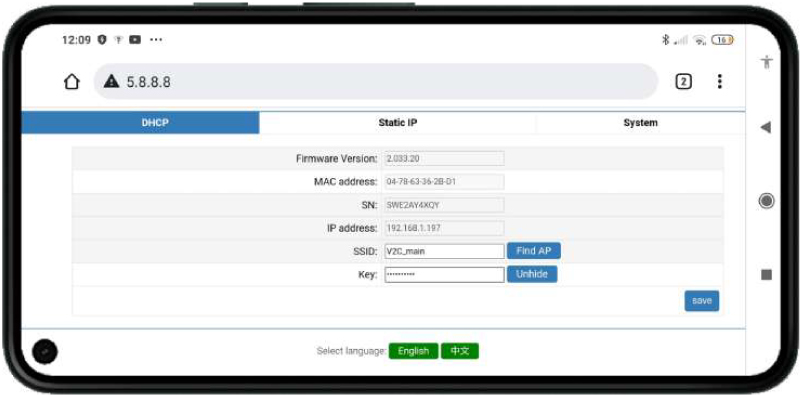

Sare berri bat pasahitzarekin sartzean, ekipoa berrabiaraziko da. 15 segundo inguru igaro ondoren, orain arte egin ditugun pausoak errepikatuko ditugu Solax-en WiFi konfiguraziora berriro sartzeko eta gure routerrak esleitu dion IP-a apuntatzeko.

Gure inbertsoreak Trydanekin tokian komunikatzeko, Solax Pocket WIFI V2-ren firmware-a aldatu behar dugu. Modu errazenetako bat System atalean sartzea da. Update firmware(.usb) atalean, egin klik Fitxategia aukeratu eta aurretik deskargatutako firmware-a hautatu (zip fitxategia deskonprimitu behar da eta .usb fitxategia aukeratu).
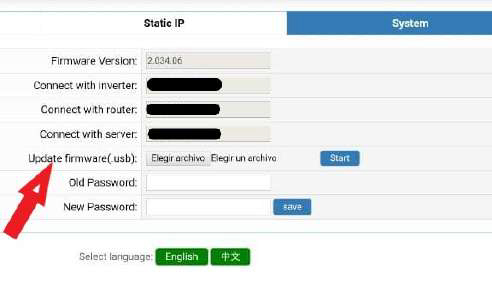

Azkenik Start botoian klik egiten dugu, pixka bat itxaroten dugu, eta dena ondo joan bada, hurrengo mezua agertu beharko litzaiguke:
Firmware eguneratze arrakasta, sistema berrabiarazten…mesedez, itxaron 5 segundo eta berritu.
Orain, gure routerretik konfigurazio-menu hau eskuratu ahal izango dugu inbertsorearen IPa sartuz (Adib.192.168.1.197) 5.8.8.8-ren ordez.
Trydanekin Konfigurazioa
Solax inbertsorea konfiguratu ondoren, V2C Cloud aplikazioa irekitzen dugu, non gure e-Charger-era sarbidea izango dugun.
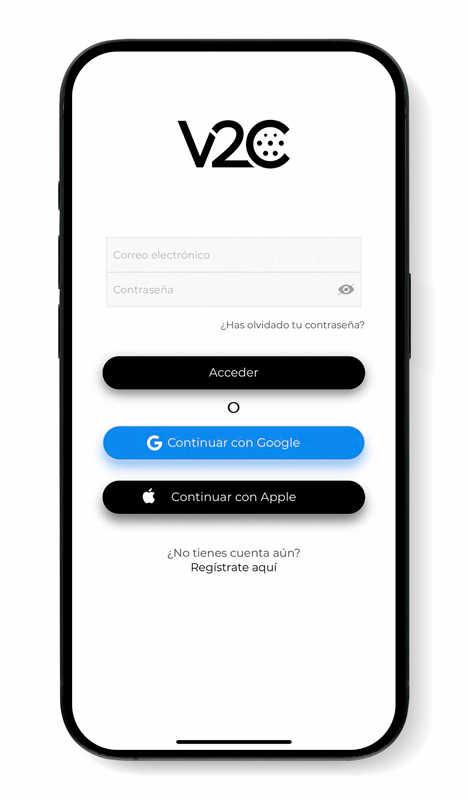
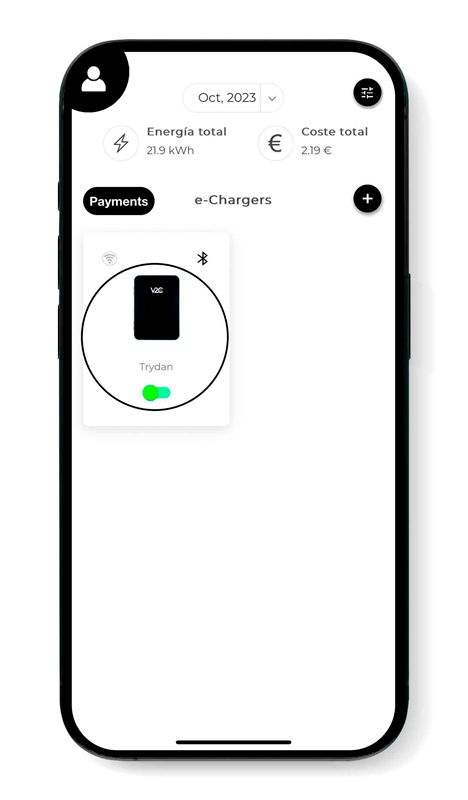
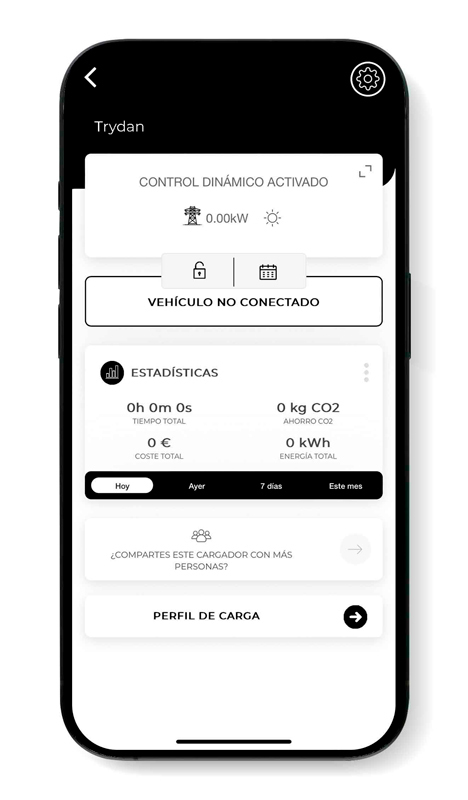
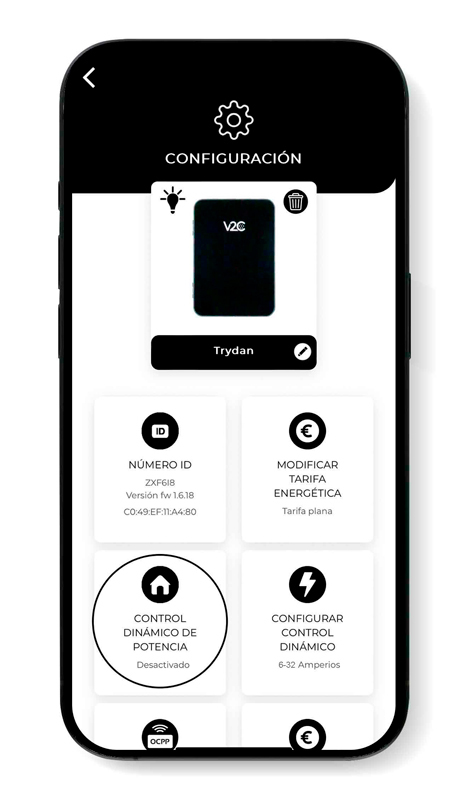
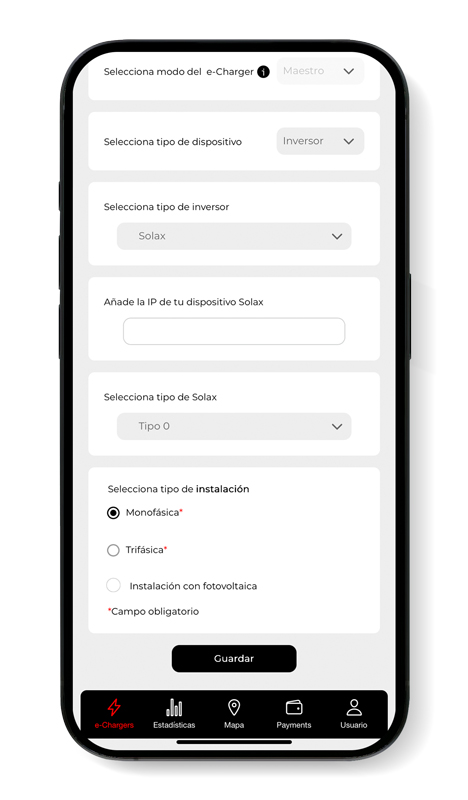
e-Charger nahi duguna saritzen gara eta goiko eskuinean dagoen konfigurazio ikonoa sakatzen dugu. Potentzia Dinamikoaren Kontrola atalean sartzen gara eta Solax aukeratzen dugu esklabo mota gisa, aurretik apuntatutako IPa sartuz (Adib.192.168.1.197). Gure sare monofasikoa edo trifasikoa den eta instalazio fotovoltaikorik baduen aukeratu ondoren, konfigurazioa gordeko dugu. Trydanek konfigurazioa gordeko du eta aldaketa hauek aplikatzeko berrabiaraziko da.
Azken emaitza
Trydan hasierako prozesua amaitzean, Solaxekin konektatuko da eta kargatzeko intentsitatea modu dinamikoan aldatzeko neurriak lortuko ditu aukeratutako moduan oinarrituta. Trydanen pantailan lortutako neurriak ikusiko ditugu:

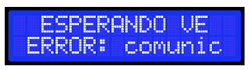
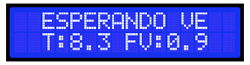
Trydan akats-mezua erakutsiko du Shelly-rekin konektatzea lortzen ez badu, zure konexioa aztertu eta bi gailuak sare berberan konektatuta daudela ziurtatu. Konexioa zuzena bada, neurriak erakutsiko ditu.
Bertsio gomendatua eguneratzea posible ez bada, kargagailuaren integrazioa egon behar da gure integrazio eskuliburuetan adierazitako kableatutako neurketagailuak erabiliz.
Behar al duzu laguntza teknikoa?
Eman ezazu zure arazoa berehalakoan gure IA Chataren bidez. Ez bada konpontzen, sortu eskaera Tekniko Laguntza Zentroan eta ahalik eta azkarren harremanetan jarriko gara zurekin irtenbiderik onena eskaintzeko.
