
Trydan ile Solax İnvertörün Entegrasyonu

Elektrik tesisatı
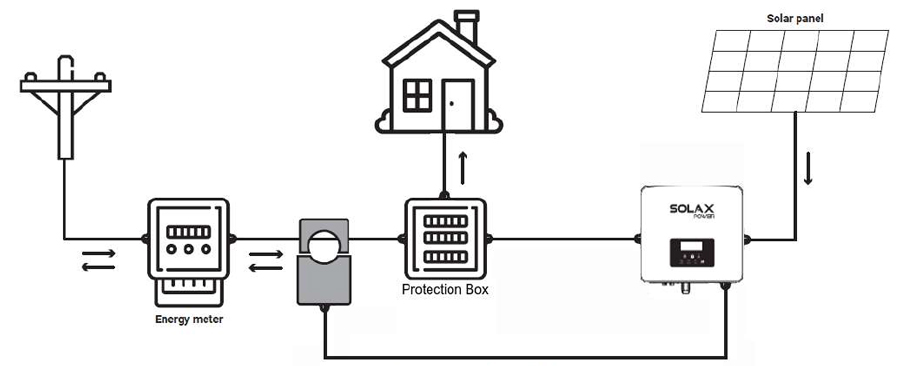
Öncelikle, Solax inverterimizin doğru bir şekilde kurulduğundan ve yapılandırıldığından emin olmalıyız. Ev tüketimini ölçmek için, inverter ile birlikte gelen RJ45 konektörüne sahip kelepçe ölçerimizi bağlamamız gerekecek.

Invertör yalnızca Solax Pocket WIFI V2 versiyonu v2.0.33.20’den daha düşük olanı ile kullanılmalıdır. Eğer invertör daha yüksek bir versiyona sahipse, iletişim portlarını açmak için geri alınması mümkün olmayacaktır.
Güç ölçer kurulumu
Kelepçe, ev tüketimini hesaplamak ve bunu inverter’e RS485 üzerinden göndermekten sorumludur. Bu iletişimin kurulabilmesi için aşağıdaki bağlantıların yapılması gerekmektedir:
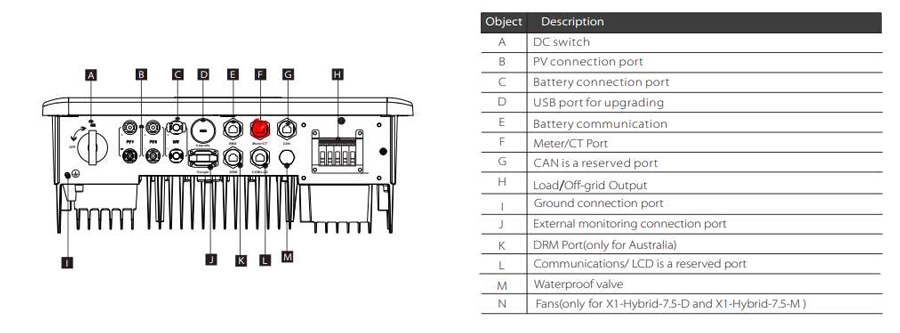
Adım adım iletişim kurulumu
Bu bölüm, Solax inverterin nasıl yapılandırılacağını adım adım açıklamaktadır, böylece Trydan ile iletişim kurar ve ölçüm verilerinin ona gönderilmesine izin verir.
Solax X1-HYBRID G4’te Konfigürasyon
Kurulum tamamlandığında, Solax inverterin iletişimini ürettiği Wi-Fi sinyali üzerinden yapılandırabiliriz. Bu ayar bir akıllı telefondan gerçekleştirilebilir, bu nedenle örnek olarak mobil uygulamayı kullanacağız. İnverteri izlemek için kullanılan uygulama Solax Cloud olarak adlandırılmaktadır.
Bu uygulama, inverter verilerini almanıza ve kurulumu doğrulamak için güç diyagramını görüntülemenize olanak tanır. Kelepçenin doğru yerleştirildiğinden eminseniz, bu izleme uygulamasını kullanmadan inverterin Wi-Fi yapılandırmasına geçebiliriz.
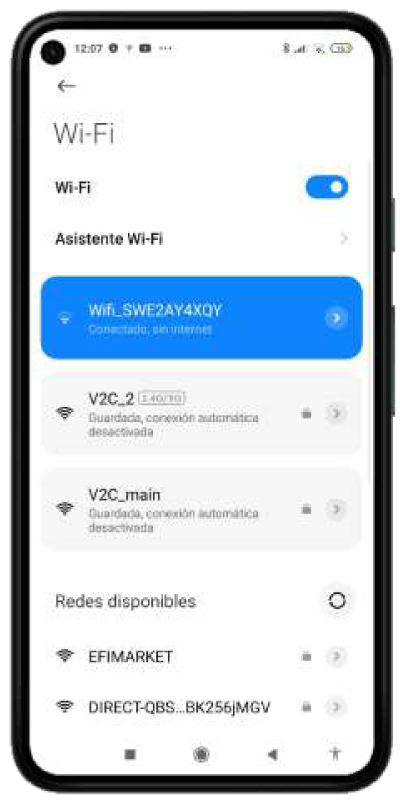
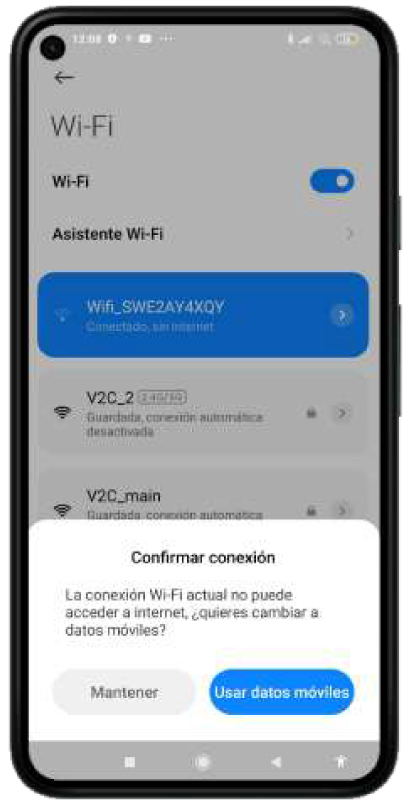
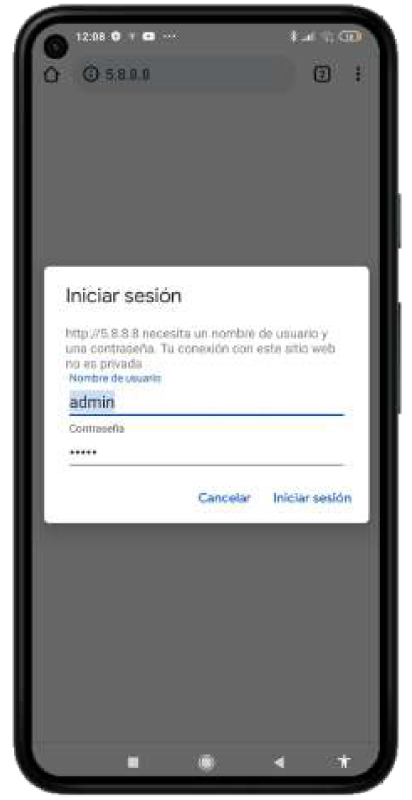
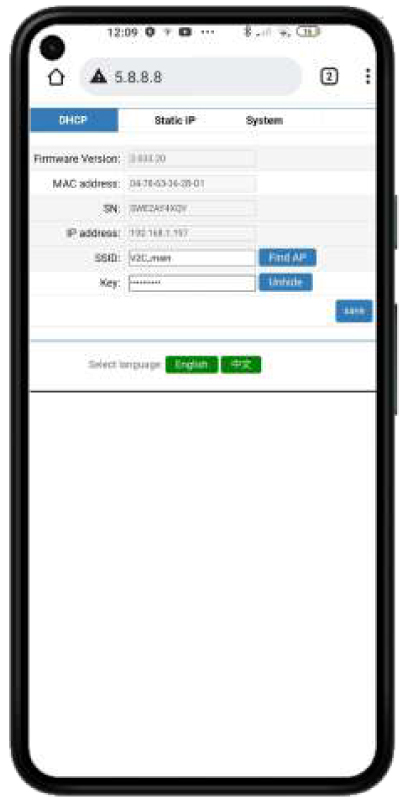

Akıllı telefonumuzun Wi-Fi ayarlarında inverterin açık ağını (genellikle Wifi_SW** olarak adlandırılır) arıyoruz ve ona bağlanıyoruz. İnternetsiz Wi-Fi uyarısı çıkabilir; bağlantıyı koru seçeneğini seçmemiz gerekiyor.

Bağlandıktan sonra, tarayıcımıza 5.8.8.8 yazarak giriş yapıyoruz:
kullanıcı adı: admin
şifre: admin

Giriş yaptıktan sonra, bağlı olduğu yönlendiricinin Trydan ile aynı olup olmadığını veya yapılandırılması gerekip gerekmediğini doğrulamak için Wi-Fi yapılandırmasını görüntüleyebiliriz. Eğer zaten yapılandırılmışsa, daha sonra Trydan kurulumu için ağımızda kapladığı IP adresini not etmemiz gerekir.
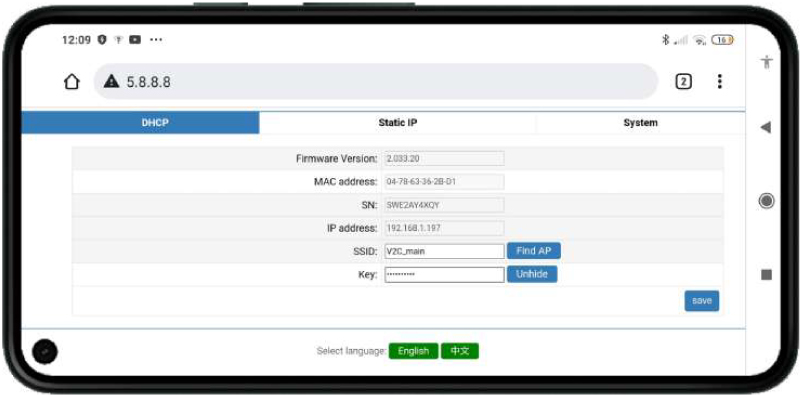

Yeni bir ağa şifresi ile girdiğinizde, cihaz yeniden başlatılacaktır. Yaklaşık 15 saniye sonra, Solax Wi-Fi yapılandırmasına tekrar erişmek için önceki adımları tekrarlıyoruz ve yönlendiricimiz tarafından atanan IP adresini not ediyoruz.

Inverterimizin Trydan ile yerel olarak iletişim kurabilmesi için Solax Pocket WIFI V2’nin yazılımını değiştirmemiz gerekiyor. En kolay yol Sistem bölümüne gitmektir. Yazılım güncellemesi (.usb) altında Dosya seç butonuna tıklayın ve daha önce indirilen yazılımı (öncelikle .zip dosyasını açıp .usb dosyasını seçmelisiniz) seçin.
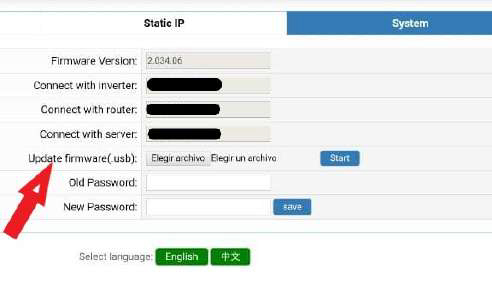

Son olarak, Başlat butonuna tıklayın, bir süre bekleyin ve her şey doğru giderse, aşağıdaki mesaj görünecektir:
Firmware güncellemesi başarılı, sistem yeniden başlatılıyor…lütfen 5 saniye bekleyin ve sayfayı yenileyin.
Daha sonra, 5.8.8.8 yerine inverterin IP adresini (örneğin, 192.168.1.197) girerek bu yapılandırma menüsüne yönlendiricimizden erişebileceğiz.
Trydan ile Konfigürasyon
Solax inverter yapılandırıldıktan sonra, e-Charger’ınıza erişebileceğiniz V2C Cloud uygulamasını açın.
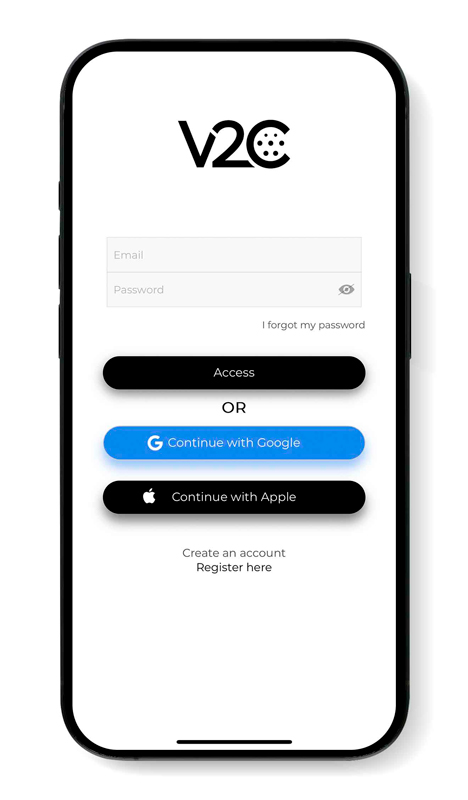
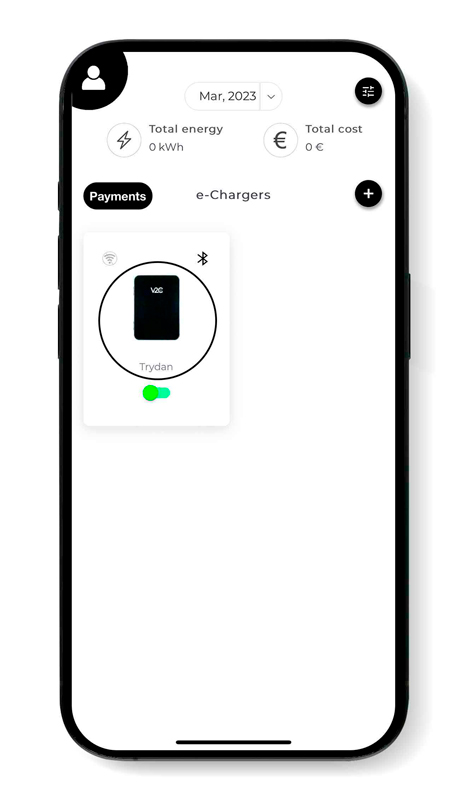
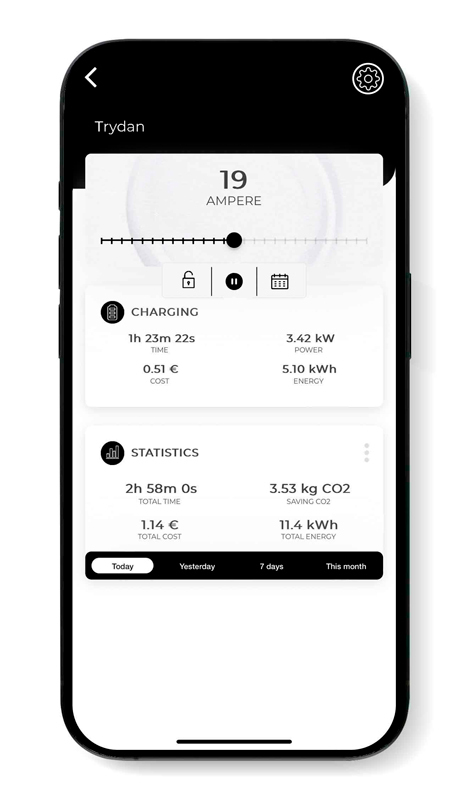
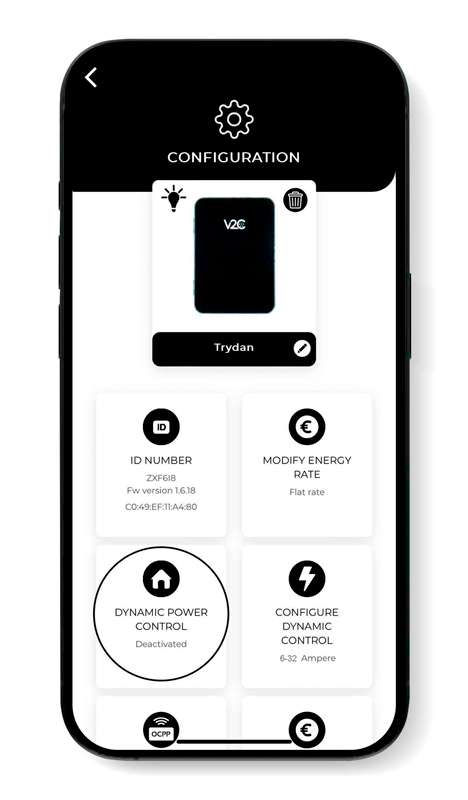
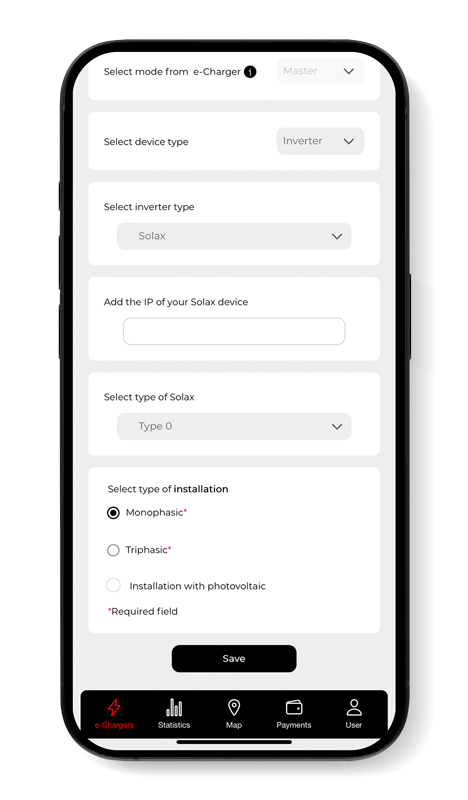
İstenilen e-Charger’ı seçin ve sağ üst köşedeki yapılandırma simgesine dokunun. Dinamik Güç Kontrolü bölümüne gidin, köle tipi olarak Solax‘ı seçin ve daha önce not ettiğimiz IP adresini girin (örneğin, 192.168.1.197). Şebekemizin tek faz mı yoksa üç faz mı olduğunu ve fotovoltaik bir kurulum içerip içermediğini seçtikten sonra yapılandırmayı kaydediyoruz. Trydan yapılandırmayı kaydedecek ve bu değişiklikleri uygulamak için yeniden başlatacaktır.
Sonuç
Trydan başlatmayı tamamladığında, Solax’a bağlanacak ve seçtiğimiz moda göre şarj akımını dinamik olarak ayarlamak için ölçümleri alacaktır. Trydan ekranında elde edilen ölçümleri görebileceğiz:

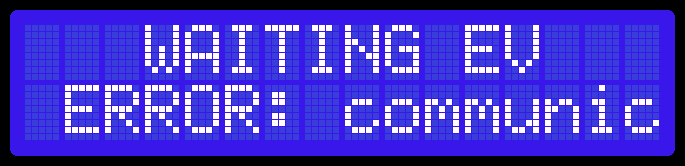
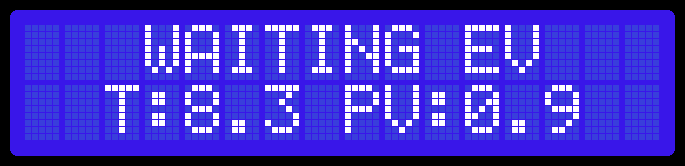
Trydan, Solax ile bağlantı kuramadığında bir hata mesajı gösterecektir. Bağlantınızı kontrol edin ve her iki cihazın da aynı ağa bağlı olduğundan emin olun. Bağlantı doğruysa, ölçümler görüntülenecektir.
Önerilen sürüme güncelleme mümkün değilse, şarj cihazı entegrasyonu, entegrasyon kılavuzlarımızda belirtilen kablolu sayaçlardan biri kullanılarak gerçekleştirilmelidir.
Teknik desteğe mi ihtiyacınız var?
Sorununuzu anında AI Sohbetimiz aracılığıyla çözün. Eğer çözülmezse, Teknik Destek Merkezi aracılığıyla bir talep gönderin ve en kısa sürede en iyi çözümü sağlamak için sizinle iletişime geçeceğiz.
