
Intégration de l’Inverter Solax avec Trydan

Installation électrique
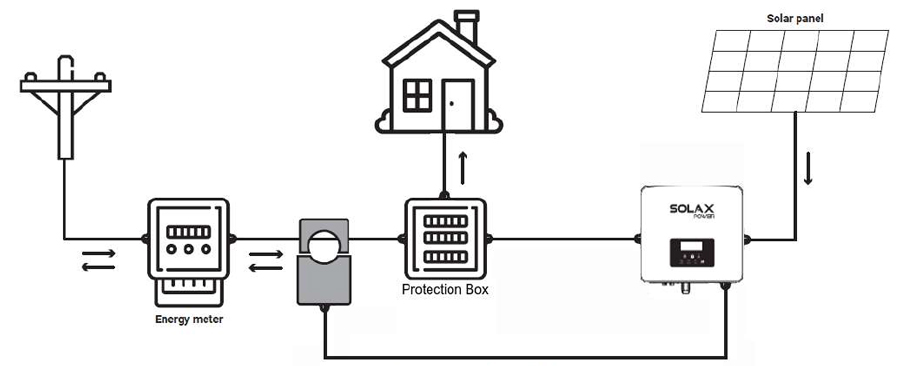
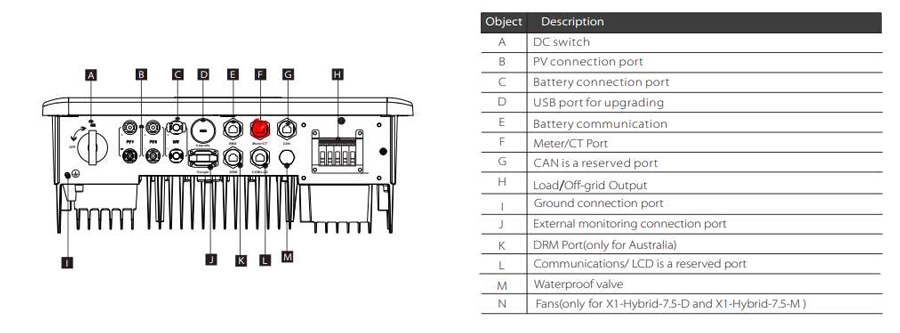
Tout d’abord, nous devons nous assurer que notre inverter Solax a été correctement installé et configuré. Pour pouvoir prendre des mesures de consommation du foyer, nous devrons connecter à notre inverter la pince ampèremétrique, avec connecteur RJ45, qui est incluse avec notre inverter.

L’inverseur doit être équipé uniquement du Solax Pocket WIFI V2, avec une version inférieure à la v2.0.33.20. Si l’inverseur possède une version supérieure, il ne sera pas possible de la rétrograder pour ouvrir les ports de communication.
Installation du compteur de puissance
La pince est chargée de calculer la consommation du foyer et de l’envoyer à l’onduleur via RS485. Pour établir cette communication, il faut réaliser les connexions suivantes :
Configuration des communications étape par étape
Dans cette section, nous indiquerons étape par étape comment configurer l’onduleur Solax afin qu’il établisse une communication avec Trydan et permette d’envoyer les données de mesure à celui-ci.
Configuration sur le Solaz X1-HYBRID G4
Une fois l’installation réalisée, nous pourrons configurer la communication de l’onduleur Solax grâce au signal Wi-Fi qu’il génère. Cette configuration peut être effectuée depuis un smartphone, nous prendrons donc comme exemple la configuration depuis l’app mobile. L’app qui permet de surveiller l’onduleur s’appelle Solax Cloud.
Cette application permet d’obtenir des données de l’onduleur et de voir le diagramme de puissance pour vérifier l’installation. Si nous sommes sûrs que la pince a été placée correctement, nous pourrons procéder à la configuration WiFi de l’onduleur sans cette application de monitoring.
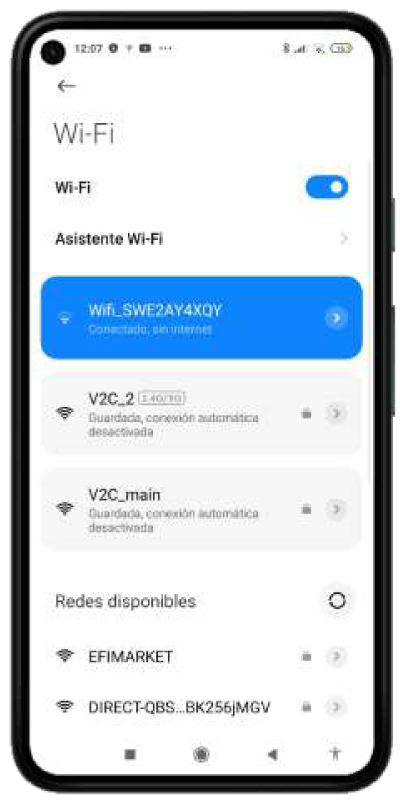
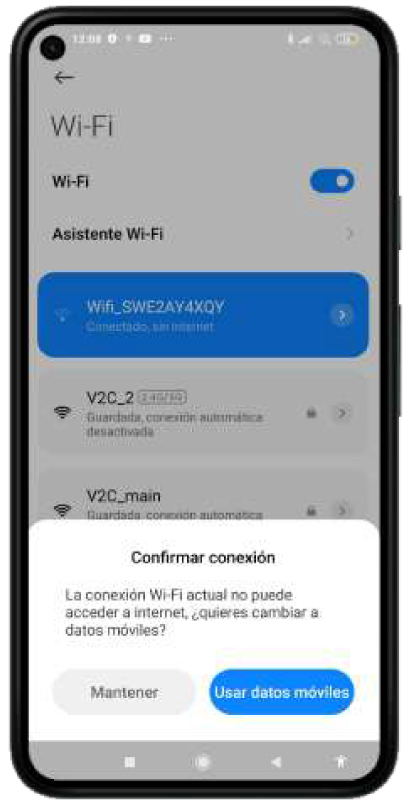

Nous allons chercher dans les paramètres WiFi de notre GSM et nous nous connecterons au réseau ouvert généré par l’onduleur (Normalement, il porte le nom Wifi_SW**). Il se peut qu’un avis de WiFi sans internet apparaisse, nous devons appuyer sur maintenir la connexion.

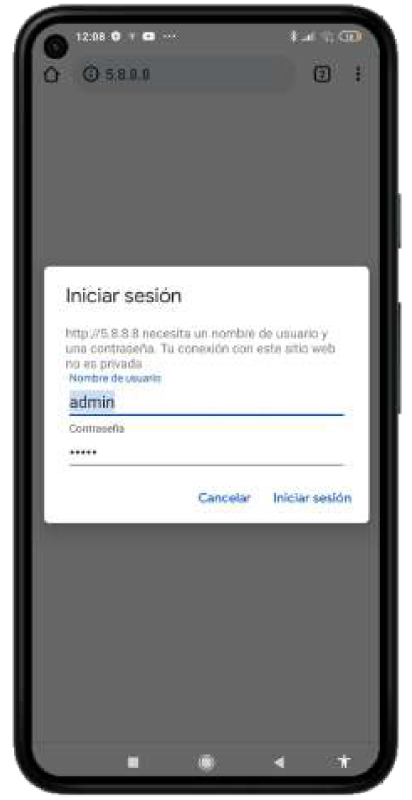
Une fois connectés, nous entrerons dans notre navigateur préféré 5.8.8.8 et nous nous authentifions :
utilisateur : admin
mot de passe : admin

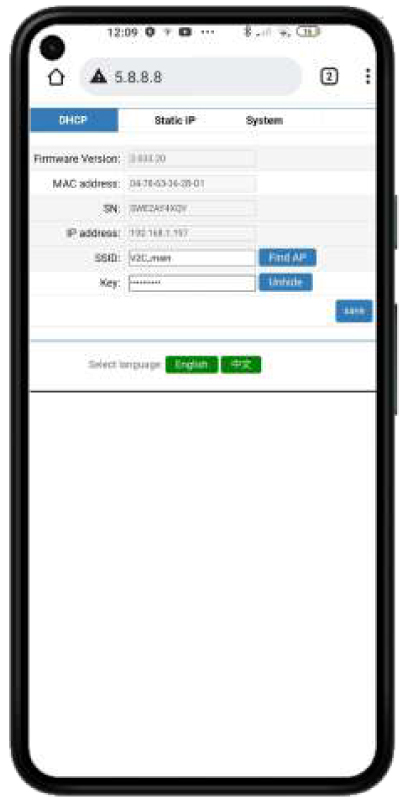
Une fois authentifiés, nous pourrons voir la configuration WiFi pour confirmer si le routeur auquel il est connecté est le même que Trydan ou, si au contraire, il doit être configuré. S’il est configuré, nous devrons noter l’IP qu’il occupe dans notre réseau pour la configuration ultérieure de Trydan.
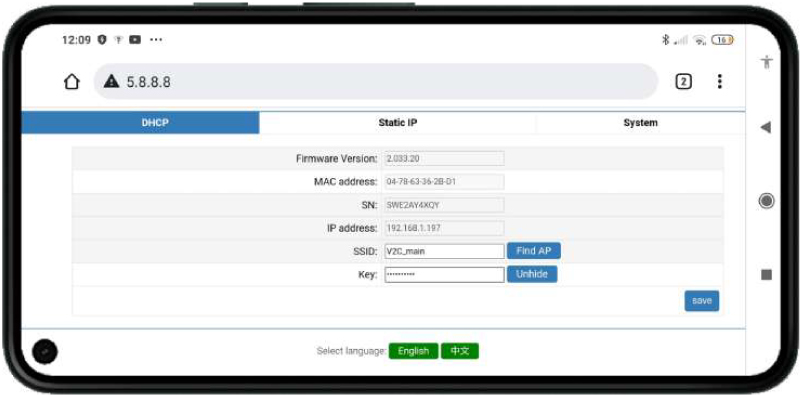

En introduisant un nouveau réseau avec votre mot de passe, l’appareil redémarrera. Après environ 15 secondes, nous répéterons les étapes effectuées jusqu’à présent pour accéder à nouveau à la configuration WiFi de Solax et noter l’adresse IP que notre routeur lui a attribuée.

Pour que notre onduleur puisse communiquer localement avec le Trydan, nous devons modifier le firmware de Solax Pocket WIFI V2. La manière la plus simple est de se rendre dans la section Système. Dans la section Mettre à jour le firmware (.usb), cliquez sur Choisir un fichier et sélectionnez le firmware (il faut décompresser le fichier .zip et sélectionner le fichier .usb) que vous avez précédemment téléchargé.
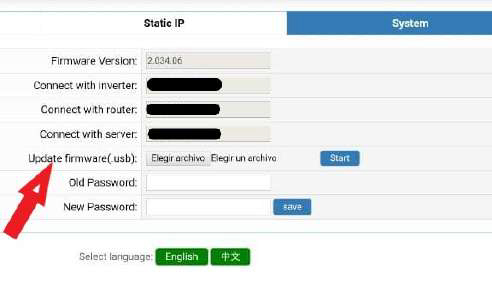

Enfin, nous cliquons sur Démarrer, nous attendons un peu, et si tout s’est bien passé, le message suivant devrait apparaître :
Mise à jour du firmware réussie, redémarrage du système…veuillez patienter 5 secondes et rafraîchir.
Vous pourrez désormais accéder à ce menu de configuration depuis votre routeur en introduisant l’IP de l’onduleur (ex. 192.168.1.197) au lieu de 5.8.8.8.
Configuration avec Trydan
Une fois le convertisseur Solax configuré, nous ouvrons l’application V2C Cloud où nous pourrons accéder à notre e-Charger.
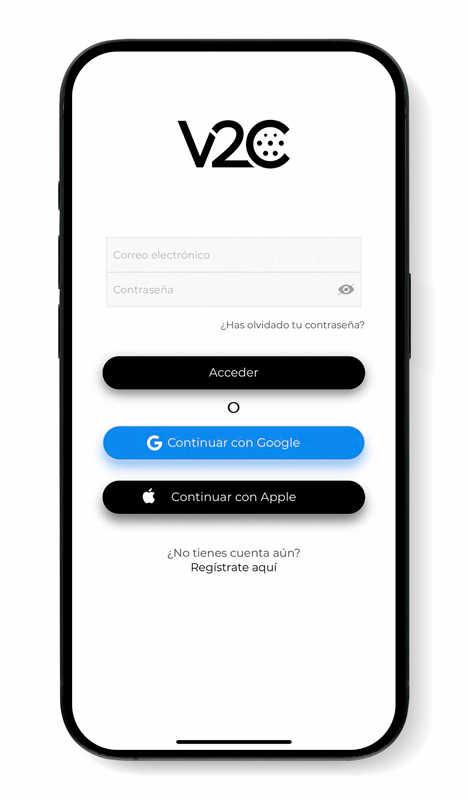
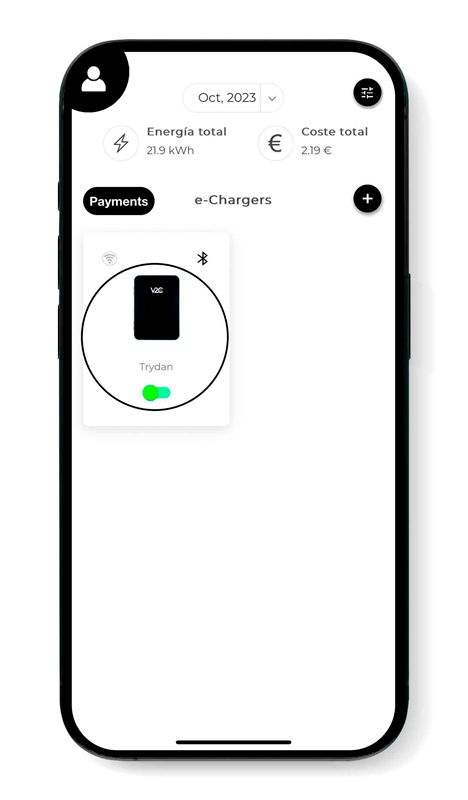
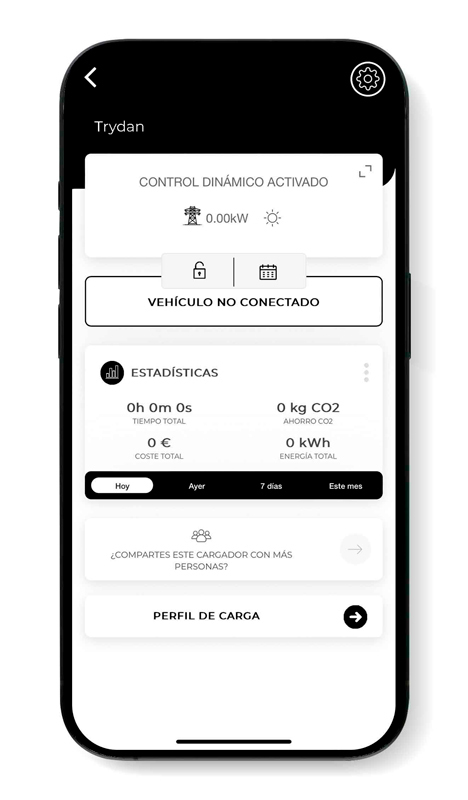
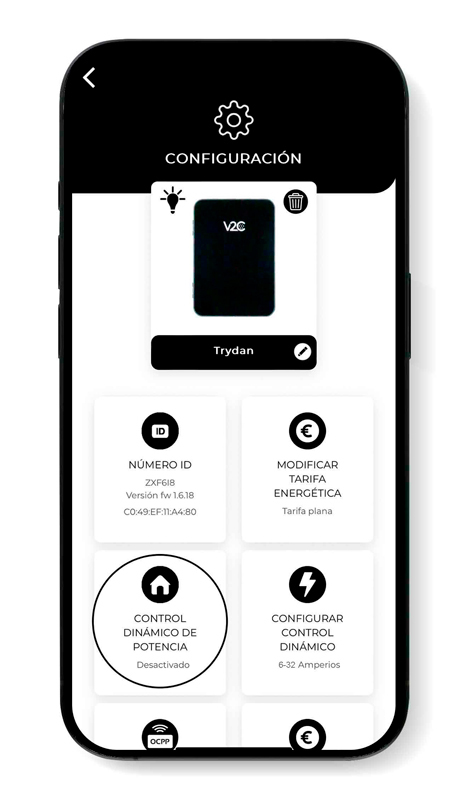
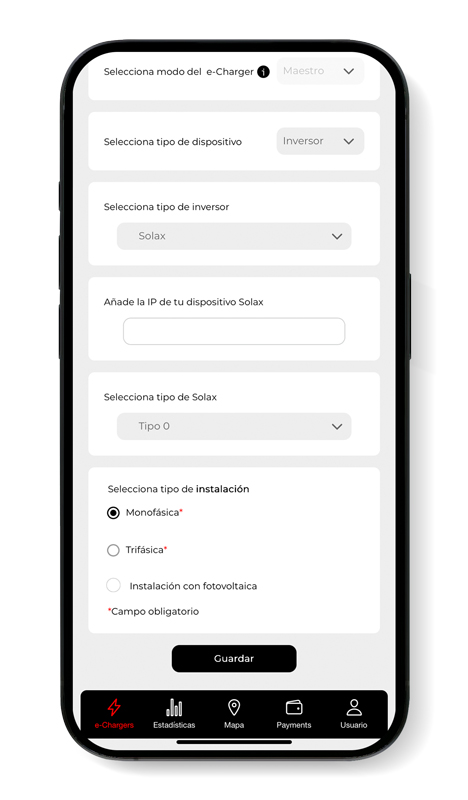
Nous accédons au e-Charger souhaité et cliquons sur l’icône de configuration en haut à droite. Nous entrons dans la section Contrôle Dynamique de Puissance et choisissons Solax comme type d’esclave et nous introduirons l’IP que nous avons notée précédemment (Ex.192.168.1.197). Après avoir choisi si notre réseau est monophasé ou triphasé et s’il inclut ou non une installation photovoltaïque, nous enregistrerons la configuration. Trydan enregistrera la configuration et redémarrera pour appliquer ces changements.
Résultat final
Lorsque Trydan aura terminé son démarrage, il se connectera à Solax et obtiendra les mesures pour varier l’intensité de charge de manière dynamique en fonction du mode que nous aurons choisi. Sur l’écran de Trydan, nous pourrons voir les mesures obtenues :
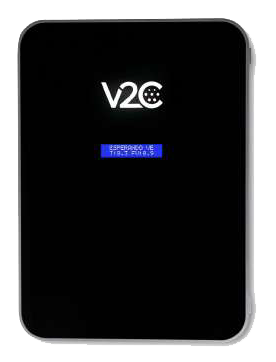
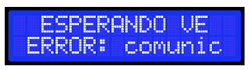
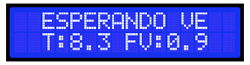
Trydan affichera un message d’erreur si elle ne parvient pas à se connecter à Shelly, vérifiez votre connexion et assurez-vous que les deux appareils sont connectés au même réseau. Si la connexion est correcte, elle affichera les mesures.
Si vous ne pouvez pas mettre à jour vers la version recommandée, l’intégration du chargeur devra être réalisée en utilisant l’un des compteurs câblés indiqués dans nos manuels d’intégration.
Avez-vous besoin d’un support technique ?
Résolvez votre incident instantanément via notre Chat avec IA. Si cela n’est pas résolu, générez une demande dans le Centre de Support Technique et nous vous contacterons dès que possible pour vous offrir la meilleure solution.
