

Att känna till IP-adresserna för de enheter som är anslutna till ditt lokala nätverk kan vara avgörande för säkerheten och hanteringen av ditt hem- eller kontorsnätverk. Här visar vi de bästa sätten att hitta IP-adresserna för dessa enheter med hjälp av olika verktyg och metoder. Mycket användbart om du har en av våra laddare för elbilar.
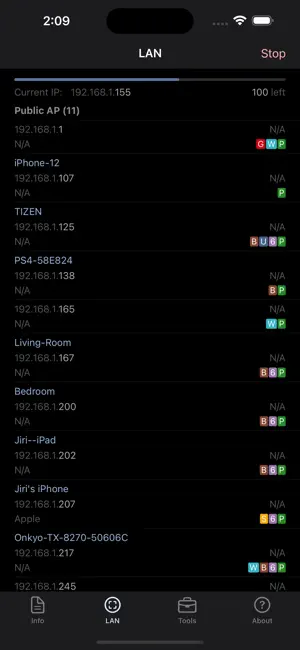
- Hitta enheternas IP med Network Analyzer-appen på Google Play för Android eller i Apple Store för iPhone, Mac och iPad.
- Hitta dina enheters IP-adresser med en PC: använd Angry IP Scanner för att söka efter enheternas IP-adresser
- Hitta dina enheters IP-adresser med appen Network IP Scanner på Google Play
- Hitta dina enheters IP-adresser med appen IP Scanner på iPhone, MAC och iPad
- Hitta dina enheters IP-adresser via en router och ta reda på din IP-adress
- Hitta din IP-adress när du behöver den
- Laddare som du kan installera
- Vi besvarar dina eventuella frågor
Hitta enheternas IP med Network Analyzer-appen på Google Play för Android eller i Apple Store för iPhone, Mac och iPad.
Så använder du Network IP Scanner för att hitta din IP-adress:
- Ladda ner och installera appen från Google Play eller Apple Store.
- Anslut till ditt hemnätverk via WiFi.
- Öppna appen och skanna nätverket.
- Appen visar IP-adresserna för alla enheter som är anslutna till nätverket. På Android-enheter kan du även kontrollera enhetens namn. Appen är intuitiv och enkel att använda på både Android- och Apple-enheter.
Ladda ner Network Analyzer-appen och anslut till ditt hem-WiFi via Apple Store eller Google Play.
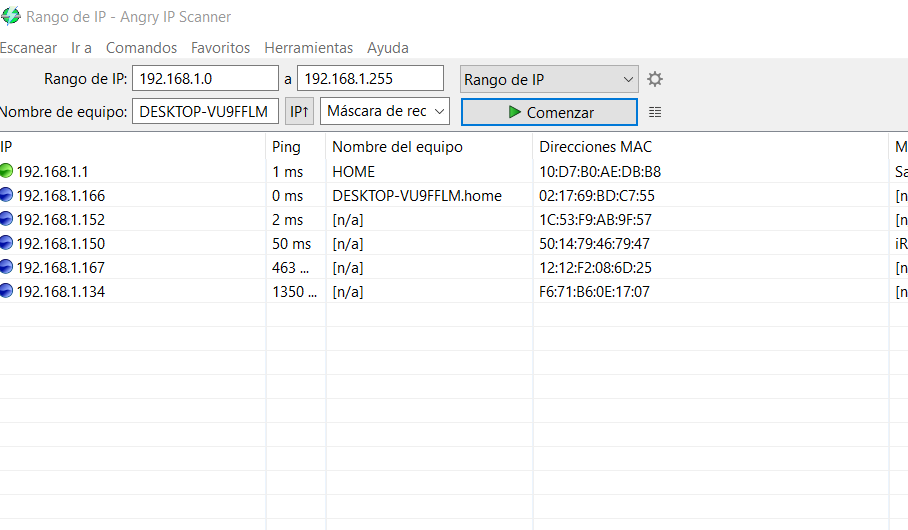
Hitta dina enheters IP-adresser med en PC: använd Angry IP Scanner för att söka efter enheternas IP-adresser
Ett av de mest effektiva och lättanvända verktygen på en PC är Angry IP Scanner.
Så använder du Angry IP Scanner för att hitta din IP-adress:
- Ladda ner och installera Angry IP Scanner från dess officiella webbplats.
- Öppna programmet och välj det IP-intervall som du vill skanna.
- Klicka på knappen ”Start” för att starta skanningen.
- Programmet visar en lista över anslutna enheter tillsammans med deras IP-adress, enhets-ID och tillverkare.
Den här metoden är snabb och ger dig användbar information om varje enhet som är ansluten till nätverket.
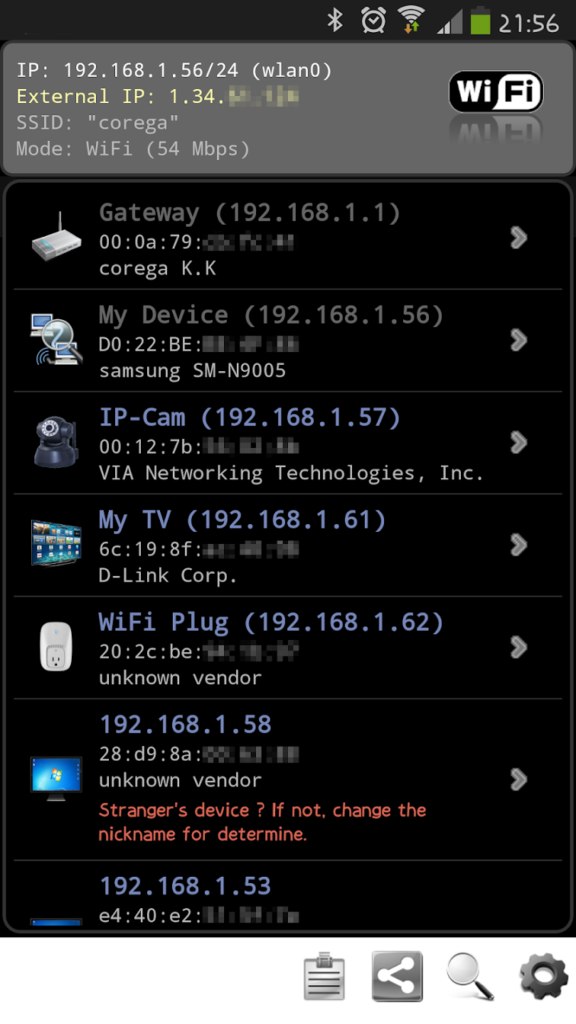
Hitta dina enheters IP-adresser med appen Network IP Scanner på Google Play
För Android-användare är Network IP Scanner ett utmärkt alternativ.
Så använder du Network IP Scanner för att hitta din IP-adress:
- Ladda ner och installera appen från Google Play.
- Anslut till WiFi-nätverket i ditt hem.
- Öppna appen och skanna nätverket.
- Appen visar IP-adresserna för alla enheter som är anslutna till nätverket.
Appen är intuitiv och enkel att använda och ger snabbt exakta resultat.
Ladda ner appen Network IP Scanner och anslut till WiFi-nätverket i ditt hem.
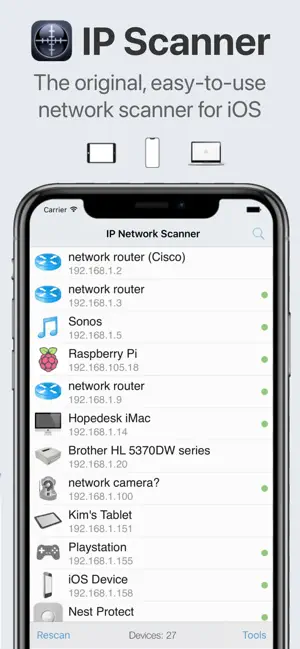
Hitta dina enheters IP-adresser med appen IP Scanner på iPhone, MAC och iPad
Användare av Apple-enheter kan använda appen IP Scanner.
Så använder du IP Scanner:
- Ladda ner och installera appen från Apple Store.
- Anslut till ditt WiFi-nätverk.
- Öppna appen och skanna nätverket.
- Appen visar en lista över enheter med deras respektive IP-adresser.
IP Scanner är idealiskt för användare av iOS och macOS och erbjuder ett rent gränssnitt och detaljerade resultat.
Hitta dina enheters IP-adresser via en router och ta reda på din IP-adress
De flesta moderna routrar kan visa alla enheter som är anslutna till nätverket, både via WiFi och kabel.
Så hittar du IP-adresser via routern:
- Öppna routerns webbgränssnitt genom att ange routerns IP-adress i webbläsaren, till exempel
192.168.1.1eller192.168.0.1. - Ange det användarnamn och lösenord som du fått av din internetleverantör.
- Gå till avsnittet anslutna enheter eller motsvarande. Namnet kan variera beroende på routermodell.
- Här visas en lista över enheter med deras IP-adresser och i vissa fall även enheternas namn och tillverkare.
Den här metoden är mycket effektiv och kräver inte att du installerar några ytterligare appar.
Hitta din IP-adress när du behöver den
Det finns flera sätt att hitta IP-adresserna för enheter som är anslutna till ditt lokala nätverk, antingen via PC-program, mobilappar eller direkt från routerns gränssnitt. Välj det alternativ som bäst passar dina behov och din tekniska vana. Att hålla koll på enheterna som är anslutna till nätverket är viktigt för att garantera en säker och välfungerande internetanslutning.
Laddare som du kan installera
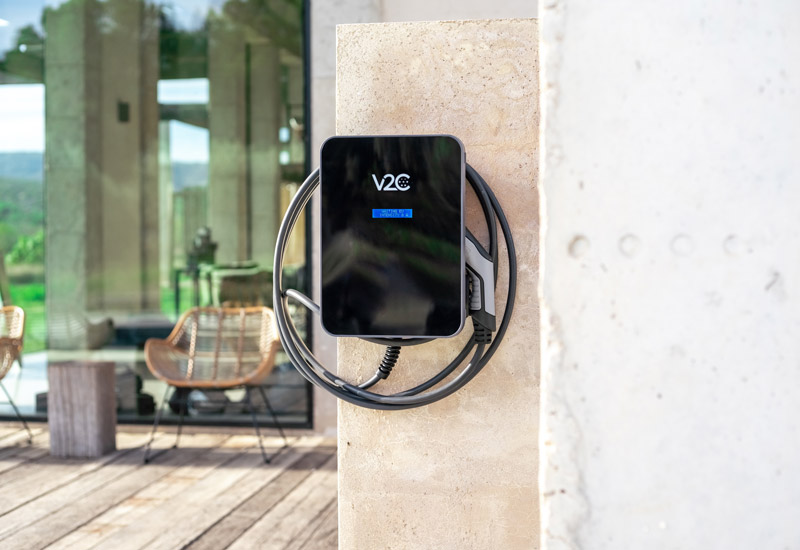
Trydan
Det bästa alternativet för gemensamma garage och enfamiljshus.
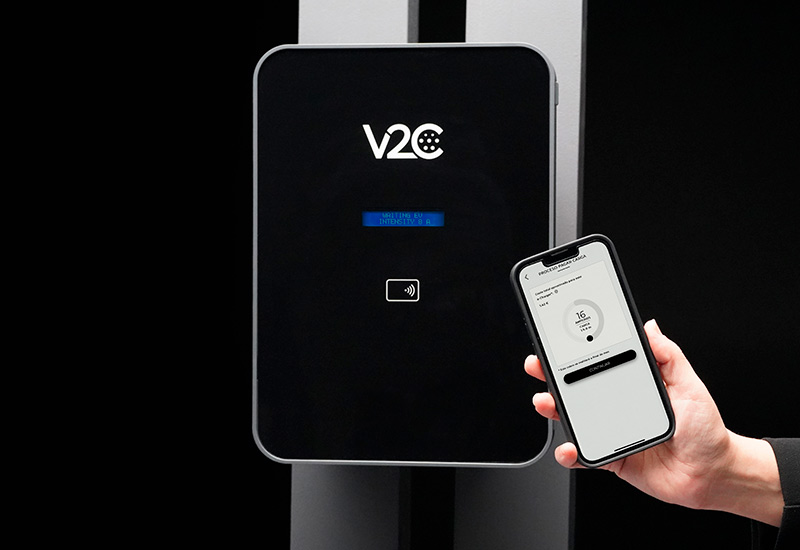
Trydan Pro
Med hela Trydans potential och möjligheten att delas i företagsmiljöer.
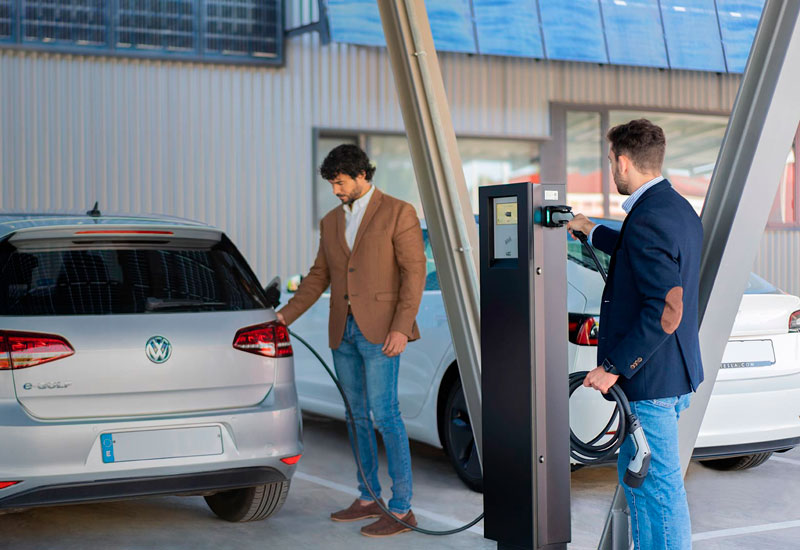
Pole Pro
En robust och intelligent e-Charger för flera användare i offentliga miljöer.
Vi besvarar dina eventuella frågor
Kan jag ansöka om bidrag från MOVES-programmet när jag installerar en V2C-laddare?
Absolut! När du installerar våra laddare kan du dra nytta av bidrag och subventioner som syftar till att främja elektrisk mobilitet, till exempel Plan Moves.
Är er laddare kompatibel med min bilmodell?
Ja. V2C e-Chargers är kompatibla med alla märken och modeller av elfordon och laddhybrider på marknaden.
Vilken typ av elbilsladdare behöver jag?
När du väljer en laddare bör du ta hänsyn till flera faktorer. Till exempel var installationen ska göras (i hemmet, på företaget eller på allmän plats), om installationen är enfasig eller trefasig och om du kommer att använda solenergi för att ladda ditt elfordon. Den e-Charger som installeras oftast i privatbostäder är Trydan, en smart laddare med en unik integration av solenergi.
För mer information kan du läsa vår artikel om skillnaderna mellan en enfasig och en trefasig laddare samt de vanligaste frågorna om installation av en laddare för elfordon i hemmet.
Får jag teknisk support när jag har köpt eller installerat min laddare?
Absolut! När din laddare har installerats finns vårt tekniska supportteam tillgängligt för att ge dig löpande hjälp om du har frågor eller behöver ytterligare assistans.
Vi har dessutom ett supportområde där vi kontinuerligt publicerar innehåll som hjälper dig att få ut mesta möjliga av din e-Charger och lösa de vanligaste frågorna.