

Configuració de l’inversor GoodWe amb Trydan

Per configurar Trydan amb l’inversor GoodWe, el primer pas és verificar si el model d’inversor es troba entre els que estableixen connexió directa i sense fils amb l’e-Charger.
De moment, són compatibles aquells els quals les terminacions són ES/EM/BP així com aquells que utilitzen el protocol ET/EH/BT/BH, tot i que aquests últims estan en fase experimental.

L’ús de repetidors Wi-Fi o xarxes mesh pot afectar el correcte funcionament del sistema. Recomanem utilitzar una xarxa Wi-Fi estable i directa per garantir una connexió òptima entre el carregador i l’inversor.
És imprescindible que tant l’e-Charger com l’inversor estiguin connectats a la mateixa xarxa WiFi.
A continuació, identifica quina és la IP de l’inversor amb el qual es realitzarà la connexió. Hi ha tres maneres de fer-ho: des del router, mitjançant el buscador d’IP o habilitant una xarxa WiFi local de l’inversor. Per a això, serà necessari configurar l’inversor seguint les instruccions que s’indiquen a continuació:
Passos a seguir per configurar l’inversor GoodWe

L’inversor compta amb la capacitat de generar automàticament una xarxa WiFi local, independentment de si es disposa del botó ‘WiFi Reload’ i aquest és pressionat. Tant si prem el botó com si no, el dispositiu està dissenyat per proporcionar una xarxa WiFi automàtica similar a: ‘Solar-WiFi[…]’

Connecta’t a la xarxa WiFi del teu inversor introduint la contrasenya: 12345678

Des del teu navegador, accedeix a l’adreça IP: 10.10.100.253

Per accedir, introdueix admin tant al camp ‘user name’ com a ‘password’

A la pestanya ‘advanced’ del menú lateral esquerre, trobaràs l’adreça IP que es mostra a la secció ‘IP Address’. Assegura’t d’anotar-la per poder introduir-la quan configuris el control dinàmic de potència
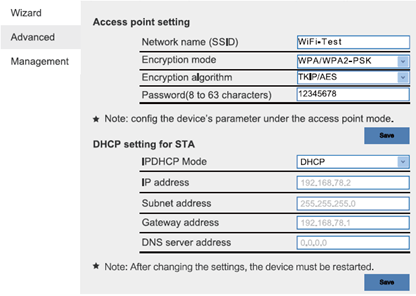
Configuració de l’inversor GoodWe a V2C Cloud
Per a la correcta integració de Trydan amb l’inversor GoodWe, és necessari configurar correctament els diferents paràmetres del control dinàmic de potència a l’app V2C Cloud. Per a això, segueix els següents passos:
Accedeix al carregador
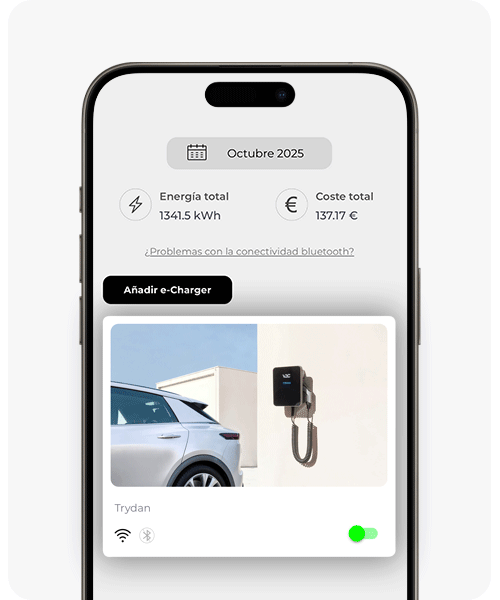
Accedeix a la seva configuració
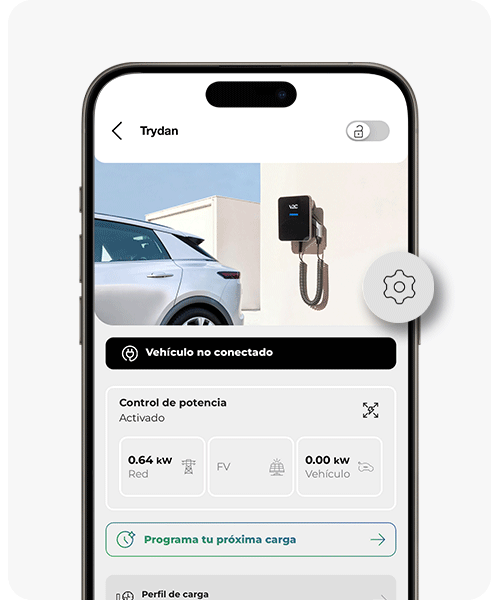
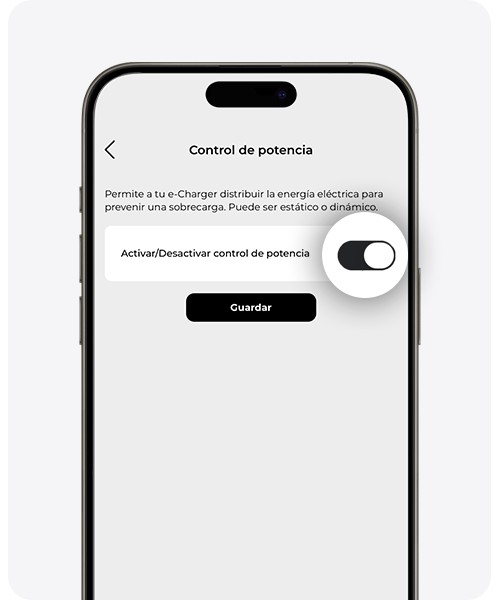
Fes clic sobre ‘Control de potència’
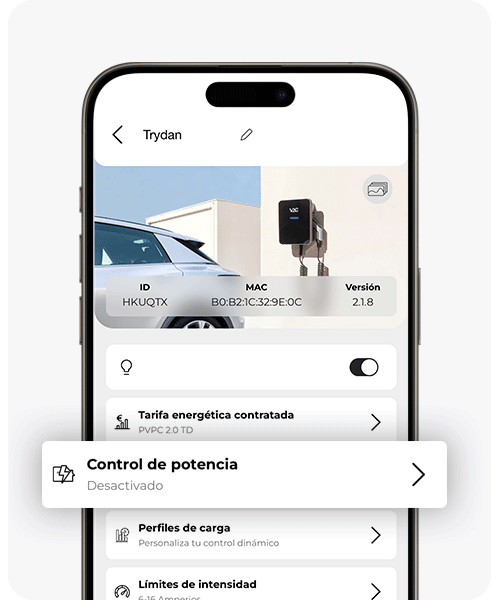
Activa el ‘Control de potència’
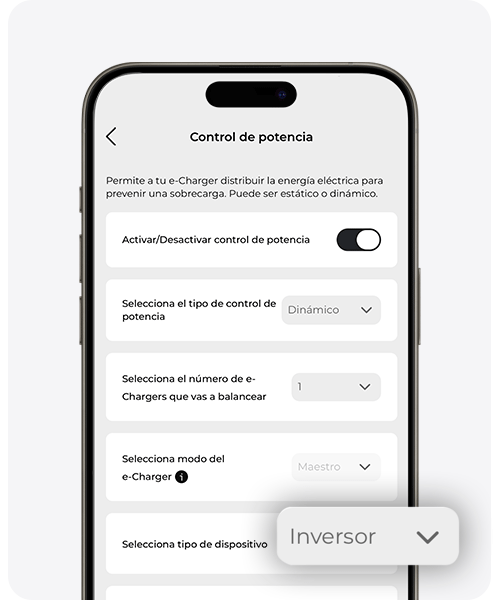
Mantingues els paràmetres per defecte ‘Dinàmic’, ‘1’ i ‘Mestre’, i selecciona ‘Inversor’ a l’opció ‘Tipus de dispositiu’

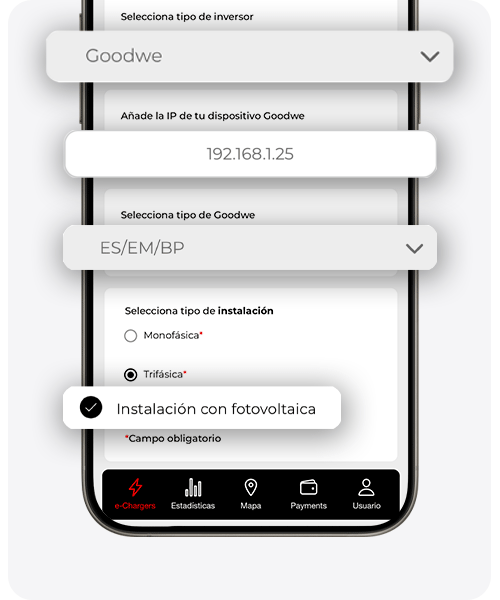
Selecciona ‘GoodWe’ en el apartat ‘Tipus d’inversor’. A més, afegeix la IP del teu dispositiu i la sèrie a la qual pertany.
Per últim, escull el teu tipus d’instal·lació (monofàsica o trifàsica) i marca l’opció ‘Instal·lació amb fotovoltaica’

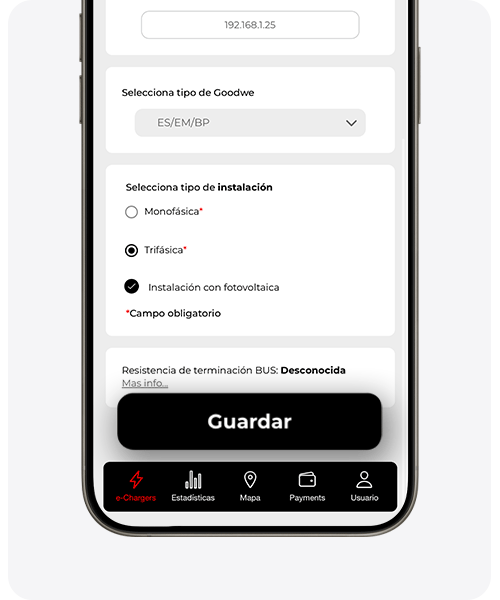
Fes clic al botó ‘Desa’ perquè es registrin les modificacions i el control dinàmic de potència funcioni correctament
Tens un inversor Goodwe G2? Segueix aquests passos per activar Modbus TCP
Ara pots activar Modbus TCP al teu inversor Goodwe de Generació 2 a través de l’app oficial de Goodwe per al teu inversor.
Fes clic a l’opció ‘Configuració’ situada a la part inferior dreta del menú
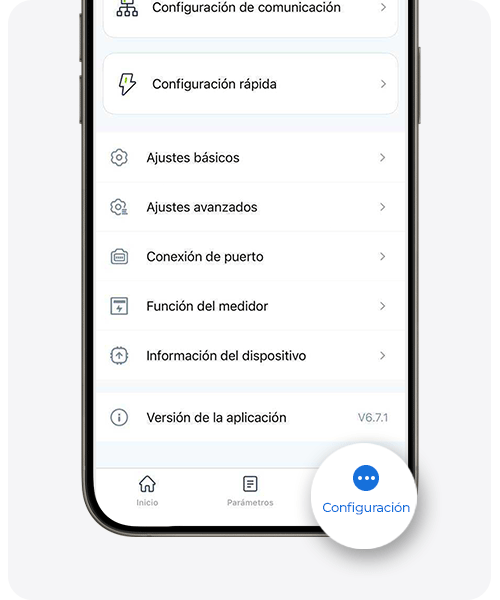
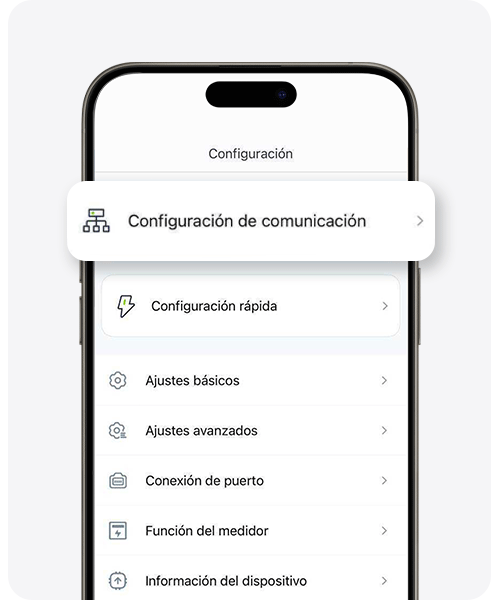
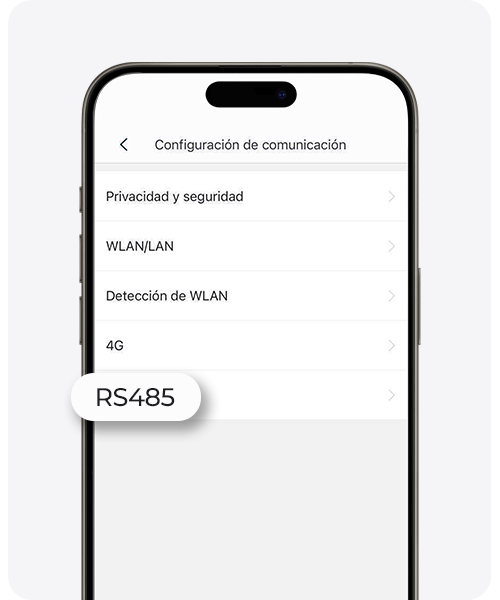
Selecciona ‘Configuració de comunicació’
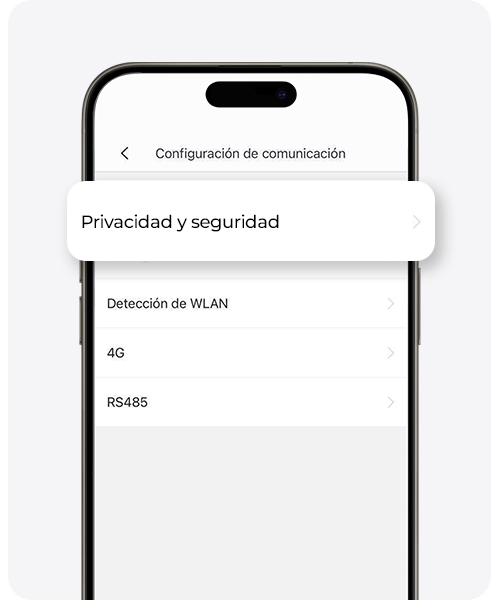
Selecciona ‘Privadesa i seguretat’
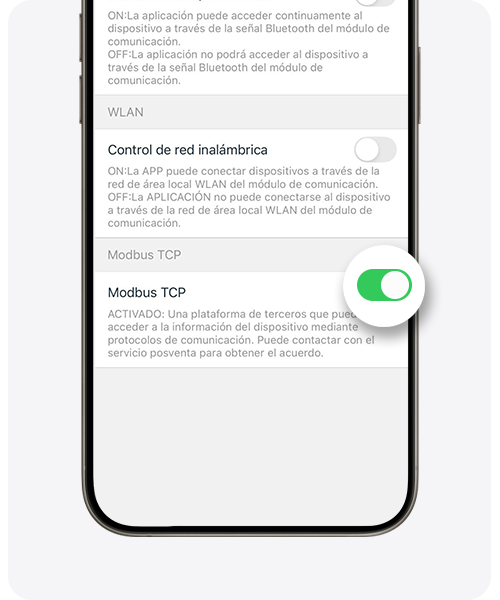
Habilita l’opció ‘Modbus TCP’
Retrocede a ‘Configuració de comunicació’ i fes clic a ‘RS485’
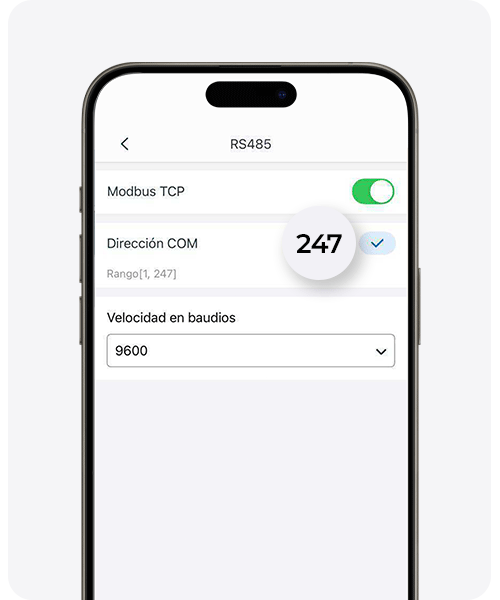
Habilita l’opció ‘Modbus TCP’ i indica el valor 247 al camp ‘Adreça COM’
Necessites suport tècnic?
Genera una sol·licitud al Centre de Suport Tècnic i ens posarem en contacte amb tu tan aviat com sigui possible per oferir-te la millor solució.