
Integration af Solax Inverter med Trydan

Elektrisk installation
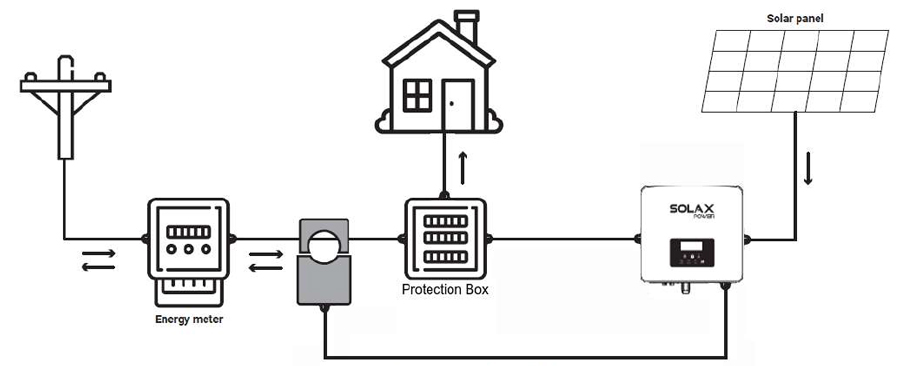
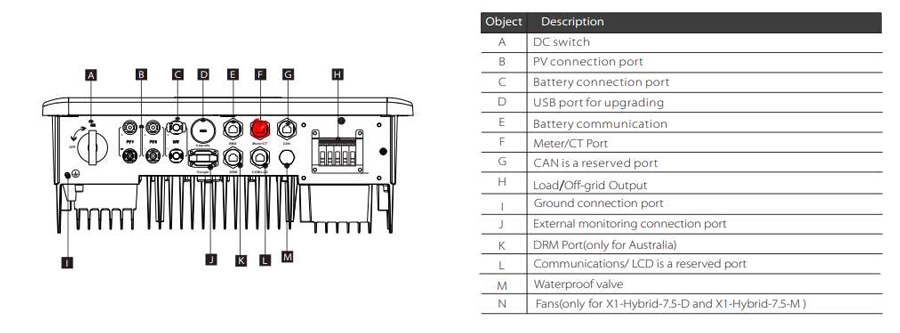
For det første skal vi sikre os, at vores Solax inverter er blevet korrekt installeret og konfigureret. For at kunne måle husets forbrug skal vi tilslutte vores inverter den amperemeterklemme med RJ45-stik, som følger med vores inverter.

Inverteren skal kun have Solax Pocket WIFI V2, med en version lavere end v2.0.33.20. Hvis inverteren har en højere version, vil det ikke være muligt at nedgradere den for at åbne kommunikationsportene.
Installation af effektmåler
Klemmen har til opgave at beregne husstandens forbrug og sende det til inverteren via RS485. For at denne kommunikation kan etableres, skal følgende forbindelser laves:
Trin-for-trin kommunikationsopsætning
I dette afsnit vil der blive angivet trin for trin, hvordan Solax-inverteren skal konfigureres, så den kan kommunikere med Trydan og sende måledata til denne.
Konfiguration af Solaz X1-HYBRID G4
Når installationen er udført, kan vi konfigurere kommunikationen med Solax-inverteren takket være det Wi-Fi-signal, den genererer. Denne konfiguration kan udføres fra en smartphone, så vi vil tage som eksempel konfigurationen fra mobilappen. Appen, der gør det muligt at overvåge inverteren, hedder Solax Cloud.
Denne app giver mulighed for at hente data fra inverteren og se effektdiagrammet for at verificere installationen. Hvis vi er sikre på, at klemmen er blevet placeret korrekt, kan vi fortsætte med WiFi-konfigurationen af inverteren uden denne overvågningsapp.
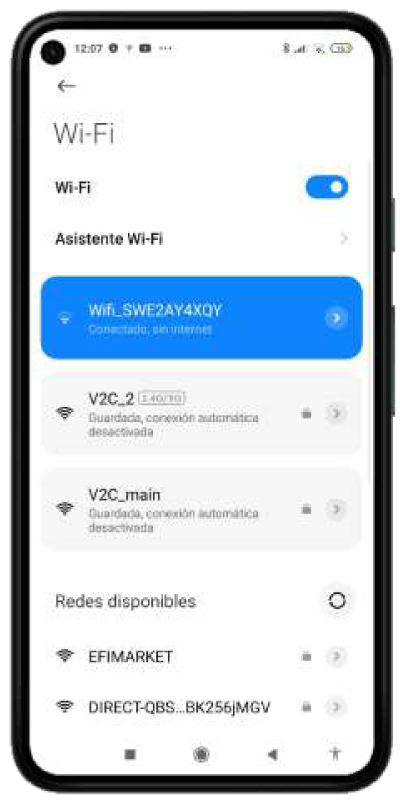
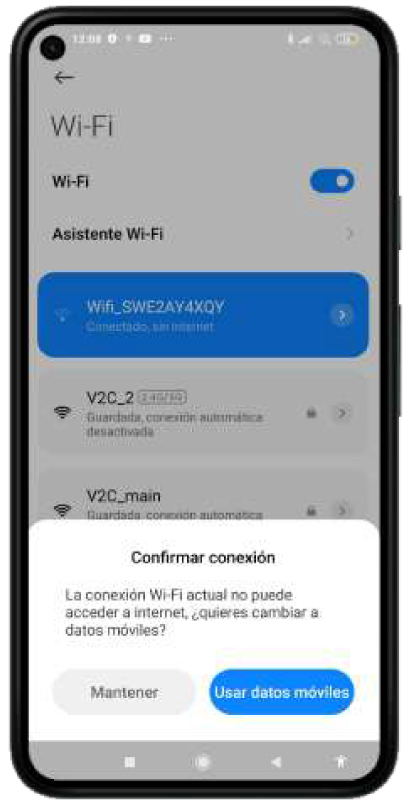
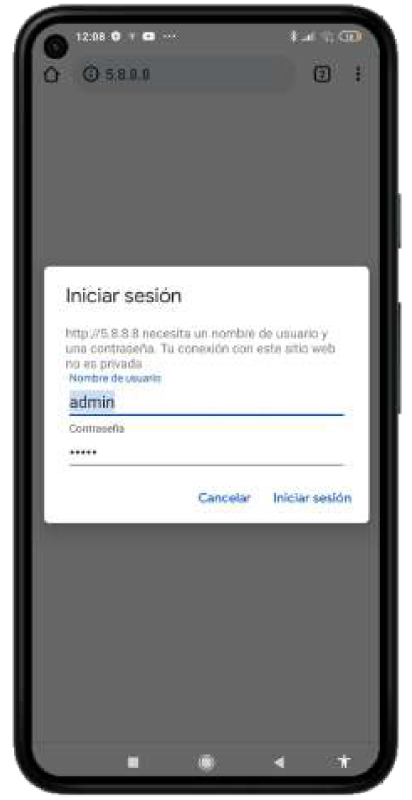
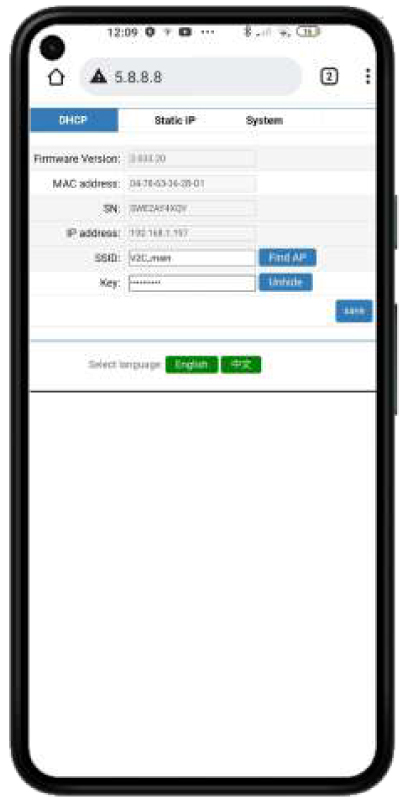

Vi vil søge i WiFi-indstillingerne på vores smartphone og oprette forbindelse til det åbne netværk, som inverteren genererer (det har normalt navnet Wifi_SW**). Der kan komme en meddelelse om WiFi uden internet, vi skal trykke på “behold forbindelse”.

Når vi er tilsluttet, indtaster vi 5.8.8.8 i vores foretrukne browser og logger ind:
bruger: admin
adgangskode: admin

Når vi er autentificeret, kan vi se WiFi-konfigurationen for at bekræfte, om den router, vi er tilsluttet, er den samme som Trydan, eller om den skal konfigureres. Hvis den er konfigureret, skal vi notere den IP, den optager i vores netværk til den efterfølgende konfiguration af Trydan.
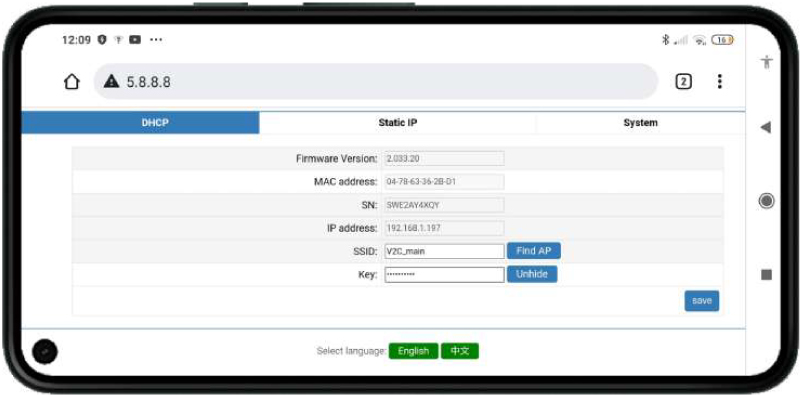

Når du indtaster et nyt netværk med din adgangskode, genstarter enheden. Efter cirka 15 sekunder gentager vi de trin, vi har udført indtil nu, for at komme tilbage til WiFi-indstillingerne for Solax og notere den IP, som vores router har tildelt.

For at vores inverter kan kommunikere lokalt med Trydan, skal vi ændre firmwaren på Solax Pocket WIFI V2. Den nemmeste måde er at gå til afsnittet System. I afsnittet Opdater firmware(.usb), klik på Vælg fil og vælg den firmware (du skal pakke .zip-filen ud og vælge .usb-filen), som du tidligere har downloadet.
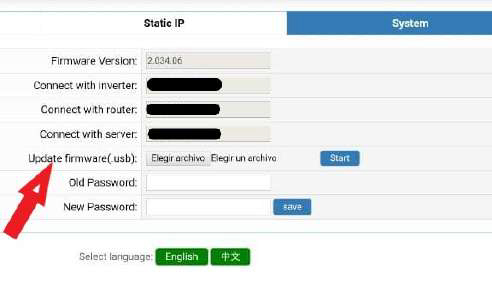

Til sidst klikker vi på Start, venter lidt, og hvis alt er gået godt, skal vi se følgende besked:
Firmwareopdatering lykkedes, system genstarter…venligst vent 5 sekunder og opdater.
Vi kan nu få adgang til denne konfigurationsmenu fra vores router ved at indtaste IP-adressen på inverteren (f.eks. 192.168.1.197) i stedet for 5.8.8.8.
Konfiguration med Trydan
Når Solax-inverteren er konfigureret, åbner vi V2C Cloud-appen, hvor vi kan få adgang til vores e-Charger.
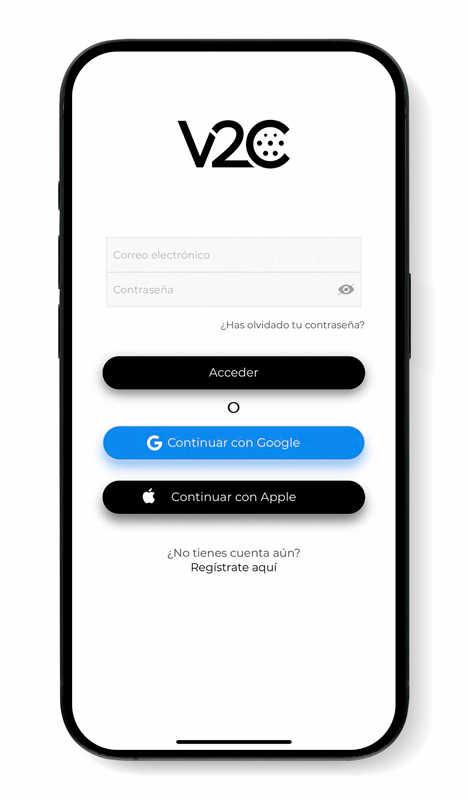
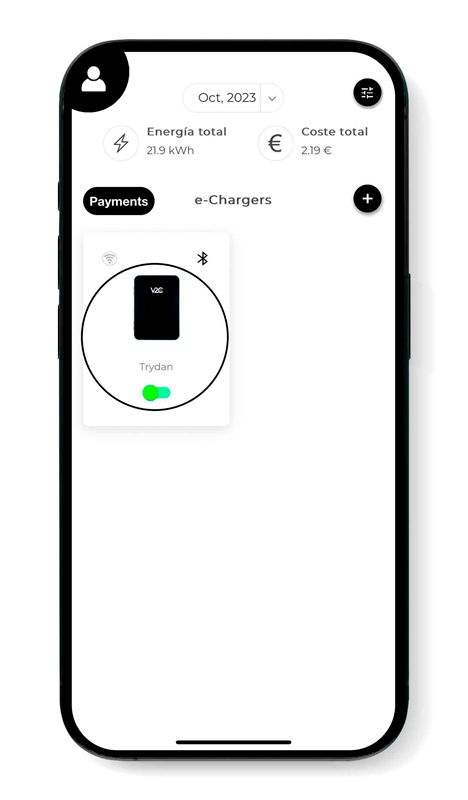
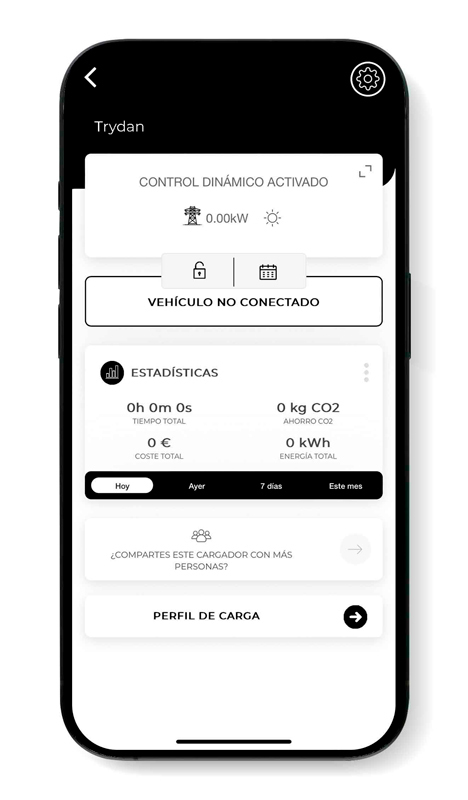
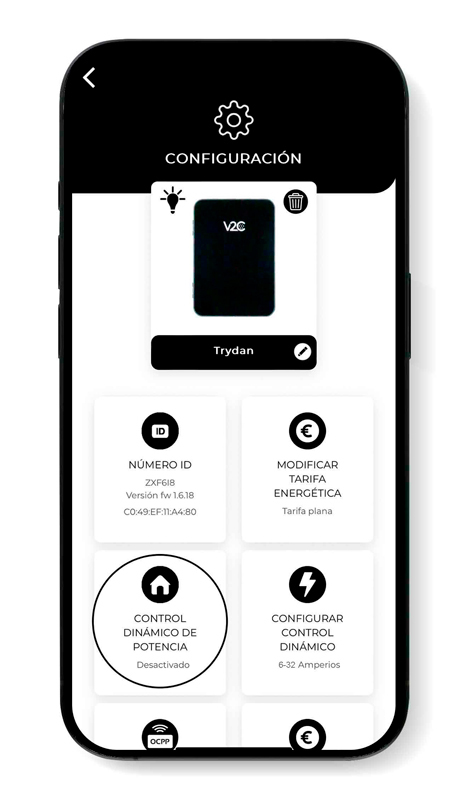
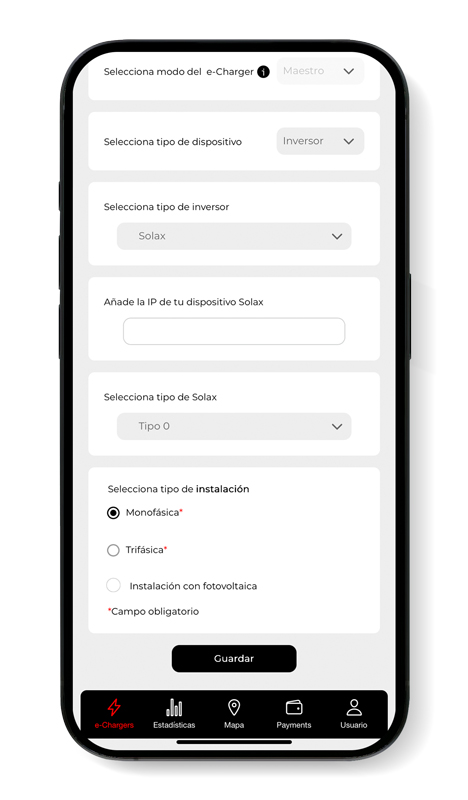
Vi får adgang til den ønskede e-Charger og trykker på indstillingsikonet øverst til højre. Vi går ind i afsnittet Dynamisk Effektstyring og vælger Solax som type slave og indtaster den IP, vi noterede tidligere (f.eks. 192.168.1.197). Efter at have valgt, om vores netværk er enfaset eller trefaset, og om det inkluderer solcelleinstallation eller ej, gemmer vi indstillingerne. Trydan vil gemme indstillingerne og genstarte for at anvende disse ændringer
Endelig resultat
Når Trydan er færdig med sin opstart, vil den oprette forbindelse til Solax og hente målingerne for dynamisk at variere ladeintensiteten baseret på den valgte tilstand. På Trydan-skærmen kan vi se de opnåede målinger:
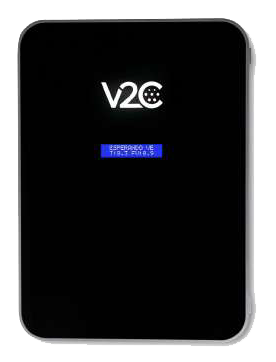
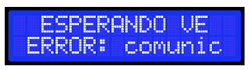
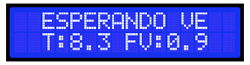
Trydan vil vise en fejlmeddelelse, hvis den ikke kan oprette forbindelse til Shelly. Tjek din forbindelse, og sørg for, at de to enheder er tilsluttet det samme netværk. Hvis forbindelsen er korrekt, vil den vise målingerne.
Hvis det ikke er muligt at opdatere til den anbefalede version, skal integrationen af opladeren foretages ved hjælp af en af de kablede målere angivet i vores integrationsmanualer.
Har du brug for teknisk support?
Løs dit problem med det samme via vores AI-chat. Hvis det ikke løses, kan du oprette en anmodning i Teknisk Support Center, og vi vil kontakte dig hurtigst muligt for at tilbyde den bedste løsning.
