

Integration des Greenheiss-Solarwechselrichters mit Trydan

Diese Anleitung erklärt, wie sich ein Greenheiss-Solarwechselrichter mit der Trydan-Ladestation integrieren lässt, unabhängig davon, ob es sich um ein Greenheiss-Modell mit Batterie (Hybrid) oder ohne handelt.
Vorab ist unbedingt die Kompatibilität des Greenheiss-Wechselrichters mit der Trydan-Ladestation zu prüfen. Nach erfolgreicher Prüfung folgen die nächsten Schritte, um den Wechselrichter erfolgreich zu integrieren und eine effiziente und nachhaltige Ladeerfahrung für das Elektrofahrzeug zu ermöglichen.
Integration des Greenheiss Solarwechselrichters mit Hybridakku mit Trydan
Schritte für die drahtlose Verbindung mit dem Wechselrichter
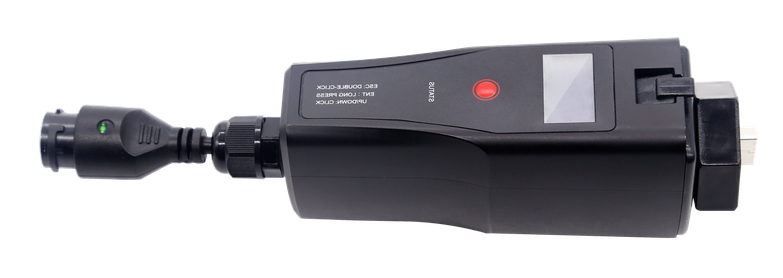
Um die Integration mit dem Greenheiss Hybrid-Wechselrichter durchzuführen, wird der eSolar AIO3 Dongle benötigt.

Zuerst wird der eSolar AIO3 Dongle mit dem 4G/GPRS/WiFi-Anschluss des Wechselrichters verbunden.
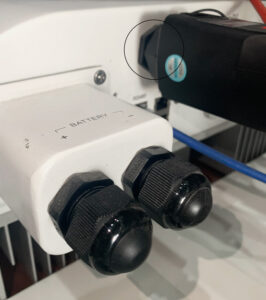

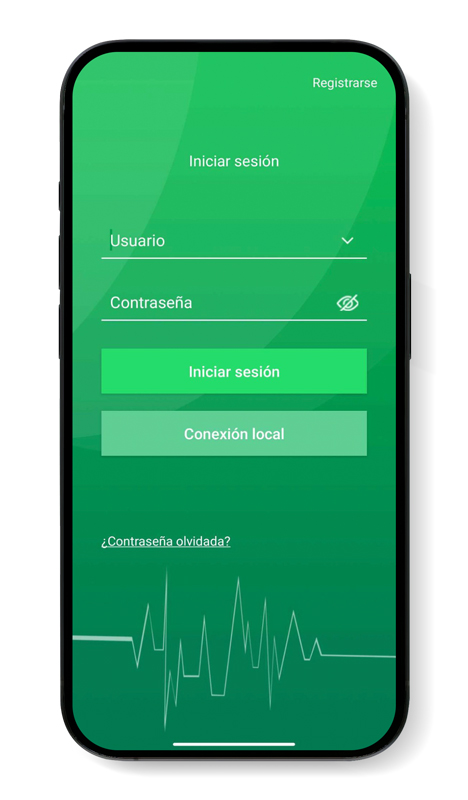
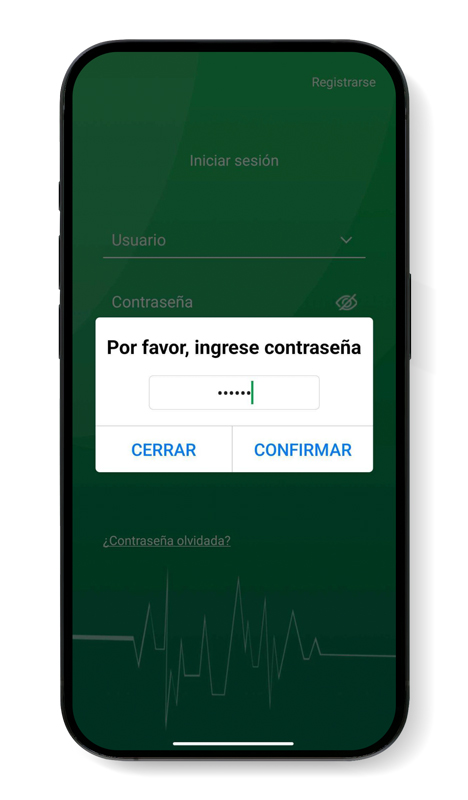
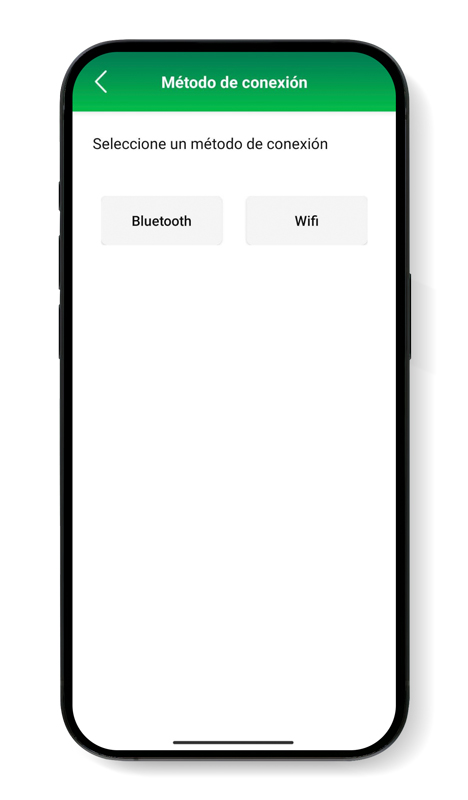
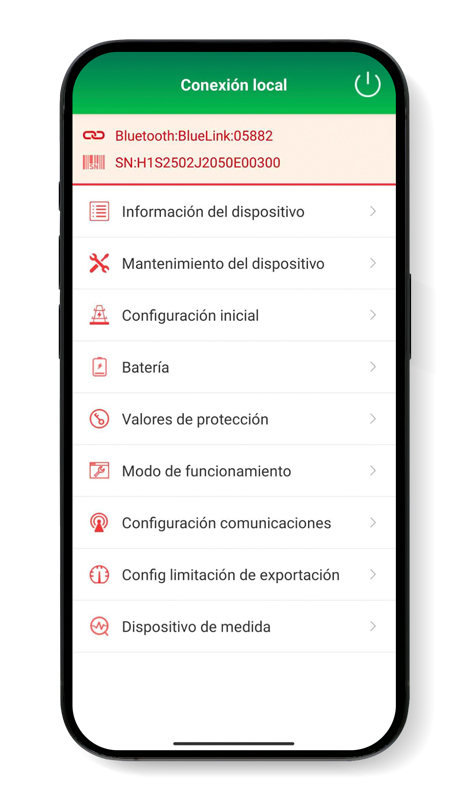
Mit eingeschaltetem Wechselrichter und korrekt verbundenem Dongle die App GH-Style öffnen und auf ‚Lokale Verbindung‚ drücken. Das Passwort für den Zugang ist ‚123456‚. Die App bietet zwei Verbindungsmöglichkeiten: Bluetooth oder WiFi. ‚WiFi‚ auswählen.
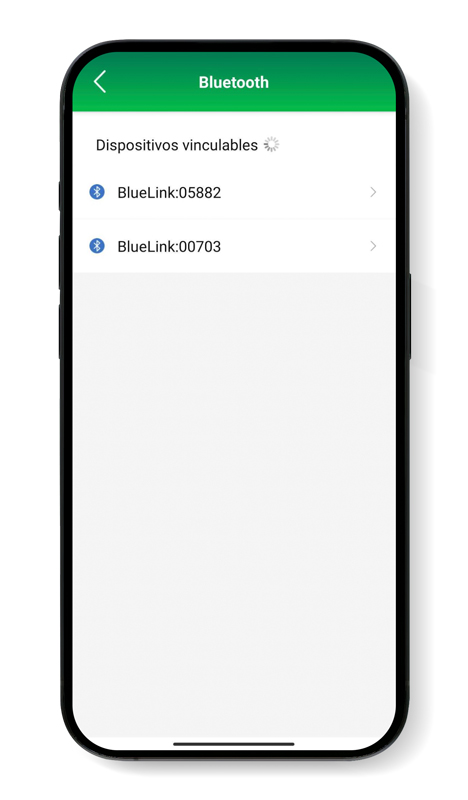
Auf dem nächsten Bildschirm wird eine Liste der Bluetooth-Geräte angezeigt, mit denen sich eine Verbindung herstellen lässt. Das Gerät auswählen, das als ‚BlueLink:XXXXX‘ angezeigt wird, wobei die fünf Ziffern die letzten fünf Ziffern der Seriennummer des Dongles sind (die Seriennummer befindet sich auf der Rückseite des Dongles).
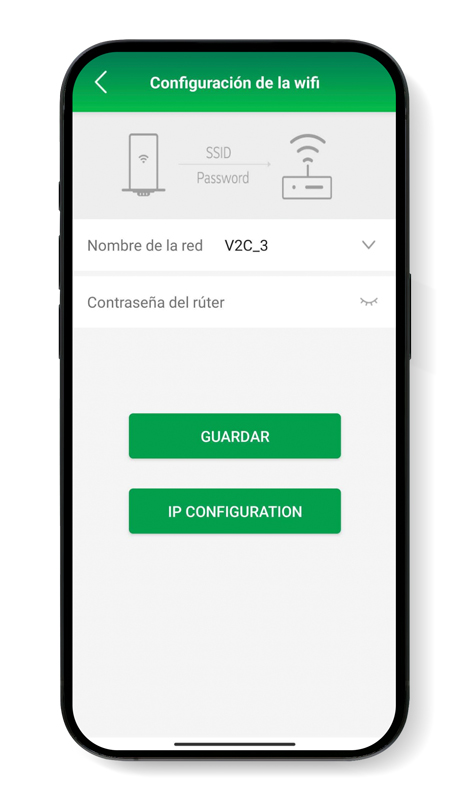
Bei der ersten Verbindung wird eine Nachricht angezeigt, die zur Auswahl des Zugangs zum Internet auffordert (WiFi oder Ethernet). ‚WiFi‘ auswählen und im nächsten Bildschirm das WiFi-Netzwerk und das Passwort eingeben, mit dem das Gerät verbunden werden soll. Es muss dasselbe Netzwerk sein, mit dem auch der e-Charger verbunden ist.
Nachdem die Änderungen gespeichert wurden, oder wenn es nicht die erste Verbindung ist, wird der Hauptbildschirm angezeigt, auf dem die verbundenen Geräte (Dongle und Wechselrichter) angezeigt werden.
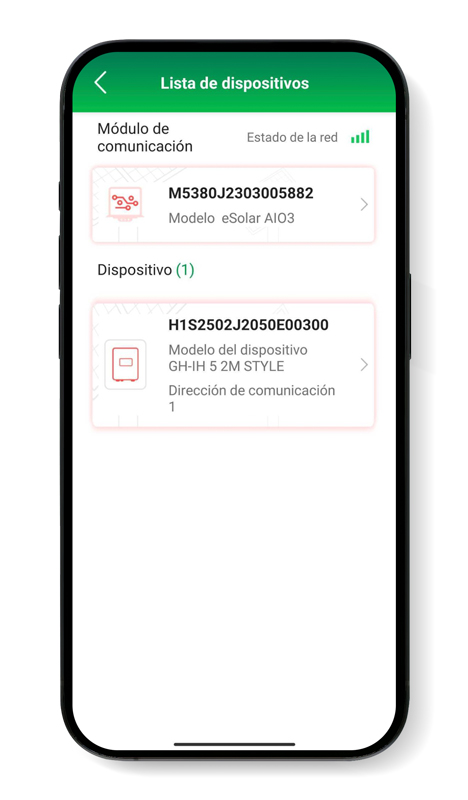
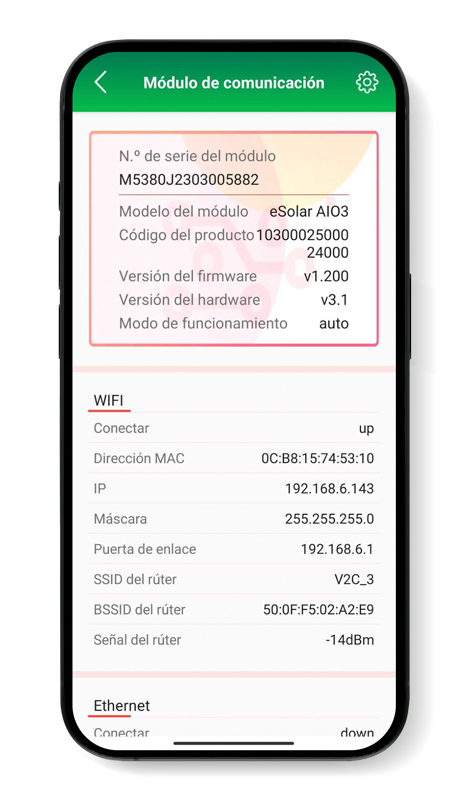
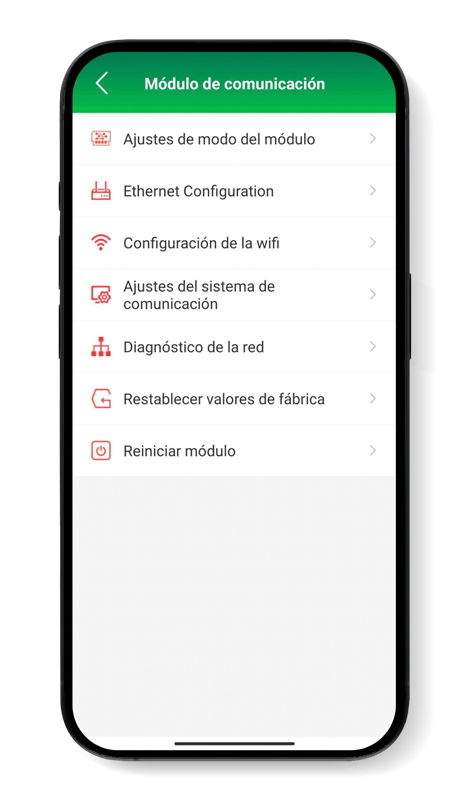

Anschließend das Kommunikationsmodul (Sdongle) auswählen. Es erscheint ‚link up‘ oder ‚Verbunden‘, wenn die Verbindung hergestellt wurde, und die IP des Dongles wird angezeigt. Diese IP muss später in der V2C Cloud App zur Konfiguration der dynamischen Leistungssteuerung eingegeben werden.
Zum Ändern der WiFi-Netzwerkdaten das Kommunikationsmodul auswählen und auf dem nächsten Bildschirm das Zahnradsymbol oben rechts drücken. ‚WiFi-Einstellungen‘ auswählen, um das gewünschte WiFi-Netzwerk auszuwählen.
* Die Version des Dongles muss mit v1.200 übereinstimmen.

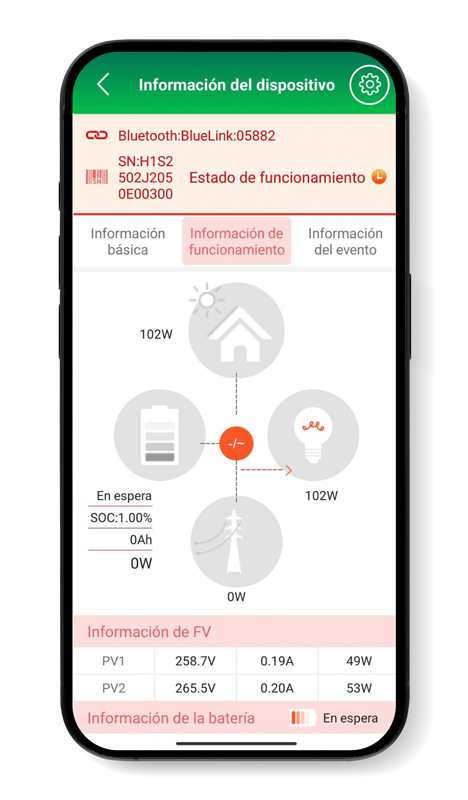
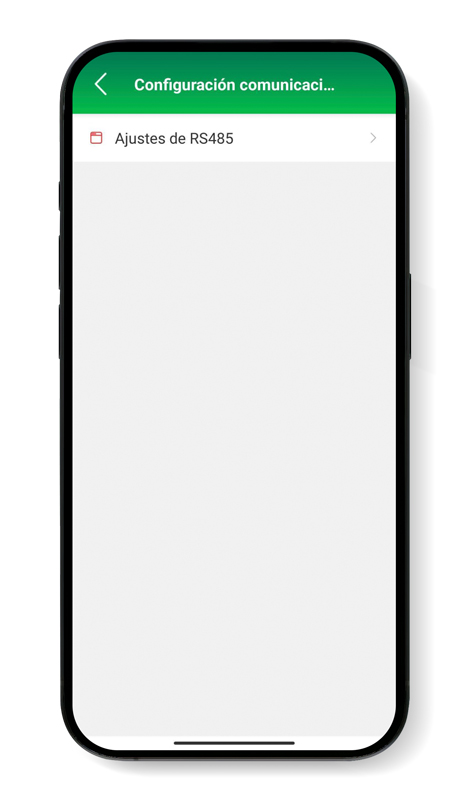
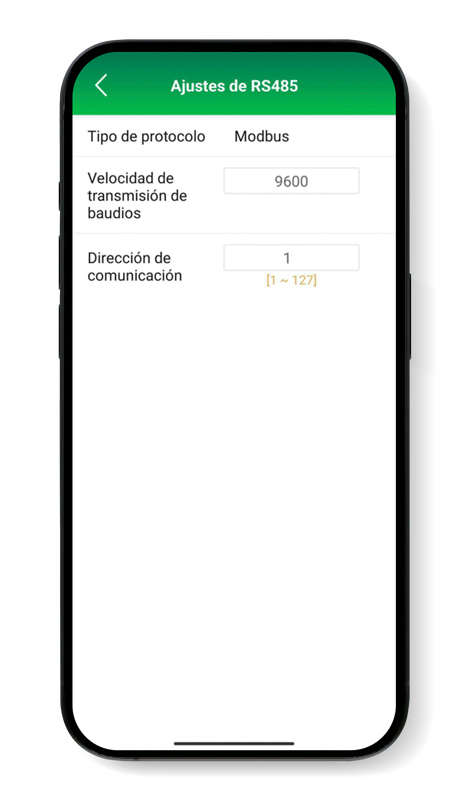
Nachdem das Kommunikationsmodul des Wechselrichters konfiguriert wurde, muss der Wechselrichter selbst konfiguriert werden. Dazu auf das Gerät und dann zu den Einstellungen gehen (oben rechts). ‚Kommunikationskonfiguration‘, ‚RS485-Einstellungen‘ auswählen und den Protokolltyp konfigurieren ‚Modbus‘, die Baudrate ‚9600‘ und die Kommunikationsadresse ‚1‘.
Konfiguration des Greenheiss Hybrid-Wechselrichters mit Batterie in V2C Cloud
Zur Verknüpfung des e-Chargers die V2C Cloud App öffnen, das Gerät auswählen und zu ‚Konfiguration‘ gehen.
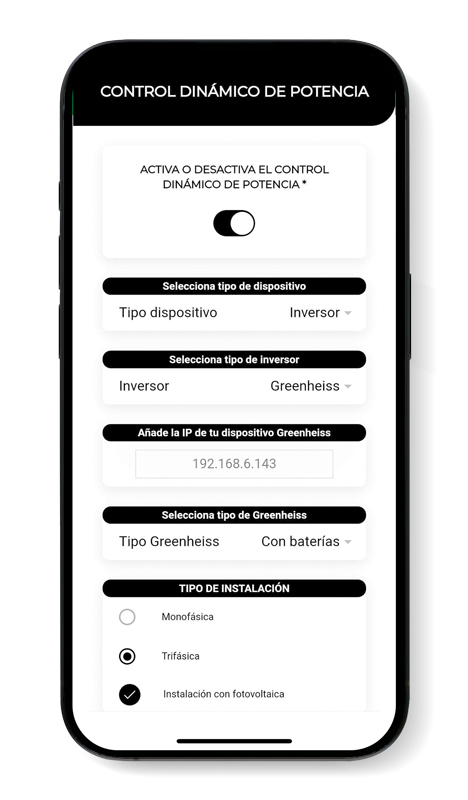
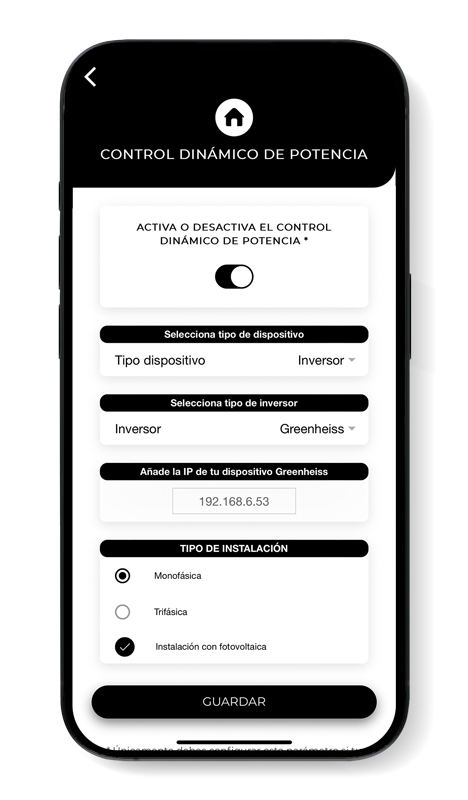
Zum Abschnitt der dynamischen Leistungssteuerung wechseln und ‚Wechselrichter‘ als Gerätetyp und ‚Greenheiss‘ als Wechselrichtertyp auswählen.
Im nächsten Abschnitt die IP-Adresse des Sdongle-Geräts hinzufügen, die in den ersten Schritten konfiguriert wurde. Zum Abschluss der Konfiguration im Dropdown-Menü ‚Greenheiss mit Batterie‘ und den Installationstyp auswählen.
Abschließend ‚Speichern‘ auswählen, damit die Konfiguration angewendet wird. Danach wird das Gerät neu gestartet und ist bereit, Verbrauchsdaten aus dem Haushalt zu empfangen.
Integration des Greenheiss-Solarwechselrichters ohne Batterie mit Trydan
Für die Verbindung des Greenheiss-Wechselrichters ohne Batterie gibt es zwei Methoden:
In beiden Fällen funktioniert der e-Charger in allen Lademodi (einschließlich Solarenergie). Wenn jedoch keine WLAN-Verbindung zwischen Wechselrichter und Ladestation hergestellt wird, können keine Daten zur Photovoltaik-Erzeugung erfasst werden.
Verbindung über Kabel mit dem Energiezähler der Anlage
Für die Verbindung ist ein Kabel von der Trydan-Ladestation zum Hauptverteiler der Installation erforderlich, in dem sich der Greenheiss-Energiezähler befindet. Zwei Kabel reichen aus, jedoch kann ein UTP-Kabel die Installation und Verbindung zur Trydan-Ladestation erleichtern.
Die Verbindung zum Ladepunkt Trydan erfolgt wie folgt:
Pin 4 des RJ-45 Steckers von Trydan mit der Klemme 25 (B-) und Pin 5 des RJ-45 Steckers von Trydan mit der Klemme 24 (A+) des RS485 des Messgeräts verbinden. Zu beachten: Es wurden bereits zwei Kabel zum Wechselrichter geführt.
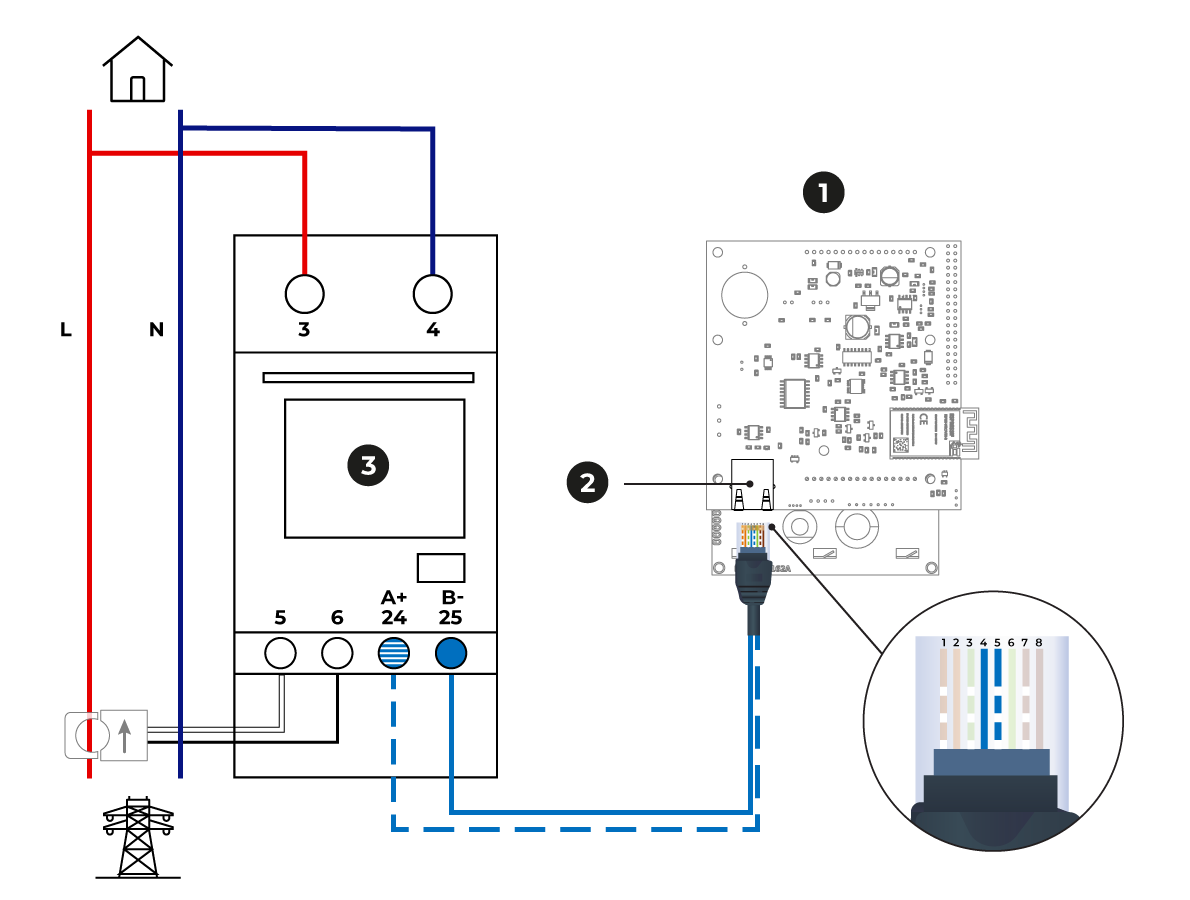


HINWEIS: Es ist wichtig, dass die losen UTP-Drahtenden isoliert sind und keinen Kontakt miteinander haben.
WiFi-Verbindung mit dem Wechselrichter
Es ist erforderlich, dass sowohl der e-Charger als auch der Wechselrichter mit demselben WiFi-Netzwerk verbunden sind.
Ermittlung der IP-Adresse des Wechselrichters, mit dem die Verbindung hergestellt werden soll. Es gibt drei Möglichkeiten, dies zu tun: über den Router, mittels IP-Suchtools oder durch Aktivierung eines lokalen WiFi-Netzwerks des Wechselrichters. Dazu muss der Wechselrichter gemäß der folgenden Anleitung konfiguriert werden:
Konfiguration des Greenheiss Wechselrichters ohne Batterie in V2C Cloud
Zur Verknüpfung des Ladepunkts die V2C Cloud App öffnen, den e-Charger auswählen und zu ‚Konfiguration‘ gehen.
Auf den Abschnitt für dynamische Leistungssteuerung zugreifen und ‚Wechselrichter‘ als Gerätetyp und ‚Greenheiss‘ als Wechselrichtertyp auswählen.
Abschließend ‚Speichern‘ auswählen, damit die Konfiguration angewendet wird. Danach wird das Gerät neu gestartet und ist bereit, Verbrauchsdaten aus dem Haushalt zu empfangen.
Es ist nicht notwendig, eine IP-Adresse für dieses Gerät zu konfigurieren, jedoch verbessert es die Benutzererfahrung, indem zusätzliche Daten zur Solarproduktion/Batterien über die V2C-App zugänglich gemacht werden. Dazu können wir die IP von Geräten in unserem lokalen Netzwerk finden. Es wird empfohlen, eine feste IP-Adresse im Router festzulegen, damit sie nicht erneut geändert werden muss.
Support kontaktieren
Anfrage im Technical Support Centre, mit zeitnaher Kontaktaufnahme zur bestmöglichen Lösung.
