
تكامل عاكس Solax مع Trydan

التركيب الكهربائي
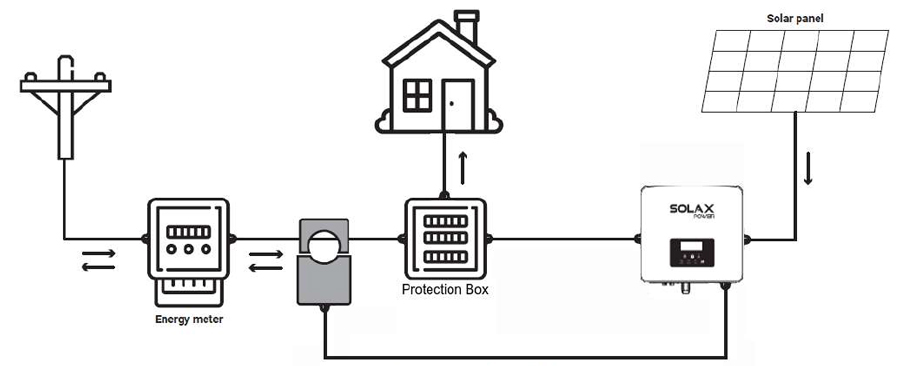
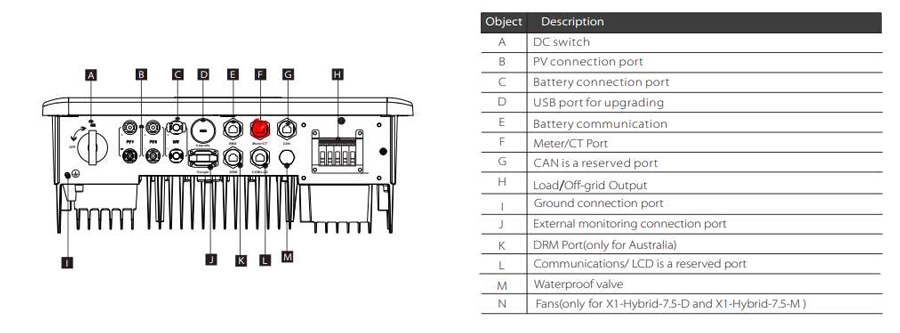
أولاً، يجب أن نتأكد من أن العاكس Solax قد تم تركيبه وتكوينه بشكل صحيح. من أجل قياس استهلاك المنزل، سنحتاج إلى توصيل مشبك الأمبير الخاص بنا بالعاكس، باستخدام موصل RJ45، الذي يأتي مع العاكس الخاص بنا.

يجب أن يحتوي العاكس فقط على Solax Pocket WIFI V2، بإصدار أقل من v2.0.33.20. إذا كان العاكس يحتوي على إصدار أعلى، فلن يكون من الممكن التراجع عنه لفتح منافذ الاتصال.
تركيب عداد الطاقة
تتولى المشبك حساب استهلاك المنزل وإرساله إلى العاكس عبر RS485. لإقامة هذه الاتصال، يجب إجراء الاتصالات التالية:
إعداد الاتصالات خطوة بخطوة
في هذا القسم، سيتم توضيح خطوة بخطوة كيفية إعداد العاكس Solax لإقامة اتصال مع Trydan والسماح بإرسال بيانات القياس إليه.
إعداد في Solaz X1-HYBRID G4
بمجرد الانتهاء من التثبيت، يمكننا تكوين الاتصال بالعكس Solax بفضل إشارة Wi-Fi التي يولدها. يمكن تنفيذ هذا التكوين من هاتف ذكي، لذا سنأخذ كأمثلة التكوين من التطبيق المحمول. التطبيق الذي يسمح بمراقبة العكس يسمى Solax Cloud.
تتيح لك هذه التطبيق الحصول على بيانات العاكس ورؤية مخطط الطاقة للتحقق من التركيب. إذا كنا متأكدين من أن المشبك قد تم وضعه بشكل صحيح، يمكننا المتابعة إلى إعداد WiFi للعاكس دون الحاجة إلى هذا التطبيق للمراقبة.
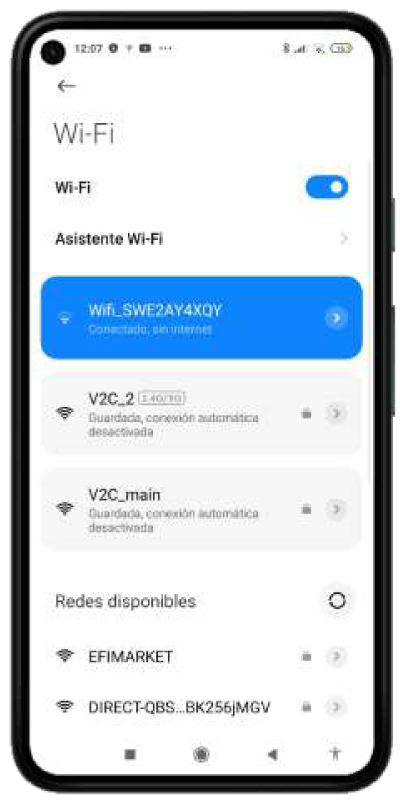
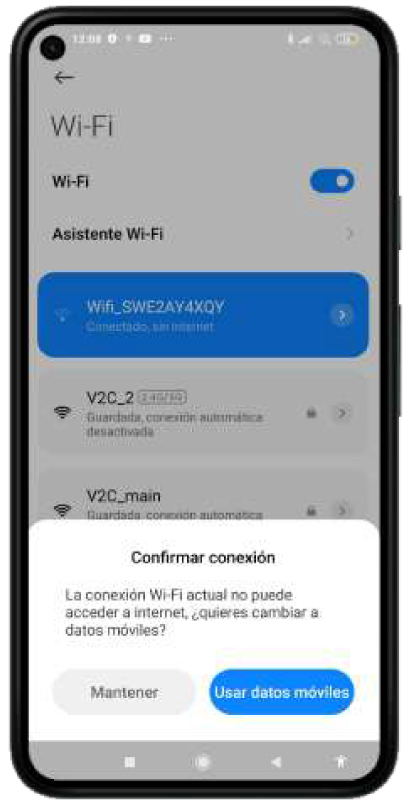
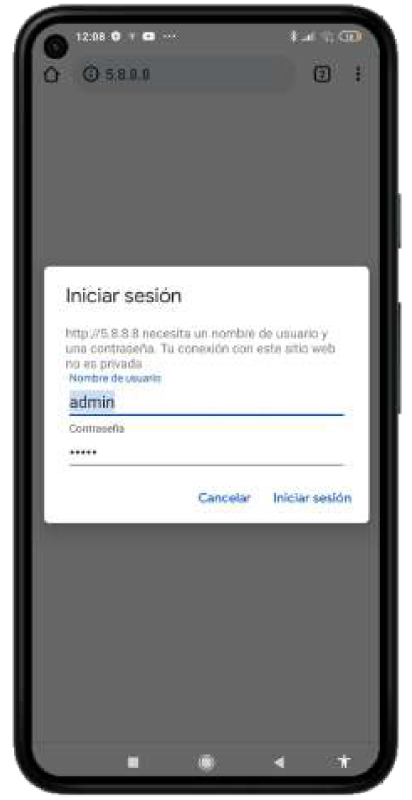

سنبحث في إعدادات الواي فاي في هاتفنا الذكي وسنتصل بالشبكة المفتوحة التي ينشئها العاكس (عادةً ما يكون اسمها Wifi_SW**). قد يظهر إشعار بوجود واي فاي بدون إنترنت، يجب علينا الضغط على “استمرار الاتصال”.

بمجرد الاتصال، سنقوم بإدخال 5.8.8.8 في متصفحنا المفضل وسنقوم بتوثيق الدخول:
المستخدم: admin
كلمة المرور: admin

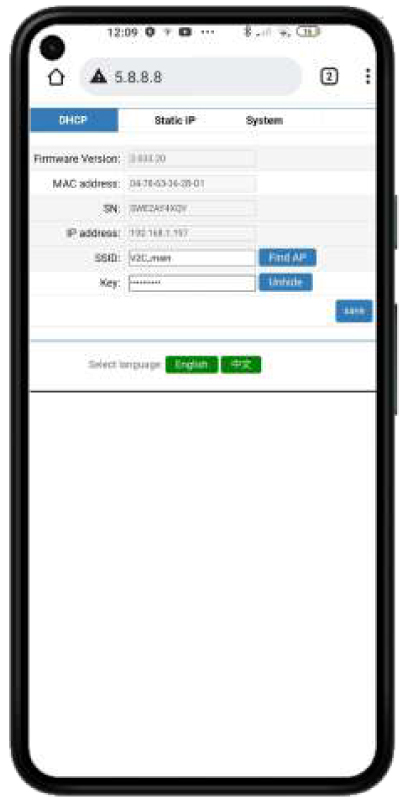
بمجرد التحقق من الهوية، سنتمكن من رؤية إعدادات الواي فاي لتأكيد ما إذا كان جهاز التوجيه المتصل هو نفسه Trydan أو إذا كان يجب تكوينه. إذا كان مُعدًا، يجب علينا تسجيل عنوان IP الذي يشغله في شبكتنا لإعداد Trydan لاحقًا.
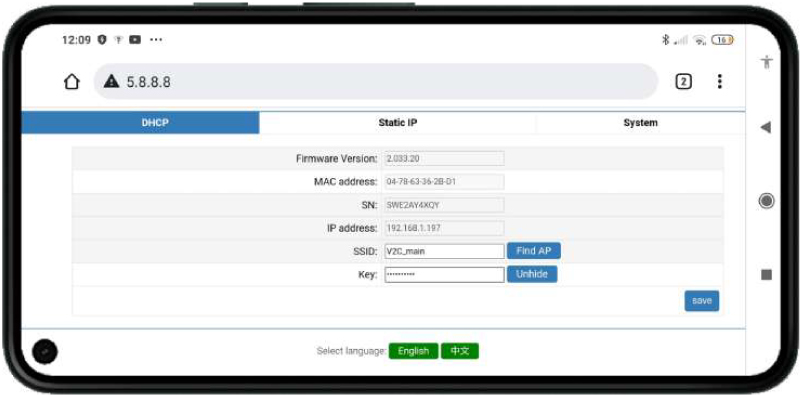

عند إدخال شبكة جديدة مع كلمة المرور الخاصة بها، سيقوم الجهاز بإعادة التشغيل. بعد حوالي 15 ثانية، سنكرر الخطوات التي تم تنفيذها حتى الآن للدخول مرة أخرى إلى إعدادات WiFi الخاصة بـ Solax وتحديد عنوان IP الذي خصصه جهاز التوجيه لدينا.

لكي يتمكن العاكس الخاص بنا من التواصل محليًا مع Trydan، يجب علينا تعديل البرنامج الثابت لـ Solax Pocket WIFI V2. أسهل طريقة هي الذهاب إلى قسم النظام. في قسم تحديث البرنامج الثابت (.usb)، انقر على اختيار ملف واختر البرنامج الثابت (يجب فك ضغط ملف .zip واختيار ملف .usb) الذي تم تنزيله سابقًا.
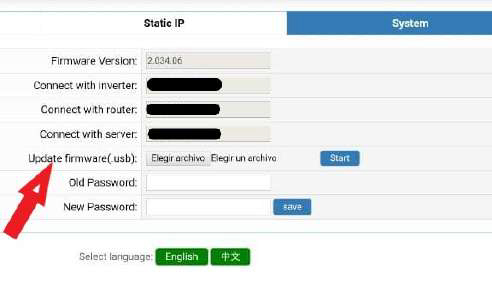

أخيرًا، نضغط على “ابدأ”، ننتظر قليلاً، وإذا سارت الأمور على ما يرام، يجب أن يظهر لنا الرسالة التالية:
نجاح تحديث البرنامج الثابت، إعادة تشغيل النظام… يرجى الانتظار 5 ثوانٍ وتحديث الصفحة.
يمكننا الآن الوصول إلى قائمة الإعدادات هذه من جهاز التوجيه الخاص بنا عن طريق إدخال عنوان IP العاكس (مثل 192.168.1.197) بدلاً من 5.8.8.8.
إعداد مع Trydan
بعد إعداد العاكس Solax، نفتح تطبيق V2C Cloud حيث يمكننا الوصول إلى شاحننا الكهربائي e-Charger.
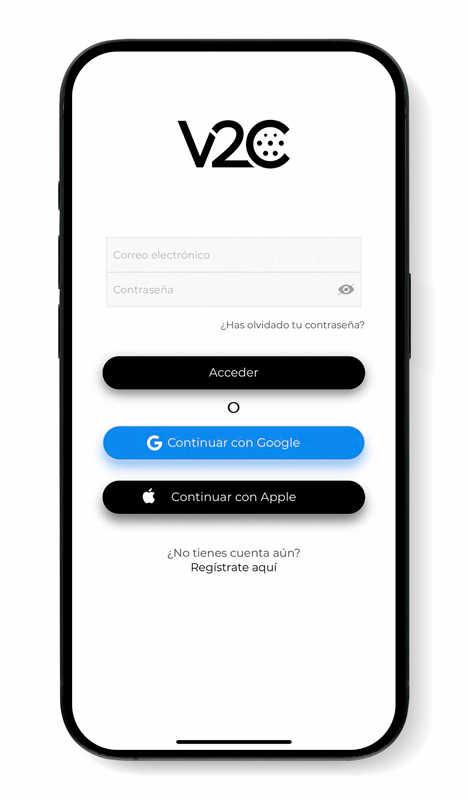
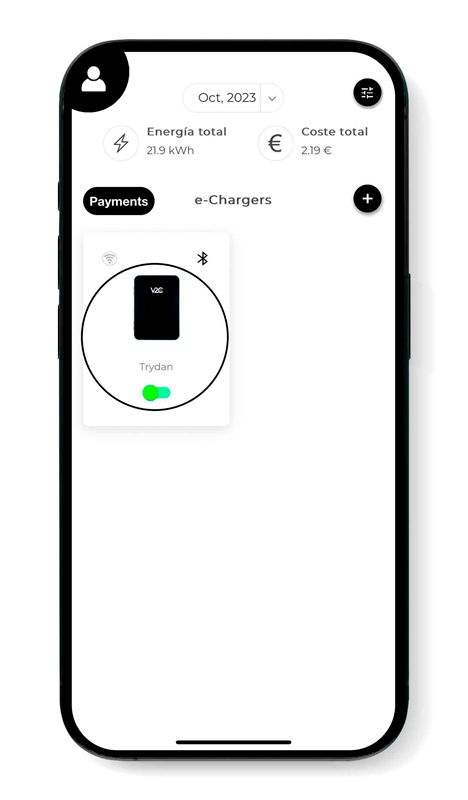
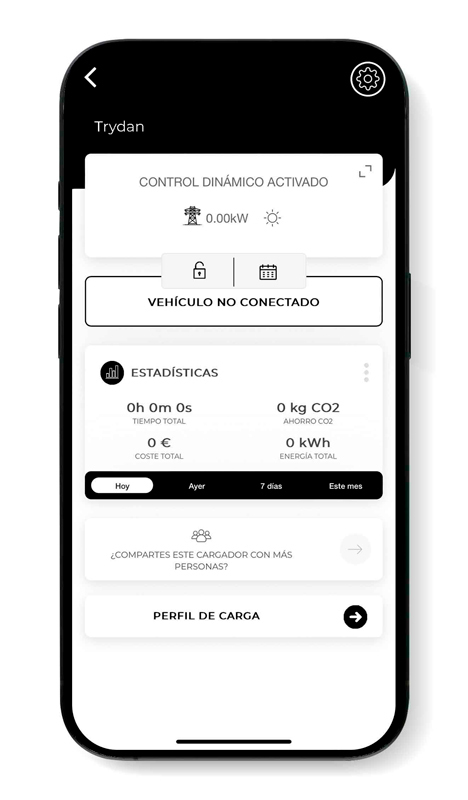
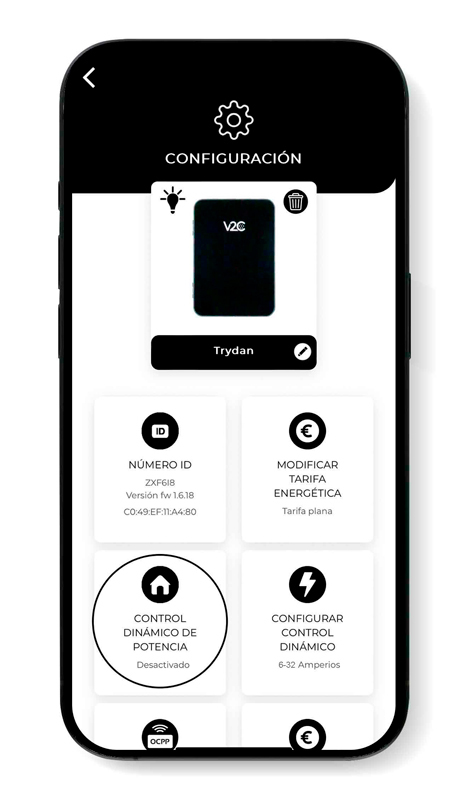
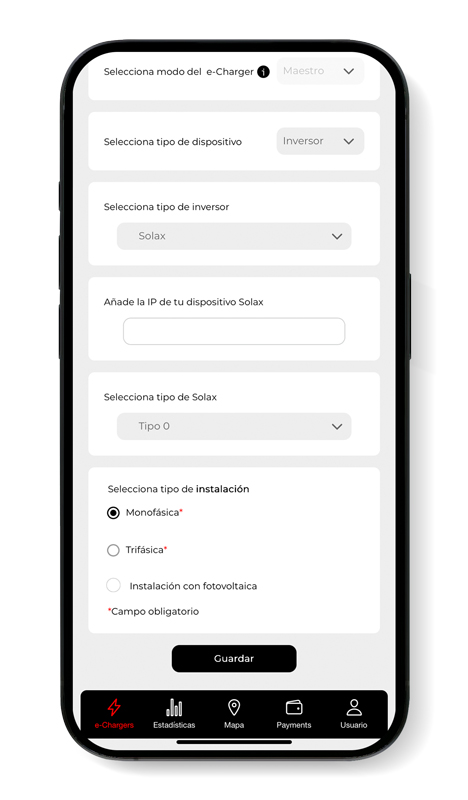
نصل إلى الشاحن الكهربائي المطلوب ونضغط على أيقونة الإعدادات في أعلى اليمين. ندخل إلى قسم التحكم الديناميكي في الطاقة ونختار Solax كنوع من العبد وسندخل عنوان IP الذي قمنا بتدوينه سابقًا (مثل 192.168.1.197). بعد اختيار ما إذا كانت شبكتنا أحادية الطور أو ثلاثية الطور وما إذا كانت تتضمن أو لا تتضمن تركيبًا للطاقة الشمسية، سنقوم بحفظ الإعدادات. ستقوم Trydan بحفظ الإعدادات وإعادة التشغيل لتطبيق هذه التغييرات.
النتيجة النهائية
عندما تنتهي Trydan من بدء التشغيل، ستتصل بـ Solax وستحصل على القياسات لتغيير شدة الشحن ديناميكيًا بناءً على الوضع الذي اخترناه. على شاشة Trydan، يمكننا رؤية القياسات التي تم الحصول عليها:

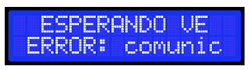
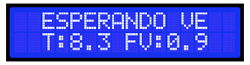
ستظهر Trydan رسالة خطأ إذا لم تتمكن من الاتصال بـ Shelly، تحقق من اتصالك وتأكد من أن الجهازين متصلين بنفس الشبكة. إذا كان الاتصال صحيحًا، ستظهر القياسات.
إذا لم يكن من الممكن التحديث إلى الإصدار الموصى به، يجب إجراء تكامل الشاحن باستخدام أحد المقاييس السلكية المشار إليها في أدلة التكامل الخاصة بنا.
هل تحتاج إلى دعم فني؟
قم بحل مشكلتك على الفور من خلال دردشتنا مع الذكاء الاصطناعي. إذا لم يتم حلها، قم بإنشاء طلب في مركز الدعم الفني وسنتواصل معك في أقرب وقت ممكن لتقديم أفضل حل.
