

Integration af SAJ sol inverter med Trydan

Hvis du vil vide, hvordan du integrerer din SAJ sol inverter med Trydan, er du kommet til det rette sted. Nedenfor finder du en guide til at gennemføre denne integration optimalt.
Det første skridt er at sikre dig, at din invertermodel er kompatibel med vores Trydan-lader. Når denne kompatibilitet er bekræftet, skal du følge disse trin for at integrere din SAJ inverter, uanset om det er modellen hybrid med batteri eller uden, med vores e-Charger og nyde en effektiv og bæredygtig opladning til dit elektriske køretøj.
Integration af SAJ solinvester uden batteri med Trydan
For at tilslutte SAJ sol inverteren uden batteri, er der to forskellige metoder tilgængelige:
I begge tilfælde vil e-Charger fungere med alle ladeformer, inklusive solenergi. Det er dog vigtigt at understrege, at hvis der ikke etableres en WiFi-forbindelse mellem inverteren og opladeren, vil sidstnævnte ikke være i stand til at udføre målinger af den fotovoltaiske energi.
Kablet forbindelse med energimåleren fra inverterinstallationen
For at etablere forbindelsen er det nødvendigt at trække et kabel fra Trydan til hovedtavlen i installationen, hvor måleren for inverteren SAJ vil være placeret. Selvom det vil være tilstrækkeligt med to kabler, kan brugen af et UTP-kabel forenkle både installationen og forbindelsen til ladestationen Trydan.
Forbindelsen til ladestationen Trydan følger dette skema:
Pin 4 på RJ-45-stikket fra Trydan forbindes til terminal 25 (B-), mens pin 5 på samme stik forbindes til terminal 24 (A+) på RS485 fra måleren. Det er vigtigt at huske, at der allerede vil være tilsluttet to kabler, der går til inverteren.
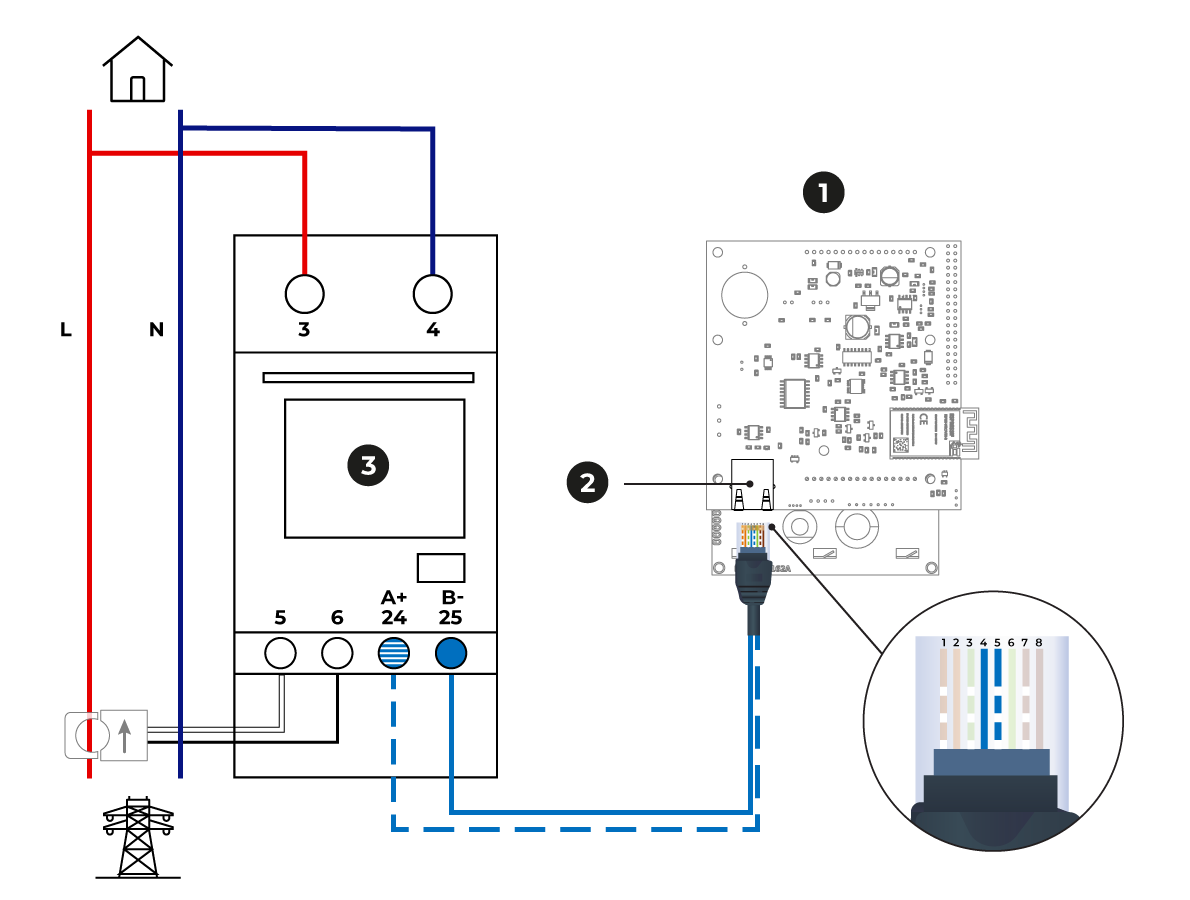


NOTE: Det er vigtigt, at de løse UTP-tråde er isolerede (godt crimpede) og ikke kommer i kontakt med hinanden.
Direkte WiFi-forbindelse til inverteren
For at den dynamiske effektkontrol fungerer korrekt, er det essentielt, at både e-Charger og inverteren er tilsluttet det samme WiFi-netværk.
Identificer derefter IP-adressen på inverteren, som forbindelsen skal oprettes til. Der er tre metoder til at gøre dette: via routeren, ved at bruge en IP-scanner eller ved at aktivere et lokalt WiFi-netværk fra inverteren.
Konfiguration af SAJ inverter uden batteri i V2C Cloud
For at parre ladestationen, skal du åbne V2C Cloud-appen, vælge e-Charger og navigere til ‘indstillings’-menuen.
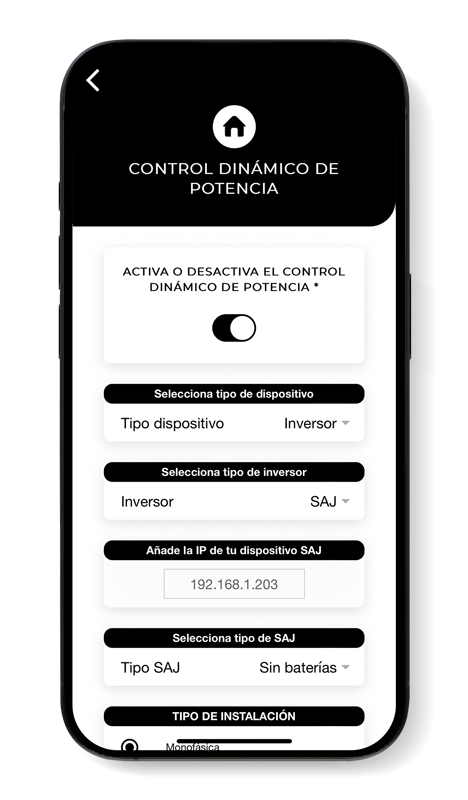
Klik på afsnittet om dynamisk effektkontrol og vælg ‘inverter’ som enhedstype, og ‘SAJ’ som invertertype.
Til sidst skal du klikke på ‘gem’ for at aktivere indstillingen. Derefter genstarter udstyret automatisk og er klar til at modtage data om det hjemlige forbrug.
Det er ikke nødvendigt at konfigurere en IP-adresse på denne enhed, men det giver en mere komplet oplevelse for brugeren ved at muliggøre adgang til yderligere data om solproduktion/batterier via V2C-appen. For dette kan vi finde IP-adressen på enheder, der er tilsluttet vores lokale netværk. Det anbefales at tildele en fast IP-adresse i routeren for at undgå behovet for senere ændringer.
Integration af SAJ hybrid sol inverter med batterier med Trydan
For at oprette den trådløse forbindelse til inverteren, følg disse trin:
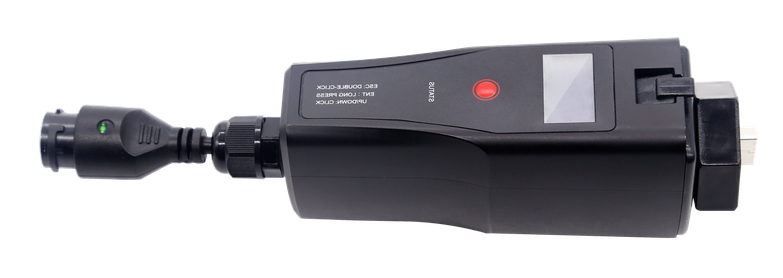
For korrekt integration af den hybride SAJ inverter, er det afgørende at have donglen eSolar AIO3.

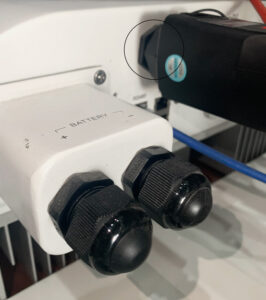
Tilslut eSolar AIO3 donglen til 4G/GPRS/WiFi-porten på inverteren.

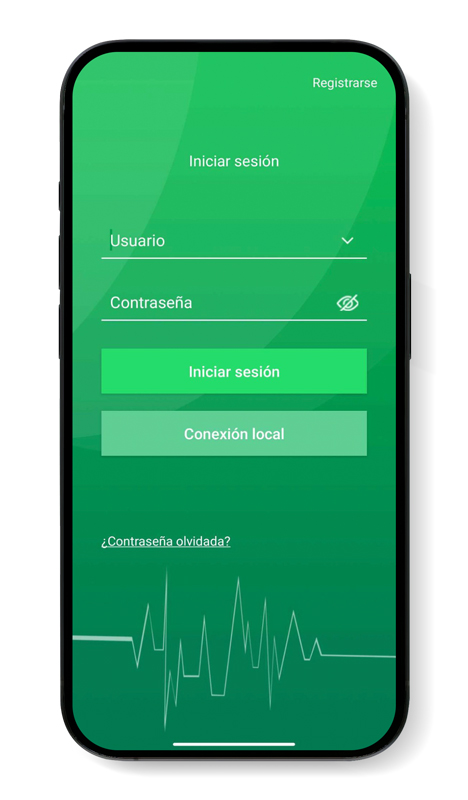
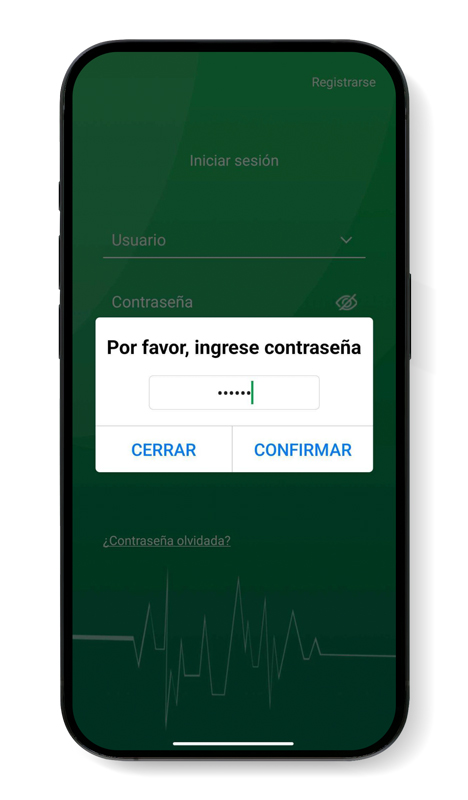
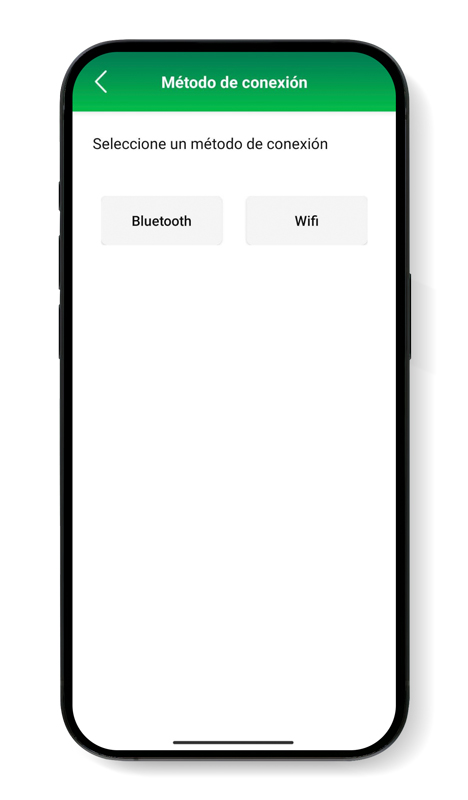
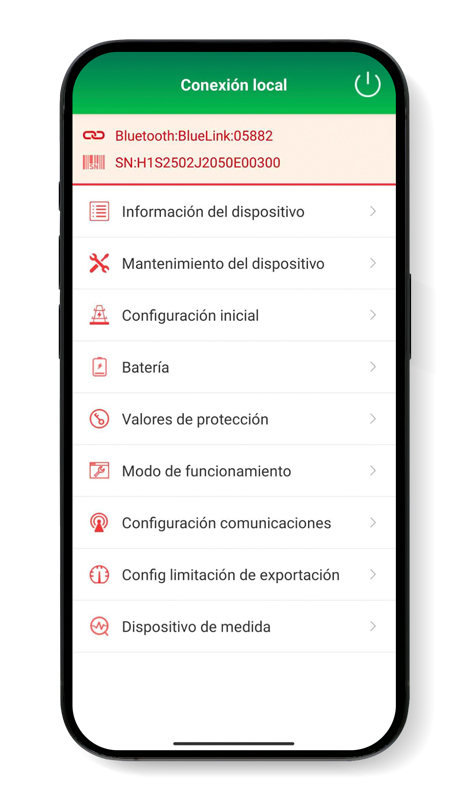
Med inverteren tændt og donglen korrekt tilsluttet, åbner du GH-Style appen og vælger ‘lokal forbindelse‘. Brug adgangskoden ‘123456‘ for at få adgang. Appen vil tilbyde dig to forbindelsesmuligheder: Bluetooth eller WiFi. Vælg forbindelsen ‘WiFi’.
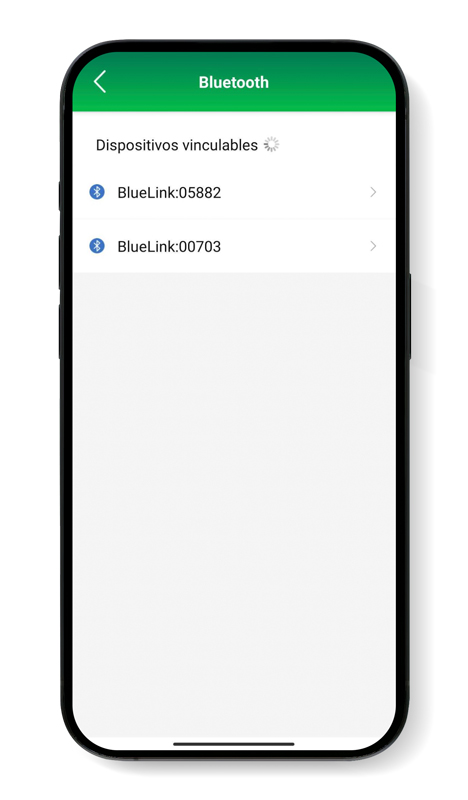
På den næste skærm vises en liste over tilgængelige Bluetooth-enheder til forbindelse. Vælg den enhed, der vises som ‘BlueLink:XXXXX’, hvor de sidste fem cifre er serienummeret på donglen (SN), som findes på bagsiden af donglen.
Hvis det er første gang, du opretter forbindelse, vil du modtage en besked, der beder dig vælge internetadgangsmetode (WiFi eller Ethernet). Vælg ‘WiFi’ og indtast på den næste skærm det WiFi-netværk og den adgangskode, som du ønsker, at enheden skal oprette forbindelse til. Sørg for, at det matcher det netværk, som e-Charger er tilsluttet.
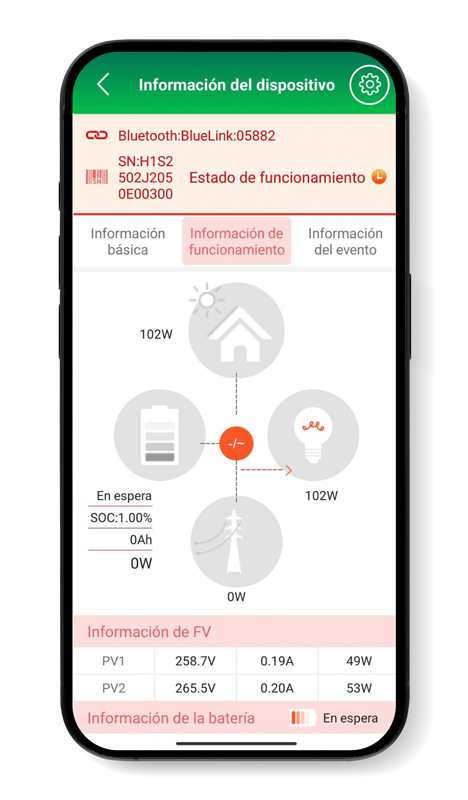
Når ændringerne er gemt, eller hvis det ikke er første gang, du opretter forbindelse, vil du vende tilbage til hovedskærmen, hvor de tilknyttede enheder (Dongle og inverter) vises.
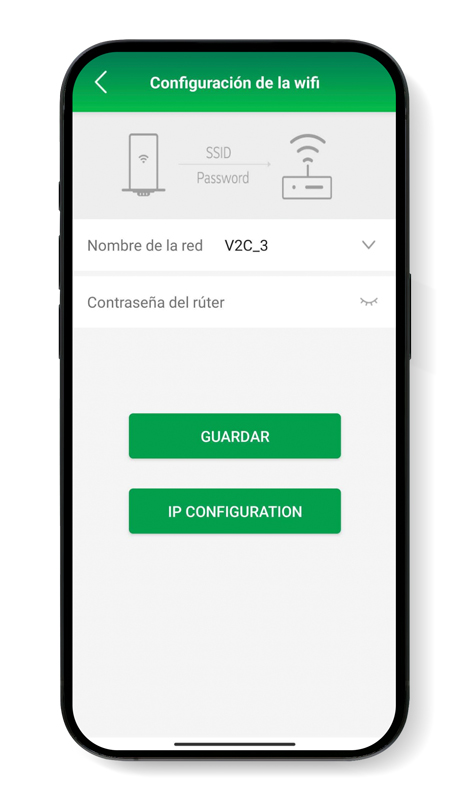
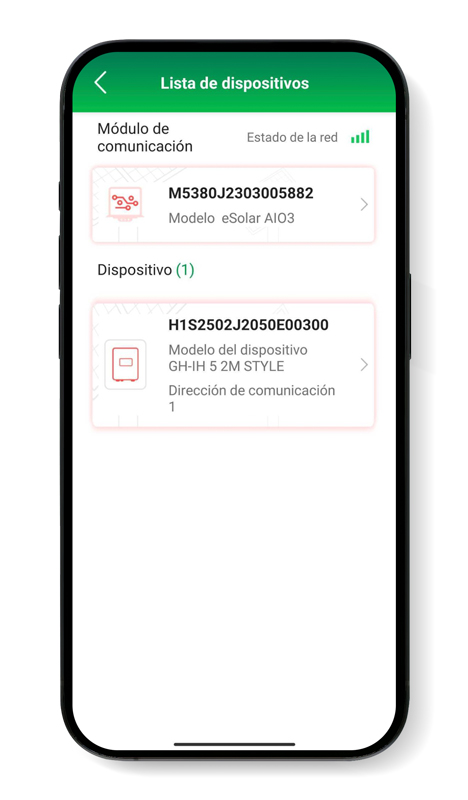
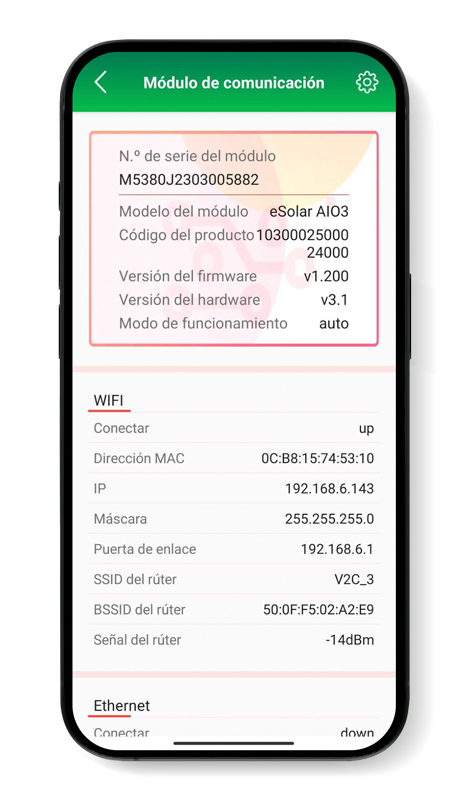
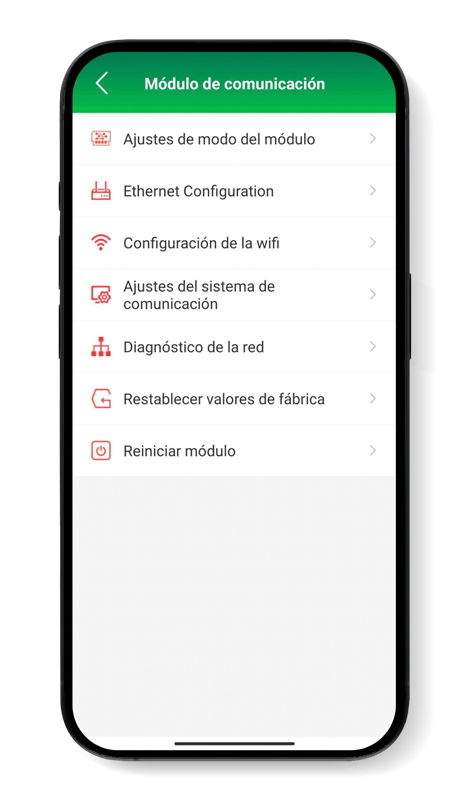

Vælg derefter kommunikationsmodulet (Sdongle). Du vil se ‘link up’ eller ‘forbind op’, hvis forbindelsen er blevet etableret korrekt, sammen med IP-adressen på Sdongle. Denne IP vil være nødvendig senere under opsætningen af den dynamiske effektkontrol i V2C Cloud-appen.
Hvis du har brug for at ændre oplysningerne om WiFi-netværket, skal du vælge kommunikationsmodulet og derefter trykke på indstillingsikonet i øverste højre hjørne af den næste skærm. Inden for indstillingerne skal du vælge ‘WiFi-indstillinger’ for at vælge det ønskede WiFi-netværk.
* Versionen af Donglen skal svare til v1.200.

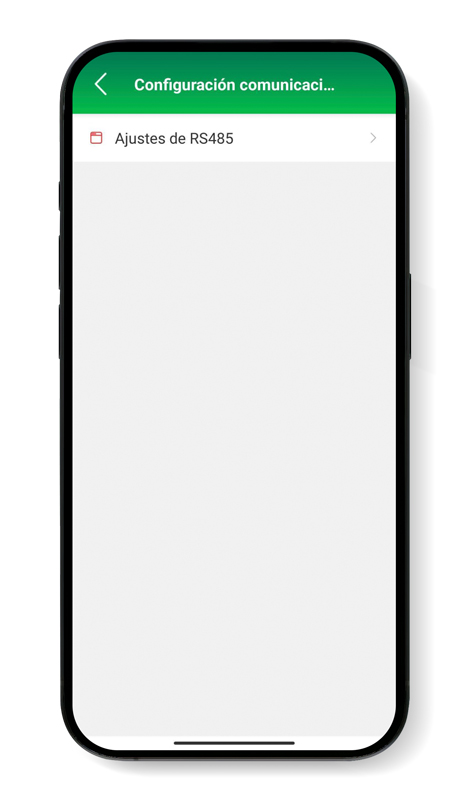
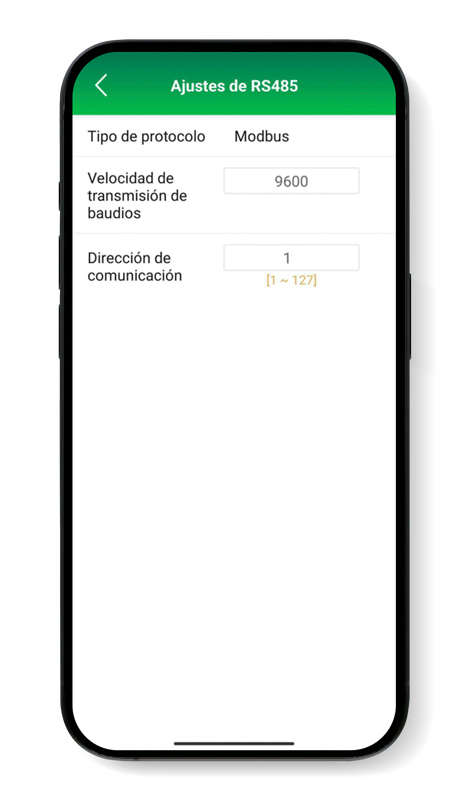
Efter at have konfigureret kommunikationsmodulet til inverteren, er det nødvendigt at justere indstillingerne for selve inverteren. For at gøre dette, få adgang til enheden og gå til indstillingssektionen (placeret i øverste højre hjørne). Vælg derefter ‘kommunikationsindstillinger’, ‘RS485-indstillinger’ og indstil protokoltypen til ‘Modbus‘, baudrate til ‘9600‘ og kommunikationsadressen til ‘1’.
Konfiguration af SAJ hybridinverter med batterier i V2C Cloud
For at tilknytte e-Charger, skal du få adgang til V2C Cloud-appen og vælge enheden.
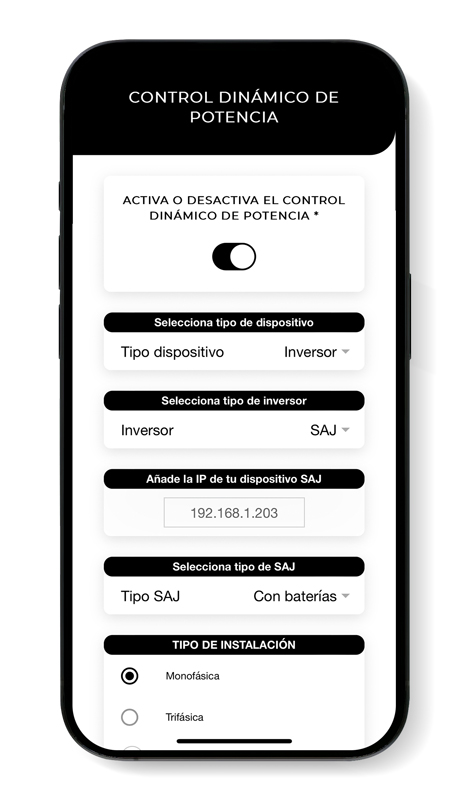
I konfigurationsafsnittet skal du klikke på dynamisk effektkontrol, vælge ‘inverter’ som enhedstype og ‘SAJ’ som invertertype.
Indtast IP-adressen på Sdongle-enheden og vælg ‘SAJ med batterier’ og installationstypen. Gem indstillingerne, og udstyret genstarter for at modtage forbrugsdata.
Har du brug for teknisk support?
Generer en anmodning i Teknisk Support Center, og vi vil kontakte dig hurtigst muligt for at tilbyde den bedste løsning.