V2C Business Panel: hvordan man opretter en konto og bruger platformen

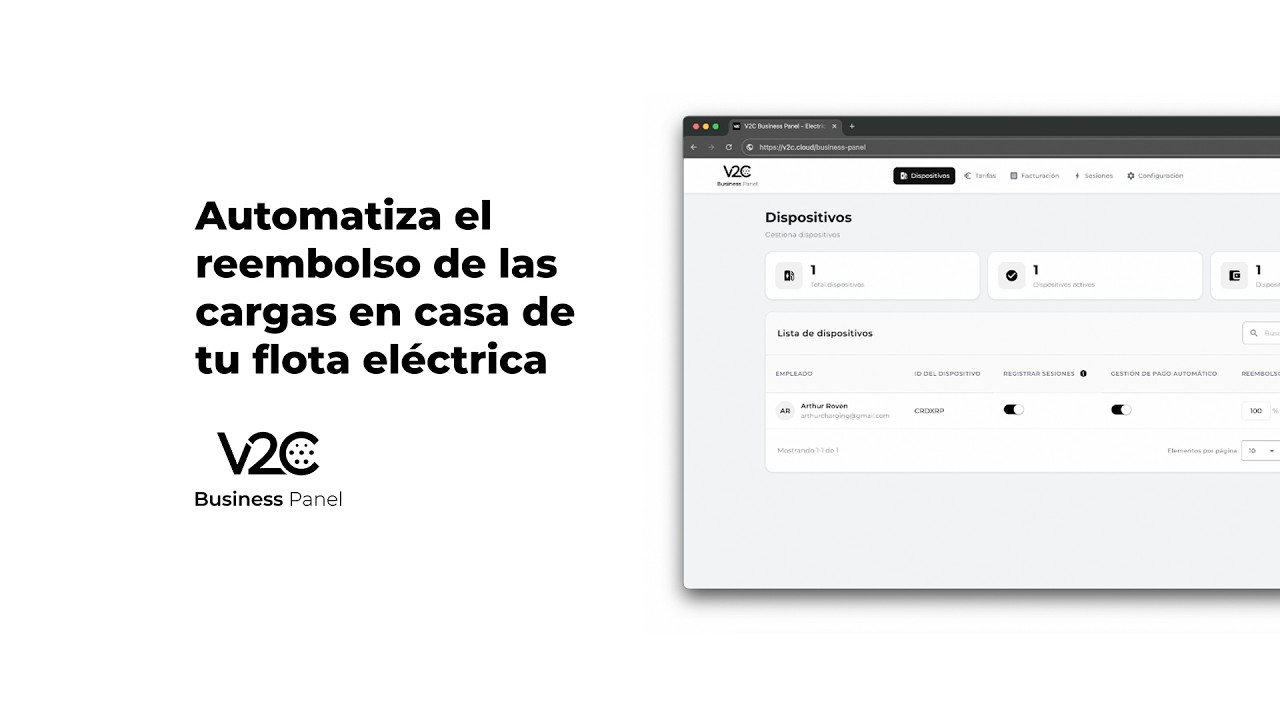
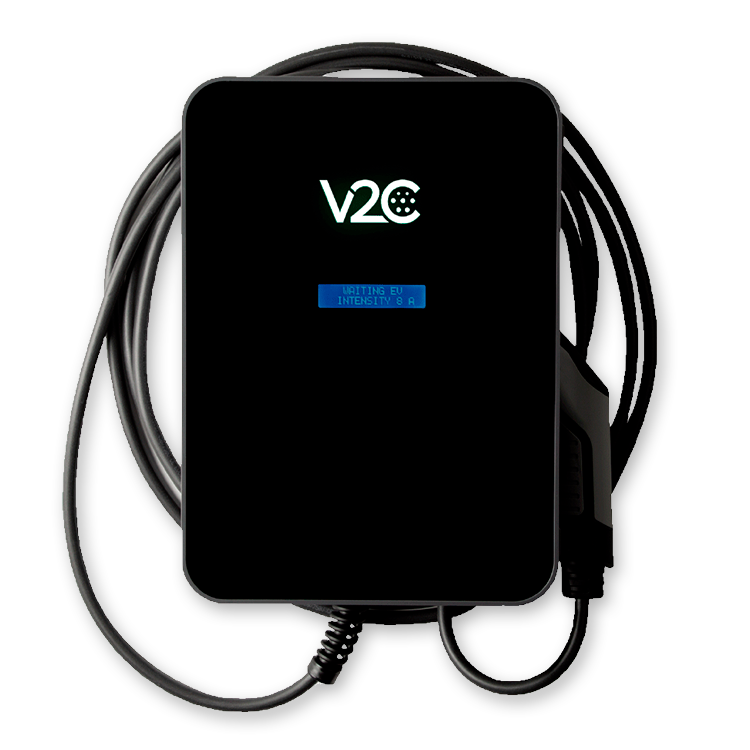
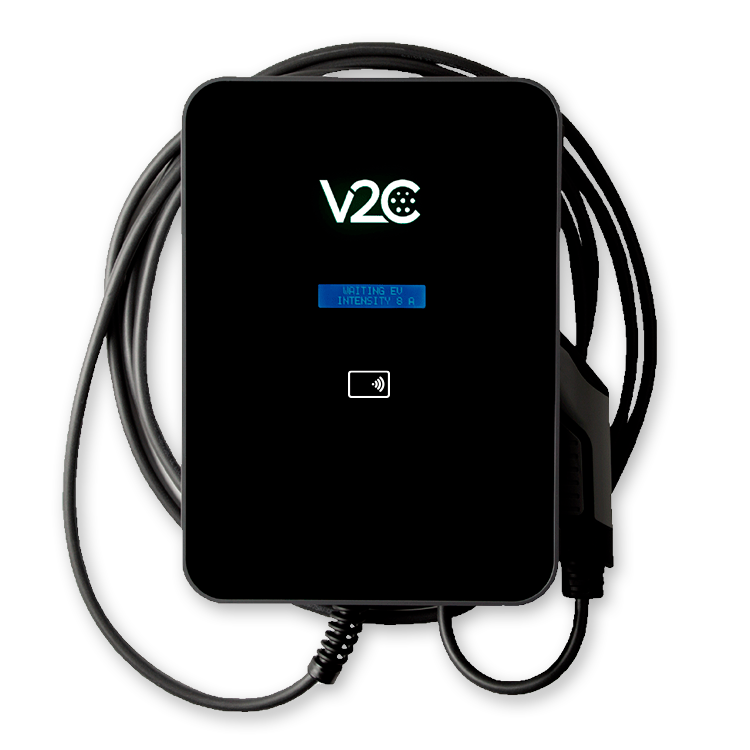
V2C Business Panel er en ny platform, der giver virksomheder mulighed for at administrere og refundere de opladninger, som deres medarbejdere foretager hjemmefra med deres V2C-lader.
Hvis du er ansvarlig for en virksomhed og dine medarbejdere oplader flådekøretøjer i deres hjem, kan du med V2C Business Panel se al information om opladningerne i realtid, beslutte den procentdel af omkostningerne, du ønsker at refundere og administrere betalingerne helt automatisk.
Trin til at oprette en konto i V2C Business Panel
Tilmelding til V2C Business Panel er hurtigt og enkelt. Følg disse trin for at begynde at nyde alle fordelene ved platformen.
Adgang til webstedet v2c.cloud/business-panel/.
Det første skridt er at registrere dig på platformen V2C Business Panel som virksomhedens ansvarlige.
Hvis du allerede har en konto i V2C Cloud, kan du få adgang ved at bruge de samme legitimationsoplysninger. Ellers skal du fuldføre registreringen ved at indtaste din e-mailadresse og oprette en adgangskode for at begynde at bruge platformen.
Hvis du opretter en ny konto, skal du tjekke din e-mail og klikke på bekræftelseslinket for at validere din konto.
Vend tilbage til platformen e log ind.
Udfyld oplysningerne om din virksomhed. Blandt de anmodede oplysninger skal du angive, om du foretrækker, at betalingen til dine medarbejdere sker automatisk eller manuelt.
Automatisk betaling (Anbefales)
Systemet håndterer og sender refusionen til medarbejderen automatisk ved månedens afslutning.
Manuel betaling
Håndter refusionen til medarbejderen manuelt.

VIGTIG:
Hvis du angiver en anden e-mailadresse i dette afsnit end den, du bruger til at logge ind, vil du modtage en bekræftelsesbesked på den nye adresse til validering.
Hvis du har angivet den samme e-mailadresse, som du bruger til at få adgang, vil du ikke modtage en ny bekræftelsesbesked.
Det næste skridt er at tilføje det betalingskort, som refusionerne til medarbejderne for de udførte opladninger vil blive foretaget fra.
Når det er tilføjet, log ind igen på V2C Business Panel.
Konfigurer din V2C Business Panel konto
I afsnittet ‘Konfiguration‘ kan du se og ændre den refusionsprocent, der er defineret under registreringen, samt den valgte betalingshåndteringsmetode.
Hvis automatisk betaling er aktiveret, vil beløbene automatisk blive trukket fra det registrerede betalingskort.
Du kan også aktivere automatisk aktivering, en funktion der gør det muligt automatisk at registrere opladningssessioner fra de ladere, du tilføjer i fremtiden, uden at skulle aktivere det manuelt.
Derudover kan du fra dette afsnit gennemgå og opdatere virksomhedens skatteoplysninger samt administrere betalingsmetoder, ved at tilføje eller fjerne betalingskort.
Du kan også se Virksomhedskoden, en unik identifikator, som du skal dele med dine medarbejdere, så de kan knytte deres oplader til den virksomhedskonto.

VIGTIG:
Virksomhedskoden er den identifikator, du skal dele med dine medarbejdere for at knytte deres oplader til din virksomheds konto, så du kan kende deres opladningssessioner og foretage de relevante refusioner.

Ændringerne foretaget i afsnittet ‘Indstillinger’ vil blive brugt som standardværdier. Du kan dog tilpasse eller ændre indstillingerne for hver oplader individuelt.
Hvordan medarbejderen knytter sin e-Charger til virksomhedens konto
Kopier denne link og del den med din medarbejder, så han/hun kan se dette trin og fuldføre tilknytningsprocessen.
V2C Cloud – smartphone version
V2C Cloud – webversion
Denne del af processen skal udføres af medarbejderen fra sin personlige konto på V2C Cloud.
Vinculeringen kan foretages fra mobilappen eller fra webversionen. Følg trin-for-trin billederne for korrekt at vincle e-Charger.
Hvis du endnu ikke har oprettet en konto eller ikke har tilføjet din oplader, skal du først gennemføre den proces ved at følge disse trin.

e-Charger skal være forbundet til internettet for at platformen korrekt kan registrere opladningssessionerne og den tilsvarende refusion.
Sådan administreres de tilføjede enheder
Når medarbejderen har gennemført tilknytningen, vil deres oplader automatisk vises i afsnittet ‘Enheder‘ i V2C Business Panel.
I dette afsnit kan du tilpasse hver e-Charger individuelt: aktivere eller deaktivere registreringen af opladningssessioner, administrere automatisk betaling, ændre den procentdel af refusion, der gælder for denne e-Charger, og ændre den tildelte takst.
Som standard adopterer hver enhed de generelle indstillinger, der er defineret i afsnittet ‘Indstillinger’, men du kan tilpasse disse værdier når som helst.
I mulighedsmenuen (ikonet med de tre prikker) kan du finde yderligere oplysninger om brugeren og enheden, herunder medarbejderens IBAN.
Hvis du administrerer betalingerne manuelt, kan du bruge disse oplysninger til at foretage bankoverførslen direkte.
Hvis automatisk betaling er aktiveret (anbefalet mulighed), behøver du ikke at gribe ind: systemet vil trække beløbet fra virksomhedens kort og automatisk indbetale det relevante beløb til medarbejderen.
Sådan tilføjer og ændrer du takster
I afsnittet ‘Tariffer‘ kan du oprette nye prisindstillinger.
Du skal blot tilføje en ny tarif, give den et navn og vælge typen:
– Fast tarif, med den samme pris pr. kWh hele dagen
– Timebaseret tarif, som gør det muligt at fastsætte forskellige priser afhængigt af tidsrummet
I begge tilfælde kan du definere forskellige beløb for hverdage og weekender.
Når tarifen er oprettet, kan du tildele den til den relevante oplader fra afsnittet ‘Enheder‘.

Platformen kræver, at der altid er en aktiv standardtakst.
Sådan tjekker du faktureringen og den månedlige opsummering
I afsnittet ‘Fakturering‘ kan du se den månedlige oversigt over refusionen, det forbrugte energi og de udstedte fakturaer, med mulighed for at downloade dem.
Du kan også se en opdeling pr. medarbejder med det forbrugte energi, omkostningerne og den tilsvarende refusion.
I tilfælde af at se den nuværende måned, vil status være i gang, indtil måneden er slut.
Hvis du håndterer betalingerne manuelt, vil det fremgå som ventende ved månedens slutning, og du skal ændre status manuelt, når du har foretaget betalingen uden for platformen.
Hvis betalingen er automatisk, vil status automatisk blive opdateret til fuldført ved månedens slutning.
Derudover kan du søge efter ID på enheden eller specifik medarbejder, filtrere efter betalingshåndterings type eller status, og eksportere tabellen til en Excel-fil.

Den månedlige opsummering øverst på skærmen summerer det samlede beløb for refusionen og det forbrugte energi, uanset om betalingshåndteringen er automatisk eller manuel, og uanset om status er i gang, ventende eller fuldført.
Sådan ser du den detaljerede analyse af alle opladninger
For en mere detaljeret analyse af belastningsopgørelsen, gå til afsnittet ‘Sessioner’.
I modsætning til tabellen ‘Belastningsopgørelse pr. medarbejder’ i afsnittet ‘Fakturering’, hvor du kan se den samlede opsummering for måneden pr. medarbejder og oplader, kan du her se det samlede antal gennemførte opladningssessioner, med en komplet liste, der angiver start- og slutdato, varighed, forbrugt energi, omkostninger og status for refusion.
Du kan søg efter enhedens eller medarbejderens ID og filtrere efter datoer.
Du kan også eksportere alle de detaljerede oplysninger til en Excel-fil.
Har du brug for teknisk support?
Løs dit problem med det samme via vores AI-chat. Hvis det ikke bliver løst, kan du oprette en anmodning i Teknisk Support Center, og vi vil kontakte dig hurtigst muligt for at tilbyde den bedste løsning.