
Ενσωμάτωση του μετατροπέα Sofar με Trydan/Trydan Pro
Τα inversores Sofar μπορούν να ενσωματωθούν με τον φορτιστή Trydan ή Trydan Pro μέσω του πρωτοκόλλου Modbus, είτε με σύνδεση RS485 είτε μέσω δικτύου TCP. Αυτή η ενσωμάτωση επιτρέπει στις δύο συσκευές να ανταλλάσσουν πληροφορίες σε πραγματικό χρόνο, επιτυγχάνοντας πιο αποδοτική διαχείριση της ενέργειας και βελτιστοποιώντας τη διαδικασία φόρτισης του ηλεκτρικού οχήματος.
Ο φορτιστής Trydan είναι συμβατός με ένα ευρύ φάσμα inverters Sofar, συμπεριλαμβανομένων των υβριδικών μοντέλων (HYD), της σειράς 3000–6000, καθώς και των μονοφασικών και τριφασικών inverters, γεγονός που επιτρέπει την ενσωμάτωσή του σε διαφορετικούς τύπους εγκαταστάσεων και ενεργειακών διαμορφώσεων.
Μέθοδοι σύνδεσης μεταξύ Trydan και Sofar
Υπάρχουν δύο βασικοί τρόποι σύνδεσης του φορτιστή Trydan με έναν μετατροπέα Sofar:

Σύνδεση Modbus RTU (RS485 με καλώδιο) – Συνιστάται
Η σύνδεση Modbus RTU επιτρέπει άμεση επικοινωνία μέσω καλωδίου, αποτελώντας την πιο σταθερή και συνιστώμενη επιλογή για σταθερές εγκαταστάσεις.
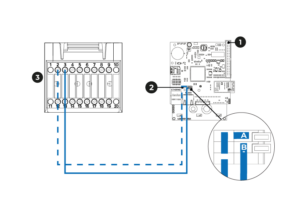


Βρείτε την φυσική σύνδεση από τη θύρα RS485 του μετατροπέα Sofar στον φορτιστή Trydan χρησιμοποιώντας καλώδιο RJ45/UTP. Συνδέστε τον ακροδέκτη 2 (A/RS485+) και τον ακροδέκτη 3 (B/RS485-) του μετατροπέα στους αντίστοιχους ακροδέκτες του καλύμματος RS485 του Trydan (βλ. διάγραμμα).
Μόλις ολοκληρώσετε τη φυσική σύνδεση, μετακινηθείτε σε αυτή τη σελίδα μέχρι το ‘Απαιτούμενο βήμα – Ρύθμιση στην εφαρμογή V2C Cloud’ για να ορίσετε τις απαραίτητες παραμέτρους που εξασφαλίζουν τη σωστή λειτουργία.

Σύνδεση Modbus TCP μέσω WiFi
Μπορείτε να χρησιμοποιήσετε την επιλογή Modbus TCP αν διαθέτετε το dongle Solarman Stick Logger LSW-3, το οποίο συνδέεται με τον μετατροπέα μέσω RS-232, προσφέροντας σύνδεση με αυτόν μέσω WiFi.
Η σύνδεση με το dongle πραγματοποιείται μέσω τοπικού WiFi. Και οι δύο συσκευές πρέπει να είναι συνδεδεμένες στο ίδιο τοπικό δίκτυο.
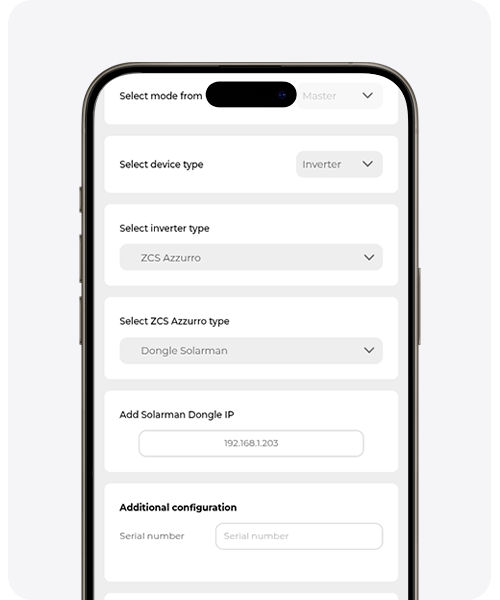
Πρέπει να καταχωρίσετε τη διεύθυνση IP και το S/N του Stick Logger στη ρύθμιση του δυναμικού ελέγχου ισχύος στη δωρεάν εφαρμογή V2C Cloud. Για να το κάνετε αυτό, κάντε κύλιση σε αυτή τη σελίδα μέχρι το ‘Απαραίτητο βήμα – Ρύθμιση στην εφαρμογή V2C Cloud’ για να δείτε πώς να προχωρήσετε.
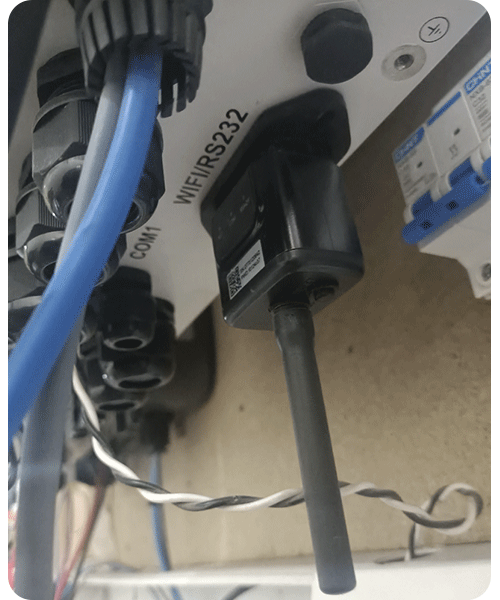
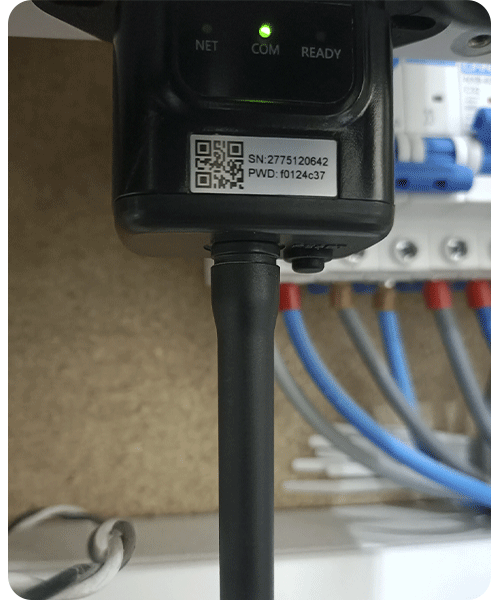
Αυτό το βήμα είναι υποχρεωτικό για και τους δύο τύπους σύνδεσης, τόσο μέσω Wi-Fi όσο και μέσω ενσύρματης σύνδεσης.
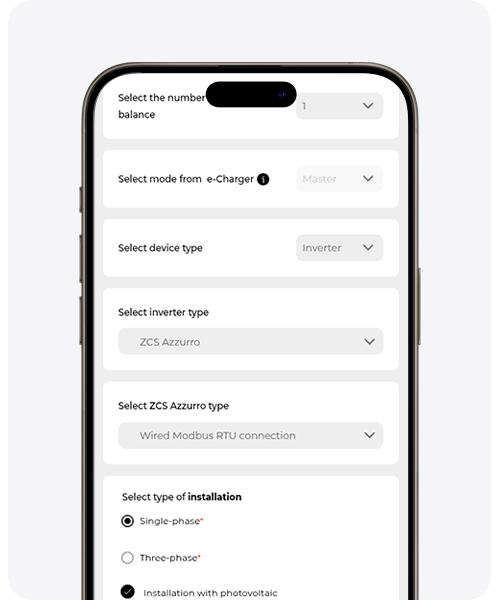
Είναι απαραίτητο να πραγματοποιήσετε τη ρύθμιση του δυναμικού ελέγχου ισχύος από το V2C Cloud (στην εφαρμογή για κινητά ή στην έκδοση web) για να εξασφαλίσετε τη σωστή λειτουργία του συστήματος. Χωρίς αυτή τη ρύθμιση, ο εξοπλισμός δεν θα μπορεί να διαχειρίζεται κατάλληλα τη διαθέσιμη ισχύ ούτε να βελτιστοποιεί τη φόρτιση.
Αν χρησιμοποιείτε ενσύρματη σύνδεση, ανατρέξτε στη προτελευταία εικόνα. Αντίθετα, αν χρησιμοποιείτε τη σύνδεση μέσω dongle, συμβουλευτείτε την τελευταία εικόνα.
Σε περίπτωση σύνδεσης μέσω dongle, πρέπει να γνωρίζετε ότι η σύνδεση πραγματοποιείται μέσω τοπικού WiFi. Και οι δύο συσκευές, ο φορτιστής και το solarman,
πρέπει να είναι συνδεδεμένες στο ίδιο τοπικό δίκτυο. Για να το ρυθμίσετε στην εφαρμογή/στον ιστότοπο, πρέπει να εισαγάγετε στην εφαρμογή τη διεύθυνση IP και τον S/N του dongle:
– Εντοπίστε τον Σειριακό Αριθμό (SN) στην ετικέτα του StickLogger.
– Για να δείτε την εκχωρημένη IP, μπορείτε να το κάνετε με δύο τρόπους:
- Συνδεθείτε στο δίκτυο Wi-Fi της συσκευής (AP_xxxxxxxx) χρησιμοποιώντας τον κωδικό PSW που αναγράφεται στην ετικέτα. Μόλις συνδεθείτε, μεταβείτε από το πρόγραμμα περιήγησής σας στη διεύθυνση 10.10.100.254 (χρήστης admin – κωδικός πρόσβασης admin) και εντοπίστε τη διεύθυνση IP στο μενού Quick Set > IP Address (ENLACE A FOTO).
- Από ένα κινητό, tablet ή υπολογιστή του σπιτιού: μεταβείτε στη διεπαφή ρυθμίσεων του router και, στην ενότητα DHCP ή Συνδεδεμένες συσκευές, εντοπίστε τη διεύθυνση IP που έχει εκχωρηθεί στο dongle Solarman.
Σημαντικό: η εισαγωγή του Αριθμού Σειράς είναι απαραίτητη· χωρίς αυτόν, δεν θα είναι δυνατή η επικοινωνία μεταξύ του Trydan και του μετατροπέα.
Αν δεν διαθέτετε ακόμη λογαριασμό στο V2C Cloud ή έχετε απορίες για τη λειτουργία της εφαρμογής, μπορείτε να συμβουλευτείτε αυτόν τον οδηγό ρύθμισης του V2C Cloud.



Χρειάζεστε τεχνική υποστήριξη;
Λύστε το πρόβλημά σας άμεσα μέσω του Chat μας με τεχνητή νοημοσύνη. Εάν δεν επιλυθεί, δημιουργήστε ένα αίτημα στο Κέντρο Τεχνικής Υποστήριξης και θα επικοινωνήσουμε μαζί σας το συντομότερο δυνατό για να σας προσφέρουμε την καλύτερη λύση.
