
Integration av Solax-växelriktaren med Trydan

Elinstallation
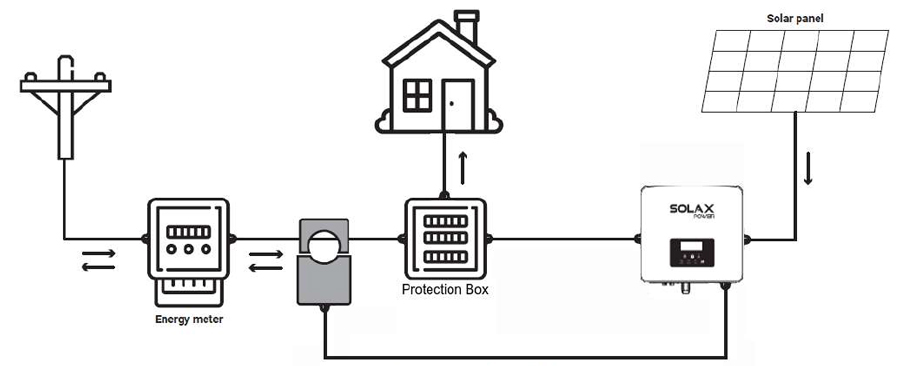
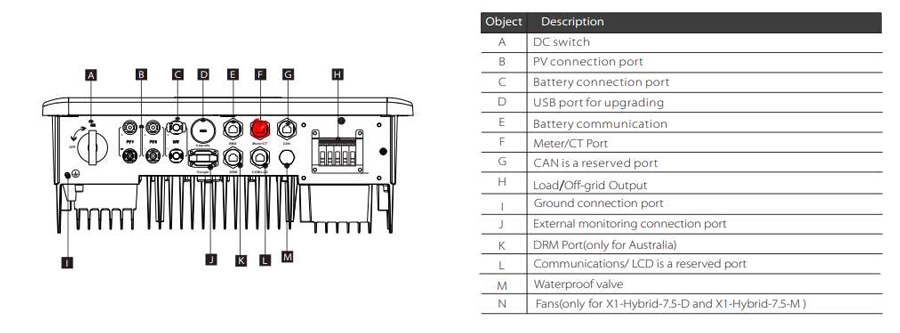
Först och främst måste vi säkerställa att vår Solax-växelriktare har installerats och konfigurerats korrekt. För att kunna mäta hushållets förbrukning behöver vi ansluta den strömtång med RJ45-kontakt som medföljer växelriktaren till vår växelriktare.

Växelriktaren måste vara utrustad med Solax Pocket WIFI V2, med en version som är lägre än v2.0.33.20. Om växelriktaren har en högre version går det inte att återställa den för att öppna kommunikationsportarna.
Installation av effektmätaren
Klämman beräknar hushållets förbrukning och skickar den till växelriktaren via RS485. För att upprätta denna kommunikation måste följande anslutningar göras:
Steg-för-steg-konfiguration av kommunikation
I det här avsnittet beskrivs steg för steg hur växelriktaren Solax ska konfigureras för att kommunicera med Trydan och skicka mätdata till laddaren.
Konfiguration av Solaz X1-HYBRID G4
När installationen är klar kan vi konfigurera kommunikationen med Solax-växelriktaren via den Wi-Fi-signal som den genererar. Konfigurationen kan utföras från en smartphone, så vi använder konfiguration från mobilappen som exempel. Appen som gör det möjligt att övervaka växelriktaren heter Solax Cloud.
Med den här appen kan du hämta data från växelriktaren och se effektflödesdiagrammet för att kontrollera installationen. Om vi är säkra på att strömtången har placerats korrekt kan vi gå vidare med växelriktarens WiFi-konfiguration utan den här övervakningsappen.
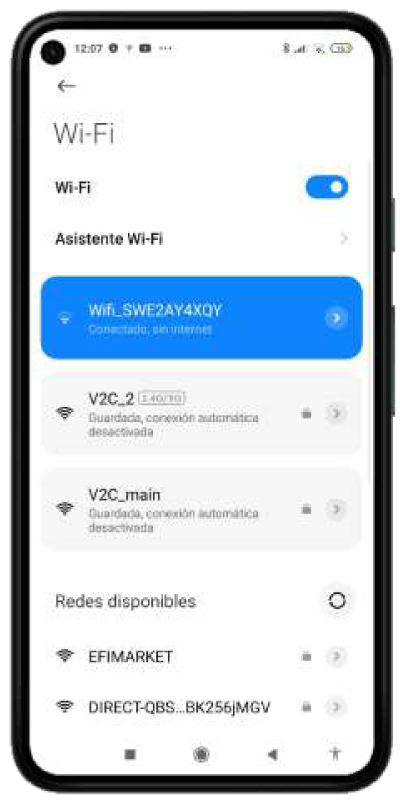
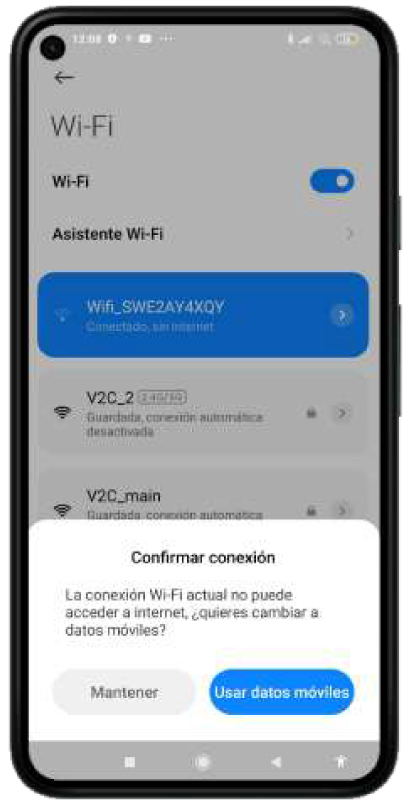
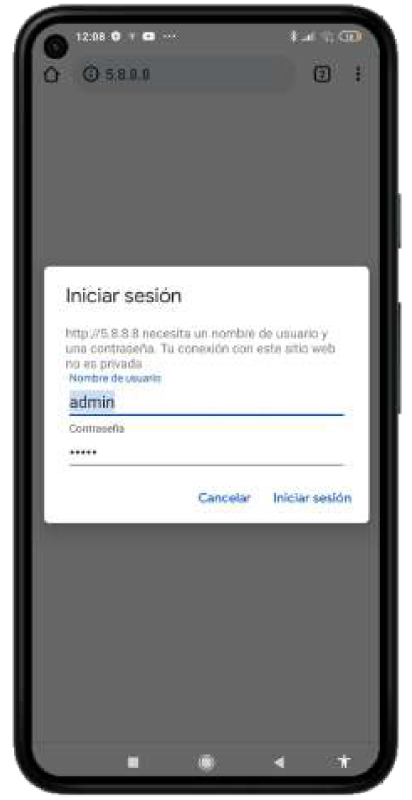
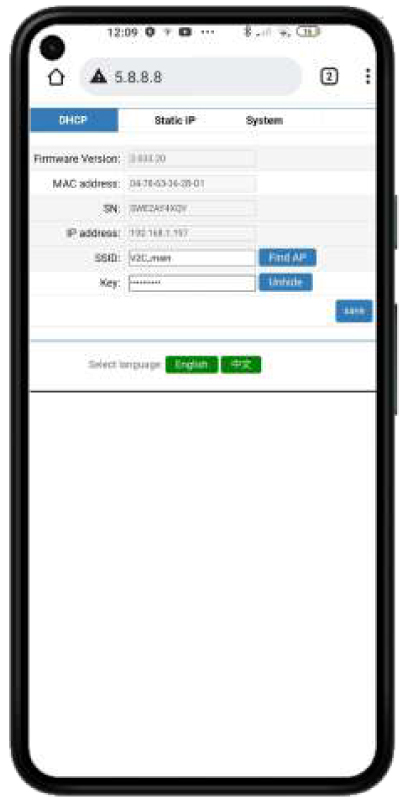

Vi går till WiFi-inställningarna på vår smartphone och ansluter till det öppna nätverk som växelriktaren skapar (det heter vanligtvis Wifi_SW**). Ett meddelande om WiFi utan internetanslutning kan visas. Då trycker vi på att behålla anslutningen.

När vi har anslutit oss anger vi 5.8.8.8 i vår favoritwebbläsare och loggar in:
användarnamn: admin
lösenord: admin

När vi har autentiserat oss kan vi se WiFi-konfigurationen och bekräfta om routern som Trydan är ansluten till är densamma eller om den behöver konfigureras. Om den redan är konfigurerad ska vi notera den IP-adress den har i vårt nätverk för den efterföljande konfigurationen av Trydan.
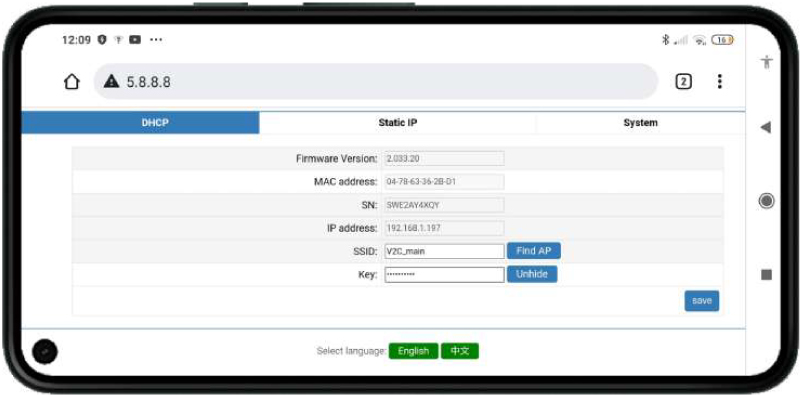

När du anger ett nytt nätverk med dess lösenord startas enheten om. Efter cirka 15 sekunder upprepar vi stegen vi hittills har genomfört för att åter öppna WiFi-konfigurationen för Solax och notera den IP-adress som routern har tilldelat enheten.

För att vår växelriktare ska kunna kommunicera lokalt med Trydan måste vi ändra firmware för Solax Pocket WIFI V2. Det enklaste sättet är att gå till avsnittet System. I avsnittet Update firmware(.usb) klickar du på Välj fil och väljer den tidigare nedladdade firmwarefilen (du måste packa upp .zip-filen och välja .usb-filen).
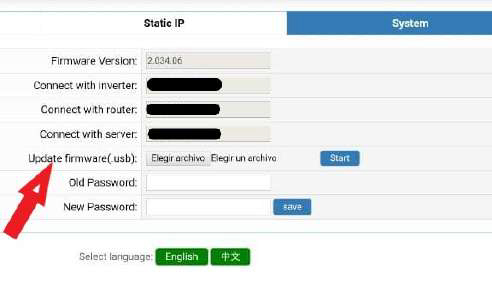

Till sist klickar vi på Start, väntar en stund och om allt har gått bra bör följande meddelande visas:
Firmwareuppdateringen lyckades, systemet startar om … vänta 5 sekunder och uppdatera sidan.
Vi kan nu komma åt denna konfigurationsmeny från vår router genom att ange växelriktarens IP-adress (t.ex. 192.168.1.197) i stället för 5.8.8.8.
Konfiguration med Trydan
När Solax-växelriktaren har konfigurerats öppnar vi V2C Cloud-appen, där vi kan komma åt vår e-Charger.
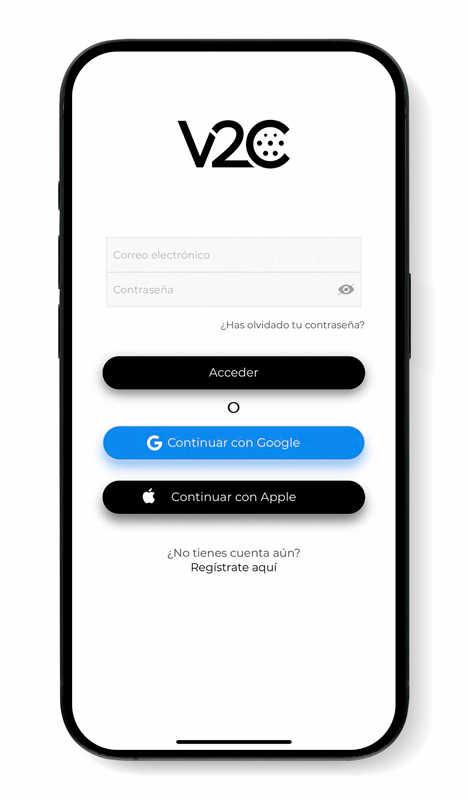
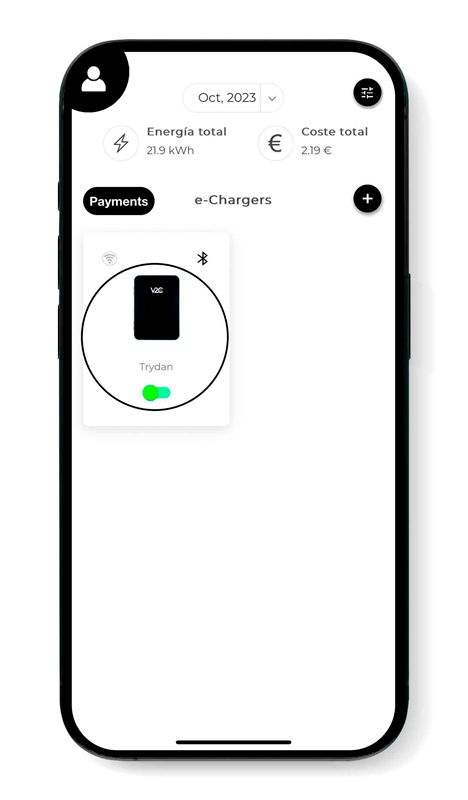
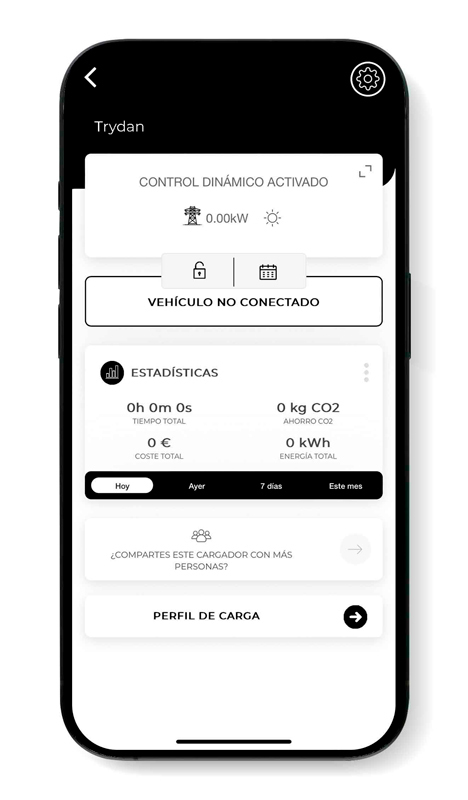
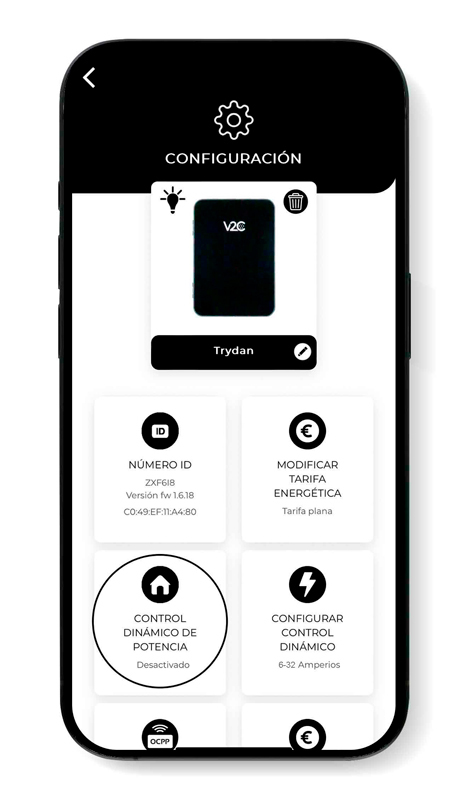
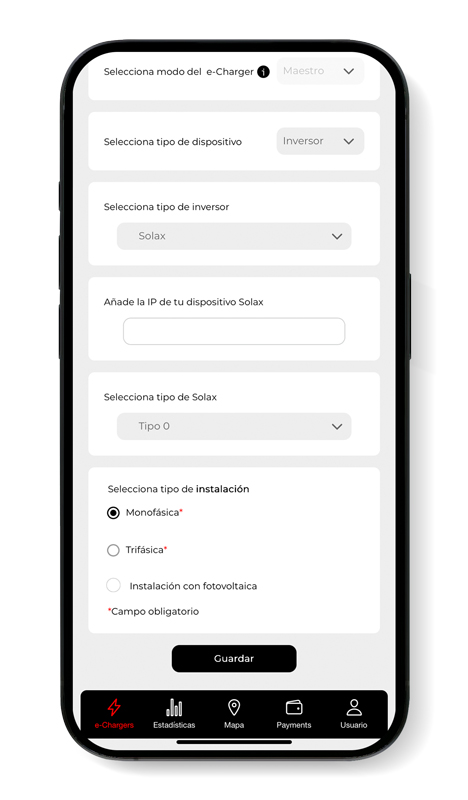
Vi går till den önskade e-Charger och trycker på konfigurationsikonen uppe till höger. Öppna avsnittet Dynamisk effektstyrning, välj Solax som slavtyp och ange den IP-adress som vi noterade tidigare (t.ex. 192.168.1.197). När du har valt om ditt elnät är enfasigt eller trefasigt och om det omfattar en solcellsanläggning eller inte, sparar du konfigurationen. Trydan sparar konfigurationen och startar om för att tillämpa ändringarna.
Slutresultat
När Trydan har startat ansluter den till Solax och hämtar mätvärden för att dynamiskt justera laddströmmen beroende på det valda läget. På Trydans display kan vi se de inhämtade mätvärdena:
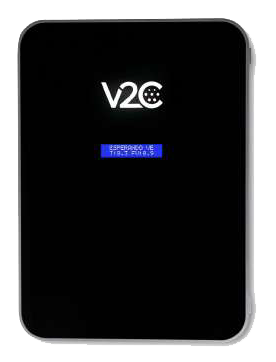
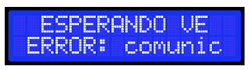
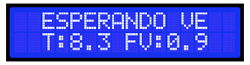
Trydan visar ett felmeddelande om det inte går att ansluta till Shelly. Kontrollera anslutningen och se till att båda enheterna är anslutna till samma nätverk. Om anslutningen fungerar visas mätvärdena.
Om det inte går att uppdatera till den rekommenderade versionen måste laddaren integreras med någon av de trådbundna mätare som anges i våra integrationsmanualer.
Behöver du teknisk support?
Lös ditt problem direkt via vår AI-chatt. Om problemet inte löses kan du skapa en förfrågan i vårt tekniska supportcenter, så kontaktar vi dig så snart som möjligt för att erbjuda den bästa lösningen.
