
Znát IP adresy zařízení připojených k vaší místní síti může být klíčové pro bezpečnost a správu vaší domácí nebo kancelářské sítě. Zde vám ukážeme nejlepší způsoby, jak najít IP adresy těchto zařízení, pomocí různých nástrojů a metod. Velmi užitečné, pokud máte jeden z našich nabíječek pro elektrická vozidla.
- Najděte IP adresy zařízení pomocí aplikace Network Analyzer v Google Play pro Android nebo v Apple Store pro iPhone, Mac a iPad.
- Najděte IP adresu svých zařízení pomocí PC: Použití Angry IP Scanner pro hledání IP adresy vašich zařízení
- Najděte IP adresu svých zařízení pomocí APP Network IP Scanner v Google Play
- Najděte IP adresu svých zařízení pomocí APP IP Scanner na iPhone, MAC a iPad
- Najděte IP adresu svých zařízení prostřednictvím routeru, také můžete zjistit svou IP
- Najděte svou IP vždy, když ji potřebujete
- Nabíječky, které můžete nainstalovat
- Odpovídáme na vaše možné dotazy
Najděte IP adresy zařízení pomocí aplikace Network Analyzer v Google Play pro Android nebo v Apple Store pro iPhone, Mac a iPad.
Kroky k použití Network IP Scanner a nalezení vaší IP:
- Stáhněte a nainstalujte aplikaci z Google Play nebo Apple Store.
- Připojte se k vaší domácí WiFi síti.
- Otevřete aplikaci a proveďte skenování sítě.
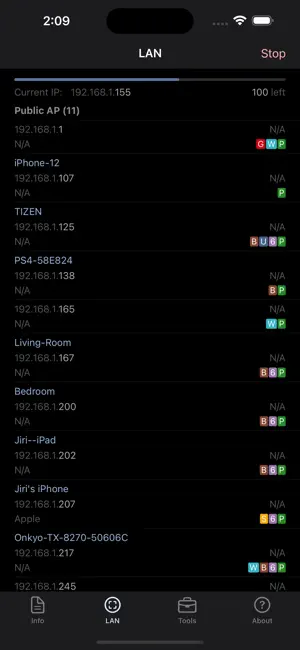
- Aplikace zobrazí všechny IP adresy zařízení připojených k vaší síti; na zařízeních Android můžete také zkontrolovat název zařízení. Tato aplikace je intuitivní a snadno použitelná jak na zařízeních Android, tak Apple.
Stáhněte aplikaci Network Analyzer a připojte se k vaší domácí WiFi na Apple Store nebo na Google Play.
Najděte IP adresu svých zařízení pomocí PC: Použití Angry IP Scanner pro hledání IP adresy vašich zařízení
Jedním z nejúčinnějších a nejjednodušších nástrojů pro PC je Angry IP Scanner.
Kroky k použití Angry IP Scanner pro vaši IP:
- Stáhněte a nainstalujte Angry IP Scanner z jeho oficiálních stránek.
- Otevřete program a vyberte rozsah IP adres, které chcete skenovat.
- Klikněte na tlačítko „Start“ pro zahájení skenování.
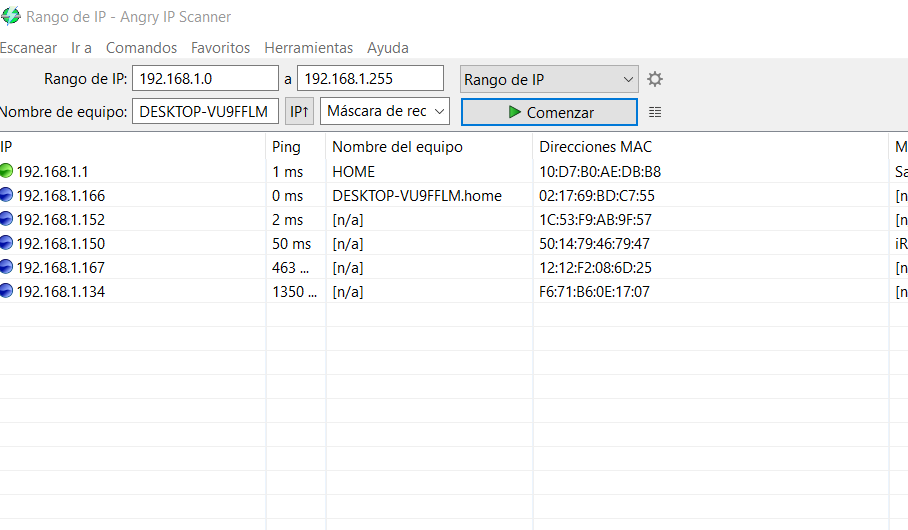
- Program vám zobrazí seznam připojených zařízení spolu s jejich IP adresou, ID zařízení a výrobcem.
Tato metoda je rychlá a poskytuje užitečné detaily o každém zařízení připojeném k vaší síti.
Najděte IP adresu svých zařízení pomocí APP Network IP Scanner v Google Play
Pro uživatele zařízení Android je Network IP Scanner vynikající volba.
Kroky k použití Network IP Scanner pro nalezení vaší IP:
- Stáhněte a nainstalujte aplikaci z Google Play.
- Připojte se k WiFi síti vaší domácnosti.
- Otevřete aplikaci a proveďte skenování sítě.
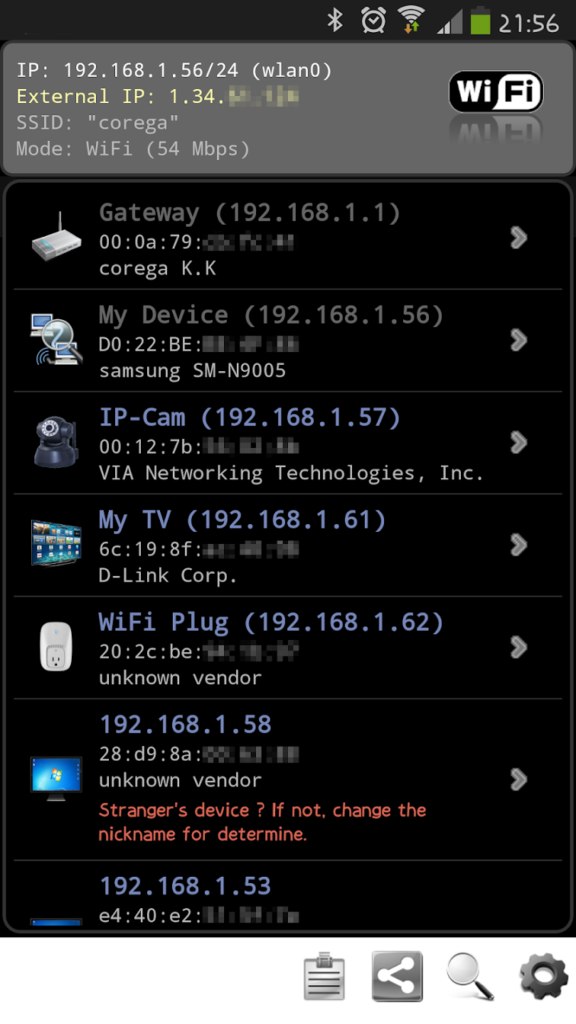
- Aplikace zobrazí všechny IP adresy zařízení připojených k vaší síti.
Tato aplikace je intuitivní a snadno použitelná, poskytující rychlé a přesné výsledky.
Stáhněte APP Network IP Scanner a připojte se k WiFi vaší domácnosti.
Najděte IP adresu svých zařízení pomocí APP IP Scanner na iPhone, MAC a iPad
Uživatelé zařízení Apple mohou využít aplikaci IP Scanner.
Kroky k použití IP Scanner:
- Stáhněte a nainstalujte aplikaci z Apple Store.
- Připojte se k vaší WiFi síti.
- Otevřete aplikaci a skenujte svou síť.
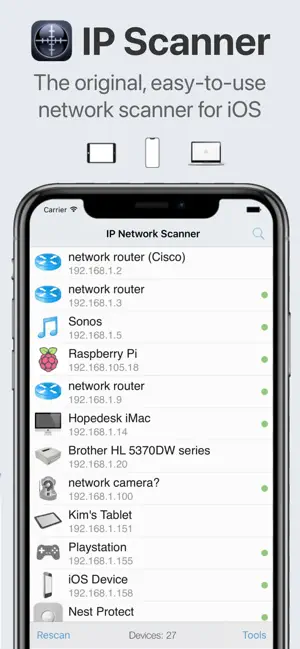
- Aplikace zobrazí seznam zařízení s jejich příslušnými IP adresami.
IP Scanner je ideální pro uživatele iOS a macOS, nabízí čisté rozhraní a podrobné výsledky.
Najděte IP adresu svých zařízení prostřednictvím routeru, také můžete zjistit svou IP
Většina moderních routerů nabízí možnost vidět všechna zařízení připojená k síti, jak přes WiFi, tak přes kabel.
Kroky k nalezení IP adres prostřednictvím routeru:
- Přístup k webovému rozhraní routeru zadáním IP adresy routeru do vašeho prohlížeče (například
192.168.1.1nebo192.168.0.1). - Zadejte uživatelské jméno a heslo poskytnuté vaším poskytovatelem internetu.
- Procházejte sekci připojená zařízení nebo podobnou (může se lišit v závislosti na modelu routeru).
- Zde uvidíte seznam zařízení s jejich IP adresami a v některých případech názvy zařízení a výrobce.
Tato metoda je velmi efektivní a nevyžaduje instalaci dalších aplikací.
Najděte svou IP vždy, když ji potřebujete
Existuje několik způsobů, jak hledat IP adresy zařízení připojených k vaší místní síti, ať už prostřednictvím programů pro PC, mobilních aplikací nebo přímo z rozhraní vašeho routeru. Použijte možnost, která nejlépe vyhovuje vašim potřebám a úrovni pohodlí s technologií. Udržování kontroly nad zařízeními připojenými k vaší síti je zásadní pro zajištění bezpečnosti a dobrého fungování vašeho internetového připojení.
Nabíječky, které můžete nainstalovat
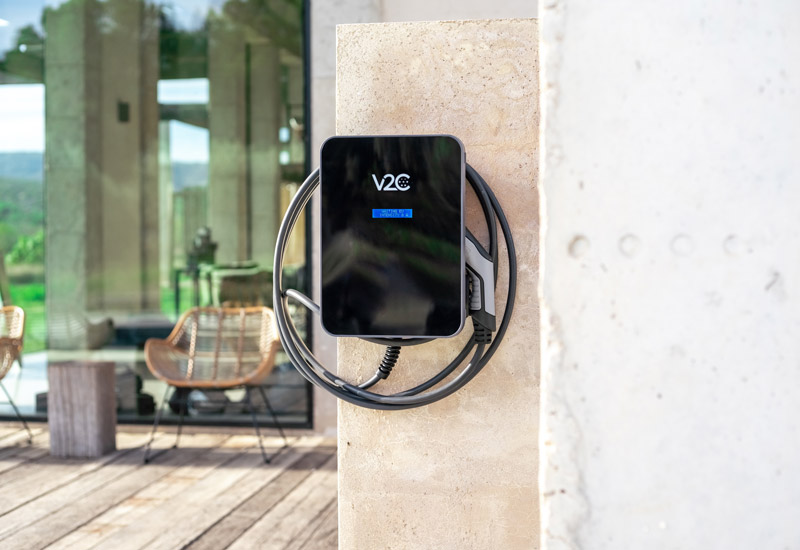
Trydan
Nejvíce doporučovaná volba pro komunitní garáže a rodinné domy.
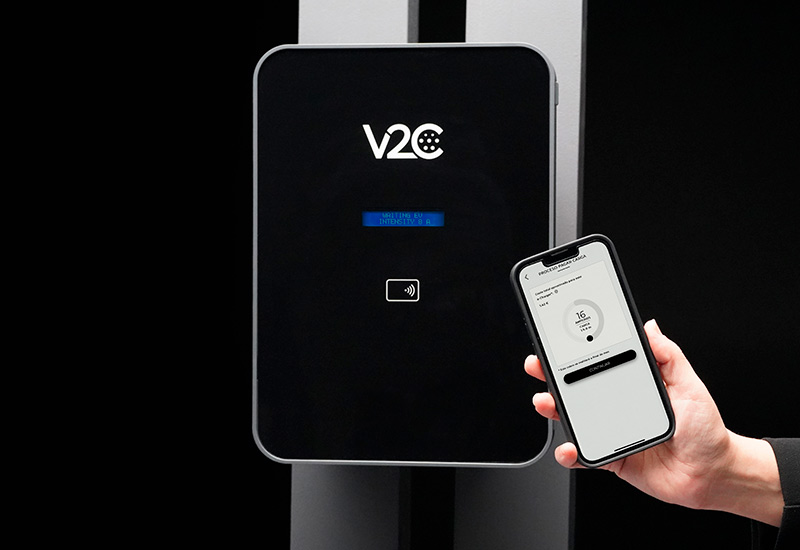
Trydan Pro
Se všemi možnostmi Trydan a schopností být sdílen v podnikatelském prostředí.
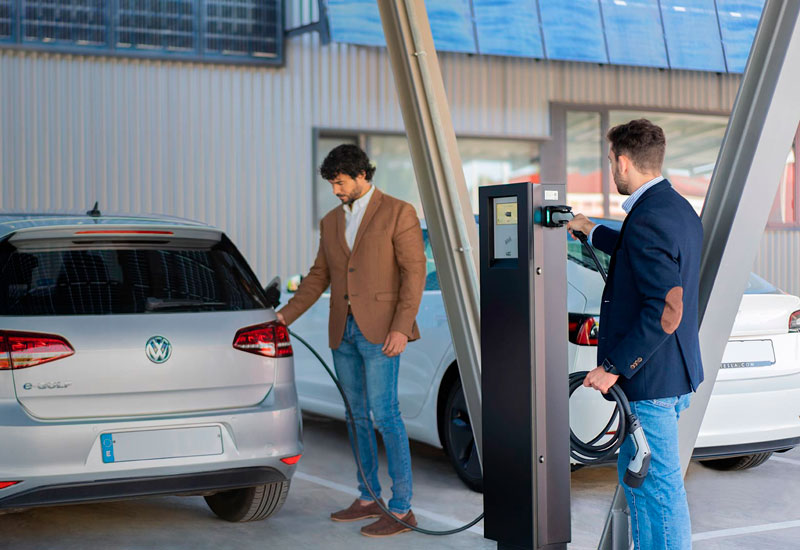
Pole Pro
Solitární a inteligentní e-Charger pro více uživatelů na veřejných prostranstvích.
Odpovídáme na vaše možné dotazy
Mohu požádat o dotace z plánu Moves při instalaci nabíječky V2C?
Samozřejmě! Při instalaci našich nabíječek můžete využít dotace a subvencí určených na podporu elektrické mobility, jako je plán Moves.
Je váš nabíječ kompatibilní s mým modelem vozidla?
Ano. e-Chargers V2C jsou kompatibilní se všemi značkami a modely elektrických a plug-in hybridních vozidel na trhu.
Jaký typ elektrického nabíječe potřebuji?
Při výběru nabíječky je třeba vzít v úvahu různé faktory. Například, kde bude instalace provedena (domácnost, firma nebo veřejný prostor), zda je instalace jednofázová nebo třífázová, nebo zda použijete solární energii k nabíjení svého elektrického vozidla. Nejčastěji instalovaná nabíječka v soukromých domácnostech je Trydan, inteligentní nabíječka s jedinečnou fotovoltaickou integrací.
Pro více informací si můžete přečíst náš článek o rozdílech mezi jednofázovými a třífázovými nabíječkami a nejčastějších dotazech ohledně instalace elektrické nabíječky doma.
Po zakoupení nebo instalaci mého nabíječe, dostanu technickou podporu?
Samozřejmě! Jakmile bude váš nabíječ nainstalován, náš tým technické podpory bude k dispozici, aby vám poskytl trvalou pomoc v případě, že se objeví otázky nebo budete potřebovat další pomoc.
Kromě toho máme oblast podpory, kde neustále zveřejňujeme obsah, abychom maximalizovali využití vašeho e-Charger a vyřešili nejčastější dotazy.