

Fronius eguzki inbertsorearen integrazioa Trydanekin

¿Duzu Fronius eguzki inbertsorea eta gure Trydan auto elektriko kargagailuarekin integratu nahi duzu? Orri honetan integrazioa nola egin azaltzen dizugu, inbertsorearen Fronius Primo eta Fronius GEN24 funtzionamendu egokia bermatzeko.

Wi-Fi errepikadoreak edo mesh sareak erabiltzeak sistemaren funtzionamendu egokia eragin dezake. Gomendatzen dugu sare Wi-Fi egonkor eta zuzena erabiltzea kargagailuaren eta inbertsorearen arteko konexio optimoa bermatzeko.
Fronius inbertsoreen WiFi konexiorako pausoak
AUZOA 1
Berretsi WiFi ikonoa kargagailuaren gainean agertzen dela lotu nahi duzunarekin.
AUKERA 2
Hartu nahi duzun e-Charger-era eta sartu ‘Konfigurazioa’ menuan. Behealdean, ‘WiFi Konfigurazioa’ botoia aurkituko duzu. Kargagailua konektatuta badago, sarearen izena, seinalea eta konektatuta dagoen IPa erakutsiko dira. Konektatuta ez badago, eskuragarri dagoen WiFi seinalea hautatu behar duzu, kargatzeko puntuaren ondoan bazaude, eta dagokion pasahitza sartu. Horrela konektatzea ezinezkoa bada, sarearen informazioa eskuz sartu behar duzu.
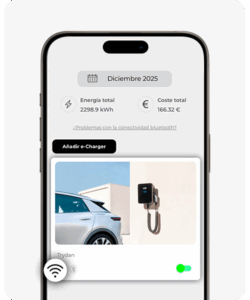
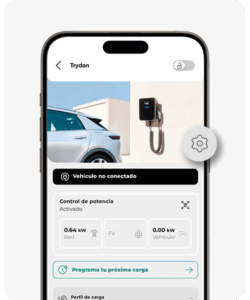
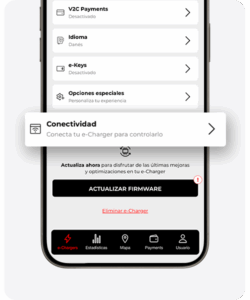
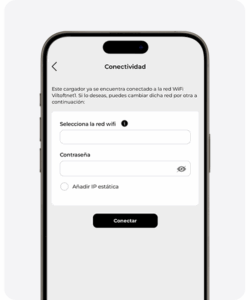
Garrantzitsua da konektatu behar duzun WiFi sareak 2.4GHz izan behar duela eta sarearen SSID izena gorde behar duzula Fronius inbertsorearen konfiguraziorako.
Nola aktibatu Fronius Primo inbertsagailuaren WiFi seinalea?

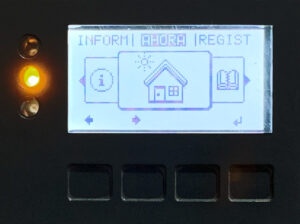
Sakatu edozein tekla pantaila pizteko eta horretan nabigatzeko.

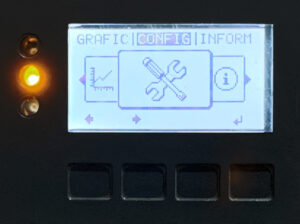
Bigarren botoian sakatu eskuinera mugitzen hasteko ‘Konfigurazioa’ aukera iritsi arte. Ondoren, laugarren botoian sakatu sarbidea lortzeko.

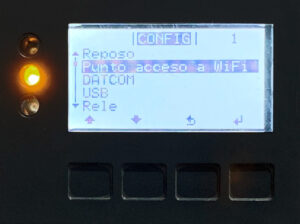
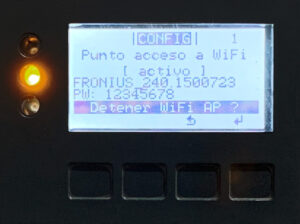
Bigarren tekla sakatu WiFi sarbide puntuaren aukera aurkitu arte eta sartu bertan laugarren tekla sakatuz.

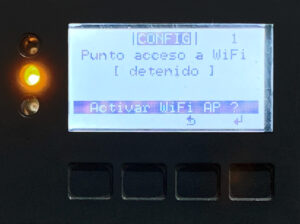
Sakatu laugarren tekla WiFi AP aktibatzeko.

Aktibatuta dagoenean, garrantzitsua da emandako datuak (WiFi sarbideko izena eta pasahitza) idaztea, prozesua ordenagailuan edo smartphonean jarraitzen delako Fronius inbertsoreak emititzen duen WiFi konexiorako.
Froniuseko wireless sarearekin konektatu
Sartu ordenagailuaren edo smartphonearen bidez eta bilatu Fronius inbertsoreak igortzen duen seinalea. Sarearen izena eta sarbide-gakoa inbertsorearen pantailan agertzen dira. Zalantzarik izanez gero, itzuli aurreko atalera.
Sartu Fronius-en konfigurazio web interfazera
Wi-Fi sarearekin konektatuta, sar zaitez web bilatzailean eta idatzi helbide hau: 192.168.250.181 . Sarbide kredentzialak eskatzen baditu, bete erabiltzailea: admin eta pasahitza: admin. Sarbidea posible ez bada, jarri harremanetan instalatzailearekin edo, horretarako, Fronius enpresarekin, honek erabilera bakarreko pasahitz bat emango digu.
Froniuseko web ataritik aurreko konfigurazioa
Sistemaren Informazio botoian sakatu, pantailaren goiko eskuinean dagoena. Leiho honetan garrantzitsua da ‘Interface WLAN’ atalean dagoen IP Helbidea kontuan hartzea. Ondoren, ziurtatu IP helbide hau ‘Sare’ > ‘LAN Ezarpenak’ atalean agertzen dena dela.
Sartu eskuineko aldeko barra lateraleko ‘Ezarpenak’ atalean.
Sartu ezkerreko menuko ‘Sare’ aukera eta konektatu e-Charger Trydan konektatzeko erabilitako sare wireless berera. ‘LAN Ezarpenak’ atalean esleitu den IP helbidea 1. Pausuan lortutakoarekin berdina izan behar da. Hala ez bada, eskuz aldatu beharko da.
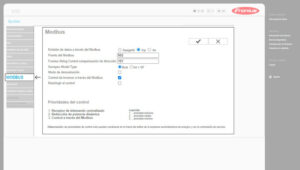
Ezkerreko menuan ‘Modbus’ atalean, 4. pausoko irudian bezala, aukera desberdinak konfiguratu.
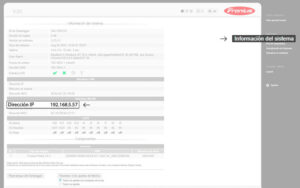
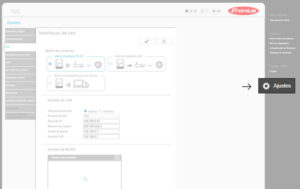
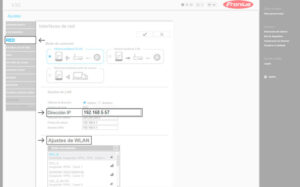
Kontsultatu Fronius GEN24 inbertsorearen IPa
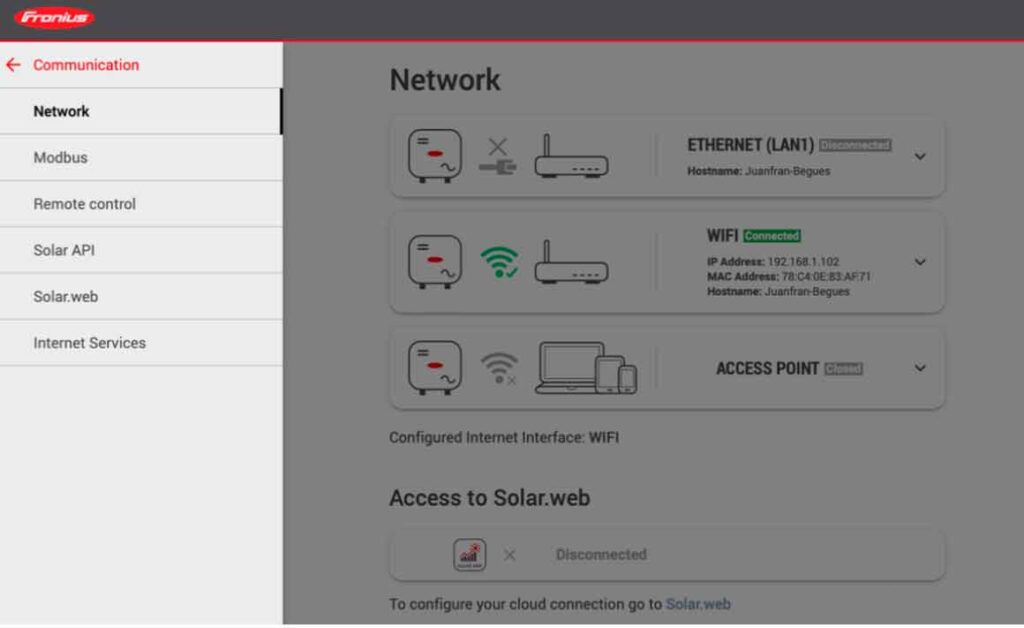
Inbertsorearen interfazera sartu ondoren, klikatu ‘Communication’ atalean eta ondoren ‘Network’. Gero, idatzi IP helbidea (IP Address), hau da inbertsorea kargagailuarekin lotzeko orduan jarri beharrekoa. Kasu honetan, IP helbidea 192.168.1.102 da, irudian agertzen den bezala.
Aktibatu Fronius GEN24 inbertsorearen Modbus TCP/IP
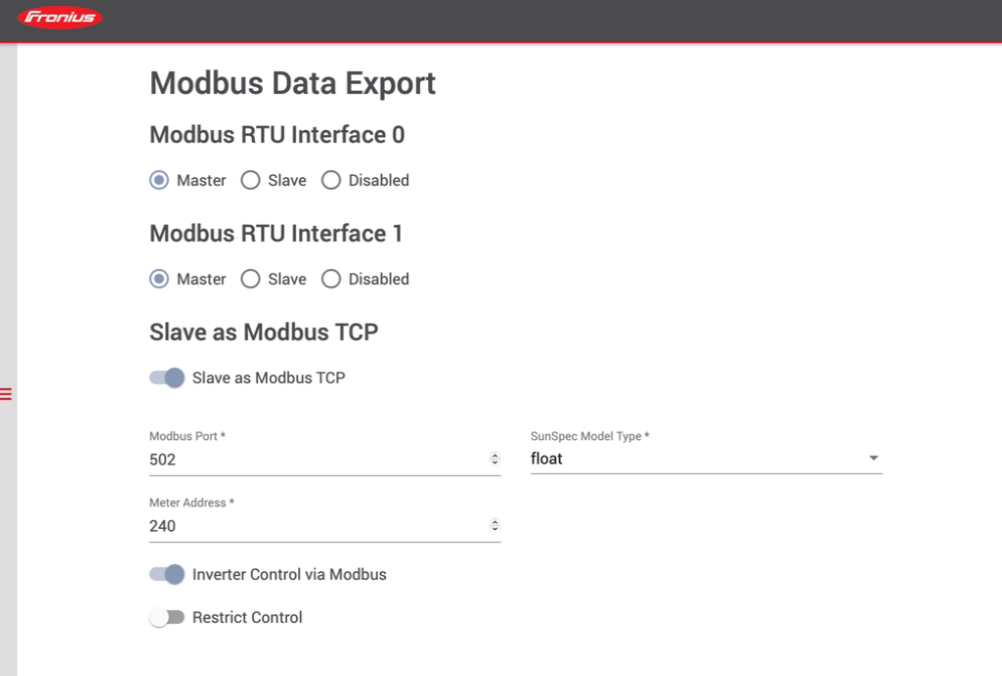
‘Communication’ barruan, sartu Modbus eta egiaztatu informazioa behean erakusten den moduan jarrita dagoela:
Slave Modbus TCP gisa: Aktibatuta
Modbus Portua: 502
Neurgailu Helbidea: 240
SunSpec Modelo Mota: Hautatu ‘float’.
Inbertsore Kontrola Modbus bidez: Aktibatuta
Fronius inbertsitzailea V2C Cloud-en konfigurazioa
Azken pausoa Fronius Primo eta GEN24-rekin ohikoa da, eta eguzki-inbertsorea kargagailuarekin lotzea da.
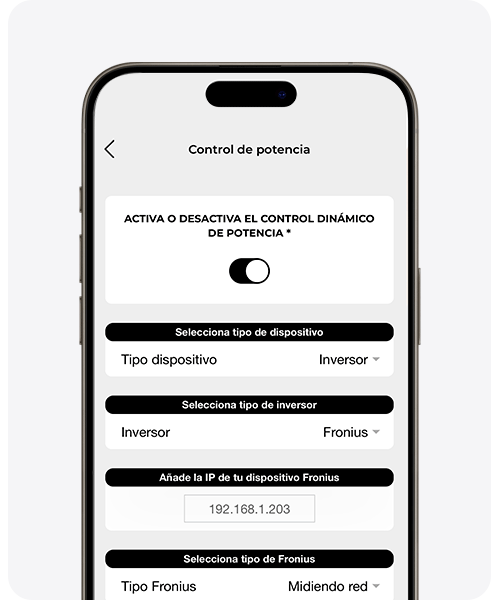
V2C Cloud-en potentziaren kontrol dinamikoa behar bezala konfiguratzeko, sartu zure e-Charger-eko “konfigurazioa” atalean eta hautatu ‘potentziaren kontrol dinamikoa’.
Gailu motatzat ‘inbertsorea’ aukeratu eta Fronius hautatu ‘inbertsore mota’ atalean. Ondoren, Froniusek adierazitako IP estatikoa esleitu eta kasu bakoitzean egokiena den instalazioa aukeratu.
Azkenik, hautatu ‘Gorde’ konfigurazioa behar bezala aplikatzeko. Taldea berrabiaraziko da eta potentziaren kontrol dinamikoa egiteko prest egongo da.
Behar al duzu laguntza teknikoa?
Eman ezazu zure arazoa berehalakoan gure IA Chataren bidez. Konpondu ez bada, sortu eskaera Tekniko Laguntza Zentroan eta ahalik eta azkarren jarriko gara zurekin harremanetan irtenbide onena eskaintzeko.
