

Integration von Fronius Solarwechselrichtern mit Trydan

Diese Anleitung erklärt Schritt für Schritt, wie sich sowohl der Fronius Primo als auch der Fronius GEN24 Wechselrichter mit dem Trydan Elektroautoladegerät integrieren lässt und der korrekte Betrieb gewährleistet wird.

Die Verwendung von Wi-Fi-Repeatern oder Mesh-Netzwerken kann die ordnungsgemäße Funktion des Systems beeinträchtigen. Wir empfehlen die Nutzung eines stabilen und direkten Wi-Fi-Netzwerks, um eine optimale Verbindung zwischen dem Ladegerät und dem Wechselrichter zu gewährleisten.
Schritte zur WiFi-Anbindung von Fronius-Wechselrichtern
OPTION 1
Zu vergewissern: dass das WiFi-Symbol über der zu koppelnden Ladestation erscheint.
OPTION 2
Das zu verbindende e-Charger öffnen und zum Menü „Einstellungen“ gehen. Ganz unten befindet sich die Schaltfläche „WiFi-Einstellungen“. Wenn das Ladegerät bereits verbunden ist, werden der Name des Netzwerks, das Signal und die IP, mit der es verbunden ist, angezeigt. Wenn es nicht verbunden ist, muss das verfügbare WiFi-Signal ausgewählt werden, falls in der Nähe der Ladestation, und das entsprechende Passwort eingegeben werden. Ist auf diese Weise keine Verbindung möglich, müssen die Netzwerkinformationen manuell eingegeben werden.
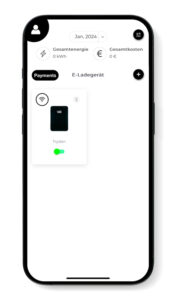
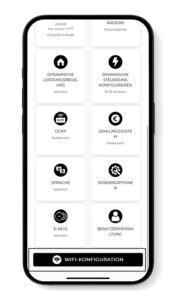
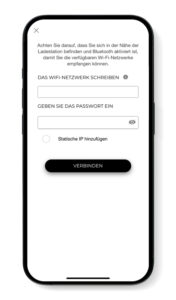
Wichtig: Das WiFi-Netzwerk, mit dem die Verbindung herzustellen ist, muss 2,4GHz sein, und der SSID-Name des Netzwerks muss für die Konfiguration des Fronius-Wechselrichters gespeichert werden.
Wie wird das WiFi-Signal des Fronius Primo Wechselrichters aktiviert?

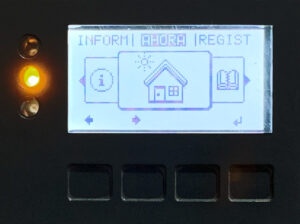
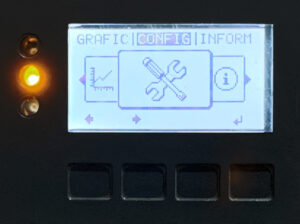
Eine beliebige Taste drücken, um den Bildschirm einzuschalten und über ihn zu navigieren.

Auf die zweite Schaltfläche klicken, um nach rechts zu scrollen, bis die Option „Einstellungen“ erreicht ist. Anschließend auf die vierte Schaltfläche klicken, um sie aufzurufen.

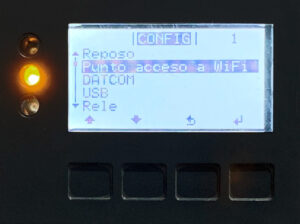
Die zweite Taste drücken, bis die Option „WiFi-Hotspot“ erscheint, und durch Drücken der vierten Taste aufrufen.

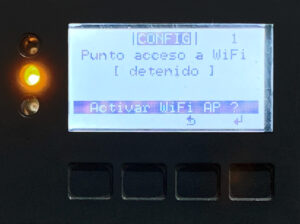
Die vierte Taste drücken, um WiFi AP zu aktivieren.

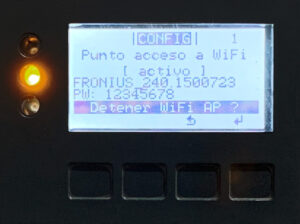
Nach der Aktivierung ist es wichtig, die angegebenen Daten (Name und Passwort des WiFi-Zugangspunkts) zu notieren, da der Prozess auf dem Computer oder Smartphone für die vom Fronius-Wechselrichter ausgegebene drahtlose WiFi-Verbindung fortgesetzt wird.
Verbindung mit dem Fronius-Funknetz herstellen
Über den Computer oder das Smartphone anmelden und nach dem Signal des Fronius-Wechselrichters suchen. Der Netzwerkname und das Passwort erscheinen auf dem Display des Wechselrichters. Im Zweifelsfall zurück zum vorherigen Abschnitt.
Zugriff auf die Fronius-Konfigurationsweboberfläche
Wenn das drahtlose Netzwerk bereits eingerichtet ist, den Webbrowser aufrufen und die folgende Adresse eingeben: 192.168.250.181 . Werden Zugangsdaten verlangt, Benutzer: „admin“ und Passwort: „admin“ eingeben. Ist der Zugang nicht möglich, hilft der Installateur oder andernfalls die Firma Fronius, die ein einmaliges Passwort zuteilt.
Vorkonfiguration über das Fronius Webportal
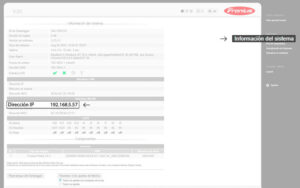
Auf die Schaltfläche Systeminformationen oben rechts auf dem Bildschirm klicken. In diesem Fenster auf die IP-Adresse achten, die sich im Abschnitt „WLAN-Schnittstelle“ befindet. Anschließend überprüfen, ob diese IP-Adresse mit der im Abschnitt „Netzwerk“ > „LAN-Einstellungen“ angegebenen übereinstimmt.
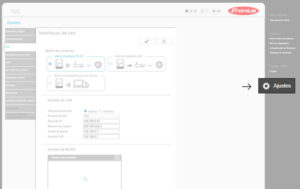
Zum Abschnitt „Einstellungen“ in der rechten Seitenleiste wechseln.
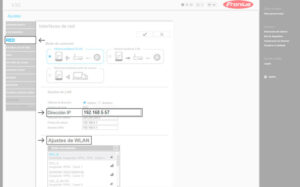
Die Option „Netzwerk“ im linken Menü aufrufen und mit demselben drahtlosen Netzwerk verbinden, mit dem der Trydan e-Charger verbunden ist. Die in „LAN-Einstellungen“ zugewiesene IP-Adresse sollte mit der in Schritt 1 erhaltenen übereinstimmen. Wenn dies nicht der Fall ist, muss sie manuell geändert werden.
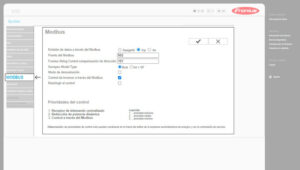
Im Abschnitt „Modbus“ des linken Menüs die verschiedenen Optionen auf die gleiche Weise wie in Schritt 4 konfigurieren.
Prüfung der IP des Fronius GEN24 Wechselrichters
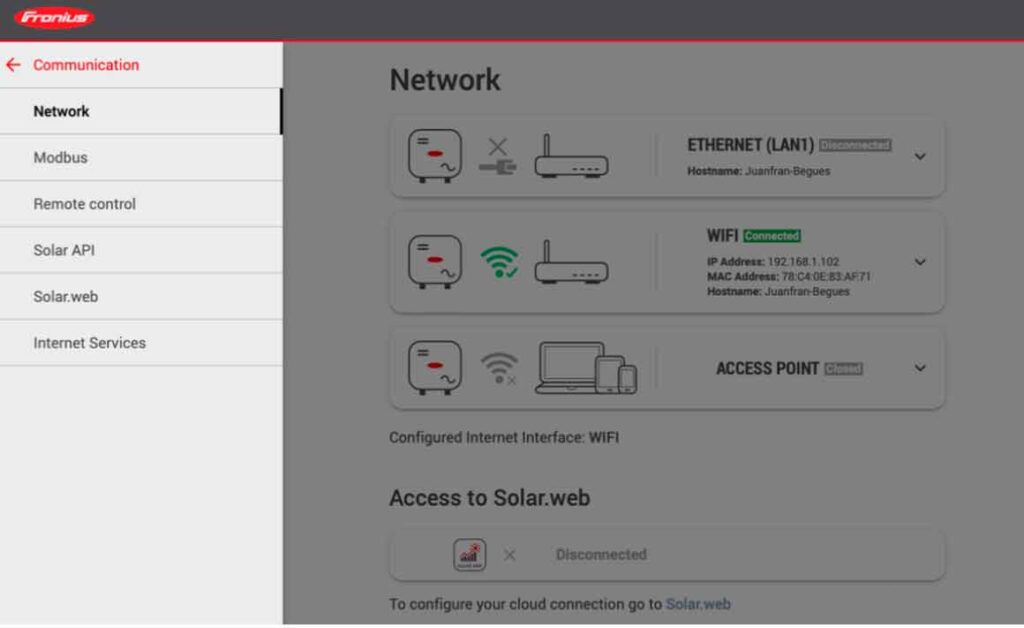
Nach dem Zugriff auf die Wechselrichterschnittstelle auf „Kommunikation“ und dann auf „Netzwerk“ klicken. Anschließend die IP-Adresse notieren, die später bei der Verbindung des Wechselrichters mit dem Ladegerät eingegeben werden muss. In diesem Fall lautet die IP-Adresse 192.168.1.102, wie in der Abbildung gezeigt.
Aktivierung von Modbus TCP/IP des Fronius GEN24 Wechselrichters
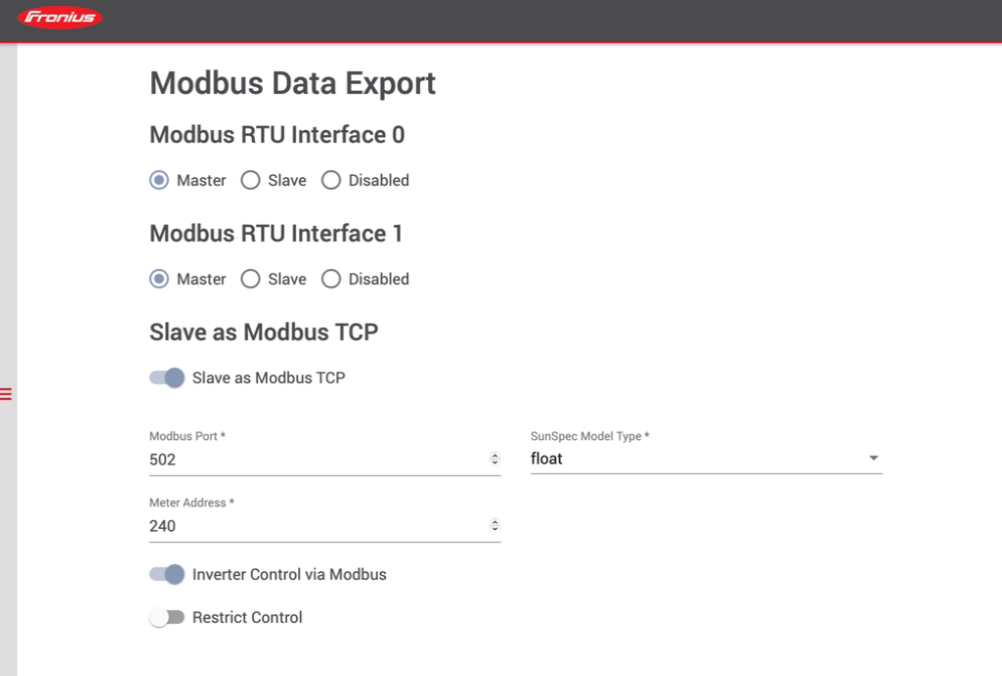
Unter „Kommunikation“ auf Modbus zugreifen und überprüfen, ob die Informationen wie unten dargestellt eingestellt sind:
Slave as Modbus TCP: Aktiviert
Modbus Port: 502
Meter Address: 240
SunSpec Model Type: ‚Float‘ auswählen.
Inverter Control via Modbus: Aktiviert
Fronius-Wechselrichter-Konfiguration in der V2C-Cloud
Dieser letzte Schritt ist bei Fronius Primo und GEN24 gleich und besteht darin, den Solarwechselrichter mit dem Ladegerät zu verbinden.
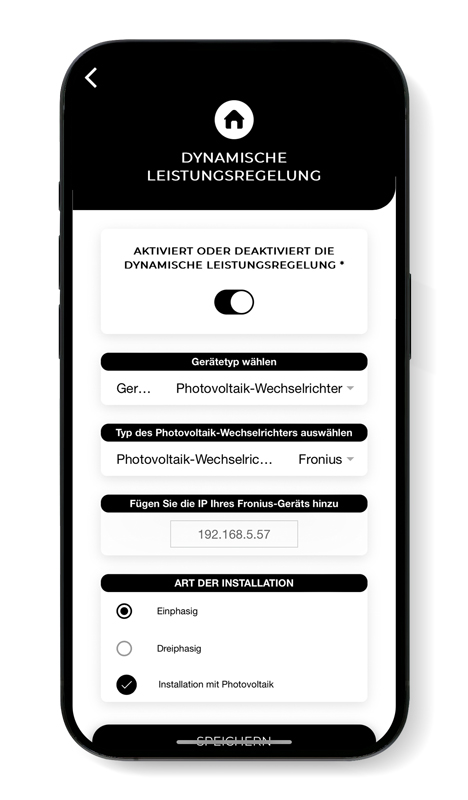
Um die dynamische Leistungssteuerung in der V2C Cloud korrekt zu konfigurieren, zum Abschnitt „Einstellungen“ des e-Chargers wechseln und „dynamische Leistungssteuerung“ auswählen.
Als Gerätetyp „Wechselrichter“ und im Bereich „Wechselrichtertyp“ Fronius auswählen. Anschließend die von Fronius vorgegebene statische IP-Adresse zuweisen und jeweils die entsprechende Installation auswählen.
Abschließend „Speichern“ auswählen, um die Konfiguration korrekt zu übernehmen. Das Gerät wird neu gestartet und ist bereit, die dynamische Leistungsregelung durchzuführen.
Support kontaktieren
Anfrage im Technical Support Centre, mit zeitnaher Kontaktaufnahme zur bestmöglichen Lösung.
