

Integrácia solárneho invertora Fronius s Trydan

Máte solárny invertor Fronius a chceš ho integrovať s naším elektrickým nabíjačom Trydan? Na tejto stránke ti vysvetlíme krok za krokom, ako vykonať integráciu a zabezpečiť správne fungovanie, ako invertora Fronius Primo tak aj Fronius GEN24.

Používanie Wi-Fi opakovačov alebo mesh sietí môže ovplyvniť správne fungovanie systému. Odporúčame používať stabilnú Wi-Fi sieť a priamu na zabezpečenie optimálneho pripojenia medzi nabíjačkou a meničom.
Kroky na pripojenie WiFi invertorov Fronius
MOŽNOSŤ 1
Skontrolujte, či sa ikona WiFi zobrazuje nad nabíjačkou, ktorú chcete pripojiť.
MOŽNOSŤ 2
Prístup k e-Charger, ktorý chceš prepojiť, a vstúp do menu ‚Nastavenia‘. Na spodnej časti nájdeš tlačidlo ‚Nastavenie WiFi‘. Ak je nabíjačka už pripojená, zobrazí sa názov siete, signál a IP adresa, na ktorú je pripojená. V prípade, že nie je pripojená, musíš vybrať dostupný WiFi signál, ak si blízko nabíjacieho bodu, a zadať príslušné heslo. Ak sa takto nedá pripojiť, musíš zadať informácie o sieti manuálne.
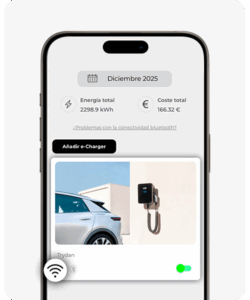
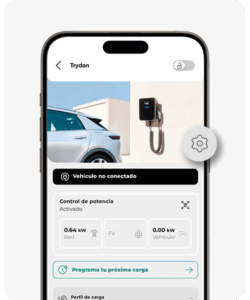
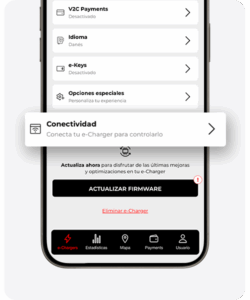
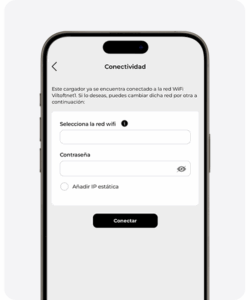
Je dôležité si pamätať, že sieť WiFi, s ktorou musíte nadviazať pripojenie, musí byť 2.4GHz a že musíte uchovať názov SSID siete pre konfiguráciu invertora Fronius.
Ako povoliť WiFi signál invertora Fronius Primo?

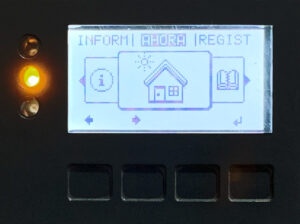
Stlačte akékoľvek tlačidlo na zapnutie obrazovky a navigáciu po nej.

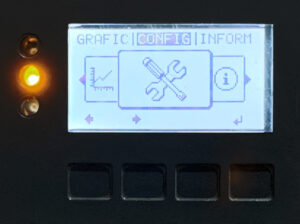
Stlačte druhé tlačidlo, aby ste sa posunuli doprava, až kým sa nedostanete k možnosti ‚Nastavenia‘. Potom stlačte štvrté tlačidlo, aby ste sa dostali k prístupu.

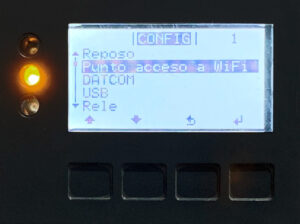
Stlačte druhé tlačidlo, kým nenájdete možnosť ‘WiFi hotspot’ a vstúpte do nej stlačením štvrtého tlačidla.

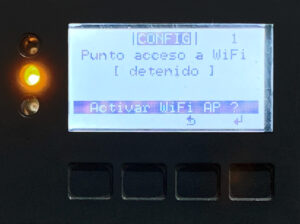
Stlačte štvrté tlačidlo pre aktiváciu WiFi AP.

Akon aktivácii je dôležité si poznamenať poskytnuté údaje (názov a heslo prístupového bodu WiFi), pretože proces pokračuje na počítači alebo smartfóne pre bezdrôtové pripojenie WiFi, ktoré vysiela invertor Fronius.
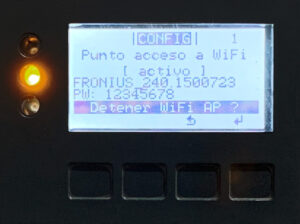
Pripojte sa k bezdrôtovej sieti Fronius
Prístup z počítača alebo smartfónu a vyhľadajte signál, ktorý vysiela invertor Fronius. Názov siete a prístupový kód sa zobrazuje na obrazovke invertora. V prípade pochybností sa vráťte k predchádzajúcej časti.
Prístup k webovému rozhraniu nastavení Fronius
S použitou bezdrôtovou sieťou sa prihláste do webového prehliadača a zadajte nasledujúcu adresu: 192.168.250.181 . V prípade, že sa vyžadujú prístupové údaje, vyplňte užívateľ: admin a heslo: admin. Ak nie je možné sa prihlásiť, kontaktujte inštalátora alebo, ak to nie je možné, spoločnosť Fronius, ktorá vám poskytne jednorazové heslo.
Prednastavenie z webového portálu Fronius
Stlačte tlačidlo Informácie o systéme, ktoré sa nachádza v pravom hornom rohu obrazovky. V tomto okne je dôležité venovať pozornosť IP adrese nachádzajúcej sa v sekcii ‘Interface WLAN’. Následne overte, či je táto IP adresa rovnaká ako tá, ktorá sa nachádza v sekcii ‘Sieť’ > ‘Nastavenia LAN’.
Prejdi do sekcie ‘Nastavenia’ umiestnenej na pravej bočnej lište.
Prístup k možnosti ‘Sieť’ v ľavom menu a pripojte sa k tej istej bezdrôtovej sieti, ktorá sa používa na pripojenie e-Charger Trydan. IP adresa priradená v ‘Nastaveniach LAN’ musí byť rovnaká ako tá, ktorá bola získaná v Kroku 1. Ak to tak nie je, je potrebné ju manuálne upraviť.
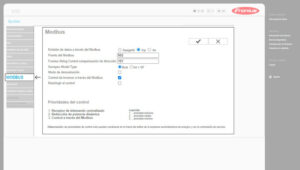
V sekcii ‘Modbus’ v ľavom menu nastavte rôzne možnosti rovnako ako na obrázku v kroku 4.
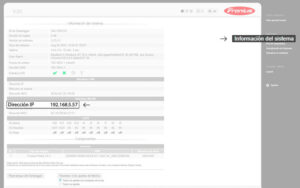
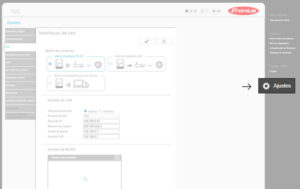
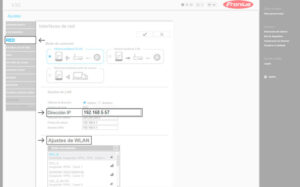
Check the IP of the Fronius GEN24 inverter
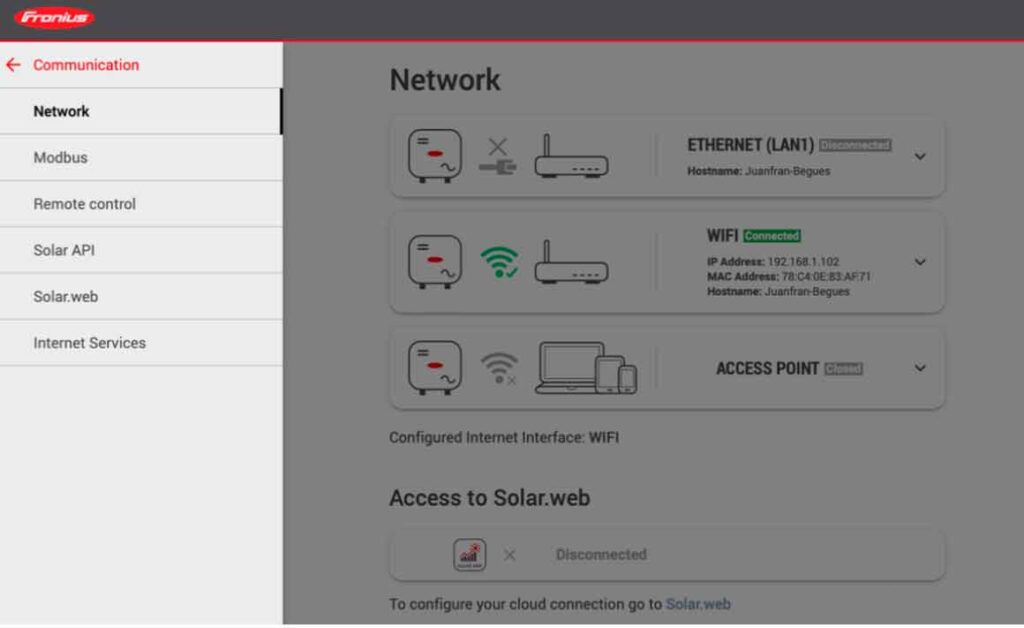
Po prístupe k rozhraniu invertora kliknite na sekciu ‘Communication’ a potom ‘Network’. Potom si poznačte IP adresu (IP Address), táto adresa sa musí neskôr zadať pri prepojení invertora s nabíjačkou. V tomto prípade je IP adresa 192.168.1.102, ako je zobrazené na obrázku.
Aktivujte Modbus TCP/IP invertora Fronius GEN24
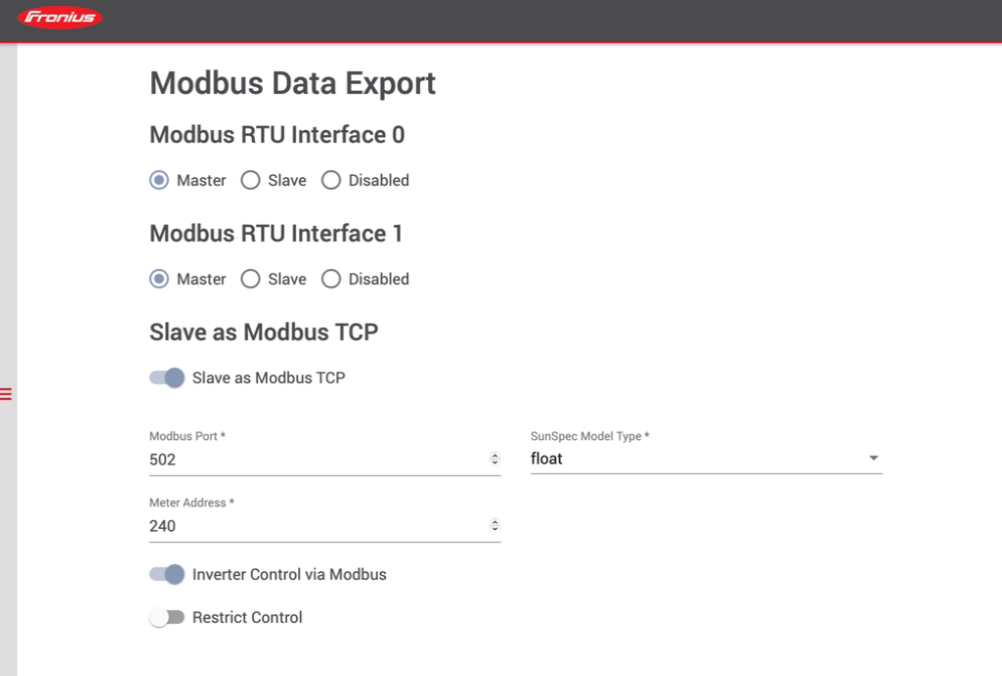
V rámci ‘Communication’ prejdite na Modbus a skontrolujte, či sú informácie nastavené tak, ako je uvedené nižšie:
Slave ako Modbus TCP: Povolené
Modbus Port: 502
Meter Address: 240
SunSpec Model Type: Vyberte ‚float‘.
Inverter Control cez Modbus: Povolené
Nastavenie invertora Fronius vo V2C Cloud
Táto posledná fáza je spoločná pre Fronius Primo a GEN24, a spočíva vo prepojení solárneho invertora s nabíjačkou.
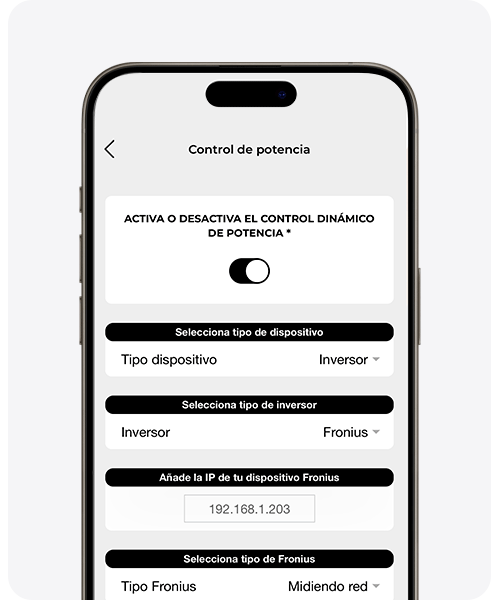
Na správne nastavenie dynamickej kontroly výkonu v V2C Cloud, prejdite do sekcie „nastavenia“ vášho e-Charger a vyberte ‚dynamická kontrola výkonu‘.
Vyberte ako typ zariadenia ‚invertor‘ a zvoľte Fronius v sekcii ‚typ invertora‘. Potom priraďte statickú IP adresu uvedenú spoločnosťou Fronius a vyberte vhodnú inštaláciu v každom prípade.
Na záver vyberte ‘Uložiť’, aby sa nastavenia správne aplikovali. Zariadenie sa reštartuje a bude pripravené na vykonávanie dynamickej kontroly výkonu.
Potrebujete technickú podporu?
Rieš svoj problém okamžite prostredníctvom nášho chatu s AI. Ak sa problém nevyrieši, vytvor žiadosť v Technickom podpornom centre a čoskoro sa s tebou skontaktujeme, aby sme ti ponúkli najlepšie riešenie.
