

Integrace solárního invertoru Fronius s Trydan

Máte solární invertor Fronius a chcete jej integrovat s naším nabíječem elektrických vozidel Trydan? Na této stránce vysvětlujeme krok za krokem proces integrace a zajištění správného fungování jak Fronius Primo, tak Fronius GEN24 invertorů.

Použití Wi-Fi repeaterů nebo mesh sítí může ovlivnit správnou funkci systému. Doporučujeme používat stabilní a přímou Wi-Fi síť, aby bylo zajištěno optimální připojení mezi nabíječkou a invertorem.
Kroky pro připojení WiFi u invertorů Fronius
MOŽNOST 1
Zkontrolujte, že se ikona WiFi zobrazuje nad nabíječkou, kterou chcete propojit.
MOŽNOST 2
Otevřete e-Charger, který chcete propojit, a přejděte do menu ‘Nastavení’. Na spodní části najdete tlačítko ‘Nastavení WiFi’. Pokud je nabíječka již připojena, zobrazí se název sítě, síla signálu a IP adresa. Pokud ne, vyberte dostupný WiFi signál, pokud jste blízko nabíjecího bodu, a zadejte odpovídající heslo. Pokud tato metoda nefunguje, zadejte podrobnosti sítě ručně.
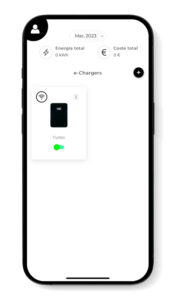
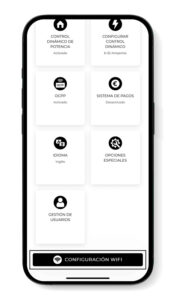
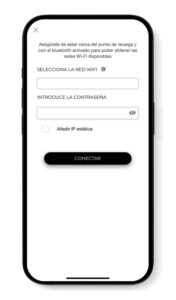
Je důležité si pamatovat, že WiFi síť, ke které se připojujete, by měla být 2,4 GHz, a musíte si poznamenat název SSID sítě pro konfiguraci invertoru Fronius.
Jak povolit signál WiFi na invertoru Fronius Primo?

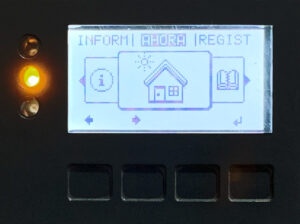
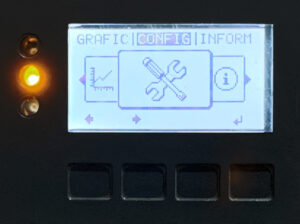
Stiskněte jakékoli tlačítko pro zapnutí obrazovky a navigaci v ní.

Stiskněte druhé tlačítko pro posun doprava k možnosti „Nastavení“, poté stiskněte čtvrté tlačítko pro vstup.

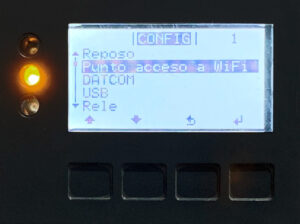
Znovu stiskněte druhé tlačítko, dokud nenajdete možnost „WiFi přístupový bod“ a vstupte do ní stisknutím čtvrtého tlačítka.

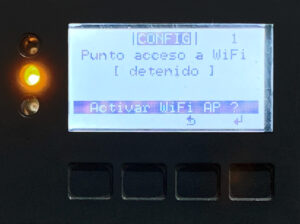
Stiskněte čtvrté tlačítko pro aktivaci WiFi AP.

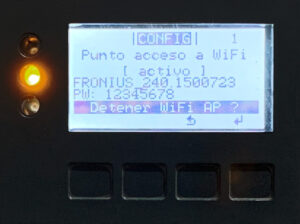
Jakmile je aktivováno, poznamenejte si poskytnutá data (název WiFi přístupového bodu a heslo), protože proces bude pokračovat na počítači nebo chytrém telefonu pro připojení k WiFi signálu vyzařovanému invertorem Fronius.
Připojte se k bezdrátové síti Fronius
Přístup z vašeho počítače nebo chytrého telefonu a hledejte signál vysílaný invertorem Fronius. Název sítě a heslo budou zobrazeny na obrazovce invertoru. Pokud máte jakékoli pochybnosti, odkazujte na předchozí sekci.
Přístup k webovému rozhraní Fronius
Až bude bezdrátová síť nastavena, otevřete webový prohlížeč a zadejte následující adresu: 192.168.250.181. Pokud budete vyzváni k přihlášení, zadejte uživatelské jméno: admin a heslo: admin. Pokud se k tomu nemůžete dostat, kontaktujte instalatéra nebo Fronius, který vám poskytne jednorázové heslo.
Předběžná konfigurace z webového portálu Fronius
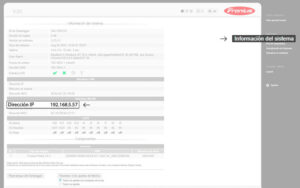
Stiskněte tlačítko Informace o systému, které se nachází v pravém horním rohu obrazovky. V tomto okně je důležité věnovat pozornost IP adrese uvedené pod ‘Rozhraní WLAN’. Poté ověřte, že tato IP adresa odpovídá té, která se nachází pod ‘Síť’ > ‘Nastavení LAN’
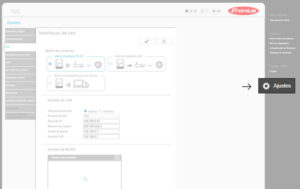
Přejděte do sekce „Nastavení“ na pravém postranním panelu.
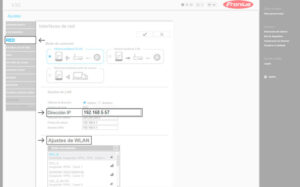
Přístup k možnosti ‘Síť’ z levého menu a připojte se ke stejné bezdrátové síti, která byla použita k připojení k Trydan e-Charger. IP adresa přiřazená v sekci ‘Nastavení LAN’ by měla odpovídat té, kterou jste získali v kroku . Pokud ne, budete ji muset upravit ručně.
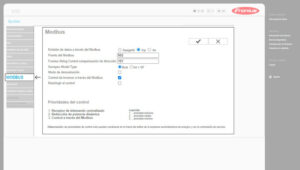
V sekci ‚Modbus‘ v levém menu nakonfigurujte různé možnosti přesně tak, jak je znázorněno na obrázku ve Krok 4.
Zjistěte IP adresu invertoru Fronius GEN24
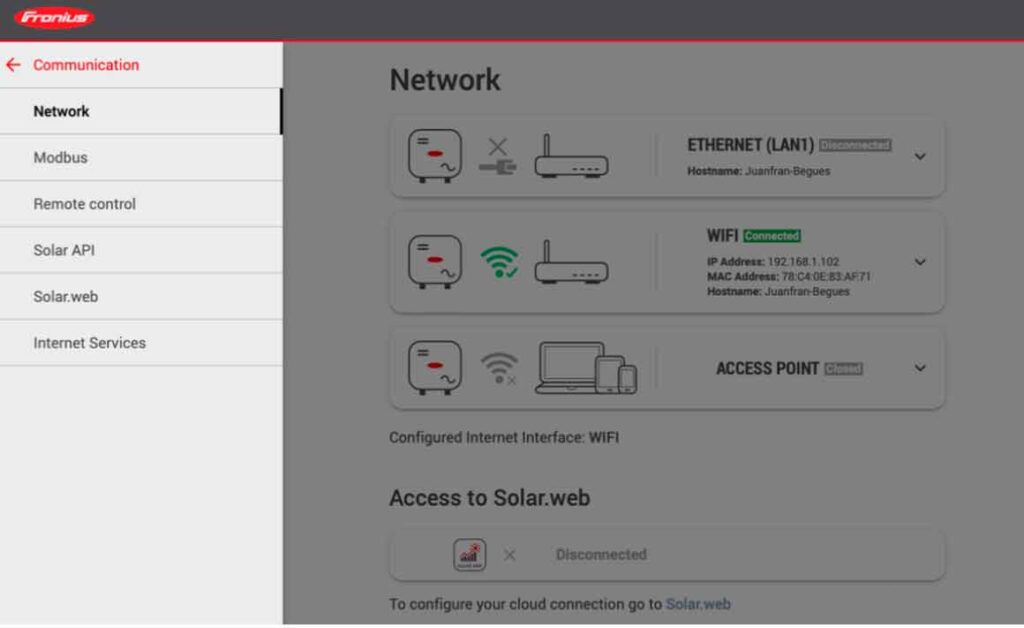
Jakmile se dostanete do rozhraní invertoru, klikněte na sekci ‘Komunikace’, poté přejděte na ‘Síť’. Zapište si IP adresu (IP adresa); tuto adresu použijete při propojení invertoru s nabíječkou. V tomto případě je IP adresa 192.168.1.102, jak je znázorněno na obrázku.
Aktivujte Modbus TCP/IP na střídači Fronius GEN24
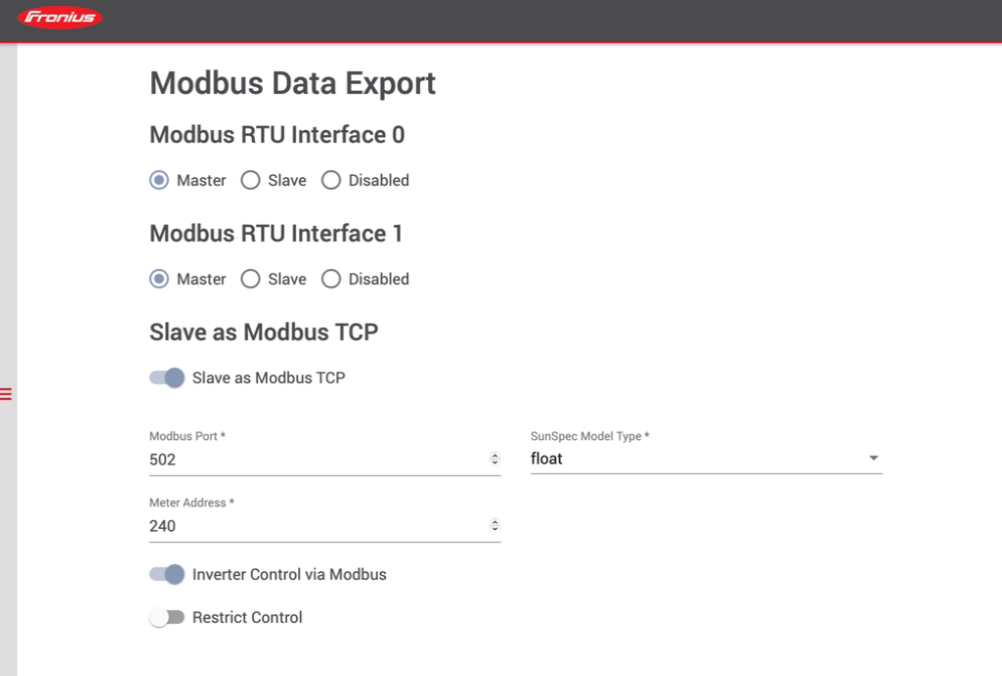
V sekci ‚Komunikace‘ přejděte na Modbus a ujistěte se, že jsou informace nakonfigurovány následovně:
Slave jako Modbus TCP: Povolené
Modbus Port: 502
Adresa měřiče: 240
Typ modelu SunSpec: Vyberte ‚float‘.
Ovládání střídače přes Modbus: Povolené
Konfigurace střídače Fronius v cloudu V2C
Tento poslední krok je společný pro Fronius Primo a GEN24 a zahrnuje propojení solárního invertoru s nabíječkou.
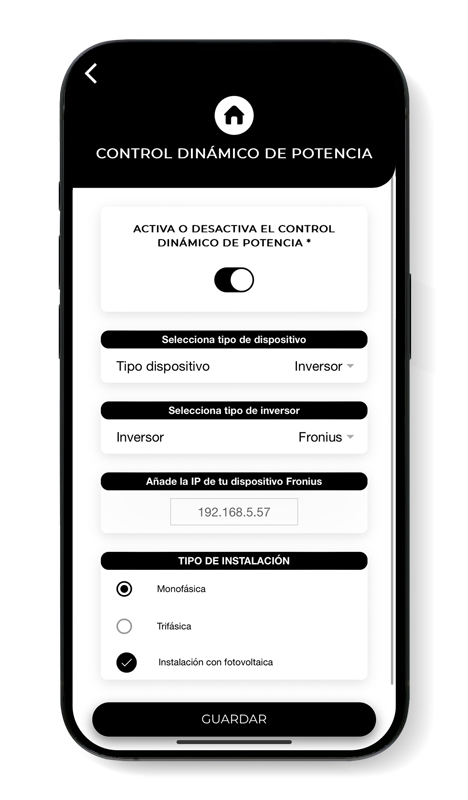
Aby bylo možné správně nakonfigurovat dynamickou kontrolu výkonu v V2C Cloud, přejděte do sekce ‚nastavení‘ vašeho e-Charger a vyberte ‘dynamickou kontrolu výkonu’.
Vyberte ‘invertor’ jako typ zařízení a v sekci ‘typ invertoru’ zvolte Fronius. Poté přiřaďte statickou IP adresu poskytnutou společností Fronius a vyberte vhodnou instalaci pro každý případ.
Nakonec klikněte na ‘Uložit’, abyste správně aplikovali konfiguraci. Systém se restartuje a bude připraven provádět dynamickou kontrolu výkonu.
Potřebujete technickou podporu?
Okamžitě vyřešte svůj problém prostřednictvím našeho AI chatu. Pokud nebude vyřešen, zašlete žádost prostřednictvím Technického podpůrného centra a my vás co nejdříve kontaktujeme, abychom poskytli nejlepší řešení.
