

Shelly neurgailuaren integrazioa Trydanekin

¿Duzu Shelly WiFi neurgailu bat eta gure e-Charger Trydanekin integratu nahi duzu? Hona hemen integrazioa modu eraginkorrean burutzeko pauso batzuen gida, potentzia kontrol dinamikoaren funtzionamendu optimoa bermatzeko, Shelly EM (monofasiko eredua) edo Shelly 3EM (trifasiko eredua) erabiliz. Aprobetxatu energia kontsumoaren jarraipena eta kontrola zure ibilgailu elektrikoa Trydanekin kargatzerakoan.

Wi-Fi errepikadoreak edo mesh sareak erabiltzeak sistemaren funtzionamendu egokia eragin dezake. Gomendatzen dugu sare Wi-Fi egonkor eta zuzena erabiltzea kargagailuaren eta neurketaren arteko konexio optimoa bermatzeko.
- Elektrizitate instalazio motak
- Pauso batzuetan komunikazioa konfiguratzeko
- Shelly neurgailuaren konfigurazioa V2C Cloud aplikazioan
- Integrazioa ondo egin dut?
- Behar al duzu laguntza teknikoa?
Elektrizitate instalazio motak
Instalazio monofasikoa (Shelly EM)
Modelo honek zure etxearen kontsumoa eta instalazio fotovoltaikoak sortutako potentzia aldi berean neurtzea ahalbidetzen du, bi norabideko neurgailua delako, horrelakorik baduzu. Gomendagarria da instalazio eskemak kontsultatzea neurgailua behar bezala kokatzeko.
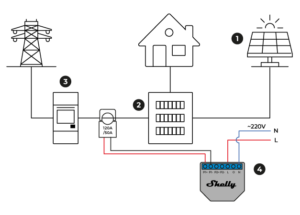
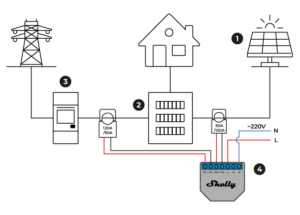
Shelly neurgailuak potentzia dinamikoaren kontrol egokia funtzionatzeko, klip bakarra beharrezkoa izango da; Trydanek instalazio fotovoltaikoaren irakurketak zuzenean lortzeko bigarren klipa behar izango duzu.
Lehen klipa jarri behar duzu etxeko linearen fasean kontagailutik ateratzen dena, korrontearen norabidean (babes-kaxarako). Ondoren, klipa Shelly monofasikoaren P1+ eta P1- pinetara konektatu behar duzu.
Bigarren klipa fotovoltaikoen hornidura linearen fasean jarri behar duzu babes-kaxaren aurretik, horretara apuntatzen duen gezia duela. Konektatu klipa Shelly EM-ren P2+ eta P2- pinetara. Linea honek normalean plaken etengabeko korrontea alternatibora bihurtzen duen inbertsorearen irteera da, sarean injektatzeko edo etxean erabiltzeko.

Eguzki panelak

Babes-kutxa

Energia neurgailua

Shelly EM monofasikoa
* Neurriak ez badira zuzenak, ziurtatu pinza zuzenean dagoela arazoa konpontzeko. Gomendagarria da instalazioa itxi aurretik neurriak zuzenak direla ziurtatzea.
Balio positiboek etxean kontsumoa adierazten dute. Ekoizpen fotovoltaikoa badago eta soberakinak sortzen ari bada, balioak negatiboan agertuko dira.
Instalazio trifasekoa (Shelly 3 EM)
Modelo honek fase bakoitzaren kontsumoa neurtzea ahalbidetzen digu hiru faseko instalazio batean. Instalazio fotovoltaiko bat baduzu, neurgailu honek ez du V2C Cloud-en eguzki energia ikusteko aukera ematen. Hala ere, karga profilen guztiak ondo funtzionatuko dute.
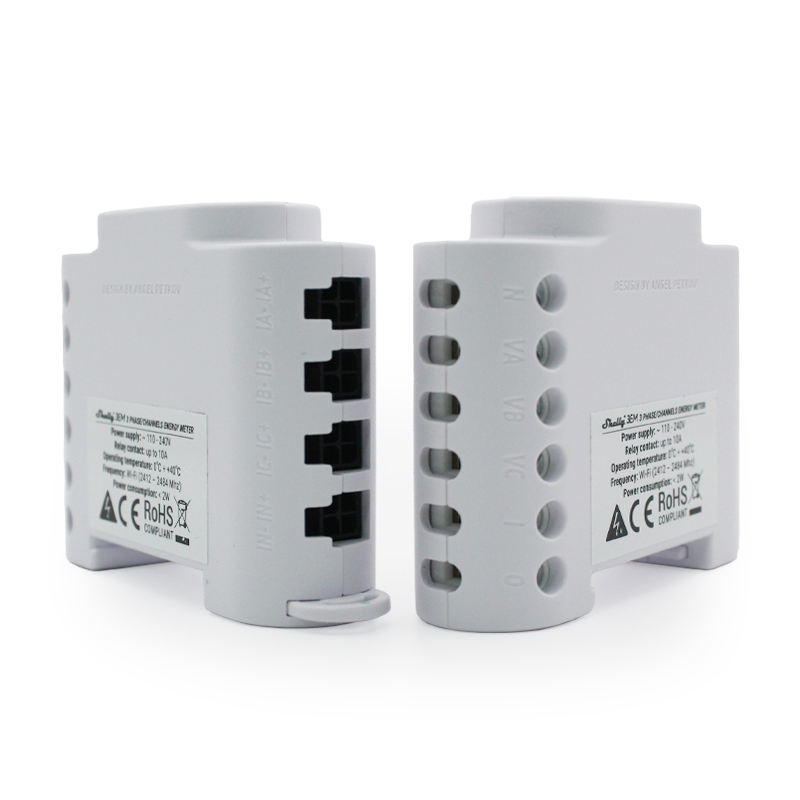
Hasi behar duzu neurtu nahi dituzun faseak pinza bakoitzaren pin egokian konektatzen:
- Klipsaren fasea A pin VAn
- Klipsaren fasea B VB klipsean
- Klipsaren fasea C VC pinan
Edonola ere, instalazioaren NEUTRO pin N-ra konektatu behar da VA pinaren gainean eta klipak orduan (beherago) kontagailuaren ondoren konektatu behar dira, geziak korrontearen norabidean apuntatuz.
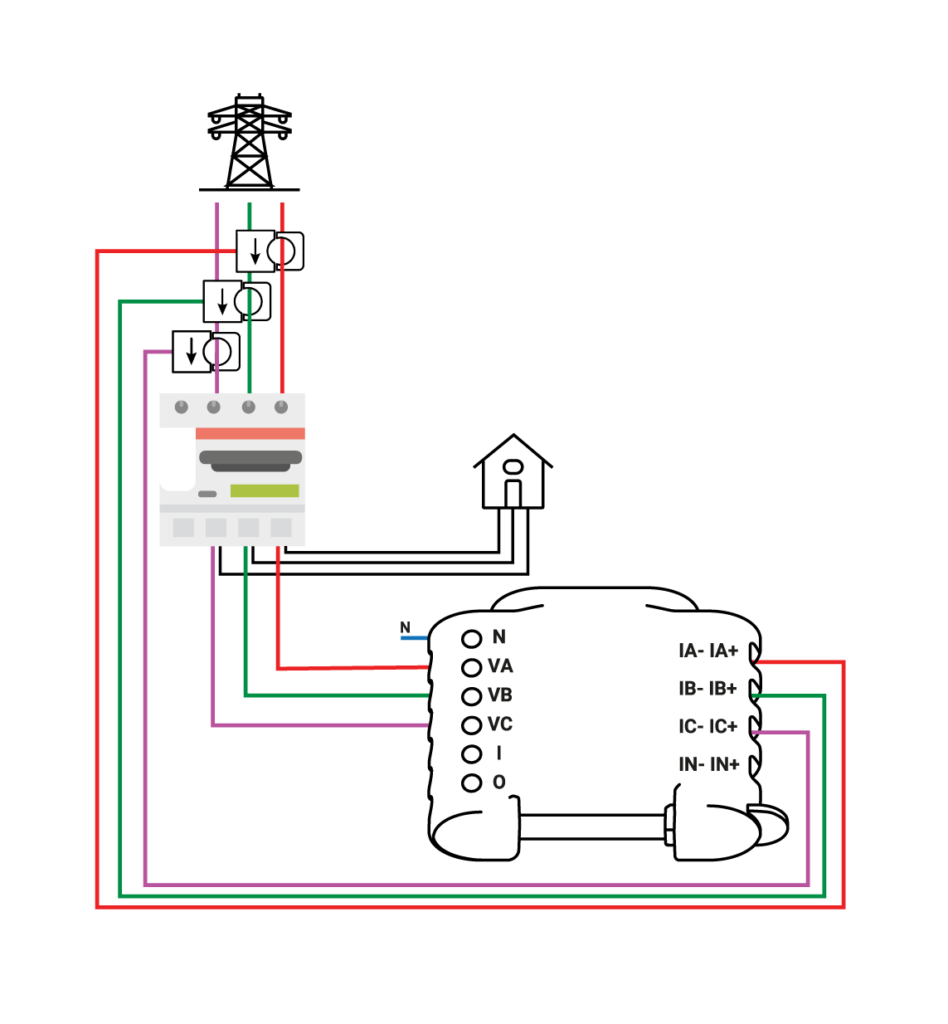
* Shelly-ren klipak lineako fase bakoitzera konektatu behar dira, kontagailutik datorren orokorrean, konexio kutxaren aurretik, eta geziak kutxa horretara apuntatuta egon behar dira.
Pauso batzuetan komunikazioa konfiguratzeko
Atal honetan, nola konfiguratu behar den Shelly Trydanekin komunikazioa ezartzeko eta neurketa datuak horri bidaltzeko pausoak emango dizkizugu.
Shelly neurgailuarekin konektatzea
Nola aktibatu Shelly neurgailuaren tokiko sarea?
Instalazioa egin ondoren, Shelly-ren komunikazioa konfiguratu dezakezu berak sortzen duen Wi-Fi seinalearen bidez. Prozesu hau Shelly-ren bi modeloentzat berdina da. Konfigurazio hau smartphone batetik edo PC batetik egin dezakezu, izan ere, Shelly-k router konbentzional baten antzeko web orri bat sortzen du tokian tokiko.
Dispositiboaren seinalea tokian aktibatzeko, irudietan adierazitako botoia sakatu 10 segundoz.
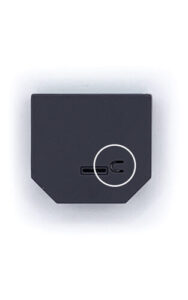
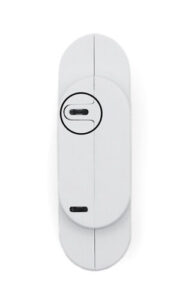
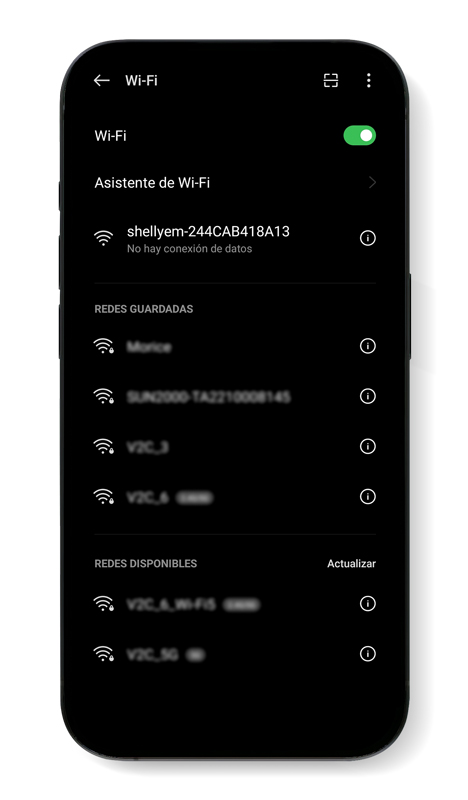
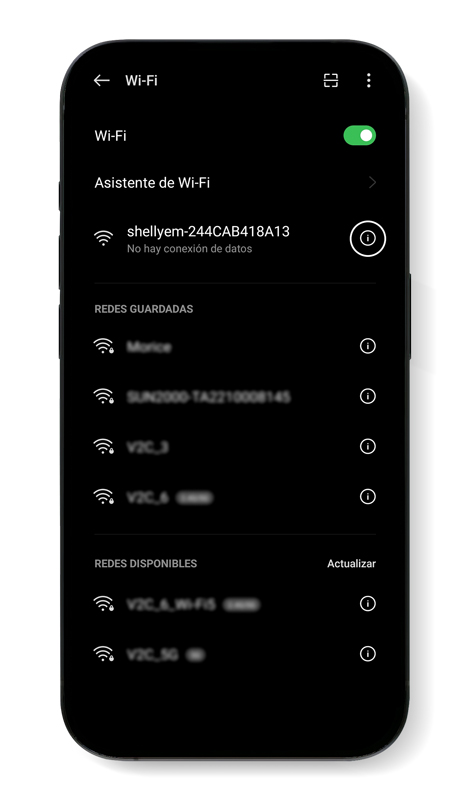
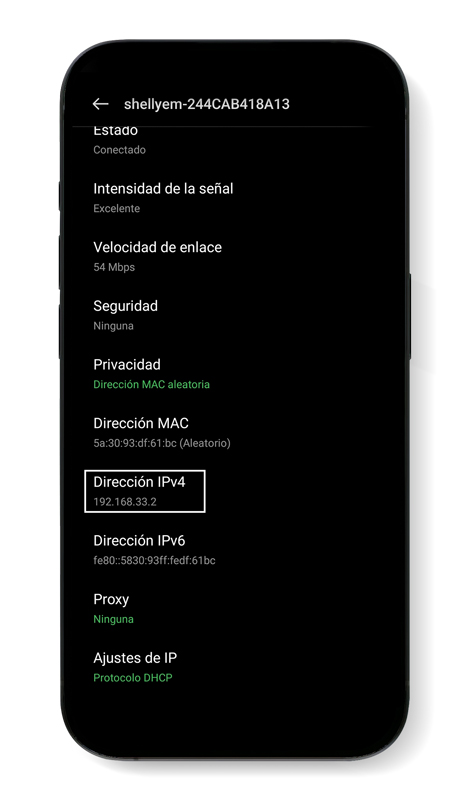
Berretsi neurgailuak igortzen duen sarearen existentzia eta konektatu zaio. Seinalearen izena “Shelly” hitza eta aukeratutako gailuaren serie-zenbakia izango ditu, irudian agertzen den bezala.
Nola konektatu Shelly nire etxeko WiFi sarearekin?
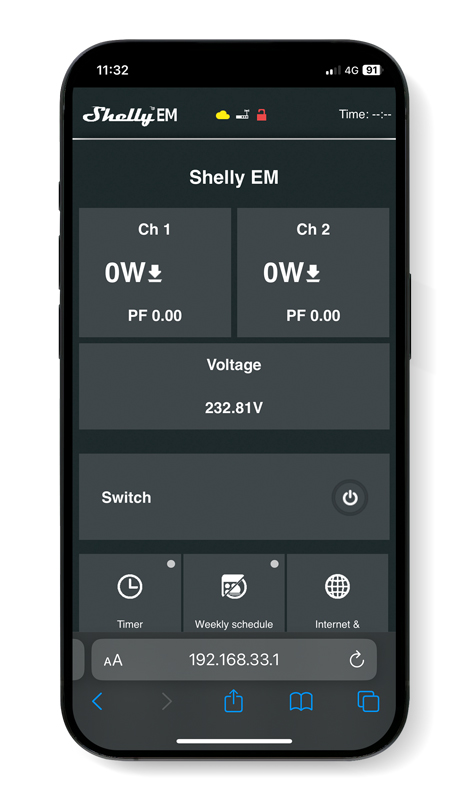
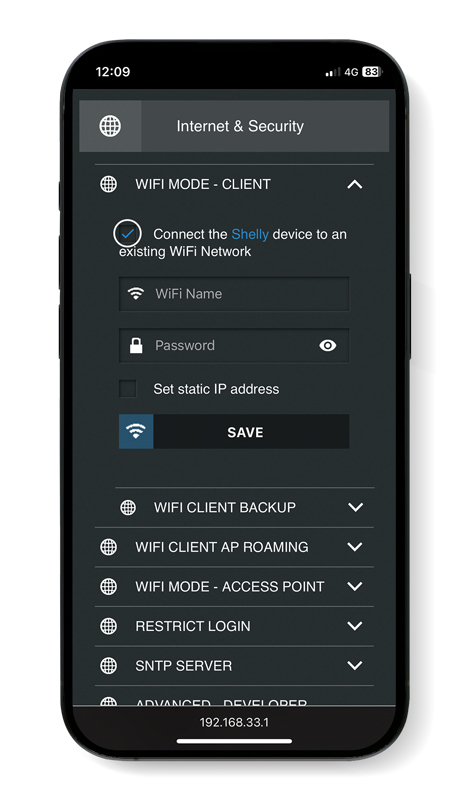
Ondoren, sartu Shelly gailuaren konfigurazio webgunean, helbide hau zure nabigatzailean sartuz: 192.168.33.1
Lehen irudian agertzen den web orria agertuko zaizu*.
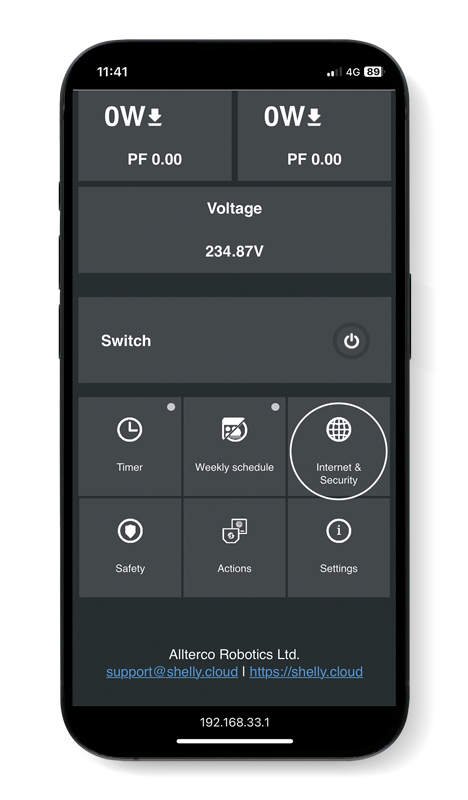
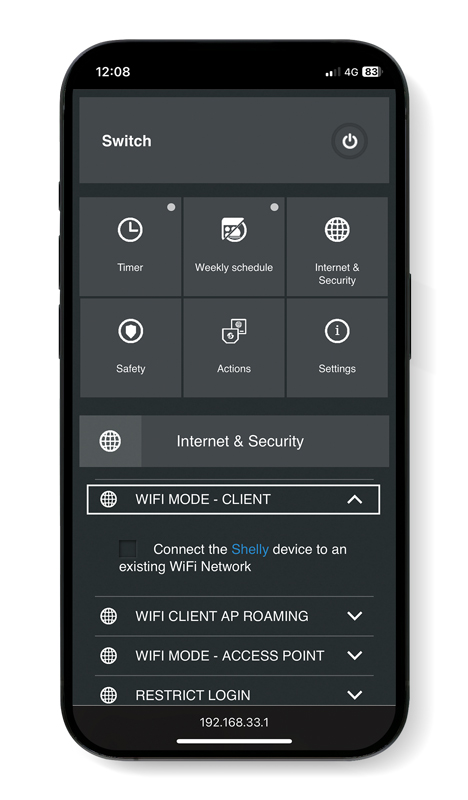
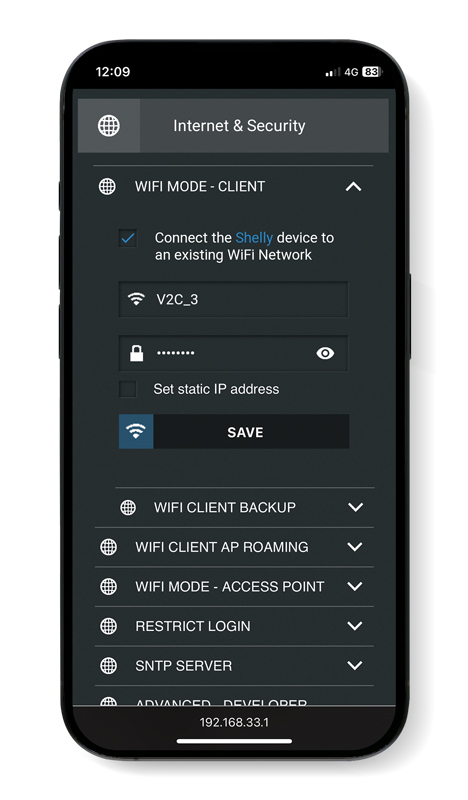
Joan ‘Internet & Security’ atalean eta klikatu ‘WiFi mode – client’. Ondoren aktibatu ‘Connect the Shelly device to an existing WiFi Network’ esaldiaren ondoan agertzen den kaxoa.
Ondoren, lehenengo kaxan eskuz sartu WiFi seinalearen izena zehatza zeinari konektatuko diozun Shelly gailua eta Trydan, eta bigarren kaxan seinalearen pasahitza. Utzi ‘Set static IP address’ kaxoa markatu gabe eta gorde konfigurazioa.
Shelly neurgailuaren IPa identifikatu
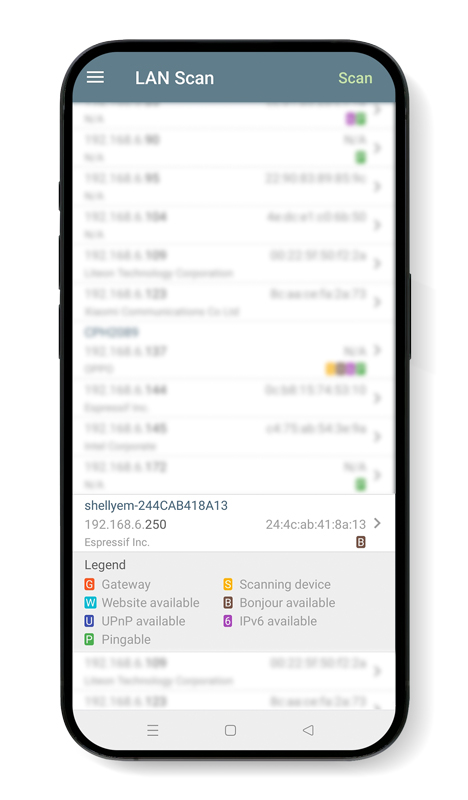
Shelly gailuaren IPa hainbat modutan jakin daiteke. Modu nagusia gure routerrera konektatzea eta konektatutako ekipamenduen zerrenda erakustea da, horrela Shelly-ren IPa eta Trydan-en IPa agertu beharko lirateke. Beste modu bat beste programen bidez jakitea da, hala nola PC-rako softwarea «Angry IP», Android-erako App-a «LAN Scan» edo Apple-rako App-a «IP Scanner».
Behin Shelly neurgailuaren IPa identifikatzen duzunean, gomendagarria da hori idaztea Shelly aplikazioan IP finkoa esleitzeko.
Nola esleitu IP finkoa nire Shelly neurgailuari?
Trydan ez du behar IP finkorik Shelly neurrirako gailuarekin ondo parekatzeko. Hala ere, gomendagarria da hautatutako neurrirako IP finko bat esleitzea komunikazio arazo posibleak saihesteko router-en berrabiarazteak, WiFi seinalearen ahultasuna edo beste akats batzuk direla eta, batez ere, hainbat Shelly gailu badituzu.
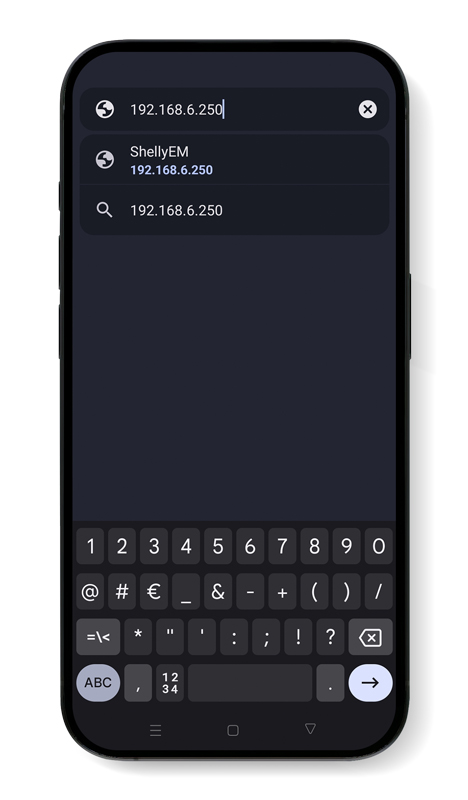
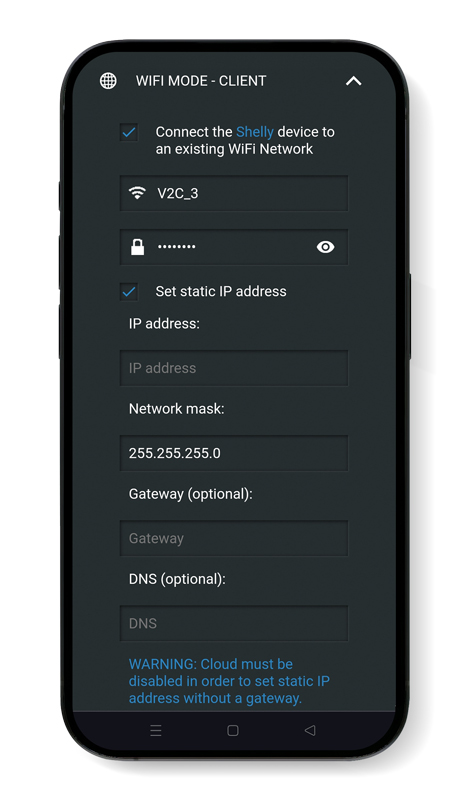
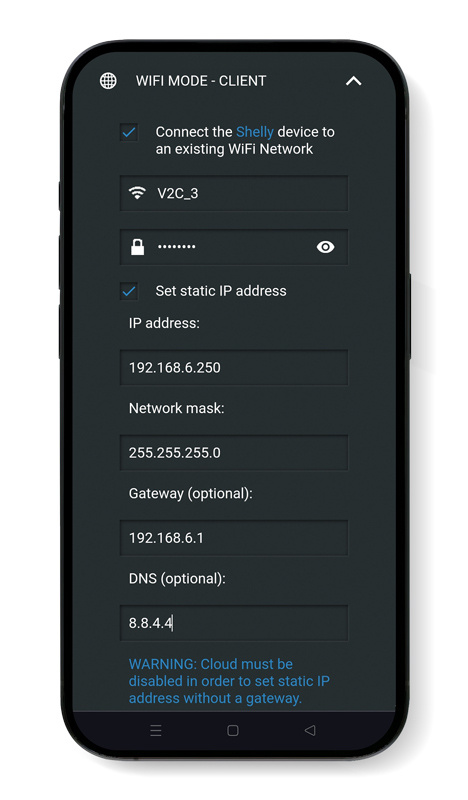
Hori esleitzeko, sartu aurreko pausuan lortutako IP finkoa zure web nabigatzailean. Ondoren, berriro sartu ‘Internet & Security’ atalean, joan ‘WiFi mode – client’ ataletik eta markatu ‘Set static IP address’ kaxan.
Ondoren, ‘IP address’ eremuan, sartu IP finkoa, adibidez 192.168.6.250. ‘Gateway’ eremuan, hiru lehenengo bloke berdin dituen zenbakiak jarri eta azkena 1 aldatu; aurreko adibidearekin, 192.168.6.1 izango litzateke.
‘DNS’ eremuan 8.8.4.4 sartu eta azkenik zure WiFi seinalearen pasahitza berriro sartu dagokion lekuan.

Kargatu Shelly Smart Control aplikazioa
Applikazioa Shelly Smart Control deskargatu eta erregistratu aurretik, irakurgailua esleitu.

Shelly Smart Control aplikazioan neurriaren asignazioa
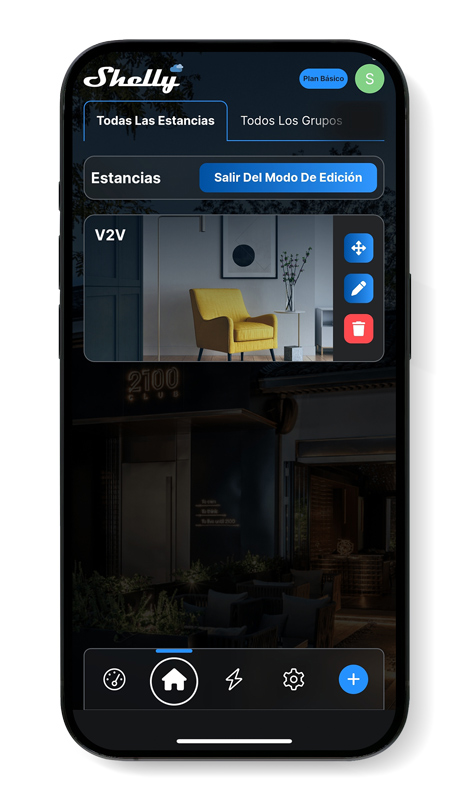
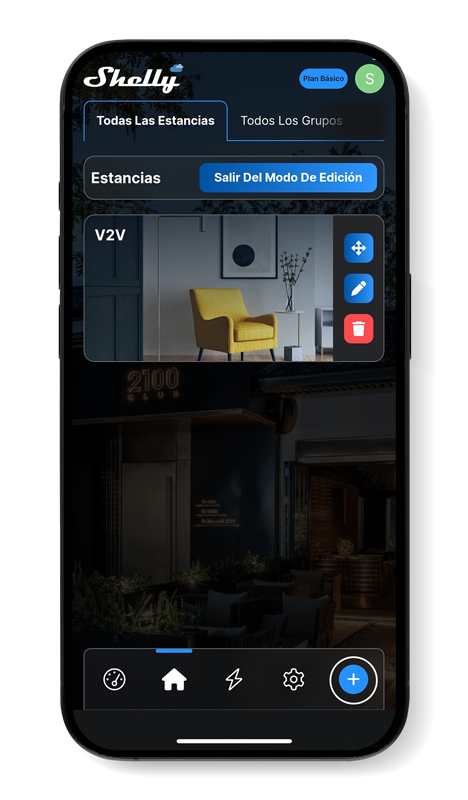
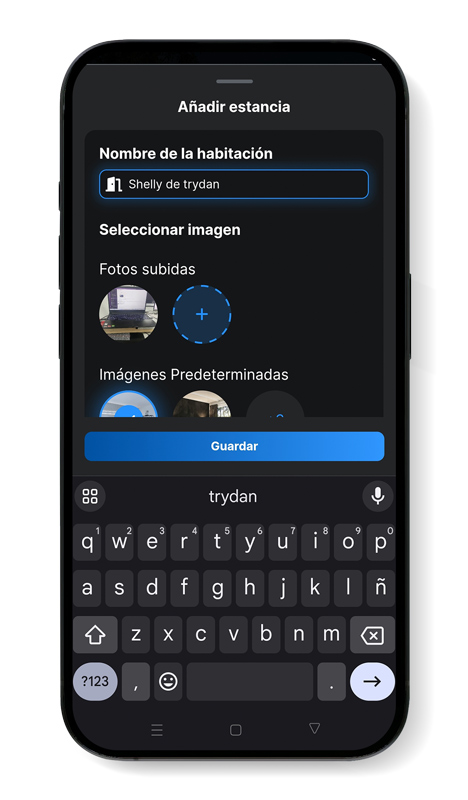
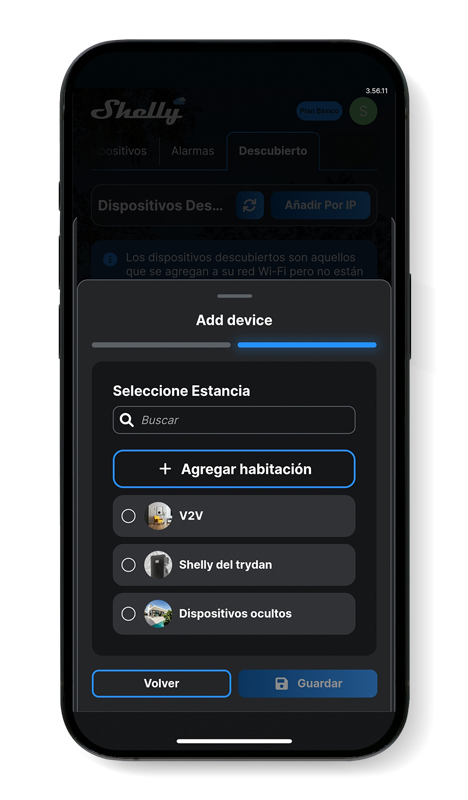
Hautatu etxeko ikurra pantailara sartzeko, non gelako berri bat sortu dezakezun ‘+’ botoia sakatuz.
Izena eman sortu berri den gelari eta klik egin ‘gorde’ gainean. Ondoren, sartu sortu den gelan eta gailu Shelly bat gehitu ‘+’ sinboloa sakatuz.
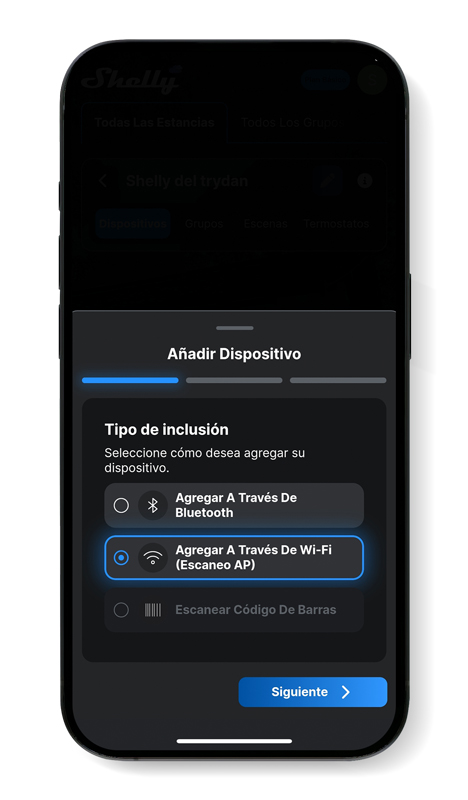
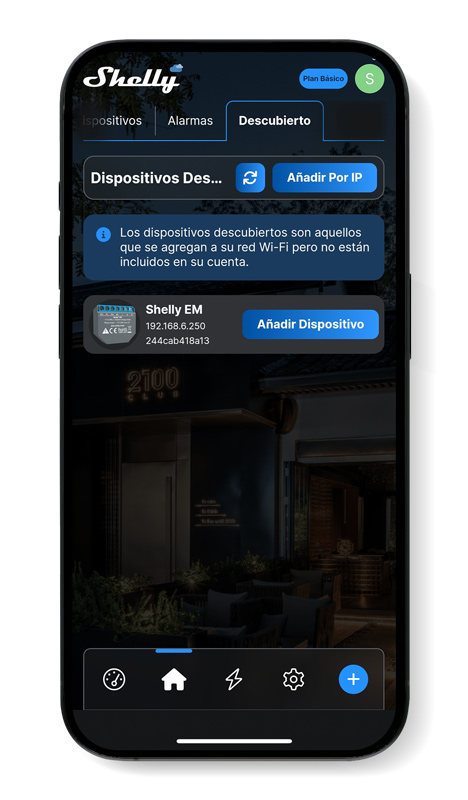
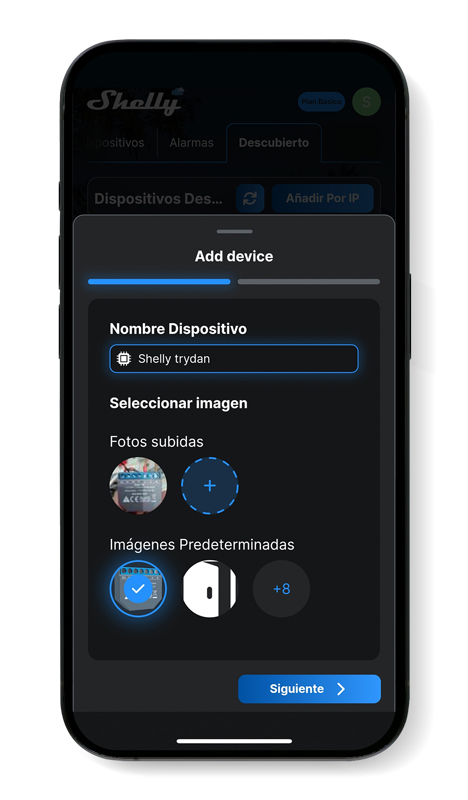
Gailua txertatzeko, hautatu inklusio aukera ‘WiFi bidez gehitu (AP eskaneoa)’, eta automatikoki agertu beharko luke. Automatikoki agertzen ez bada, klik egin ‘gailua gehitu’, izena eman eta sakatu ‘hurrengoa’. Azkenik, hautatu gela gailua gehitu nahi duzun eta gorde konfigurazioa.
Shelly neurgailuaren konfigurazioa V2C Cloud aplikazioan
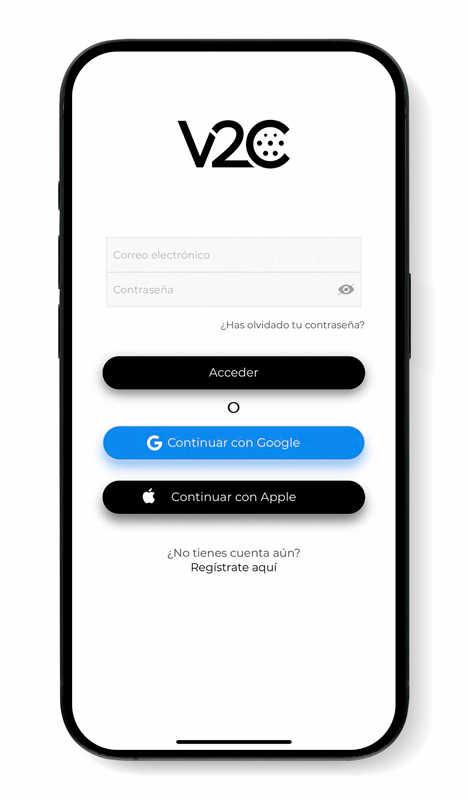
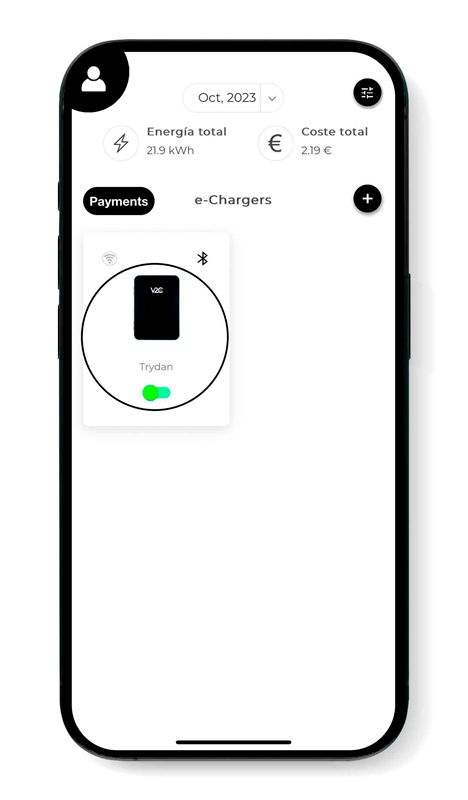
Behin Shelly konfiguratu ondoren, V2C Cloud aplikazioa irekiko dugu, non gure e-Charger-ra sarbidea izango dugun potentzia dinamikoaren kontrola behar bezala konfiguratzeko.
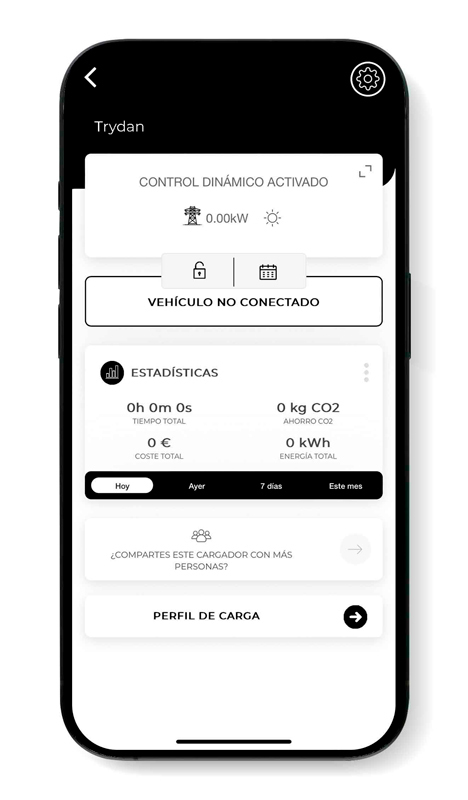
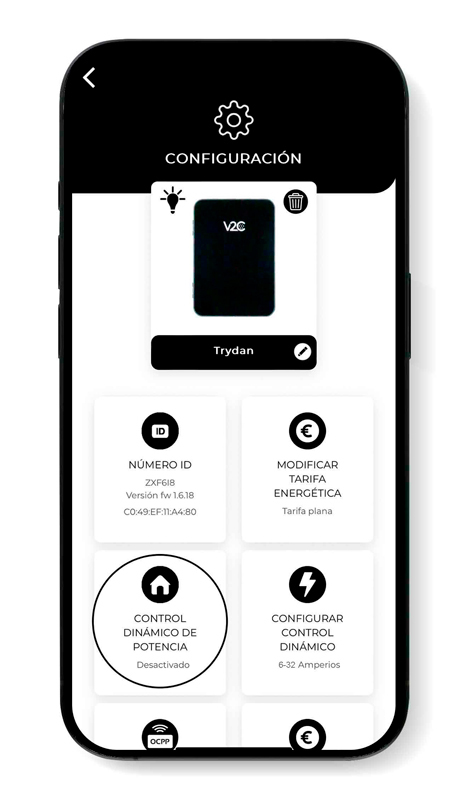
Sartu aukeratutako Trydan kargagailuaren konfigurazio atalean eta hautatu ‘potentzia dinamikoaren kontrola’.
Hautatu ‘neurgailua’ gailu motatzat eta aukeratu ‘Shelly’ ‘neurgailu motaren’ aukera. Shelly aplikazioan IP Finkoa esleitu badiozu, ziurtatu zure gailuaren IP V2C Cloud-en ere sartzen duzula.
Azkenik, hautatu instalazioaren esquema eta aukeratu egoera bakoitzerako egokia den instalazio mota. Ez ahaztu aldaketak gorde, aldaketak erregistratuta geratzeko eta potentziaren kontrol dinamikoa behar bezala funtzionatzeko.
Integrazioa ondo egin dut?
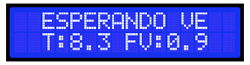
Trydan hasieratzen denean, Shelly-rekin konektatzen da eta beharrezko neurketak lortu ditzake kargatzeko konfiguratu duzun profilaren arabera potentzia dinamikoa kontrolatzeko.

Trydan-en pantailan lortutako neurrien irudiak ikusiko ditugu:
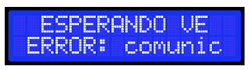
Trydanek Shellyrekin konektatzea lortzen ez badu, beheko irudian agertzen den mezua erakutsiko du. Kasu horretan, egiaztatu zure konexioa eta ziurtatu bi gailuak sare berberan daudela. Gailu bakoitzaren konexioa, konfigurazioa eta bien arteko komunikazioa zuzena bada, neurriak erakutsiko ditu.
Behar al duzu laguntza teknikoa?
Eman zure arazoa berehalakoan gure IA Chataren bidez. Konpondu ez bada, sortu eskaera Tekniko Laguntza Zentroan eta ahalik eta azkarren harremanetan jarriko gara zurekin irtenbide onena eskaintzeko.
