

Integrace Shelly s Trydan

Máte měřič Shelly WiFi a chcete jej integrovat s naším e-Charger Trydan? Níže vám poskytujeme podrobný návod, jak efektivně provést integraci a zajistit optimální fungování dynamického řízení výkonu, jak s Shelly EM (jednofázový model), tak s Shelly 3EM (třífázový model). Využijte naplno schopnosti monitorování a řízení spotřeby energie při nabíjení vašeho elektrického vozidla s Trydan.

Použití Wi-Fi repeaterů nebo mesh sítí může ovlivnit správnou funkci systému. Doporučuje se používat stabilní a přímou Wi-Fi síť pro zajištění optimálního připojení mezi nabíječkou a měřičem.
Typy elektrických instalací
Jednofázová instalace (Shelly EM)
Tento model vám umožňuje současně měřit spotřebu vaší domácnosti a výkon generovaný fotovoltaickou instalací, protože je to dvoudílný měřič, pokud ho máte. Doporučuje se zkontrolovat instalační schémata pro správné umístění měřiče.
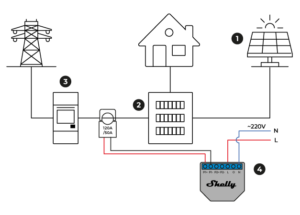
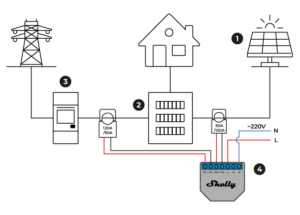
Aby měřič Shelly správně fungoval s dynamickou kontrolou výkonu, bude potřeba pouze jedna klešťová sonda; pokud chceš, aby Trydan získával přímé údaje z fotovoltaické instalace, budeš potřebovat druhou klešťovou sondu.
Umístěte první kleštinu do fáze hlavního elektrického vedení domu, která vychází z měřiče, s šipkou směřující ve směru proudu (k rozvodné skříni). Poté připojte svorku k pinům P1+ a P1- zařízení Shelly monofázové.
Druhá kleština by měla být umístěna do fáze fotovoltaického napájecího vedení před rozvodnou skříní, s šipkou směřující k ní. Připojte svorku k pinům P2+ a P2- zařízení Shelly EM. Toto vedení obvykle vychází z invertoru, který převádí stejnosměrný proud z jeho článků na střídavý proud, aby jej mohl injektovat do sítě nebo používat ve vaší domácnosti.

Solární panely

ochranná skříň

Měřič energie

Shelly EM jednofázový
Pokud měření nejsou správná, ujistěte se, že je svorka umístěna ve správném směru, abyste problém vyřešili. Doporučuje se neuzavírat instalaci, dokud si nebudete jisti, že jsou měření správná.
Pokud jsou hodnoty kladné, znamenají spotřebu v domácnosti. Pokud je zde fotovoltaická výroba a generuje přebytek, hodnoty se zobrazí jako záporné.
Třífázová instalace (Shelly 3 EM)
Tento model nám umožňuje měřit spotřebu každé fáze v třífázové instalaci. Pokud máte fotovoltaický systém, tento měřič neumožňuje zobrazit solární výrobu na V2C Cloudu. Nicméně, všechny profily zatížení budou fungovat správně.
Musíte připojit každou z fází, kterou chcete měřit, k odpovídajícímu pinu každé svorky:
- Fáze svorky A v pinu VA
- Fáze práce svorky B v pinu VB
- Fáze práce svorky C v pinu VC
V každém případě je nutné připojit NEUTRAL instalace k pinu N nad pinem VA a připojit svorky k hlavní lince po (po proudu) měřiči s šipkami ukazujícími směrem proudu.
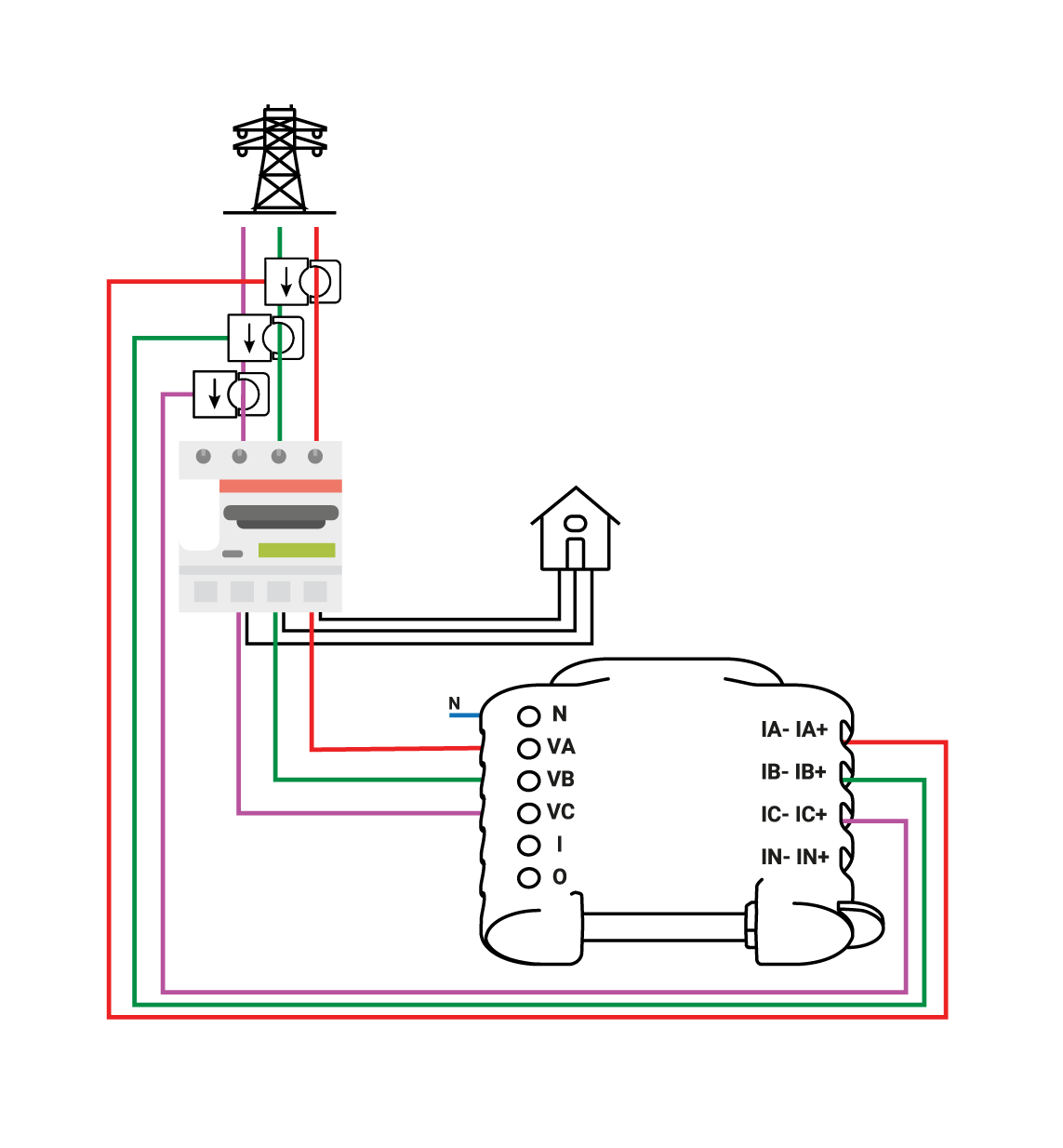
* Senzory Shelly musí být připojeny ke každé fázi hlavního vedení vycházejícího z elektroměru před spojovací skříní, s šipkami směřujícími k uvedené skříni.
Krok za krokem k nastavení komunikace:
V tomto odstavci vám krok za krokem ukážeme jak nakonfigurovat Shelly, aby navázal komunikaci s Trydanem a umožnil mu odesílat měřicí data.
Místní připojení k Shelly
Jak povolit místní síť měřiče Shelly?
Jakmile je instalace dokončena, můžete nakonfigurovat komunikaci Shelly díky Wi-Fi signálu, který generuje. Tento proces je přesně stejný pro oba modely Shelly. Tuto konfiguraci můžete provést jak z chytrého telefonu, tak z PC, protože Shelly generuje místní webovou stránku podobnou té, kterou má tradiční router.
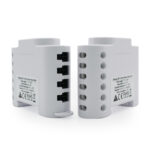
Pro aktivaci místního signálu zařízení stiskněte tlačítko uvedené na obrázcích po dobu 10 sekund.
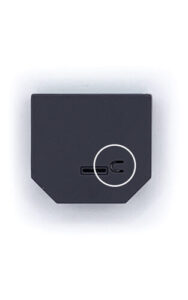
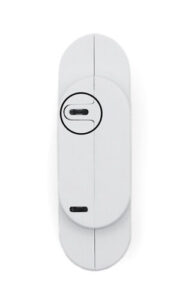
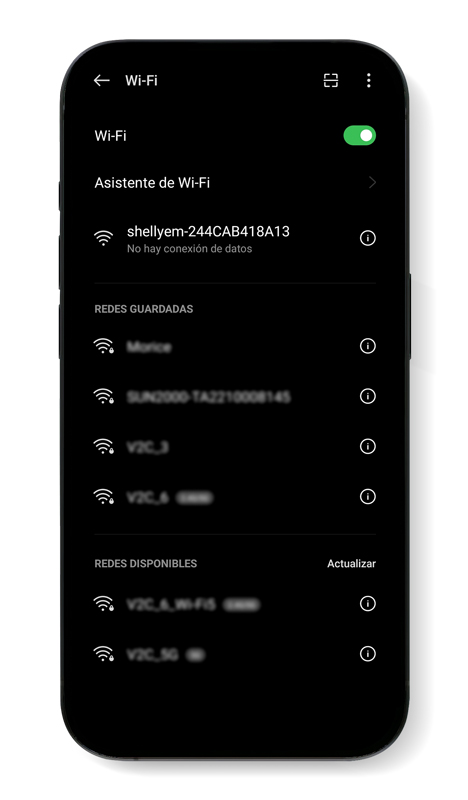
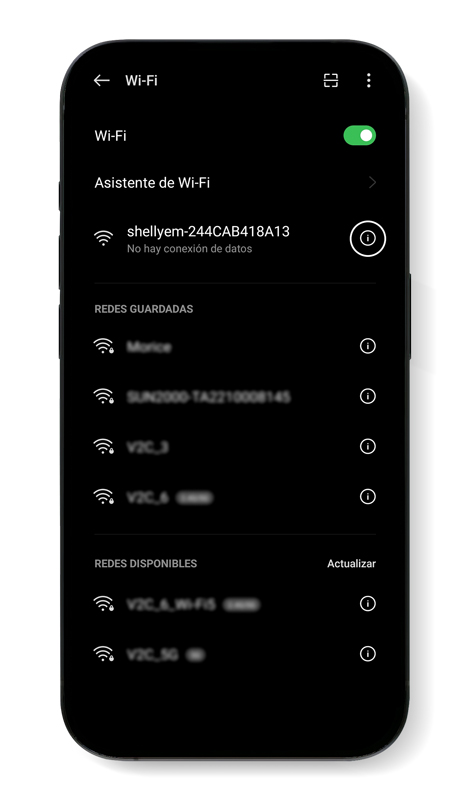
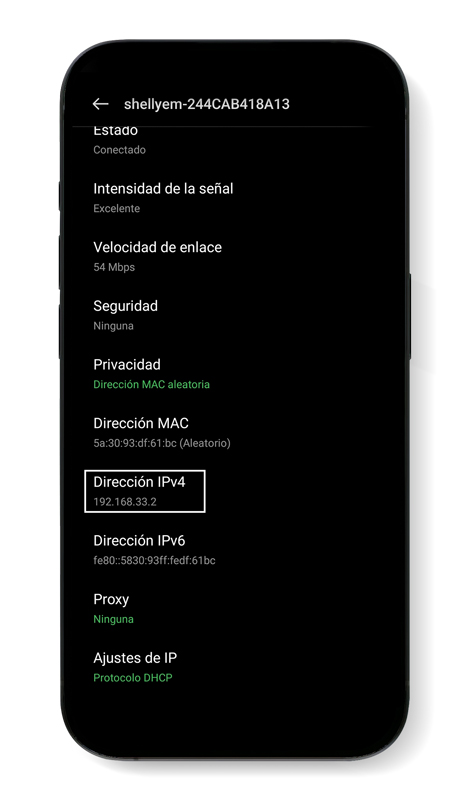
Potvrďte, zda existuje síť vysílaná měřičem, a připojte se k ní. Síť bude mít název, který obsahuje slovo „Shelly“ následované sériovým číslem vybraného zařízení, jak je znázorněno na obrázku.
Jak připojit Shelly k domácí WiFi síti?
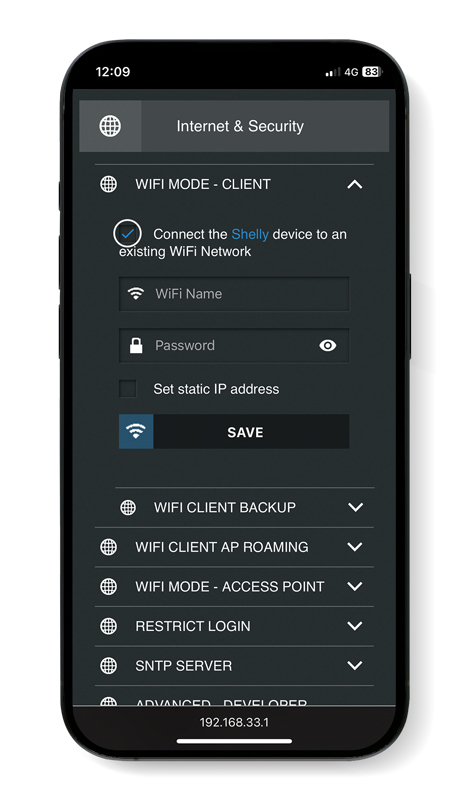
Následně přejděte na stránku pro konfiguraci zařízení Shelly, zadáním této adresy do vašeho webového prohlížeče: 192.168.33.1
Na obrazovce se vám zobrazí webová stránka, která je zobrazena na první obrázku prezentace*.
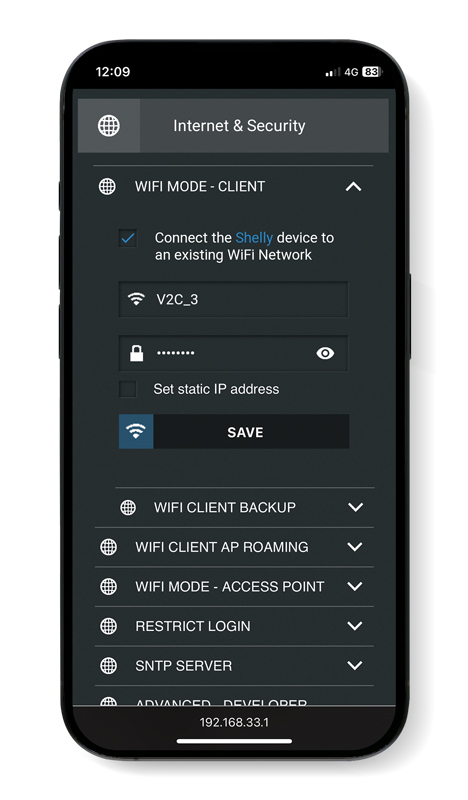
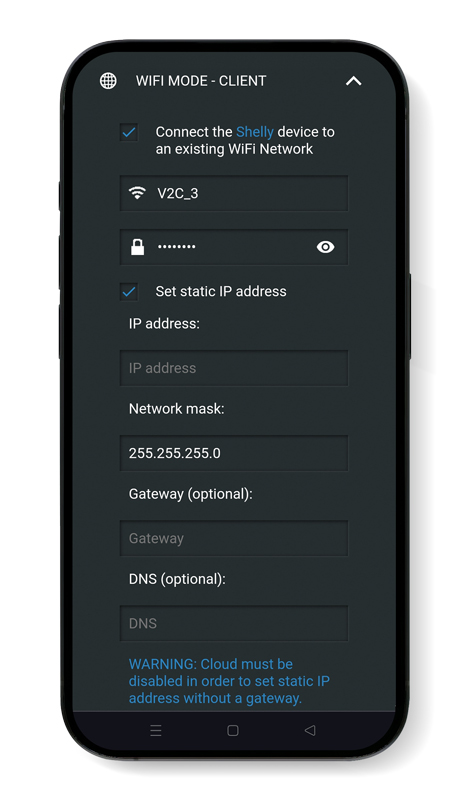
Přejděte do sekce ‚Internet & Security‘ a klikněte na ‚WiFi mód – klient‘. Poté zaškrtněte políčko vedle fráze ‚Připojit zařízení Shelly k existující WiFi síti‘.
Nechte políčko ‚Nastavit statickou IP adresu‘ nezaškrtnuté a uložte konfiguraci. Poté do prvního políčka ručně zadejte přesný název WiFi sítě, ke které chcete připojit jak zařízení Shelly, tak Trydan, a do druhého políčka zadejte heslo této sítě.
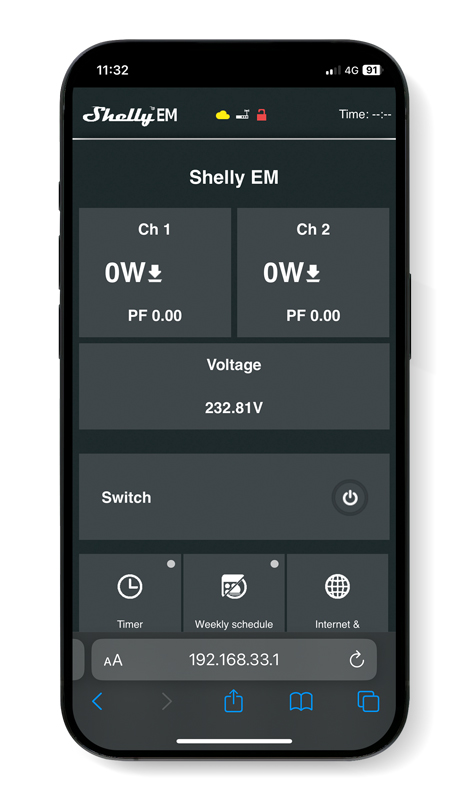
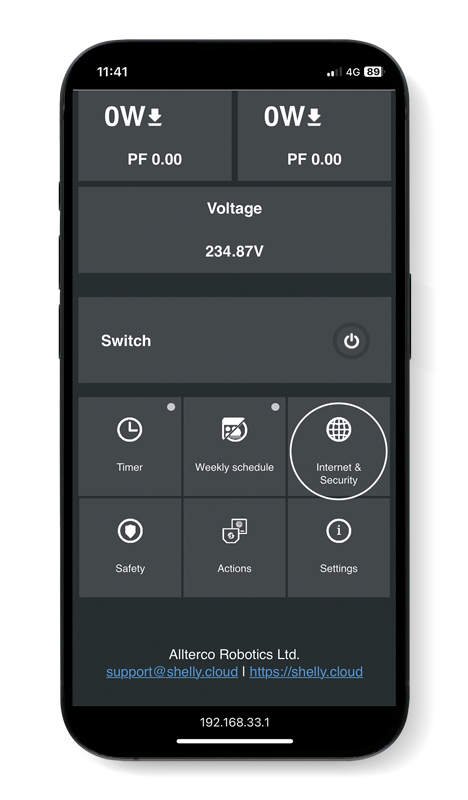
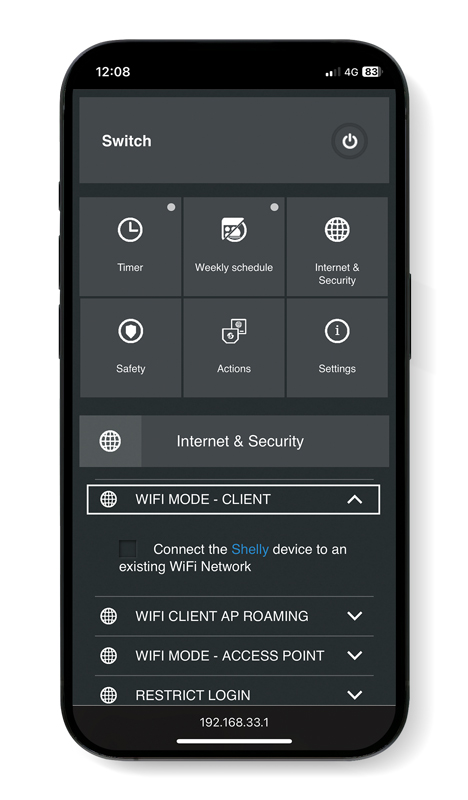
Identifikace IP adresy Shelly
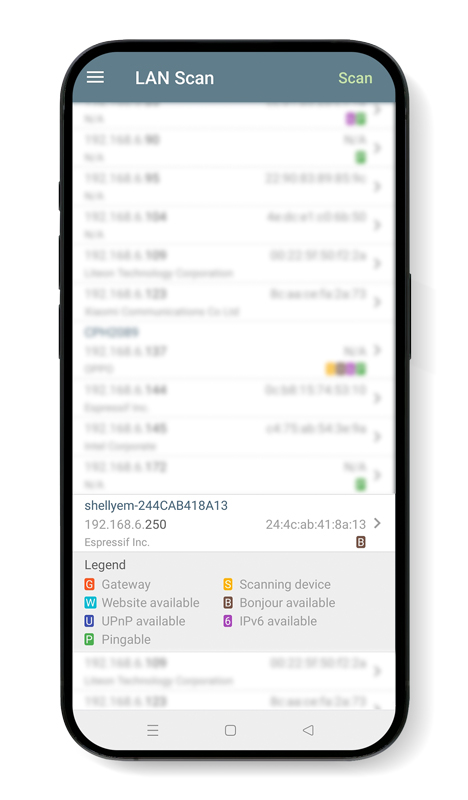
IP zařízení Shelly lze zjistit různými způsoby. Hlavní metodou může být připojení k našemu routeru a kontrola seznamu připojených zařízení. Tímto způsobem by se mělo zobrazit IP adresy Shelly a také Trydan. Dalším způsobem, jak to zjistit, je pomocí jiných programů, jako je software pro PC „Angry IP“, aplikace pro Android „LAN Scan“ nebo aplikace pro Apple „IP Scanner“.
Až bude identifikována IP adresa měřiče Shelly, doporučuje se ji zapsat, abyste mohli přiřadit statickou IP adresu prostřednictvím aplikace Shelly.
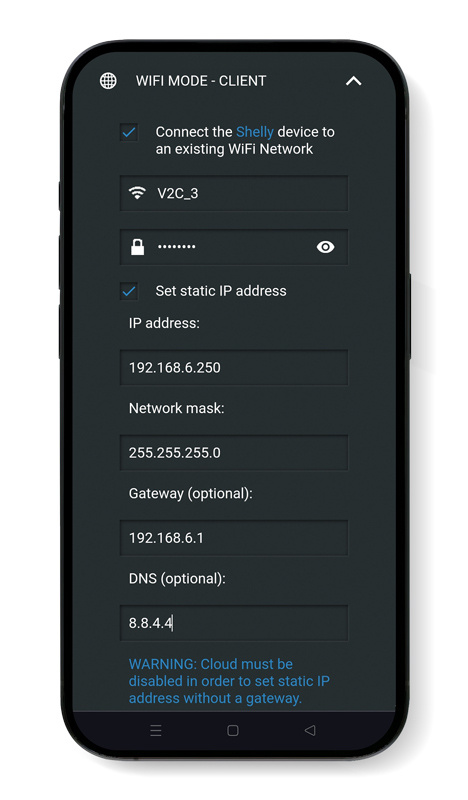
Jak přiřadit statickou IP adresu k vašemu měřiči Shelly?
Trydan nevyžaduje, aby byl Shelly přiřazen pevný IP pro správné spárování s zařízením. Nicméně, je doporučeno přiřadit pevný IP vybranému měřiči, aby se předešlo případným problémům s komunikací způsobeným restartováním routeru, slabým WiFi signálem nebo jinými chybami, zejména pokud máte více zařízení Shelly.
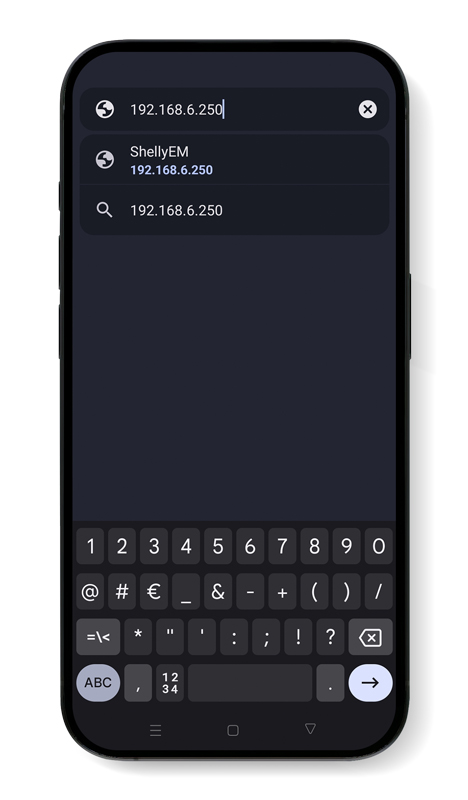
Aby bylo možné přiřadit, zadejte statickou IP adresu, kterou jste získali v předchozím kroku do svého webového prohlížeče. Poté se znovu přihlaste do sekce ‚Internet & Security‘, přejděte do části ‚WiFi mode – client‘ a zaškrtněte políčko ‚Set static IP address‘.
Poté do pole ‚Indirizzo IP‘ zadejte statickou IP, například 192.168.6.250. Do pole ‚Gateway‚ zadejte první tři bloky stejných čísel a poslední změňte na 1; podle předchozího příkladu by to bylo 192.168.6.1. Pro ‚DNS‚ zadejte 8.8.4.4 a nakonec znovu zadejte heslo vaší WiFi sítě do příslušného pole.

Stáhněte si aplikaci Shelly Smart Control
Před přiřazením měřiče v aplikaci Shelly Smart Control, stáhněte ji a zaregistrujte se.

Přiřaďte měřič v aplikaci Shelly Smart Control
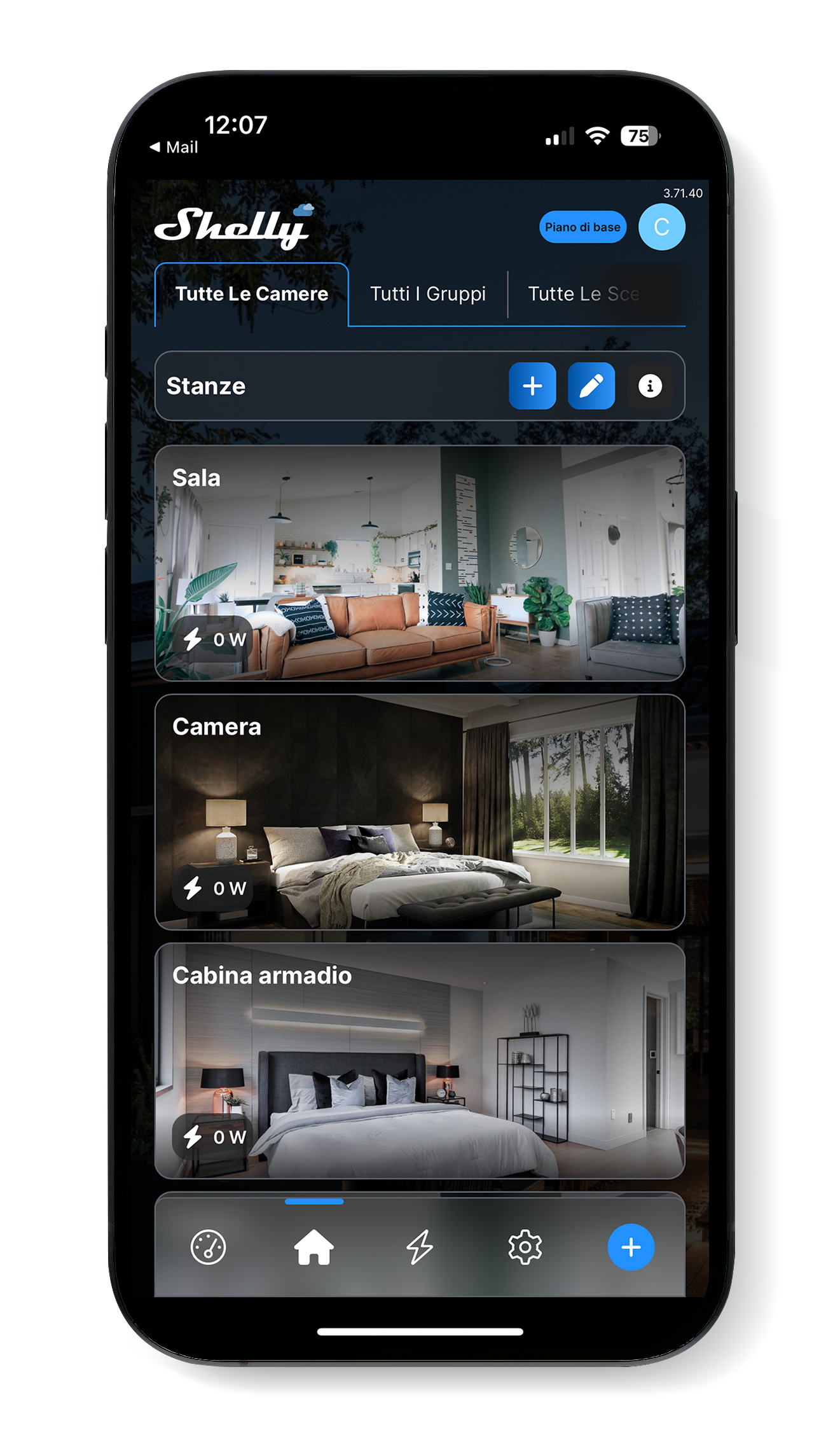
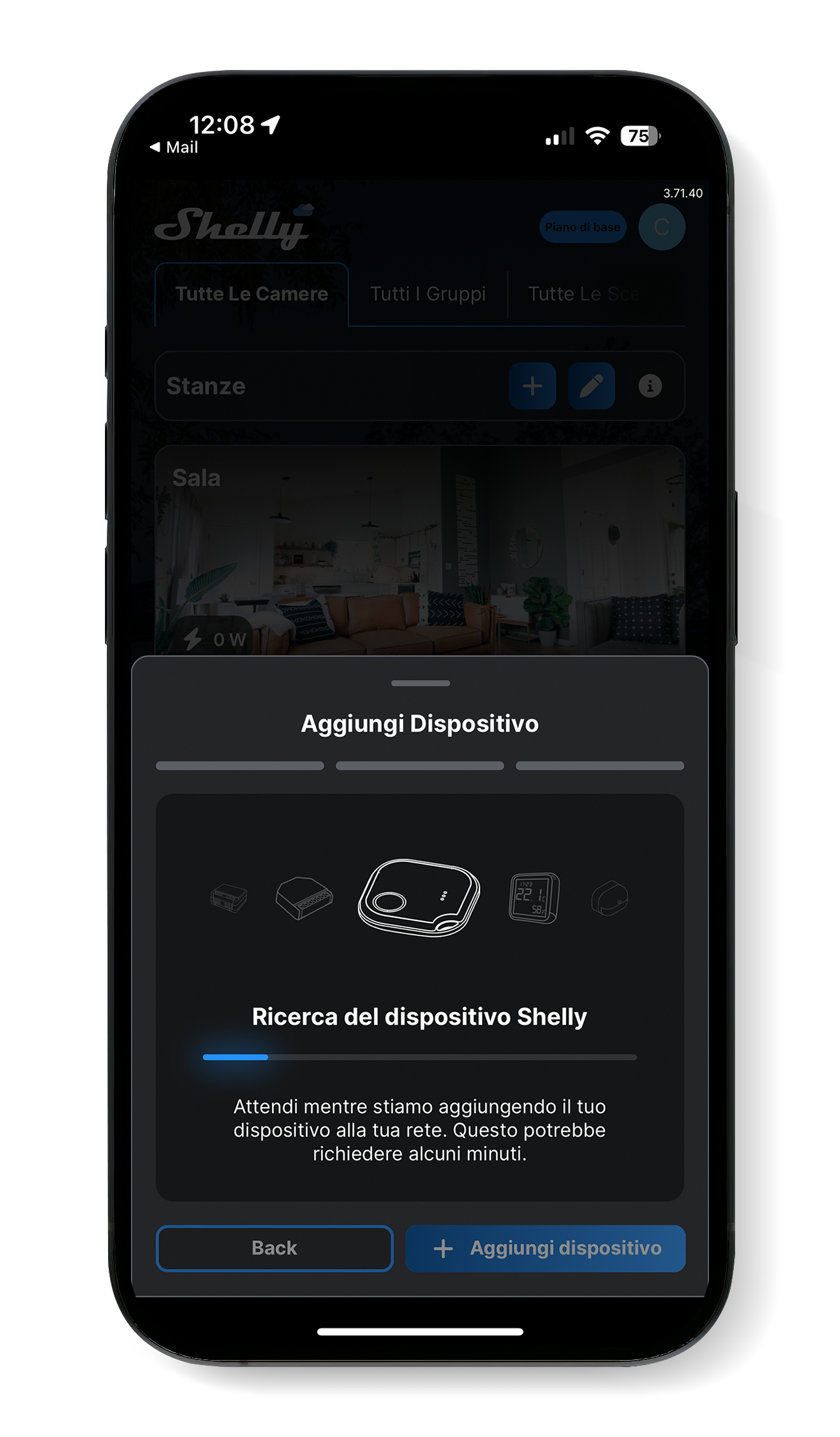
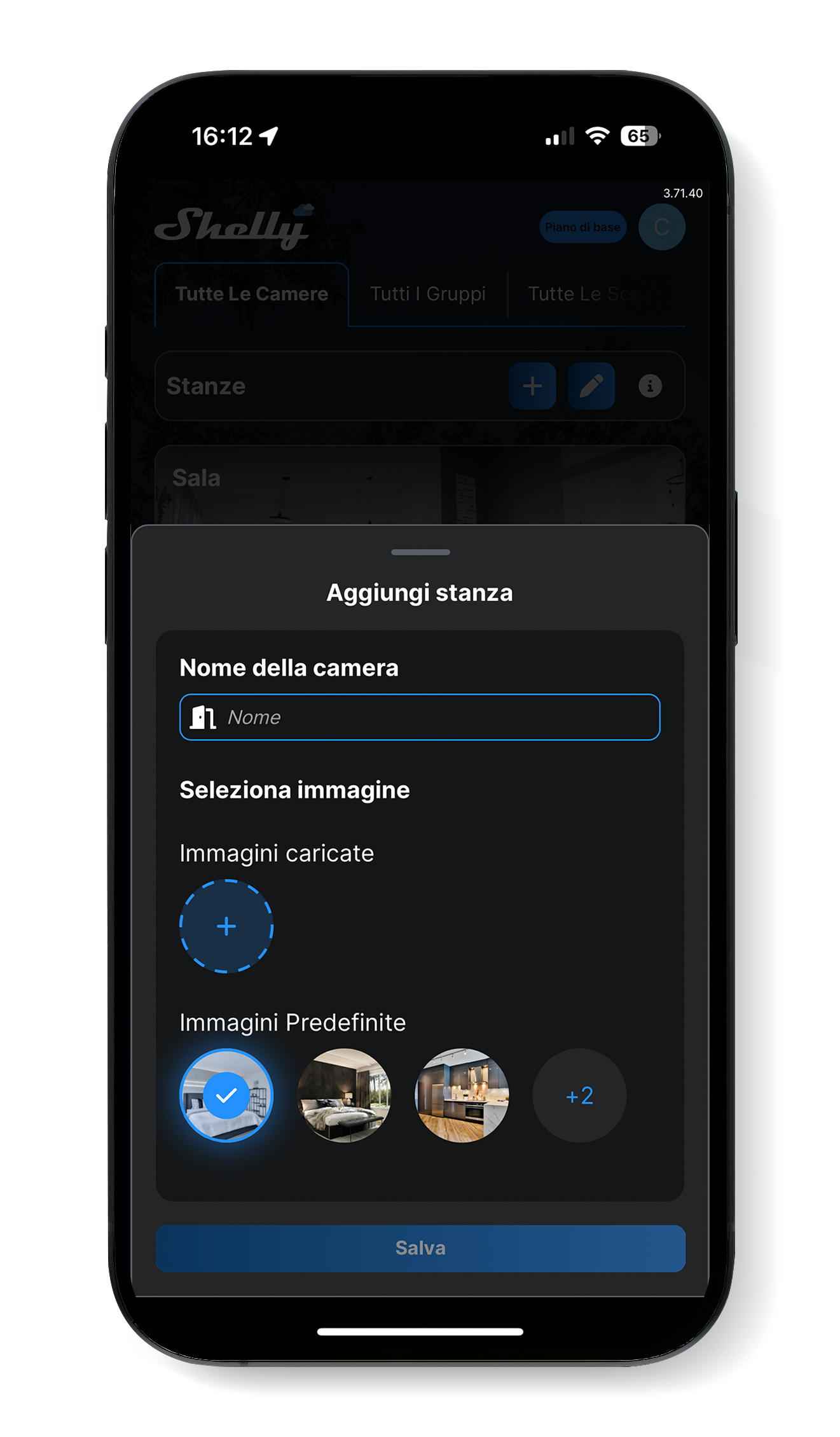

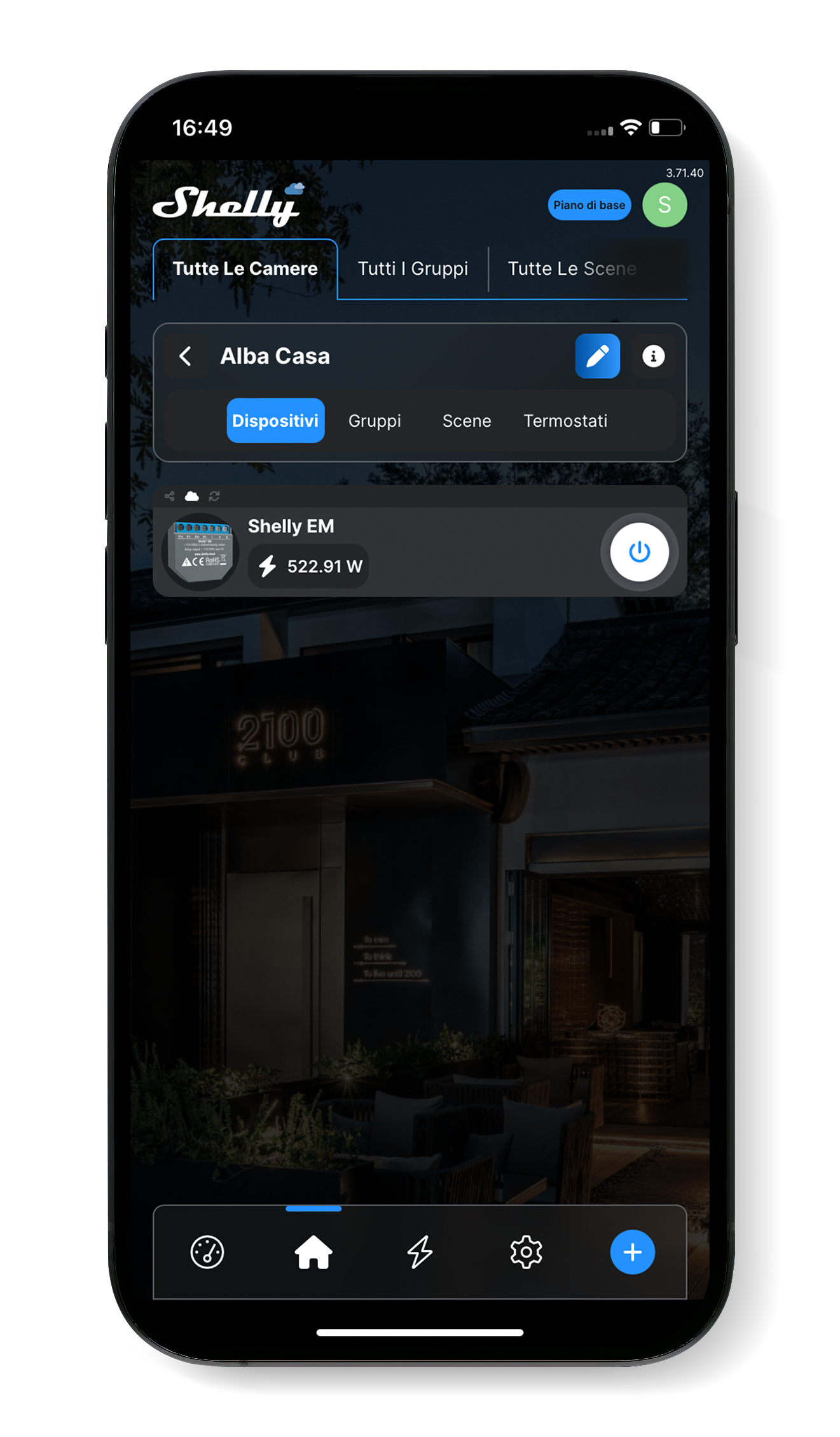
Vyberte ikonu domu, abyste se dostali na obrazovku, kde můžete vytvořit novou místnost stisknutím tlačítka ‚+‘. Pojmenujte právě vytvořenou místnost a klikněte na ‚Uložit‘. Poté přejděte do vytvořené místnosti a přidejte zařízení Shelly stisknutím symbolu ‚+‘.
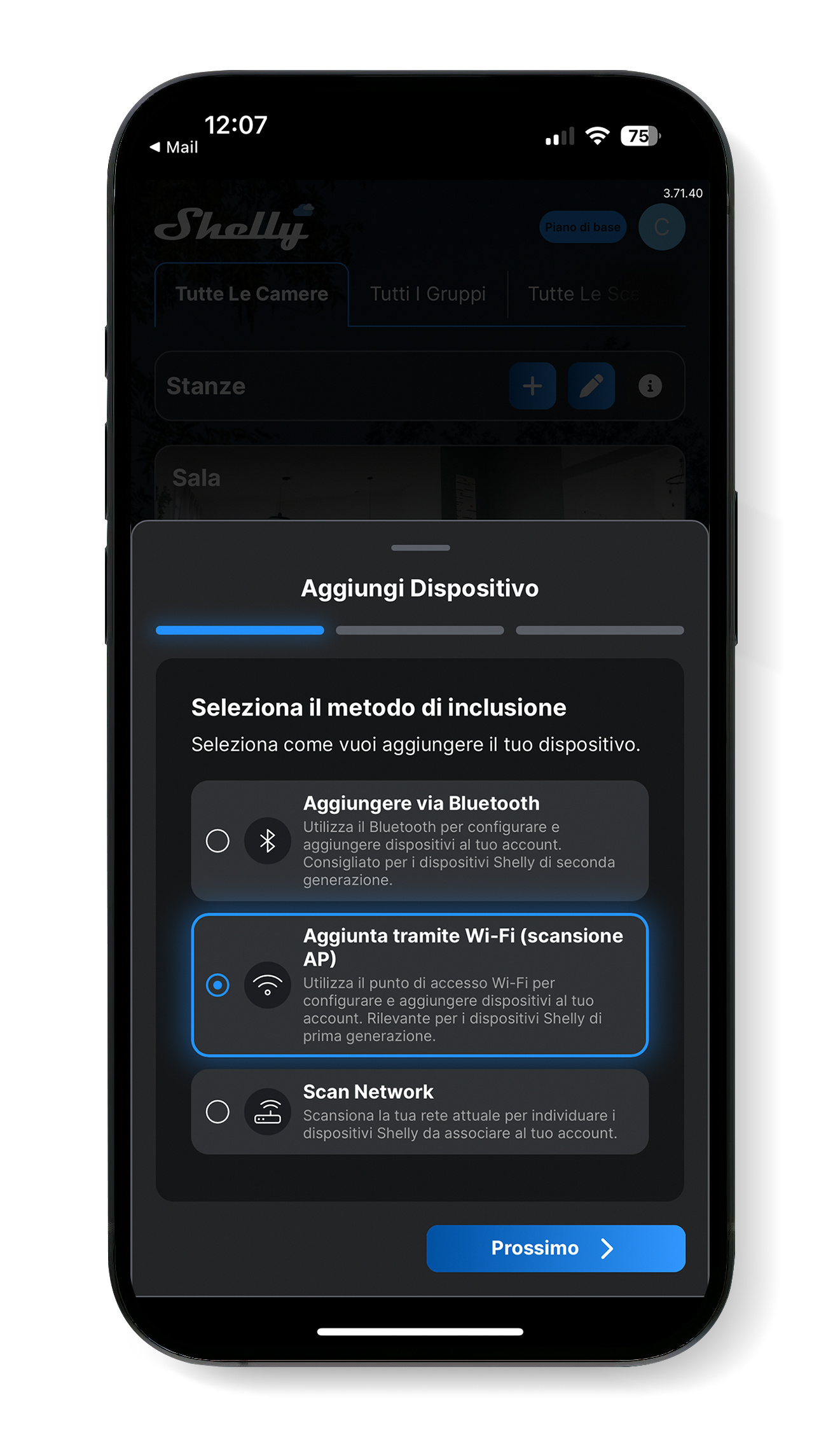
Aby bylo zařízení zahrnuto, vyberte možnost zahrnutí ‚Přidat přes WiFi (skanování AP)‚, a mělo by se automaticky objevit. Pokud se objeví automaticky, klikněte na ‚přidat zařízení‚, pojmenujte a stiskněte ‚další‘. Nakonec vyberte místnost, do které chcete zařízení přidat, a uložte konfiguraci.
Nastavení Shelly v aplikaci V2C Cloud
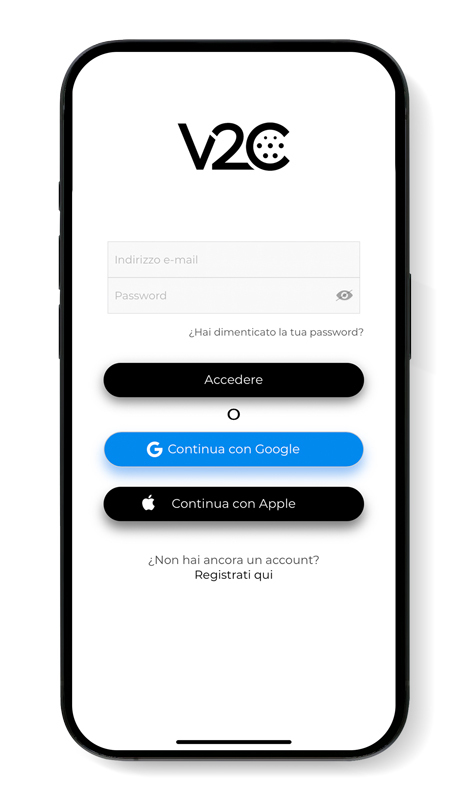
Až nakonfigurujeme Shelly, otevřeme aplikaci V2C Cloud, kde můžeme přistoupit k našemu e-Charger pro správnou konfiguraci dynamické kontroly výkonu.
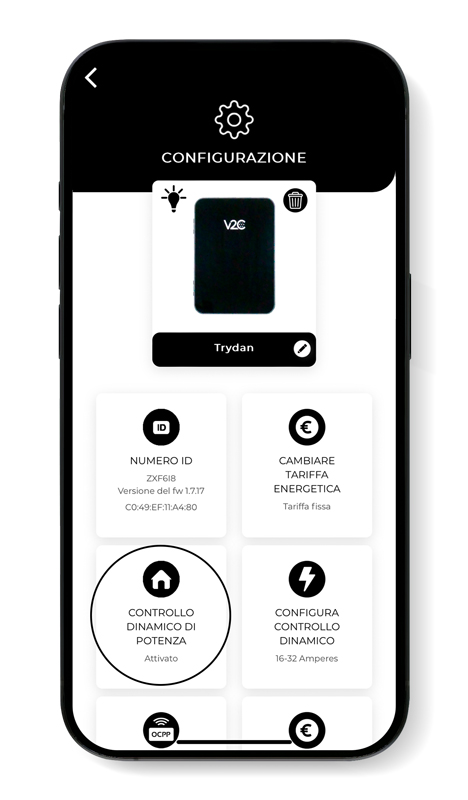
Přejděte do sekce konfigurace vybraného nabíječe Trydan a vyberte ‚dynamické řízení výkonu‘.
Vyberte „měřič“ jako typ zařízení a zvolte „Shelly“ v možnosti „typ měřiče“. Pokud jste přiřadili statickou IP v aplikaci Shelly, ujistěte se, že také zadáte IP vašeho zařízení do V2C Cloud.
Nakonec vyberte instalační schéma a zvolte vhodný typ instalace pro každou situaci. Nezapomeňte uložit změny, aby byly zaznamenány a dynamická kontrola výkonu fungovala správně.
Provedl jsem integraci správně?
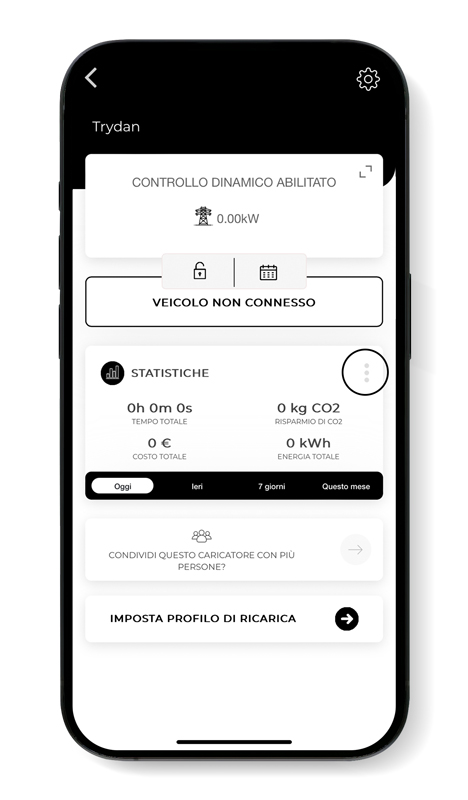
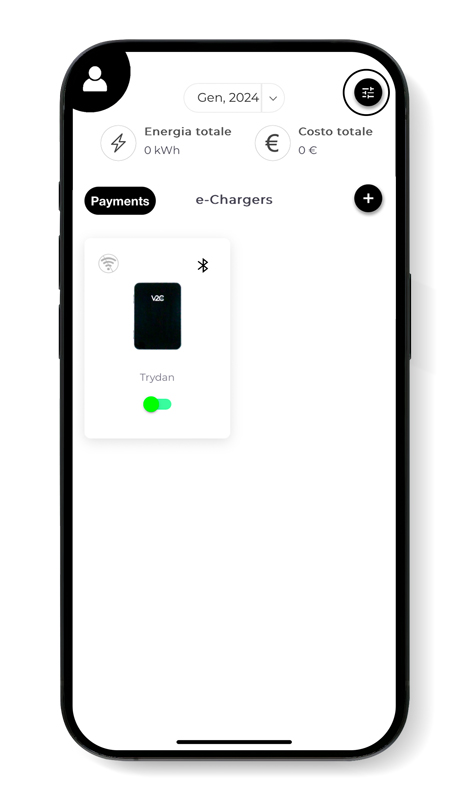
Když Trydan dokončí svou inicializaci, připojí se k Shelly a může tak získat potřebná měření pro provádění dynamické kontroly výkonu na základě profilu zatížení, který jste nakonfigurovali.

Na obrazovce můžeme zobrazit měření získaná od Trydan.

Pokud se Trydan nemůže připojit k Shelly, zobrazí se zpráva uvedená na obrázku níže. V takovém případě zkontrolujte své připojení a ujistěte se, že jsou oba zařízení připojena ke stejné síti. Pokud je připojení každého zařízení, konfigurace a komunikace mezi nimi správná, zobrazí se měření.

Potřebujete technickou podporu?
Řešte svůj problém okamžitě prostřednictvím našeho chatu s AI. Pokud se problém nevyřeší, vytvořte žádost v Centru technické podpory a co nejdříve se s vámi spojíme, abychom vám nabídli nejlepší řešení.
