

Trydan ile Shelly ölçüm cihazı entegrasyonu

Bir Shelly WiFi ölçüm cihazına sahip misiniz ve bunu e-Charger Trydan ile entegre etmek mi istiyorsunuz? Aşağıda, entegrasyonu etkili bir şekilde gerçekleştirmek ve dinamik güç kontrolünün optimal çalışmasını sağlamak için adım adım bir kılavuz sunuyoruz; bu, Shelly EM (monofaz model) veya Shelly 3EM (trifaz model) ile olabilir. Trydan ile elektrikli aracınızı şarj ederken enerji tüketimini izleme ve kontrol etme yeteneklerinden en iyi şekilde yararlanın.

Wi-Fi tekrarlayıcılarının veya mesh ağlarının kullanımı sistemin doğru çalışmasını etkileyebilir. Şarj cihazı ile ölçüm cihazı arasında optimal bir bağlantı sağlamak için istikrarlı ve doğrudan bir Wi-Fi ağı kullanmanızı öneririz.
- Elektrik tesisat türleri
- İletişimi ayarlamak için adım adım
- V2C Cloud uygulamasında Shelly ölçüm cihazının ayarları
- Entegrasyonu doğru bir şekilde yaptım mı?
- Teknik destek mi gerekiyor?
Elektrik tesisat türleri
Tek fazlı kurulum (Shelly EM)
Bu model, evinizin tüketimini ve fotovoltaik sistem tarafından üretilen gücü aynı anda ölçmenizi sağlar çünkü bu bir iki yönlü ölçerdir, eğer böyle bir sisteminiz varsa. Ölçerin doğru yerleştirilmesi için kurulum şemalarını kontrol etmeniz önerilir.
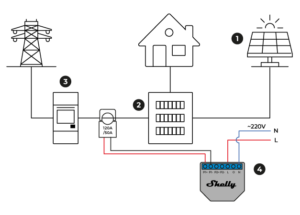
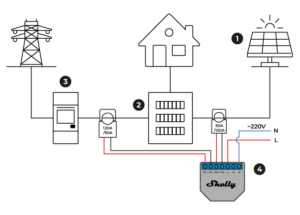
Shelly ölçüm cihazının dinamik güç kontrolünün doğru çalışabilmesi için yalnızca bir kelepçe gereklidir; eğer Trydan’ın fotovoltaik sistemden doğrudan okumalar almasını istiyorsanız, ikinci bir kelepçeye ihtiyacınız olacak.
İlk klemensi, sayacın çıkışındaki evin ana hattının fazına yerleştirmelisiniz, ok akım yönünde (koruma kutusuna doğru) bakacak şekilde. Ardından, klemensi Shelly monofazik cihazının P1+ ve P1- pinlerine bağlayın.
İkinci klemensi, koruma kutusunun önünde fotovoltaik enerji tedarik hattının fazına yerleştirmelisiniz, ok bu yöne bakacak şekilde. Klemensi Shelly EM’in P2+ ve P2- pinlerine bağlayın. Bu hat genellikle panellerinin doğru akımını alternatif akıma dönüştüren inverterden çıkarak şebekeye enjekte edilmek veya evinizde kullanılmak üzere gelir.

Güneş panelleri

Koruma kutusu

Enerji ölçer

Shelly EM tek fazlı
* Ölçümler doğru değilse, sorunu çözmek için klipsin doğru yönde olduğundan emin olun. Ölçümlerin doğru olduğundan emin olana kadar kurulumu mühürlememeniz önerilir.
Değerler pozitifse evde tüketim olduğunu gösterir. Eğer fotovoltaik üretim varsa ve fazla enerji üretiyorsa, değerler negatif olarak görünecektir.
Üç fazlı kurulum (Shelly 3 EM)
Bu model, üç fazlı bir kurulumda her bir fazın tüketimini ölçmemizi sağlar. Eğer bir fotovoltaik kurulumunuz varsa, bu ölçüm cihazı V2C Cloud’da güneş enerjisi üretimini görmenizi sağlamaz. Ancak, tüm yük profilleri düzgün bir şekilde çalışacaktır.
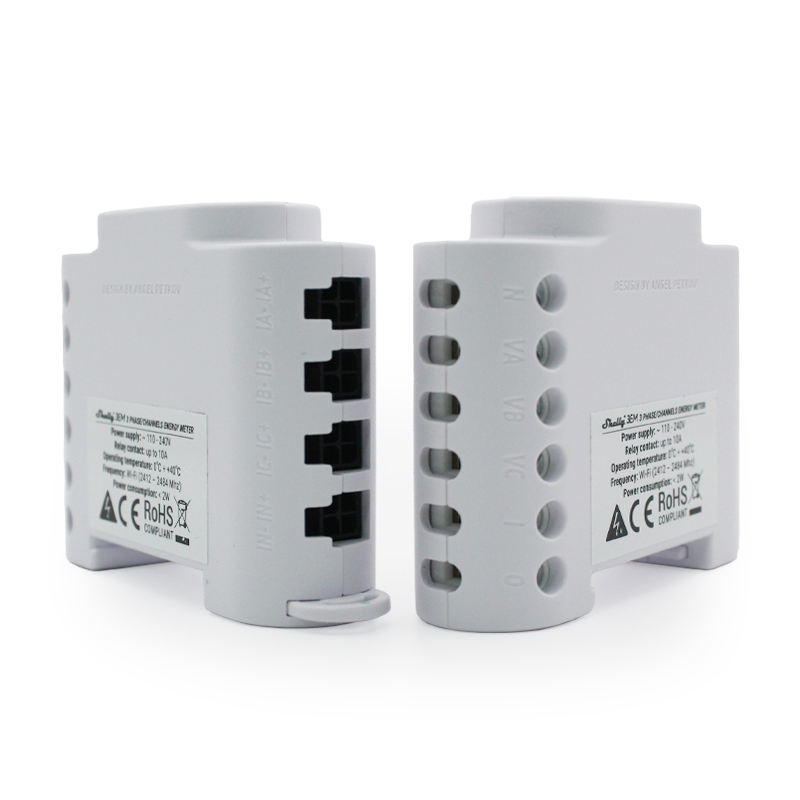
Ölçmek istediğin her bir fazı, her bir klipsin karşılık geldiği pine bağlamalısın:
- Klemens fazı A VA pininde
- Klemens fazı B VB pininde
- Klemens fazı C VC pininde
Her durumda, tesisatın NEUTRAL kısmı VA pininin üstündeki N pinine bağlanmalı ve kollar, sayaçtan sonra (aşağı akışta) ana hat ile bağlantı yapılırken oklar akım yönünde işaretlenmelidir.
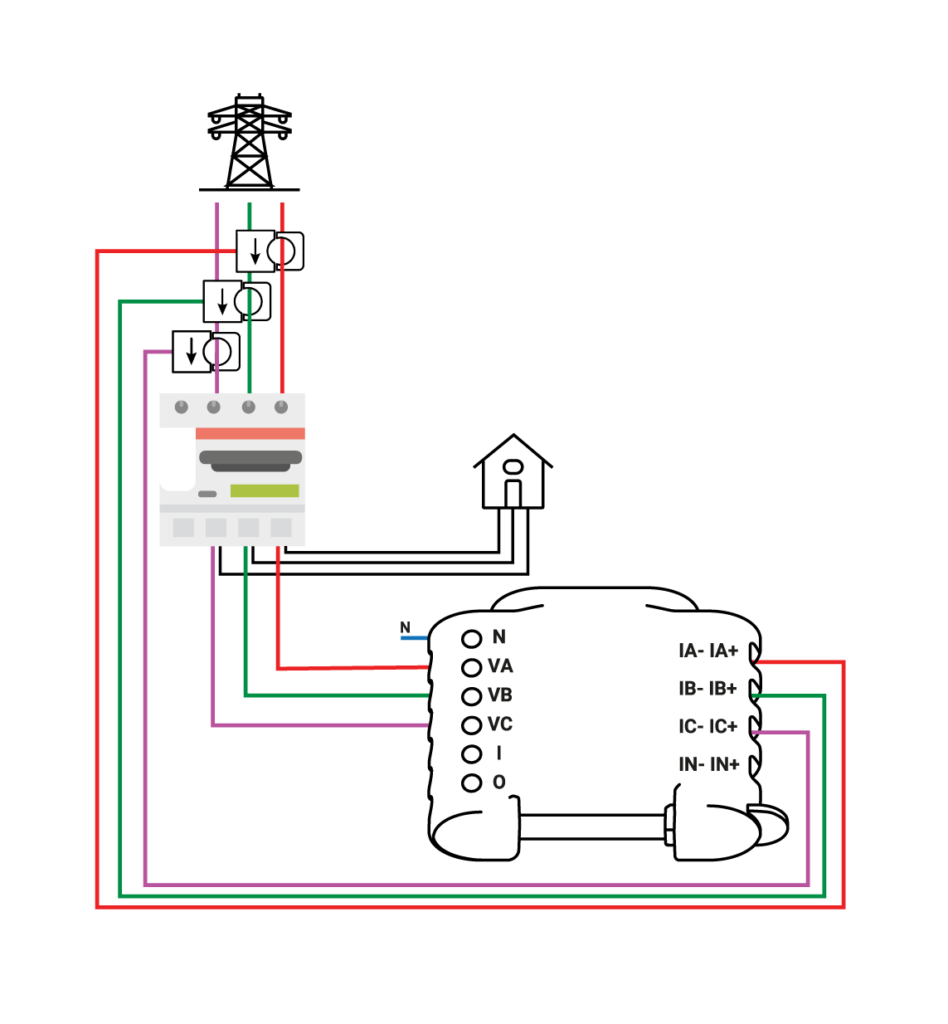
* Shelly’nin kelepçeleri, sayaçtan gelen ana hattın her bir fazına, bağlantı kutusundan önce ve oklar o kutuya işaret edecek şekilde bağlanmalıdır.
İletişimi ayarlamak için adım adım
Bu bölümde, Shelly’nin Trydan ile iletişim kuracak şekilde nasıl yapılandırılacağını adım adım açıklıyoruz ve ölçüm verilerini buna göndermesine izin veriyoruz.
Shelly ölçüm cihazına yerel bağlantı
Shelly ölçüm cihazının yerel ağını nasıl etkinleştirirsiniz?
Kurulum tamamlandıktan sonra Shelly’nin iletişimini bu cihazın ürettiği Wi-Fi sinyali sayesinde yapılandırabilirsiniz. Bu işlem, iki Shelly modeli için de tam olarak aynıdır. Bu yapılandırmayı hem bir akıllı telefon hem de bir PC üzerinden gerçekleştirebilirsiniz, çünkü Shelly, geleneksel bir router ile benzer bir yerel web sayfası oluşturur.
Cihazın yerel sinyalini etkinleştirmek için, resimlerde belirtilen düğmeye 10 saniye basılı tutun.
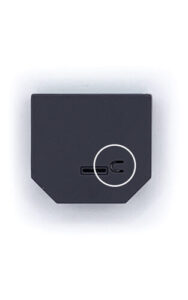
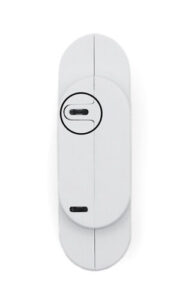
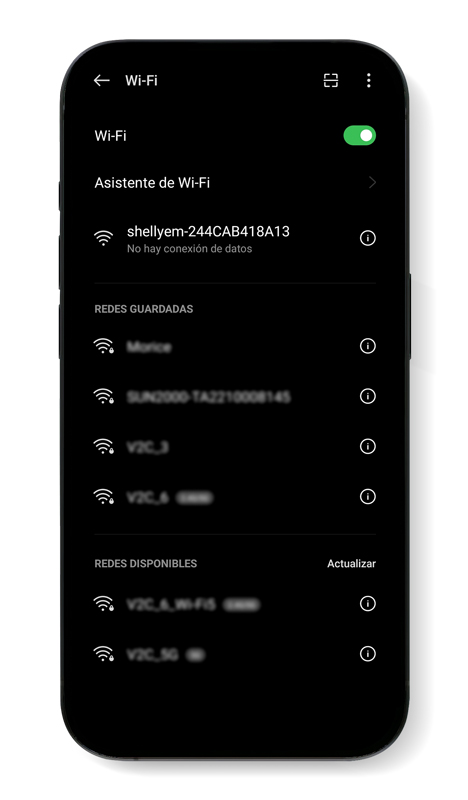
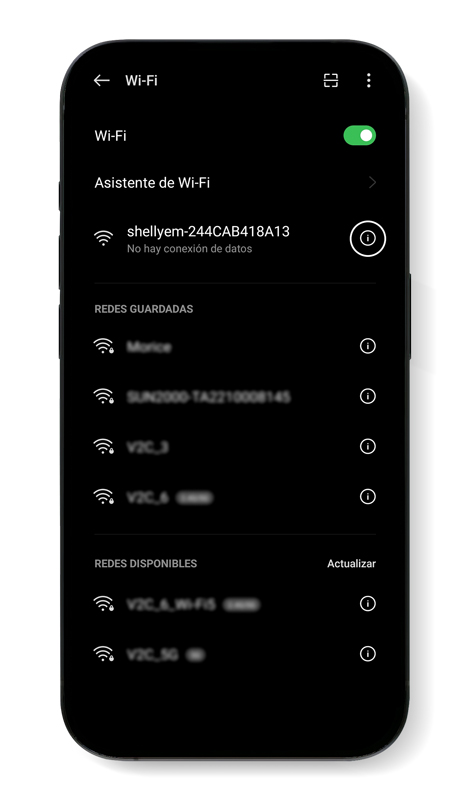
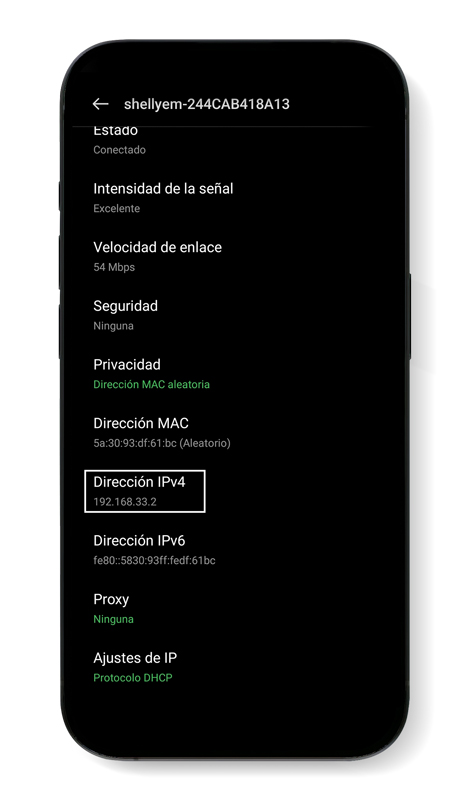
Ağın var olup olmadığını onaylayın ve ona bağlanın. Sinyal, seçilen cihazın seri numarasını takip eden “Shelly” kelimesini içeren bir isimle görünecektir, resimde gösterildiği gibi.
Shelly’yi evimin WiFi ağına nasıl bağlarım?
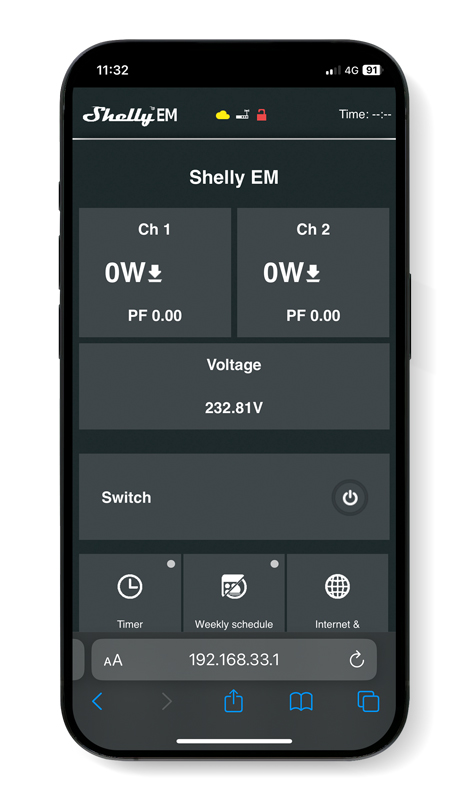
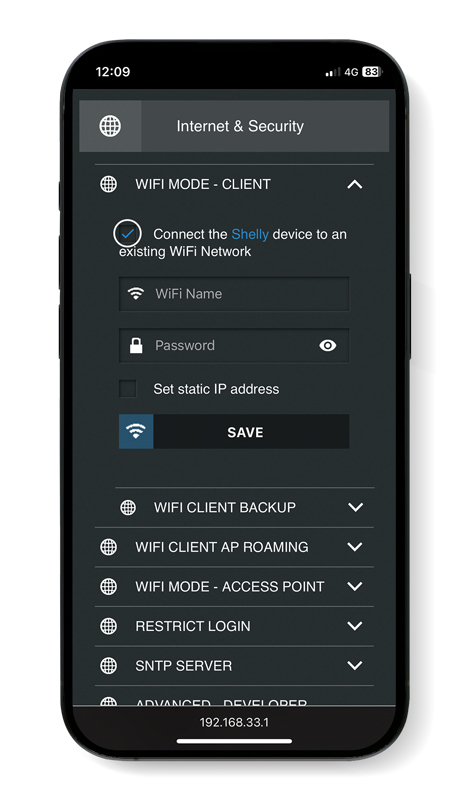
Aşağıda, cihazın Shelly yapılandırma web sitesine erişmek için bu adresi web tarayıcınıza girin: 192.168.33.1
Karuseldeki ilk görüntüde gösterilen web sayfası karşınıza çıkacaktır*.
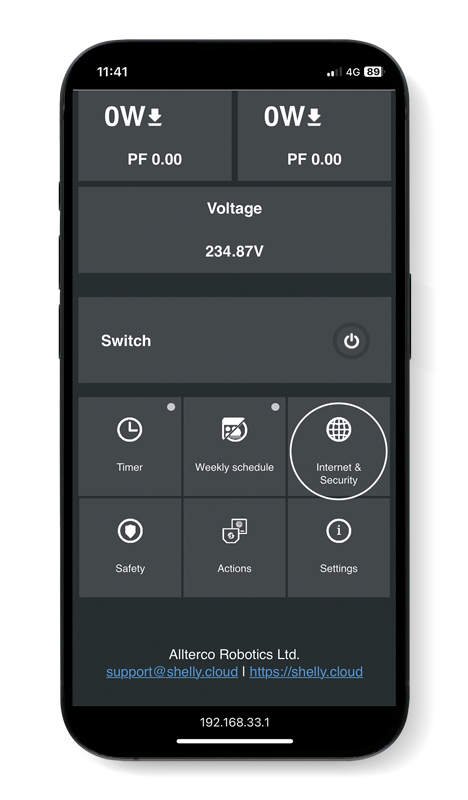
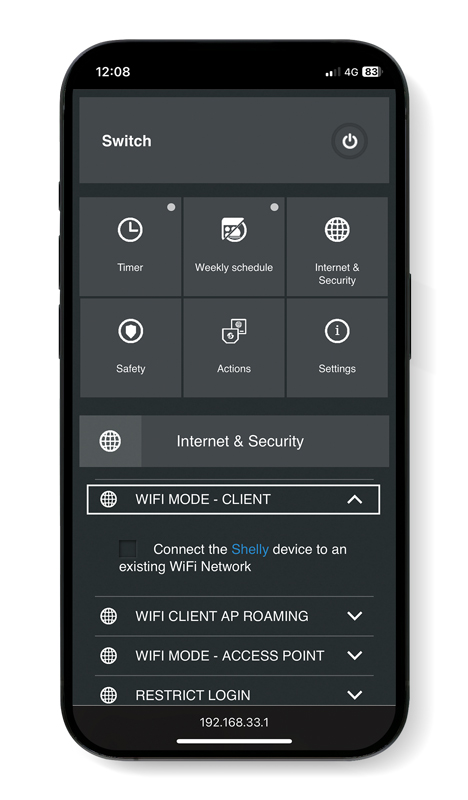
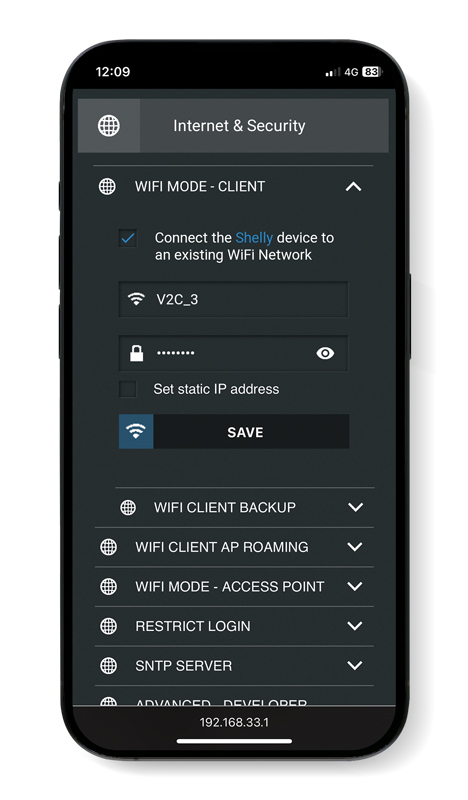
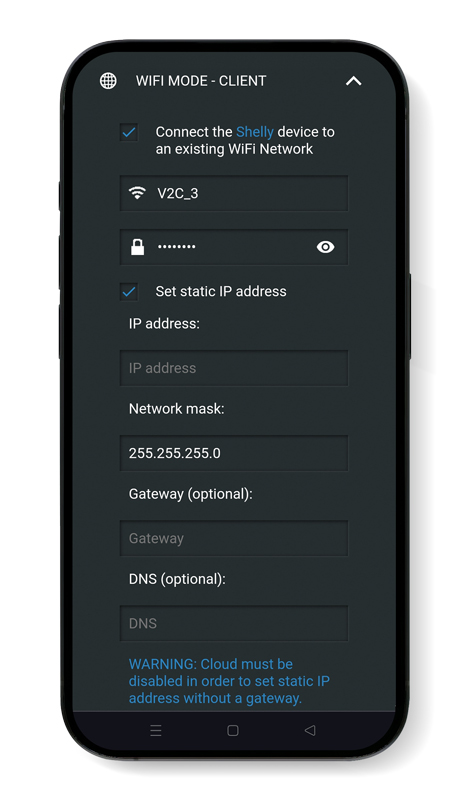
‘Internet & Security’ bölümüne erişin ve ‘WiFi mode – client’ seçeneğine tıklayın. Ardından ‘Connect the Shelly device to an existing WiFi Network’ ifadesinin yanındaki kutucuğu işaretleyin.
Daha sonra, ilk kutucuğa bağlanacağınız WiFi sinyalinin tam adını manuel olarak girin hem Shelly cihazı hem de Trydan için ve ikinci kutucuğa o sinyalin şifresini girin. ‘Set static IP address’ kutucuğunu işaretlemeden bırakın ve ayarları kaydedin.
Shelly ölçüm cihazının IP’sini belirleme
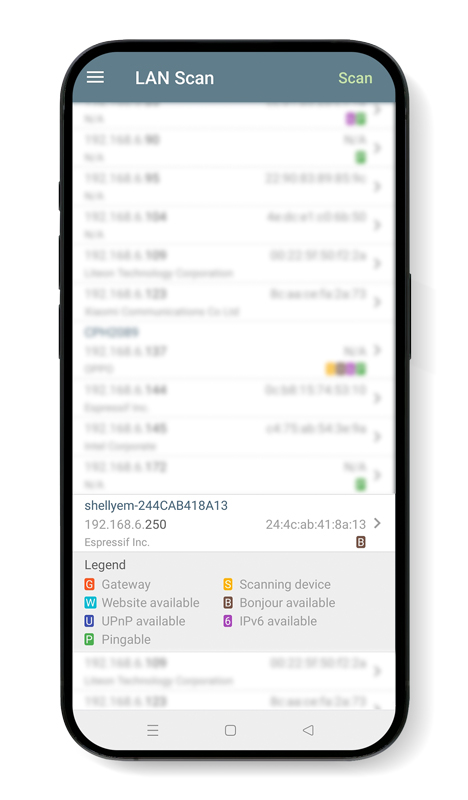
Shelly cihazının IP’si birkaç şekilde öğrenilebilir. Ana yöntem, router’ımıza bağlanmak ve bağlı cihazların listesini göstermesini sağlamaktır; bu şekilde Shelly’nin IP’si ve ayrıca Trydan’ın IP’si de görünmelidir. Bunu öğrenmenin bir diğer yolu ise, PC yazılımı «Angry IP», Android için uygulama «LAN Scan» veya Apple için uygulama «IP Scanner» gibi diğer programlar aracılığıyladır.
Bir kez Shelly ölçüm cihazının IP’sini belirlediğinizde, Shelly uygulamasında sabit IP atamak için bunu not almanız önerilir.
Shelly ölçerime nasıl sabit bir IP atarım?
Trydan ölçüm cihazına sabit bir IP atanmasını gerektirmez cihazla doğru bir şekilde eşleşmek için. Ancak, seçilen ölçüm cihazına sabit bir IP atanması, özellikle birden fazla Shelly cihazınız varsa, router yeniden başlatmaları, zayıf WiFi sinyali veya diğer hatalardan kaynaklanabilecek olası iletişim sorunlarını önlemek için önerilir.
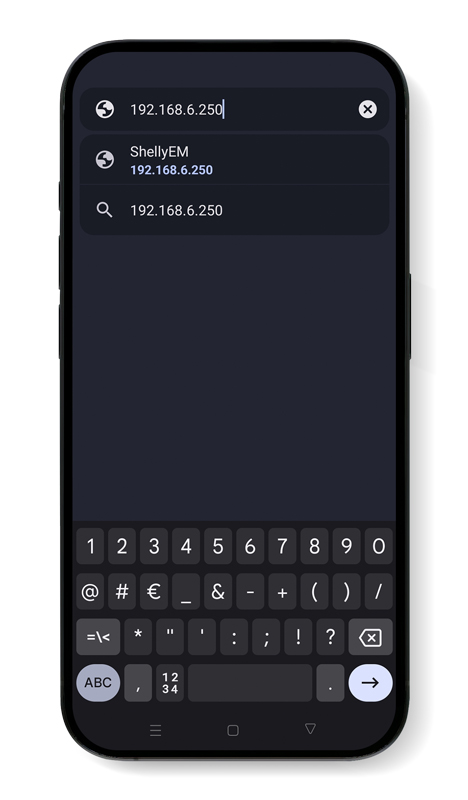
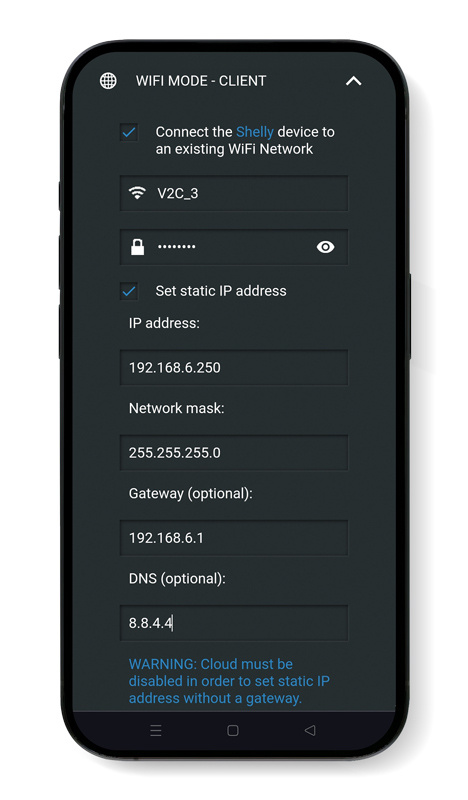
Atamak için, önceki adımda elde ettiğin sabit IP’yi web tarayıcına girin. Ardından, ‘Internet & Security’ bölümüne tekrar erişin, ‘WiFi mode – client’ kısmına gidin ve ‘Set static IP address’ kutusunu işaretleyin.
Sonrasında, ‘IP address’ alanına sabit IP’yi, örneğin 192.168.6.250 girin. ‘Gateway’ alanına ise ilk üç blokta aynı rakamları ve sonuncusunu 1 ile değiştirin; yukarıdaki örneği kullanarak, bu 192.168.6.1 olur.
‘DNS’ kısmına 8.8.4.4 girin ve son olarak WiFi sinyalinizin şifresini ilgili yere tekrar girin.

Shelly Smart Control uygulamasını indirin
Uygulamada Shelly Smart Control’ü indirip kaydolmadan önce ölçüm cihazını atamayın.

Shelly Smart Control uygulamasında ölçüm cihazını atayın
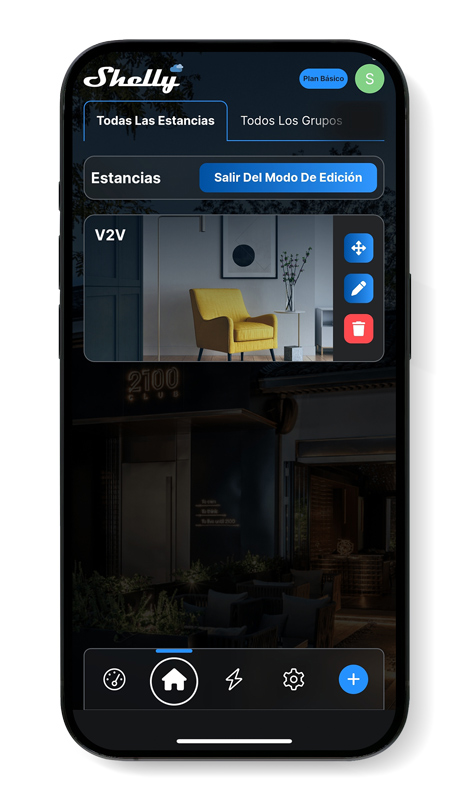
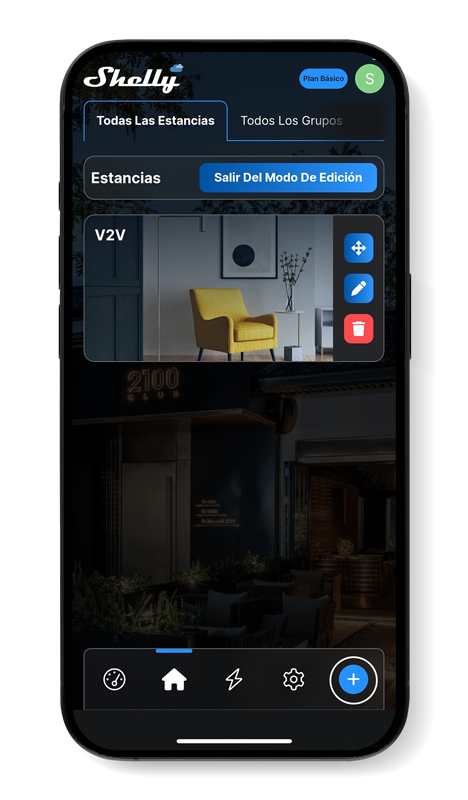
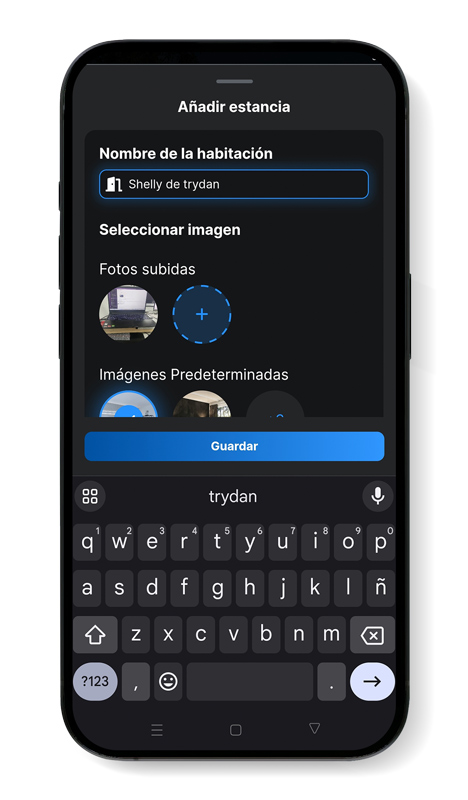
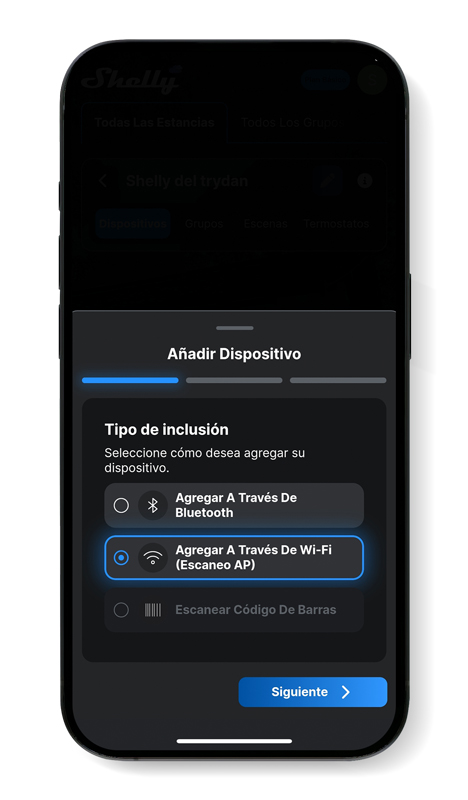
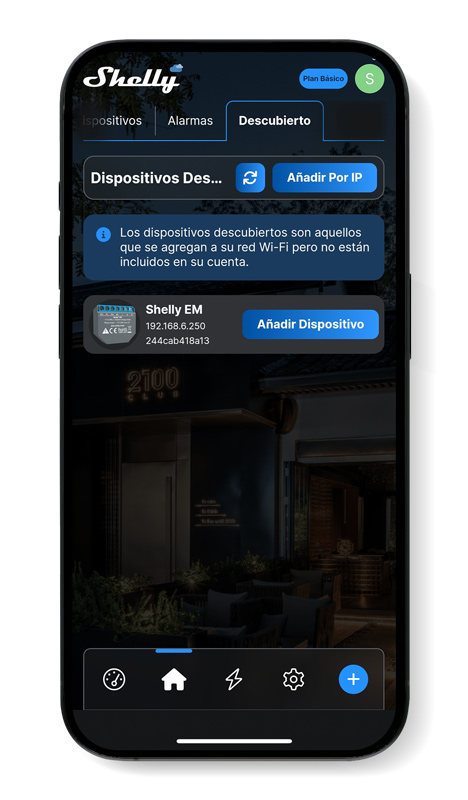
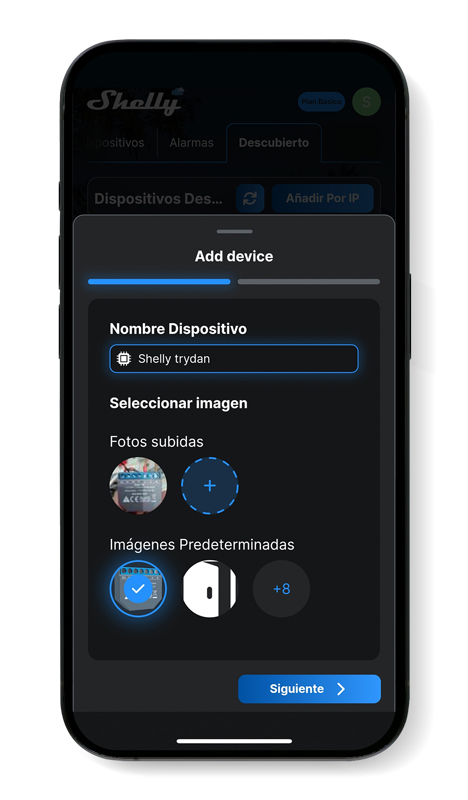
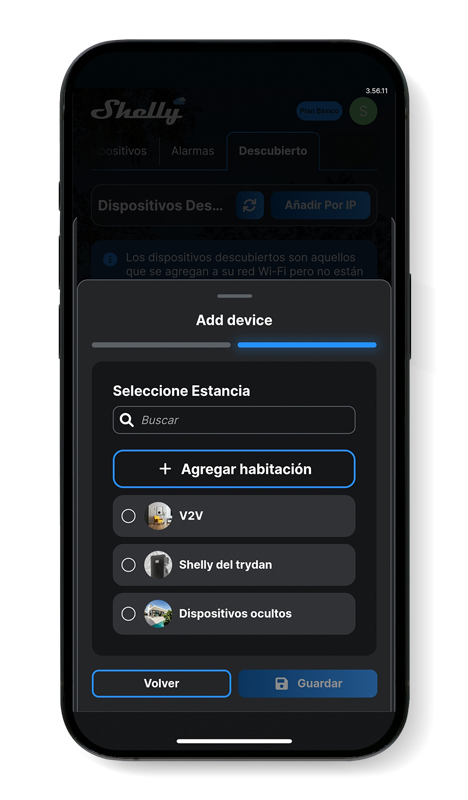
Ev simgesini seçerek yeni bir mekan oluşturabileceğin ekrana erişmek için ‘+’ butonuna basın.
Oluşturulan mekana bir isim verin ve ‘kaydet’ butonuna tıklayın. Daha sonra, oluşturulan mekana erişin ve ‘+’ sembolüne basarak bir Shelly cihazı ekleyin.
Cihazı eklemek için ‘WiFi üzerinden ekle (AP taraması)’ seçeneğini seçin ve otomatik olarak görünmesi gerekir. Eğer otomatik olarak görünmezse, ‘cihaz ekle’ butonuna tıklayın, bir isim verin ve ‘sonraki’ butonuna basın. Son olarak, cihazı eklemek istediğiniz mekanı seçin ve ayarları kaydedin.
V2C Cloud uygulamasında Shelly ölçüm cihazının ayarları
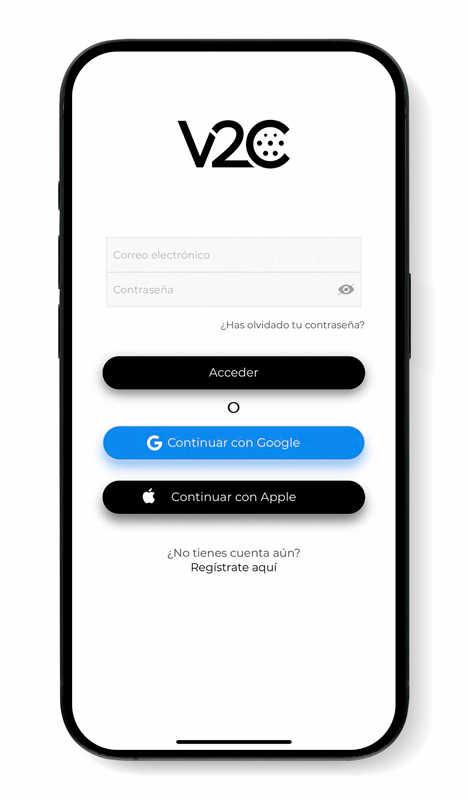
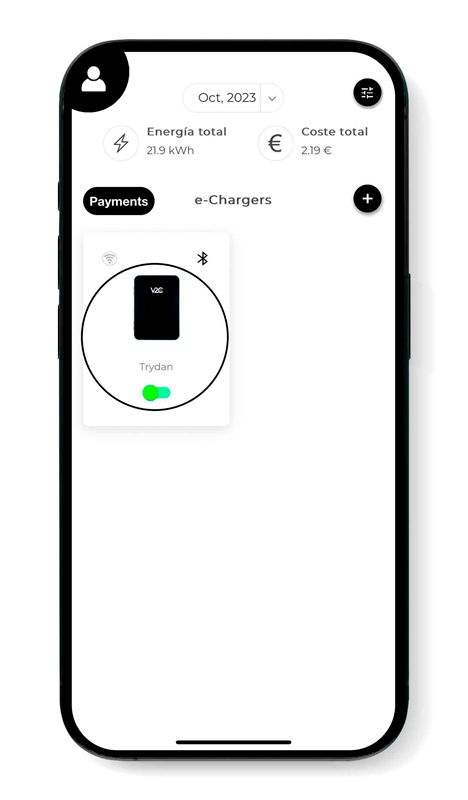
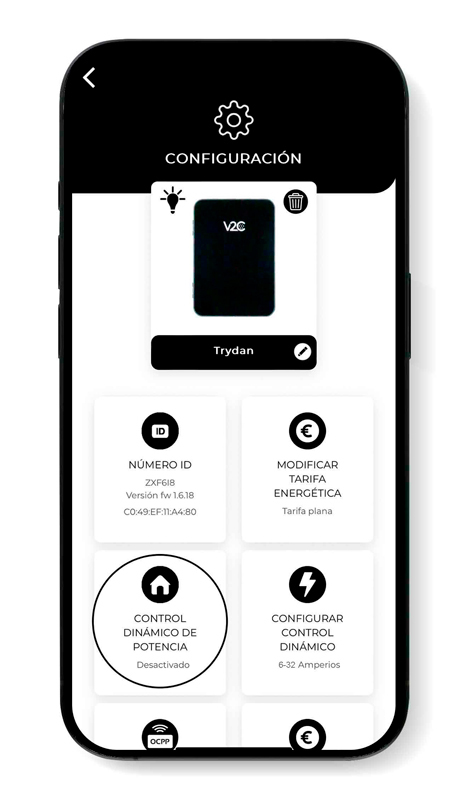
Shelly yapılandırıldıktan sonra, dinamik güç kontrolünü doğru bir şekilde yapılandırmak için e-Charger’ımıza erişebileceğimiz V2C Cloud uygulamasını açıyoruz.
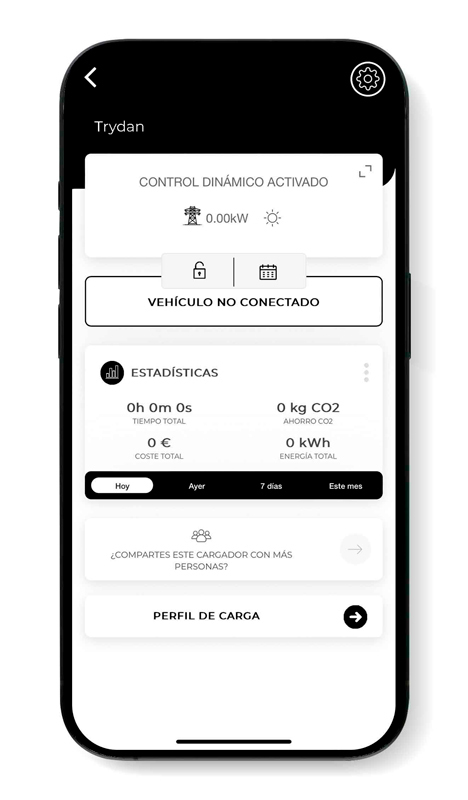
Seçtiğiniz Trydan şarj cihazının ayarlar bölümüne erişin ve ‘dinamik güç kontrolü’ seçeneğini seçin.
‘ölçüm cihazı’ türü olarak seçin ve ‘ölçüm cihazı türü’ seçeneğinde ‘Shelly’yi seçin. Shelly uygulamasında Sabit IP atadıysanız, cihazınızın IP’sini V2C Cloud’a da girdiğinizden emin olun.
Son olarak, kurulum şemasını seçin ve her durum için uygun kurulum türünü belirleyin. Değişikliklerin kaydedilmesi ve dinamik güç kontrolünün doğru çalışması için değişiklikleri kaydetmeyi unutmayın.
Entegrasyonu doğru bir şekilde yaptım mı?
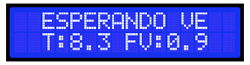
Trydan başlangıcını tamamladığında, Shelly ile bağlantı kurar ve yapılandırdığınız yük profiline göre dinamik güç kontrolü yapmak için gerekli ölçümleri alabilir.

Trydan ekranında elde edilen ölçümleri görebileceğiz:
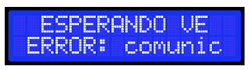
Eğer Trydan, Shelly ile bağlantı kuramazsa, aşağıdaki resimde görünen mesajı gösterir. Bu durumda, bağlantınızı kontrol edin ve her iki cihazın da aynı ağa bağlı olduğundan emin olun. Her bir cihazın bağlantısı, ayarları ve ikisi arasındaki iletişim doğruysa, ölçümleri gösterecektir.
Teknik destek mi gerekiyor?
Sorununuzu anında AI ile Sohbetimiz üzerinden çözün. Eğer çözülmezse, Teknik Destek Merkezi’nde bir talep oluşturun ve en kısa sürede sizinle iletişime geçerek en iyi çözümü sunacağız.
