

Shelly skaitītāja integrācija ar Trydan

Vai jums ir Shelly WiFi skaitītājs un vēlaties to integrēt ar mūsu e-Charger Trydan? Zemāk mēs sniedzam soli pa solim instrukcijas, lai efektīvi veiktu integrāciju un nodrošinātu optimālu dinamiskās jaudas kontroles darbību, izmantojot gan Shelly EM (monofāzes modelis), gan Shelly 3EM (trifāzes modelis). Izmantojiet maksimāli iespējas enerģijas patēriņa uzraudzībai un kontrolei, kamēr uzlādējat savu elektrisko transportlīdzekli ar Trydan.

Wi-Fi repetitoru vai mesh tīklu izmantošana var ietekmēt sistēmas pareizu darbību. Ieteicams izmantot stabilu Wi-Fi tīklu un tiešu savienojumu, lai nodrošinātu optimālu savienojumu starp lādētāju un skaitītāju.
- Elektriskās instalācijas veidi
- Solis pa solim, lai konfigurētu saziņu
- Shelly skaitītāja iestatīšana V2C Cloud lietotnē
- Vai esmu pareizi veicis integrāciju?
- Vai jums nepieciešama tehniskā palīdzība?
Elektriskās instalācijas veidi
Monofāzes uzstādīšana (Shelly EM)
Šis modelis ļauj vienlaicīgi izmērīt jūsu mājas patēriņu un jaudu, ko ģenerē fotovoltiskā sistēma, ja tāda ir. Ieteicams apskatīt uzstādīšanas shēmas pareizai mērītāja novietošanai.
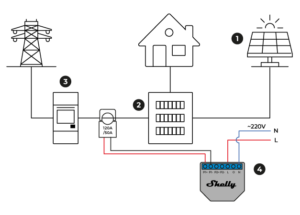
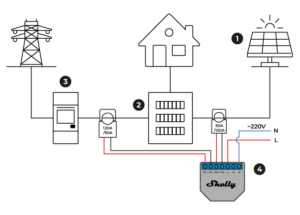
Lai Shelly skaitītājs nodrošinātu pareizu dinamiskās jaudas kontroles darbību, būs nepieciešama tikai viena skava; ja vēlies, lai Trydan iegūtu tiešās lasījumus no fotovoltiskās sistēmas, tev būs nepieciešama otrā skava.
Jums jānovieto pirmais skava uz mājas galvenās līnijas fāzes, kas iznāk no skaitītāja, ar bultu, kas norāda strāvas virzienā (uz aizsardzības kārbu). Pēc tam jums jāpievieno skava pie P1+ un P1- pinēm Shelly monofāzē.
Otrs skava jānovieto uz fotovoltiskās piegādes līnijas fāzes pirms aizsardzības kārbas, ar bultu, kas norāda uz to. Pievienojiet skavu pie P2+ un P2- pinēm Shelly EM. Šī līnija parasti iznāk no invertora, kas pārvērš savu paneļu pastāvīgo strāvu maiņstrāvā, lai to varētu injicēt tīklā vai izmantot jūsu mājās.

Saules paneļi

Aizsardzības kaste

Enerģijas skaitītājs

Shelly EM vienfāzes
* Ja mērījumi nav pareizi, pārliecinies, ka skava ir pareizajā virzienā, lai atrisinātu problēmu. Ieteicams neslēgt instalāciju, līdz esi pārliecinājies, ka mērījumi ir pareizi.
Ja vērtības ir pozitīvas, tās norāda uz patēriņu mājās. Ja ir fotovoltāiskā ražošana un tā ģenerē pārpalikumus, vērtības parādīsies negatīvās.
Trifāžu uzstādīšana (Shelly 3 EM)
Šis modelis ļauj mums izmērīt katras fāzes patēriņu trīsfāžu instalācijā. Ja jums ir fotovoltiskā instalācija, šis mērītājs neļauj redzēt saules enerģijas ražošanu V2C Cloud. Tomēr visi uzlādes profili darbosies pareizi.
Tev jāpieņem katra fāze, kuru vēlies izmērīt, attiecīgajā pinā katrai skavai:
- Fāze no skavas A pie pin VA
- Fāze no skavas B pinā VB
- Fāze no skavas C VC kontaktā
Jebkurā gadījumā jāpieņem NEUTRAL no instalācijas pie N pin un jāpievieno skavas vispārējai līnijai pēc (upstream) skaitītāja, ar bultām, kas norāda strāvas virzienu.
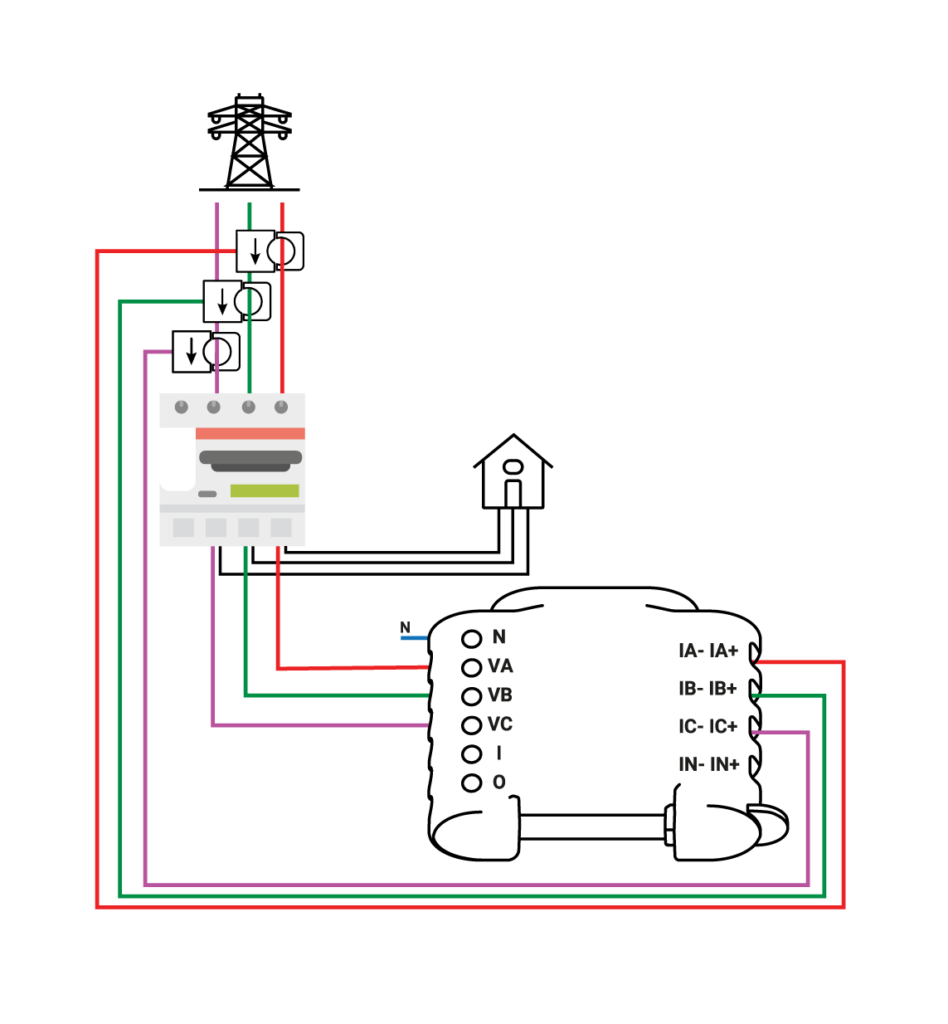
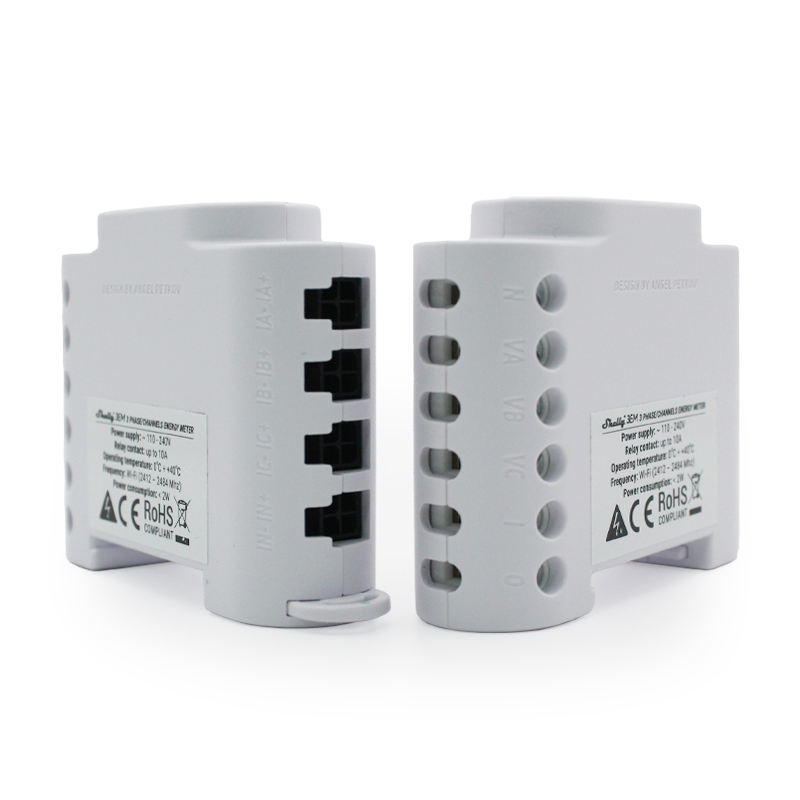
* Shelly skavas jāpieņem katrai fāzei no galvenās līnijas, kas nāk no skaitītāja pirms savienojumu kastes, un ar bultām norādot uz šo kasti.
Solis pa solim, lai konfigurētu saziņu
Šajā sadaļā mēs soli pa solim parādīsim, kā konfigurēt Shelly, lai tas izveidotu savienojumu ar Trydan un ļautu nosūtīt mērījumu datus uz to.
Vietējā savienojuma izveide ar Shelly skaitītāju
Kā aktivizēt Shelly skaitītāja vietējo tīklu?
Pēc uzstādīšanas pabeigšanas vari konfigurēt Shelly saziņu pateicoties Wi-Fi signālam, ko tas ģenerē. Šis process ir tieši tāds pats abiem Shelly modeļiem. Tu vari veikt šo konfigurāciju gan no viedtālruņa, gan no datora, jo Shelly ģenerē lokālu tīmekļa lapu, kas līdzīga parastam maršrutētājam.
Lai aktivizētu ierīces lokālo signālu, nospied pogu, kas norādīta attēlos, uz 10 sekundēm.
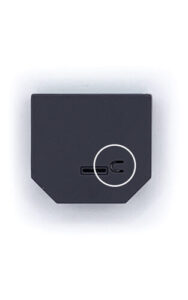
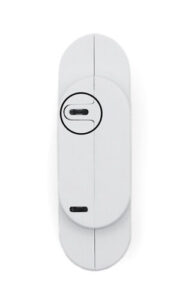
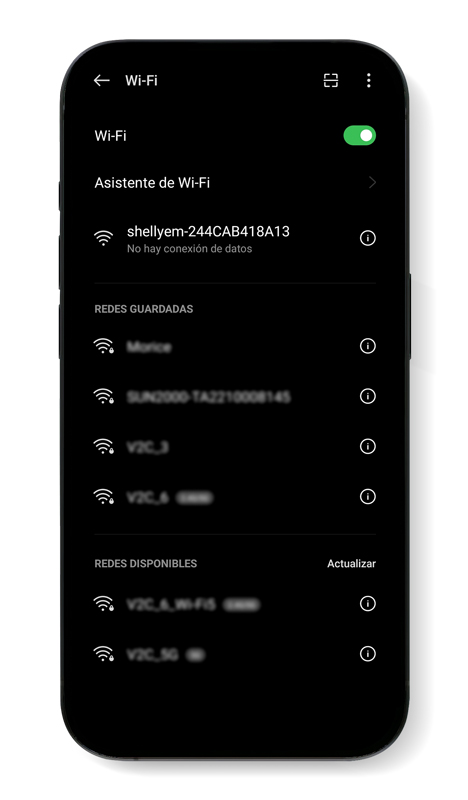
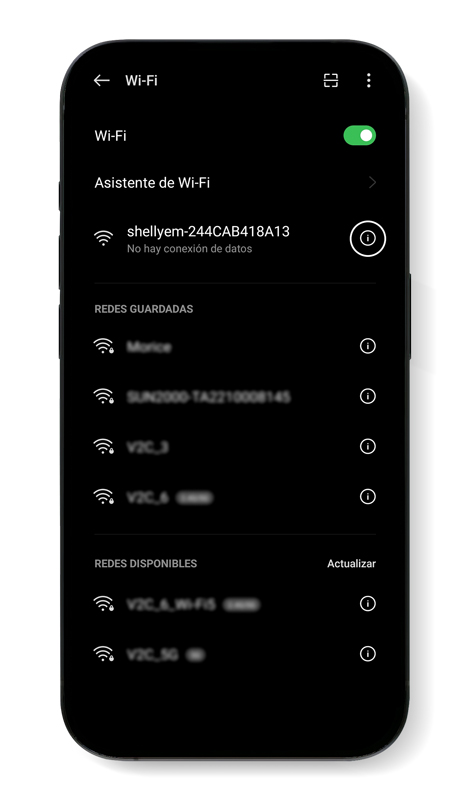
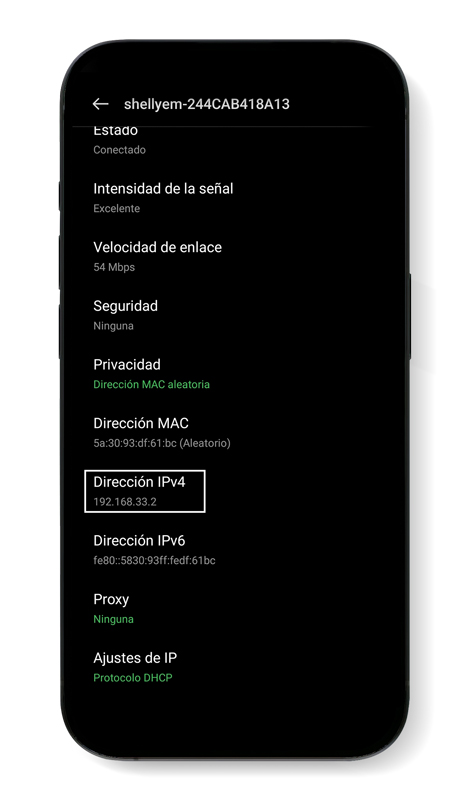
Apstipriniet, vai pastāv tīkls, kas izstaro mērītāju, un pieslēdzieties tam. Signālam būs nosaukums, kas ietver vārdu “Shelly” un izvēlētā ierīces sērijas numuru, kā parādīts attēlā.
Kā pieslēgt Shelly manas mājas WiFi tīklam?
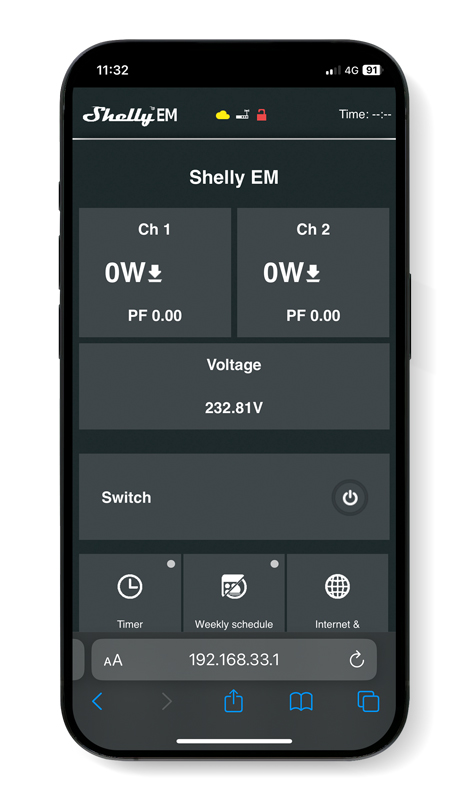
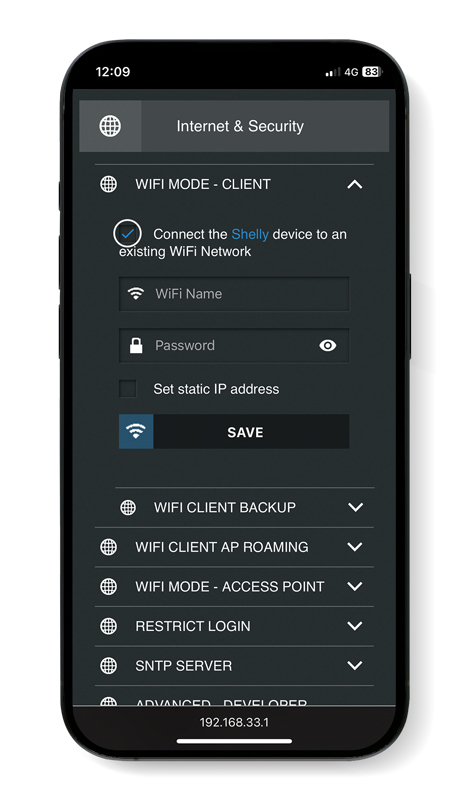
Tālāk piekļūstiet Shelly ierīces konfigurācijas tīmekļa vietnei, ievadot šo adresi savā tīmekļa pārlūkā: 192.168.33.1
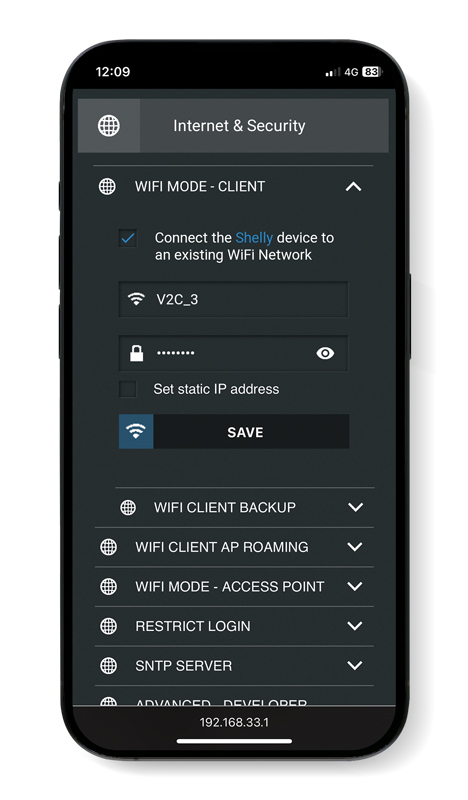
Jums parādīsies tīmekļa lapa, kas redzama pirmajā attēlā karusē*.
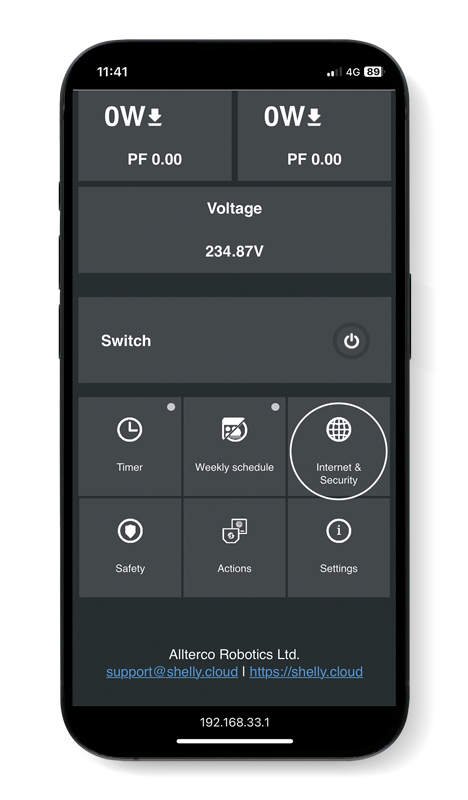
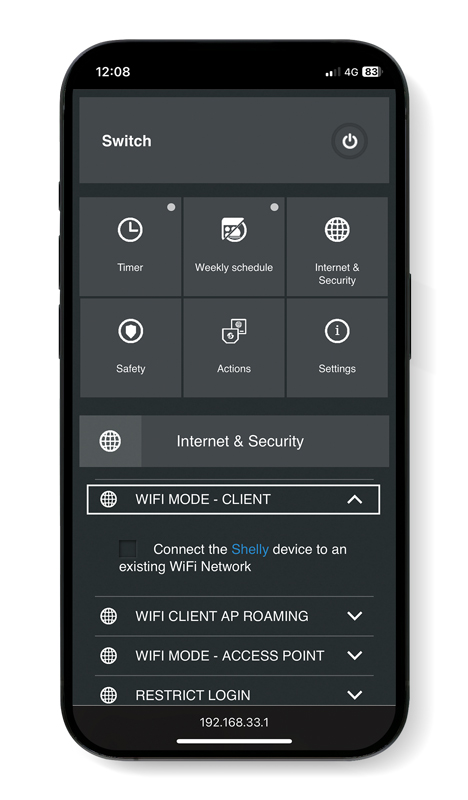
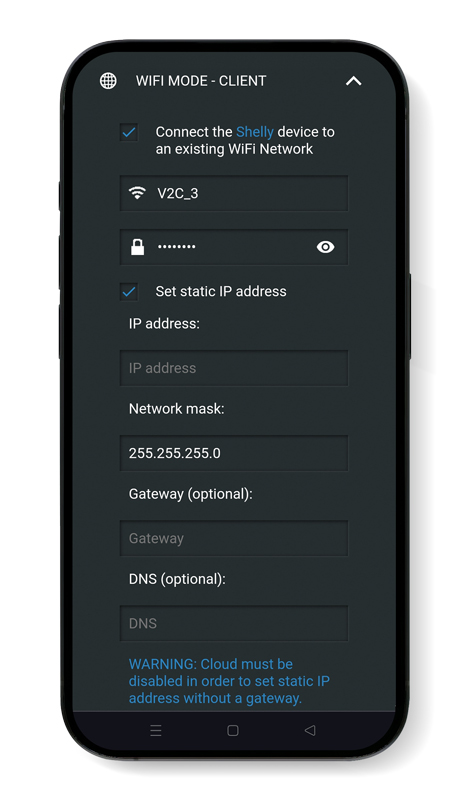
Piekļūsti sadaļai ‘Internets & Drošība’ un noklikšķini uz ‘WiFi režīms – klients’. Pēc tam aktivizē rūtiņu, kas parādās blakus frāzei ‘Pievienojiet Shelly ierīci esošajai WiFi tīklam’.
Turpmāk, pirmajā rūtiņā ievadi manuāli precīzu WiFi signāla nosaukumu, pie kura tu savienosi gan Shelly ierīci, gan Trydan, un otrajā šī signāla paroli. Atstāj nesaglabātu rūtiņu ‘Iestatīt statisku IP adresi’ un saglabā iestatījumus.
Identificēt Shelly skaitītāja IP adresi
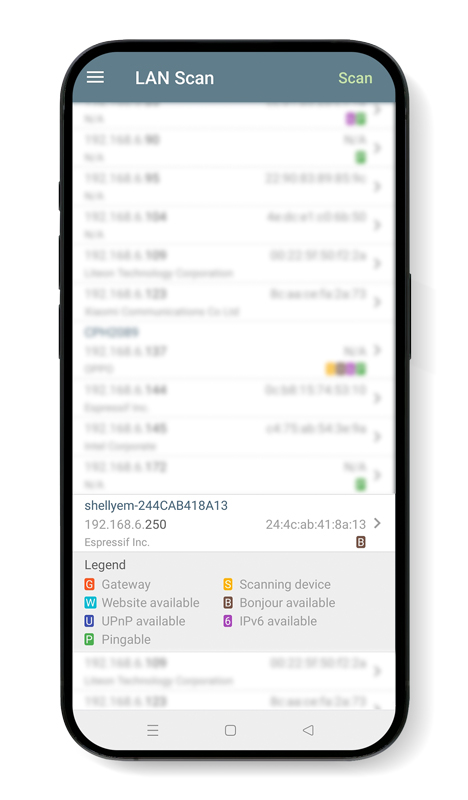
Shelly ierīces IP var uzzināt vairākos veidos. Galvenais veids var būt pieslēgties mūsu maršrutētājam un apskatīt pievienoto ierīču sarakstu, ja to darām, jāparādās Shelly IP un arī Trydan IP. Vēl viens veids, kā to uzzināt, ir caur citiem programmatūras rīkiem, piemēram, PC programmatūru «Angry IP», Android lietotni «LAN Scan» vai Apple lietotni «IP Scanner».
Kad esi identificējis Shelly skaitītāja IP adresi, ieteicams to pierakstīt, lai varētu piešķirt fiksēto IP adresi Shelly lietotnē.
Kā piešķirt statisku IP adresi manam Shelly skaitītājam?
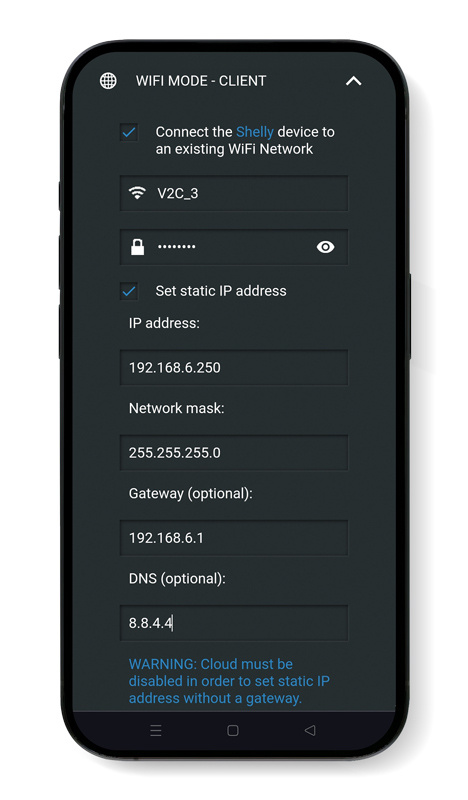
Trydan neprasa, lai Shelly skaitītājam tiktu piešķirta statiska IP adrese, lai pareizi savienotos ar ierīci. Tomēr ieteicams piešķirt statisku IP adresi izvēlētajam skaitītājam, lai novērstu iespējamas komunikācijas problēmas, ko var izraisīt maršrutētāja restartēšana, vāja WiFi signāla vai citu kļūdu dēļ, īpaši, ja tev ir vairāki Shelly ierīces.
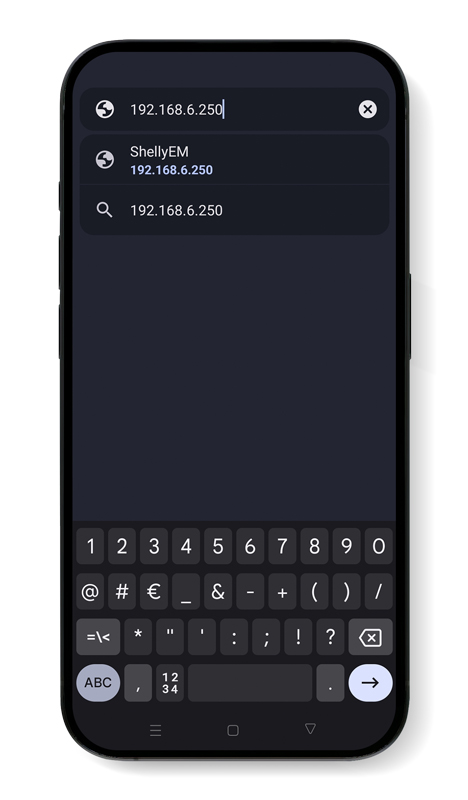
Lai to piešķirtu, ievadi fiksēto IP, ko esi ieguvis iepriekšējā solī savam tīmekļa pārlūkam. Pēc tam atkal piekļūsti ‘Internet & Security’, dodies uz sadaļu ‘WiFi mode – client’ un atzīmē izvēles rūtiņu ‘Set static IP address’.
Tālāk, laukā ‘IP address’, ievadi fiksēto IP, piemēram, 192.168.6.250. Laukā ‘Gateway’, ievieto trīs pirmos identiskos ciparu blokos un pēdējo nomaini uz 1; izmantojot iepriekšējo piemēru, tas būtu 192.168.6.1.
Laukā ‘DNS’ ievadi 8.8.4.4 un visbeidzot atkal ievadi sava WiFi signāla paroli attiecīgajā vietā.

Lejupielādējiet lietotni Shelly Smart Control
Pirms piešķirt skaitītāju lietotnē Shelly Smart Control, lejupielādējiet to un reģistrējieties.

Pievienot skaitītāju lietotnē Shelly Smart Control
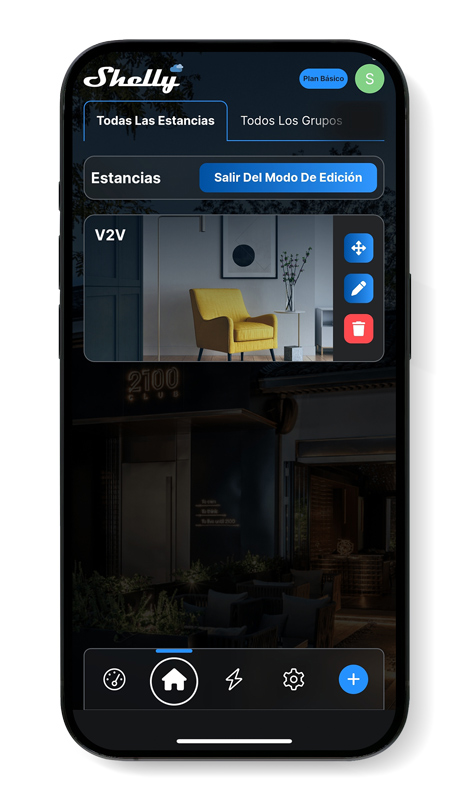
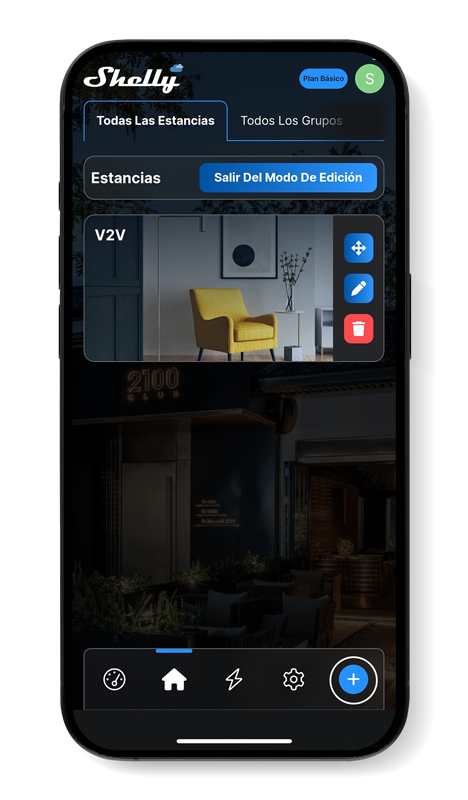
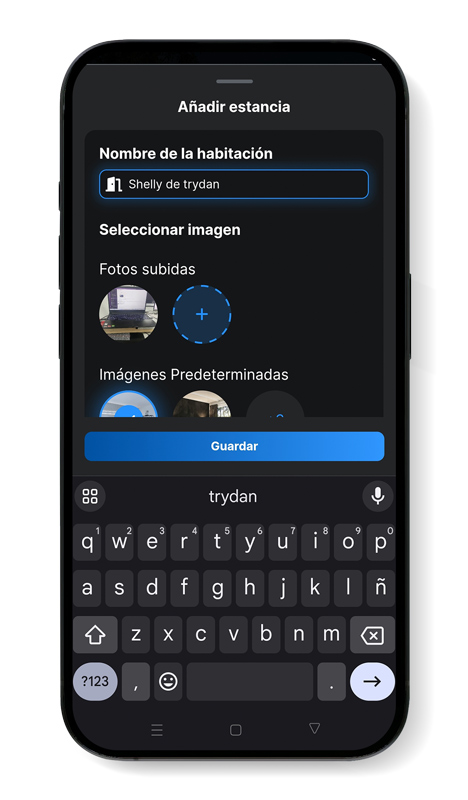
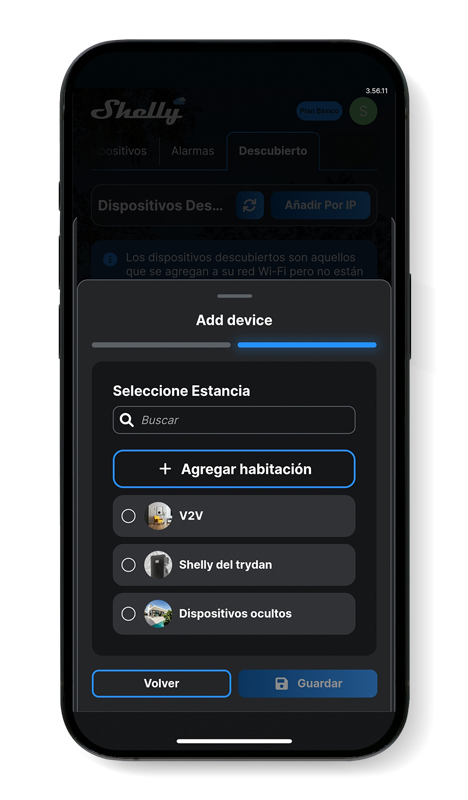
Izvēlies mājas ikonu, lai piekļūtu ekrānam, kur vari izveidot jaunu telpu, nospiežot pogu ‘+’.
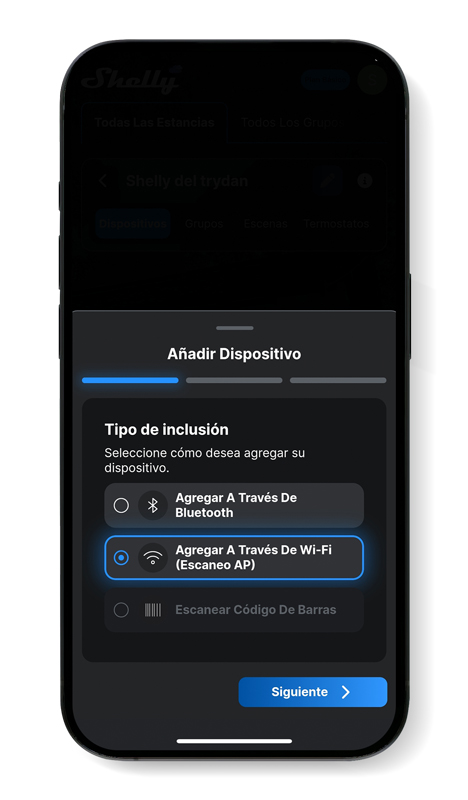
Pievieno nosaukumu jaunizveidotajai telpai un noklikšķini uz ‘saglabāt’. Pēc tam piekļūsti izveidotajai telpai un pievieno Shelly ierīci, nospiežot simbolu ‘+’.
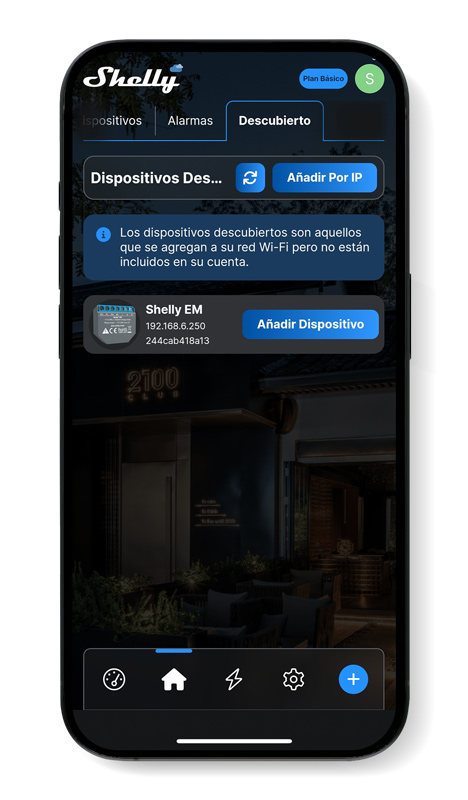
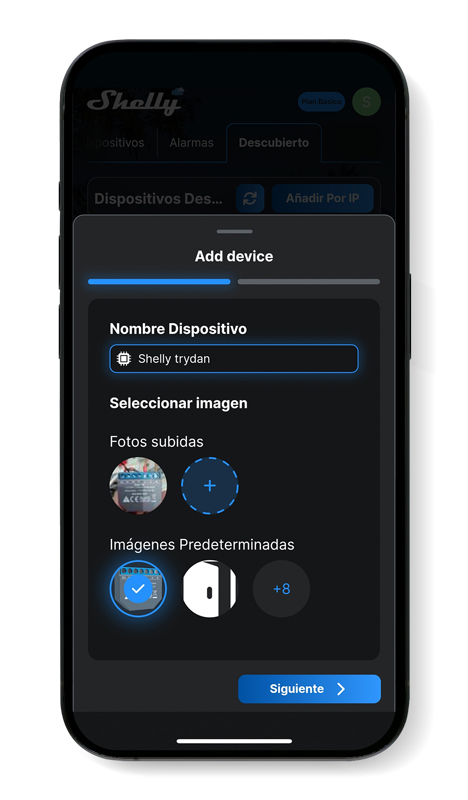
Lai pievienotu ierīci, izvēlies iekļaušanas opciju ‘Pievienot caur WiFi (AP skenēšana)’, un tai vajadzētu parādīties automātiski. Ja tā neparādās automātiski, noklikšķini uz ‘pievienot ierīci’, pievieno nosaukumu un nospied ‘nākamais’. Visbeidzot, izvēlies telpu, kurai vēlies pievienot ierīci un saglabā iestatījumus.
Shelly skaitītāja iestatīšana V2C Cloud lietotnē
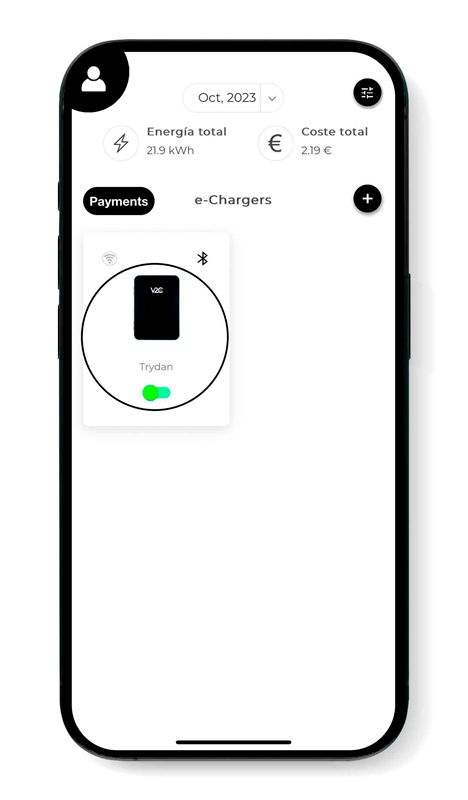
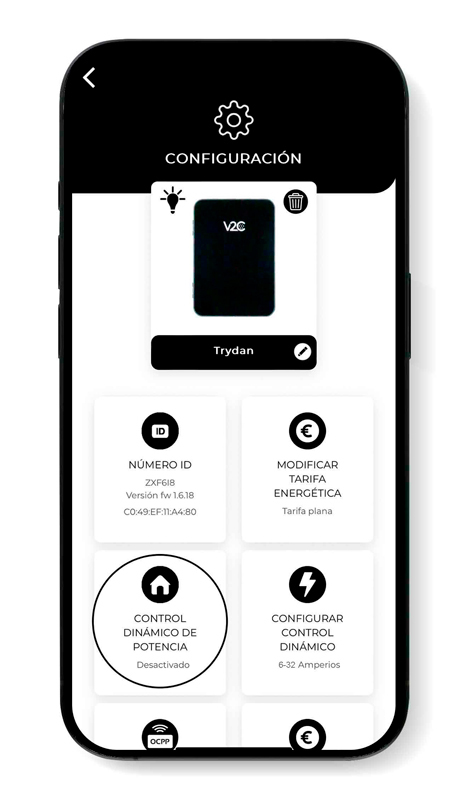
Pēc Shelly konfigurēšanas atveram V2C Cloud lietotni, kurā varēsim piekļūt mūsu e-Charger, lai pareizi konfigurētu dinamiskās jaudas kontroli.
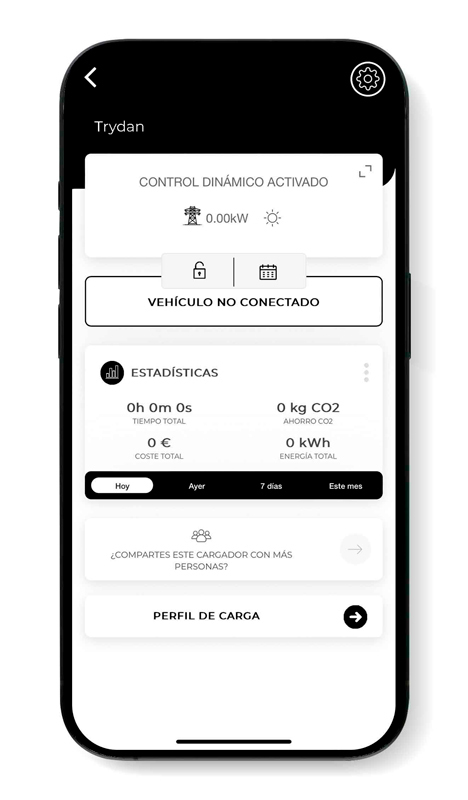
Piekļūstiet izvēlētā Trydan lādētāja iestatījumu sadaļai un izvēlieties ‘dinamiskā jaudas kontrole’.
Izvēlies ‘mērītājs’ kā ierīces tipu un izvēlies ‘Shelly’ ‘mērītāja tipa’ opcijā. Ja esi piešķīris statisku IP Shelly lietotnē, pārliecinies, ka ievadi arī sava ierīces IP V2C Cloud.
Visbeidzot, izvēlies uzstādīšanas shēmu un izvēlies atbilstošu uzstādīšanas veidu katrai situācijai. Neaizmirsti saglabāt izmaiņas, lai modificējumi tiktu reģistrēti un dinamiskā jaudas kontrole darbotos pareizi.
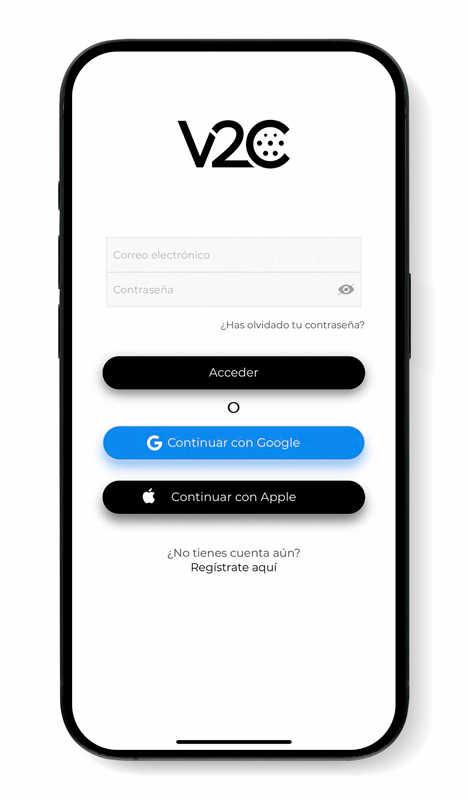
Vai esmu pareizi veicis integrāciju?
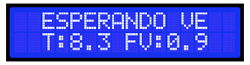
Kad Trydan pabeidz savu palaišanu, tas savienojas ar Shelly un jau var iegūt nepieciešamos mērījumus, lai veiktu dinamisko jaudas kontroli saskaņā ar iestatīto slodzes profilu.

Trydan ekrānā mēs varēsim redzēt iegūtās mērījumus:
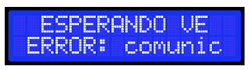
Ja Trydan nevar izveidot savienojumu ar Shelly, tiks parādīts ziņojums, kas redzams zemāk esošajā attēlā. Šajā gadījumā pārbaudi savu savienojumu un pārliecinies, ka abi ierīces ir pieslēgtas tai pašai tīklam. Ja katras ierīces savienojums, iestatījumi un komunikācija starp abām ir pareiza, tiks parādītas mērījumi.
Vai jums nepieciešama tehniskā palīdzība?
Atrisini savu problēmu uzreiz, izmantojot mūsu IA čatu. Ja problēmu nevar atrisināt, izveidojiet pieprasījumu Tehniskajā atbalsta centrā, un mēs sazināsimies ar jums pēc iespējas ātrāk, lai piedāvātu labāko risinājumu.
