

Integration des Shelly-Messgeräts mit Trydan

Diese Anleitung erklärt Schritt für Schritt, wie sich ein Shelly WiFi-Messgerät mit dem e-Charger Trydan integrieren lässt, um die Integration effektiv durchzuführen und den optimalen Betrieb der dynamischen Leistungsregelung zu gewährleisten, sei es mit dem Shelly EM (einphasiges Modell) oder dem Shelly 3EM (dreiphasiges Modell), mit den umfangreichen Möglichkeiten zur Überwachung und Steuerung des Energieverbrauchs beim Laden des Elektrofahrzeugs mit Trydan.

Die Verwendung von Wi-Fi-Repeatern oder Mesh-Netzwerken kann die ordnungsgemäße Funktion des Systems beeinträchtigen. Wir empfehlen die Nutzung eines stabilen und direkten Wi-Fi-Netzwerks, um eine optimale Verbindung zwischen dem Ladegerät und dem Messgerät zu gewährleisten.
- Arten von Elektroinstallationen
- Schritt-für-Schritt-Anleitung zur Konfiguration der Kommunikation
- Konfiguration des Shelly-Messgeräts in der V2C Cloud-App
- Habe ich die Integration korrekt durchgeführt?
- Support kontaktieren
Arten von Elektroinstallationen
Einphaseninstallation (Shelly EM)
Mit diesem Modell lassen sich gleichzeitig der Verbrauch des Haushalts und die von der Photovoltaikanlage erzeugte Leistung messen, da es sich um einen bidirektionalen Zähler handelt, falls vorhanden. Es wird empfohlen, die Installationsschemata zu konsultieren, um die korrekte Platzierung des Messgeräts sicherzustellen.
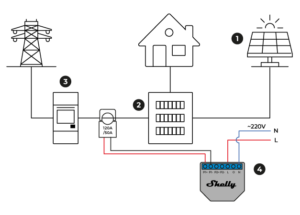
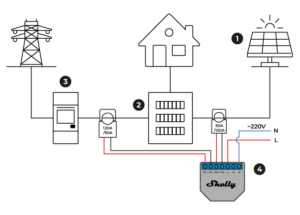
Damit das Shelly-Messgerät den korrekten Betrieb der dynamischen Leistungsregelung ermöglicht, ist eine einzige Klemme erforderlich; für den Erhalt der direkten Messwerte der Photovoltaikanlage durch Trydan wird eine zweite Klemme benötigt.
Die erste Klemme muss an der Phase der Hauptleitung des Haushalts angebringen, die vom Zähler abgeht, mit dem Pfeil in Richtung des Stromflusses (zur Schutzkasten hin). Anschließend muss die Klemme an die Pins P1+ und P1- des einphasigen Shelly angeschlossen werden.
Die zweite Klemme muss an der Phase der Photovoltaik-Leitung vor dem Schutzkasten angebracht werden, mit dem Pfeil in Richtung dieses Kastens. Die Klemme wird an die Pins P2+ und P2- des Shelly EM angeschlossen. Diese Leitung geht normalerweise vom Wechselrichter ab, der den Gleichstrom der Solarmodule in Wechselstrom umwandelt, damit er ins Netz eingespeist oder im Haushalt genutzt werden kann.

Solarmodule

Schutzkasten

Energiezähler

Shelly EM einphasig
*Wenn die Messungen nicht korrekt sind, sicherstellen, dass die Klemme in die richtige Richtung zeigt, um das Problem zu beheben. Es wird empfohlen, die Installation erst zu versiegeln, nachdem sichergestellt wurde, dass die Messungen korrekt sind. Positive Werte zeigen den Verbrauch im Haus an. Wenn eine Photovoltaikanlage vorhanden ist und Überschüsse erzeugt, werden die Werte negativ angezeigt.
Dreiphasige Installation (Shelly 3EM)
Dieses Modell ermöglicht es uns, den Verbrauch jeder Phase in einer dreiphasigen Installation zu messen. Bei einer Photovoltaikanlage ermöglicht dieser Zähler jedoch nicht die Anzeige der solaren Erzeugung in der V2C Cloud. Dennoch werden alle Ladeprofile korrekt funktionieren.
Jede zu messende Phase muss an den entsprechenden Pin der jeweiligen Klemme angeschlossen werden:
- Phase der Klemme A an den Pin VA
- Phase der Klemme B an den Pin VB
- Phase der Klemme C an den Pin VC
In jedem Fall muss der NEUTRALLEITER der Installation an den Pin N oberhalb des Pins VA angeschlossen und die Klemmen an die Hauptleitung nach (stromabwärts) dem Zähler angeschlossen werden, wobei die Pfeile in die richtige Richtung zeigen.
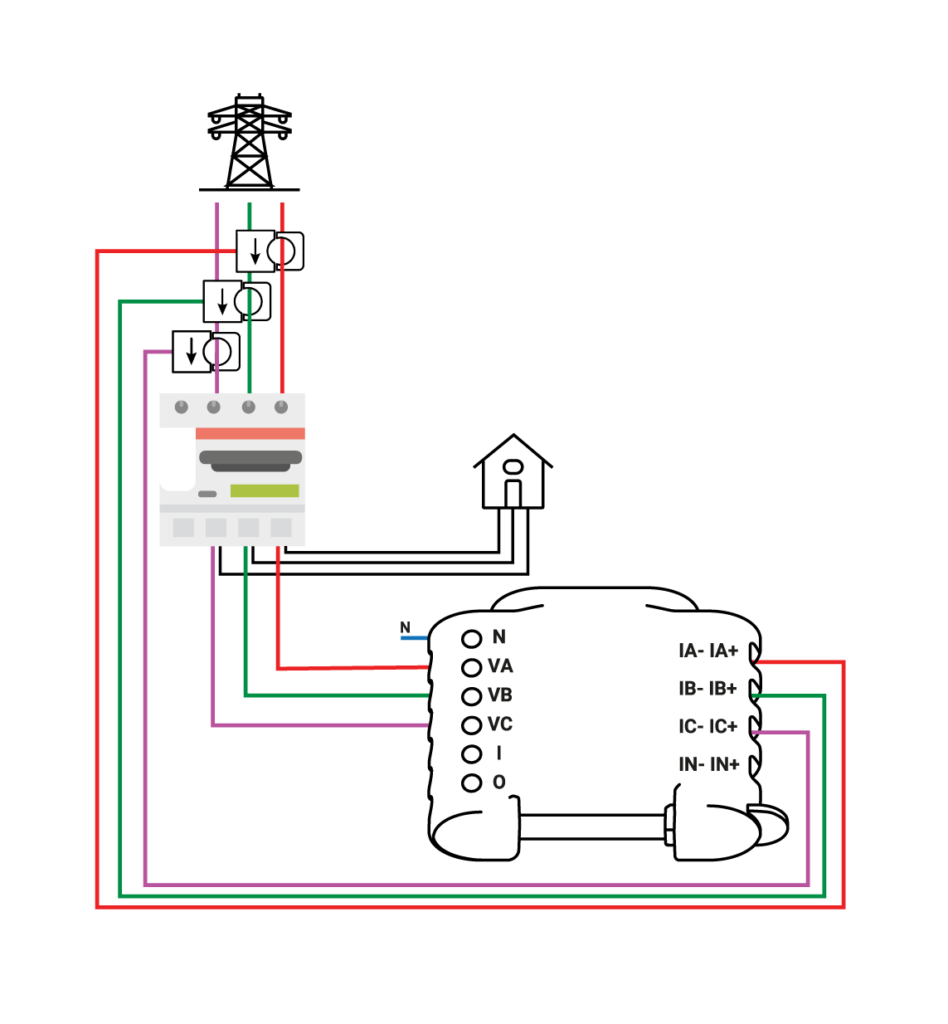
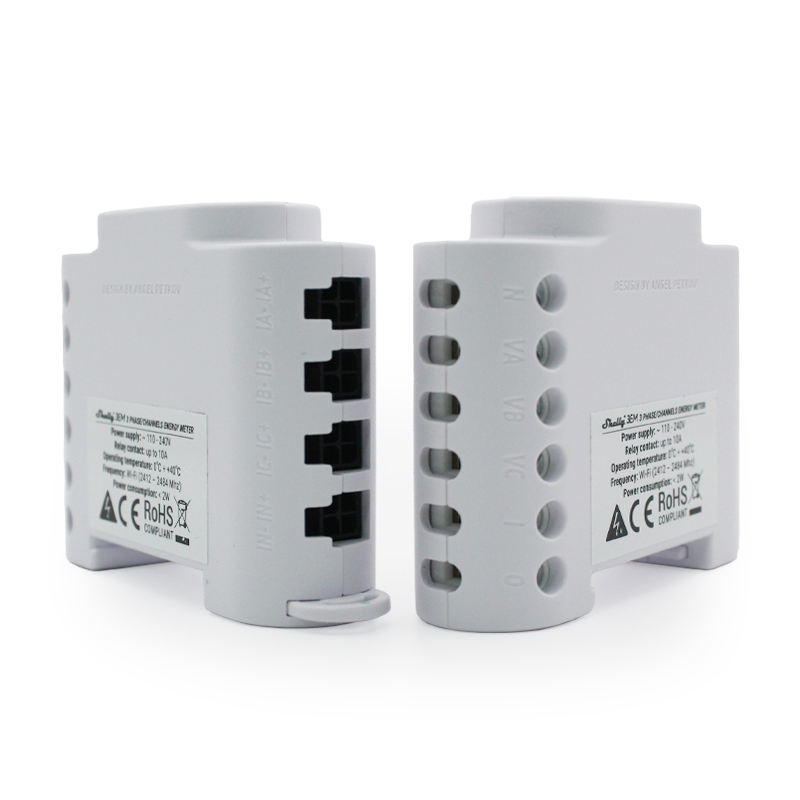
*Die Klemmen des Shelly müssen an jede Phase der Hauptleitung vom Zähler vor dem Verteilerkasten angeschlossen werden, wobei die Pfeile in Richtung des Kastens zeigen.
Schritt-für-Schritt-Anleitung zur Konfiguration der Kommunikation
Dieser Abschnitt erklärt Schritt für Schritt, wie Shelly konfiguriert werden muss, um die Kommunikation mit Trydan herzustellen und die Messdaten an diesen zu übermitteln.
Lokale Verbindung zum Shelly-Messgerät
Wie aktiviere ich das lokale Netzwerk des Shelly-Messgeräts?
Nach der Installation lässt sich die Kommunikation von Shelly dank des von ihm erzeugten Wi-Fi-Signals konfigurieren. Dieser Vorgang ist bei beiden Shelly-Modellen genau gleich. Diese Konfiguration lässt sich sowohl über ein Smartphone als auch über einen PC durchführen, da Shelly eine lokale Webseite erzeugt, die der eines herkömmlichen Routers ähnelt.
Um das lokale Signal des Geräts zu aktivieren, den in den Abbildungen gezeigten Knopf für 10 Sekunden drücken.
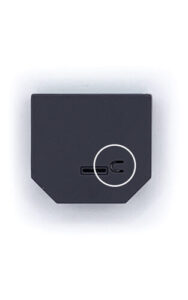
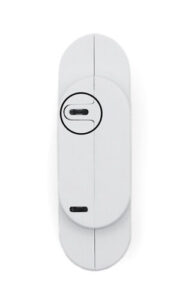
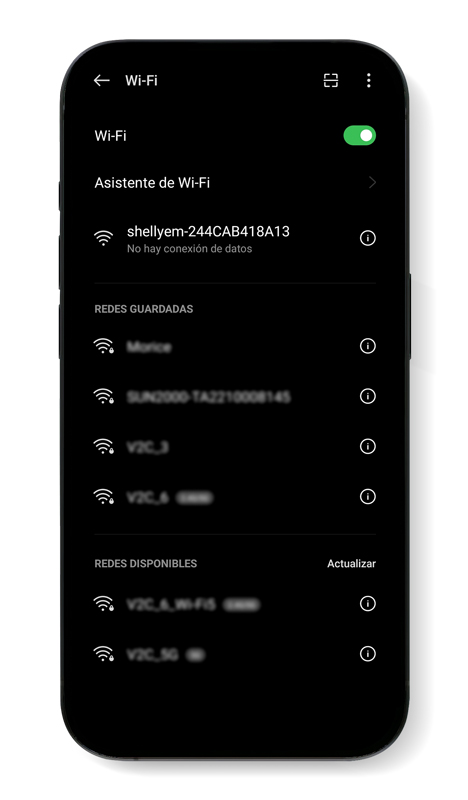
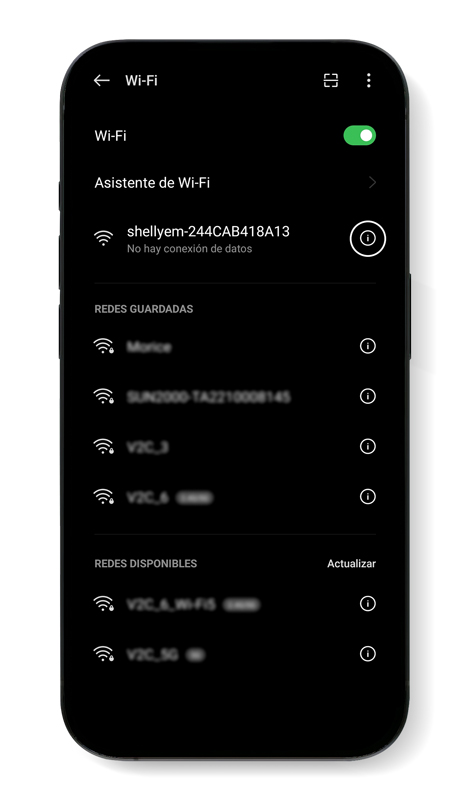
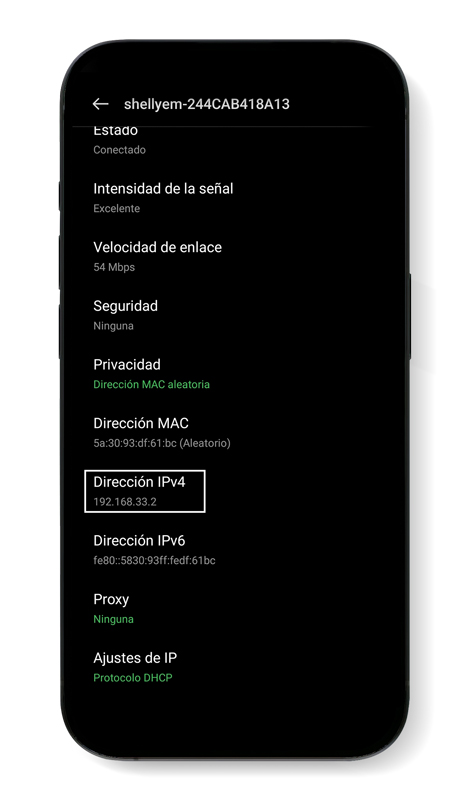
Zu überprüfen, ob das vom Messgerät ausgestrahlte Netzwerk vorhanden ist, und eine Verbindung damit herstellen. Das Signal trägt einen Namen, der das Wort „Shelly“ gefolgt von der Seriennummer des ausgewählten Geräts enthält, wie in der Abbildung gezeigt.
Wie verbinde ich Shelly mit dem WLAN-Netzwerk meines Hauses?
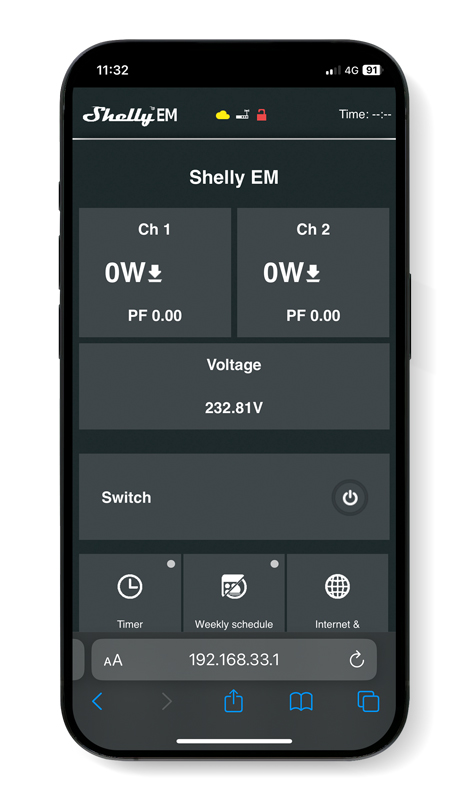
Zugriff auf die Konfigurationsseite des Shelly-Geräts durch Eingabe dieser Adresse im Webbrowser: 192.168.33.1
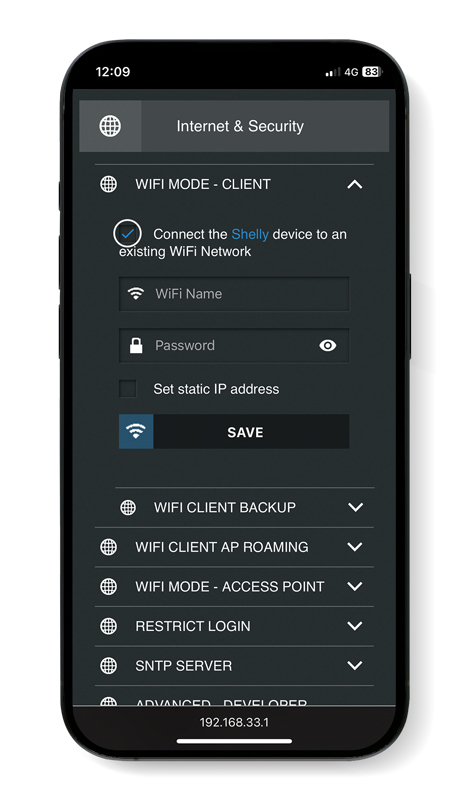
Die Webseite, die in der ersten Abbildung des Karussells* angezeigt wird, erscheint.
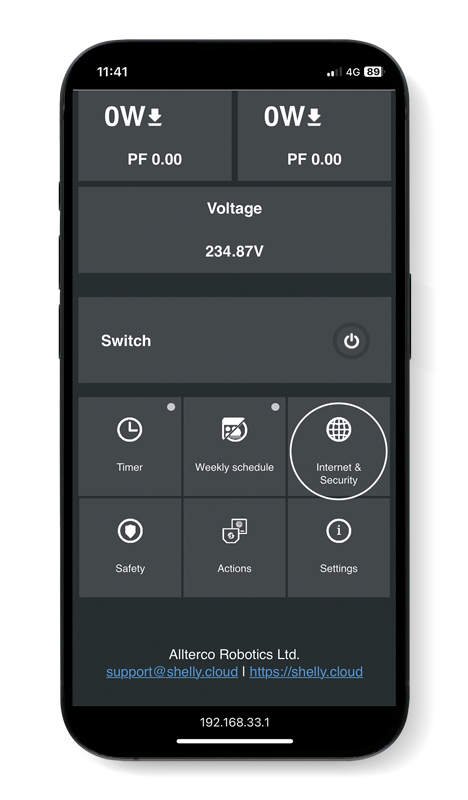
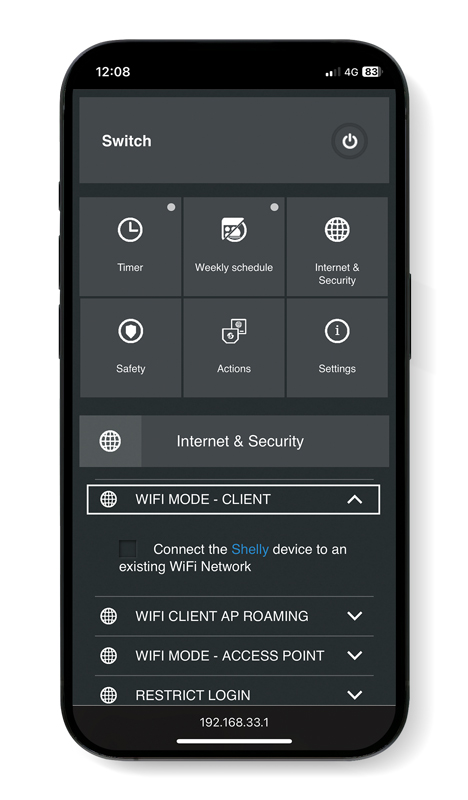
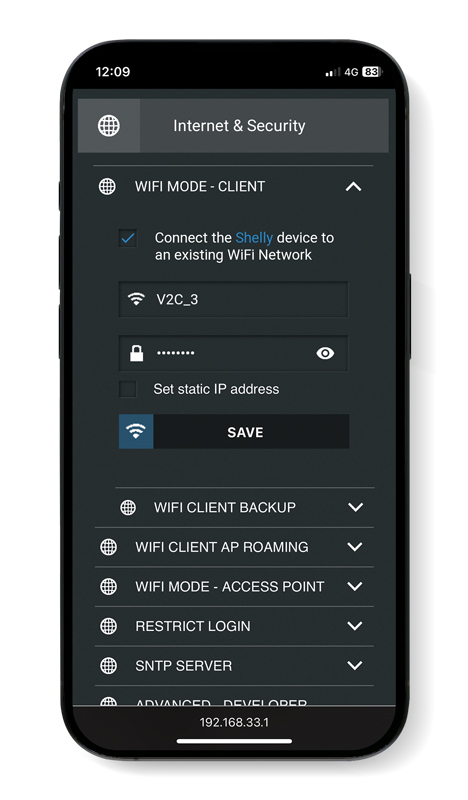
Zum Abschnitt ‚Internet & Security‘ wechseln und auf ‚WiFi mode – client‘ klicken. Anschließend das Kästchen neben der Phrase ‚Connect the Shelly device to an existing WiFi Network‘ aktivieren.
Anschließend in das erste Feld den genauen Namen des WiFi-Signals eingeben, mit dem sowohl das Shelly-Gerät als auch Trydan verbunden werden sollen, und in das zweite Feld das Passwort für dieses Signal. Das Kästchen ‚Set static IP address‘ ungekennzeichnet lassen und die Konfiguration speichern.
Die IP des Shelly-Messgeräts ermitteln
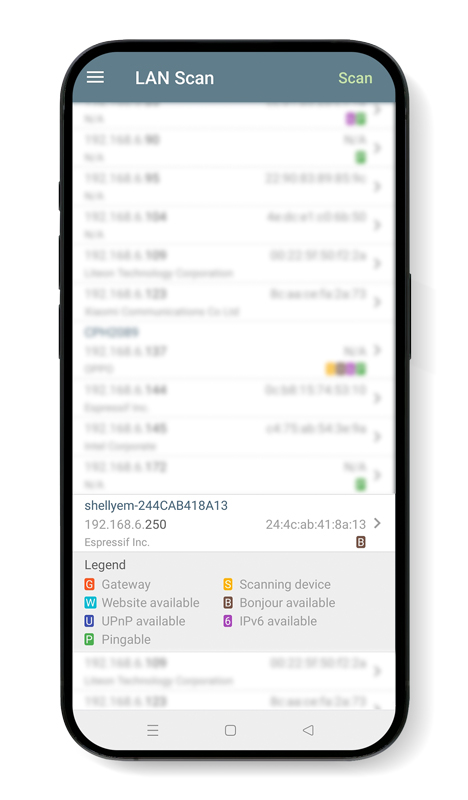
Die IP des Shelly-Geräts kann auf verschiedene Weisen ermittelt werden. Der Hauptweg besteht darin, sich mit dem Router zu verbinden und die Liste der verbundenen Geräte anzuzeigen. Dabei sollte sowohl die IP von Shelly als auch die von Trydan angezeigt werden. Eine andere Möglichkeit ist die Verwendung von Programmen wie der PC-Software „Angry IP“, der Android-App „LAN Scan“ oder der Apple-App „IP Scanner“.
Nach Ermittlung der IP des Shelly-Messgeräts ist es ratsam, diese zu notieren, um sie in der Shelly-App als feste IP-Adresse zuzuweisen.
Wie weise ich meinem Shelly-Messgerät eine feste IP zu?
Trydan erfordert keine feste IP-Adresse für das Shelly-Messgerät, um eine korrekte Verbindung herzustellen. Es wird jedoch empfohlen, dem ausgewählten Messgerät eine feste IP zuzuweisen, um mögliche Kommunikationsprobleme aufgrund von Router-Neustarts, schwachem WiFi-Signal oder anderen Fehlern zu vermeiden, insbesondere bei mehreren Shelly-Geräten.
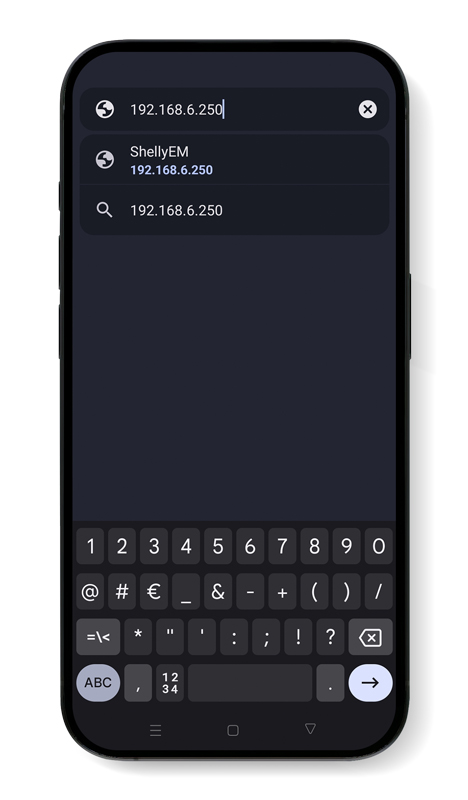
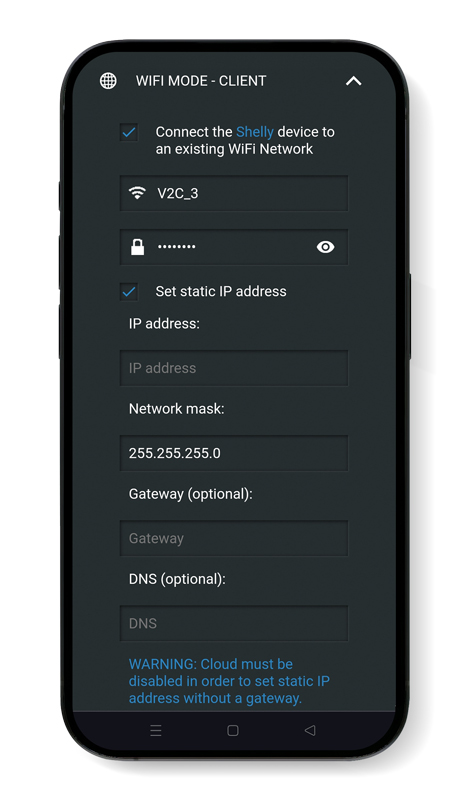
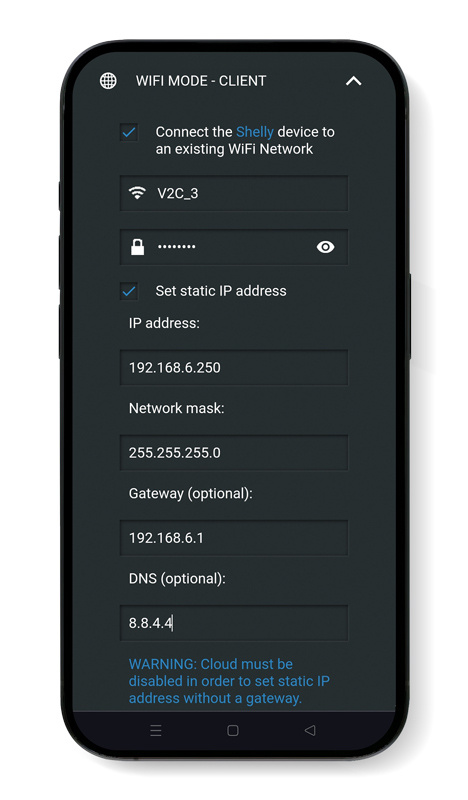
Zur Zuweisung einer festen IP die im vorherigen Schritt ermittelte feste IP in den Webbrowser eingeben. Dann erneut zu ‚Internet & Security‘ wechseln, zum Abschnitt ‚WiFi mode – client‘ navigieren und das Kontrollkästchen ‚Set static IP address‚ aktivieren.
Anschließend im Feld „IP address“ die feste IP eingeben, beispielsweise 192.168.6.250. Im Feld „Gateway“ werden die ersten drei Zahlenblöcke unverändert übernommen, nur die letzte Zahl wird auf 1 geändert; in diesem Beispiel wäre das 192.168.6.1.
Bei „DNS“ die Adresse 8.8.4.4 eingeben und abschließend das Passwort des WiFi-Netzwerks im entsprechenden Feld erneut eingeben.

App Shelly Smart Control herunterladen
Vor der Zuweisung des Messgeräts in der Shelly Smart Control-App muss diese heruntergeladen und eine Registrierung durchgeführt werden.

Das Messgerät in der Shelly Smart Control-App zuweisen
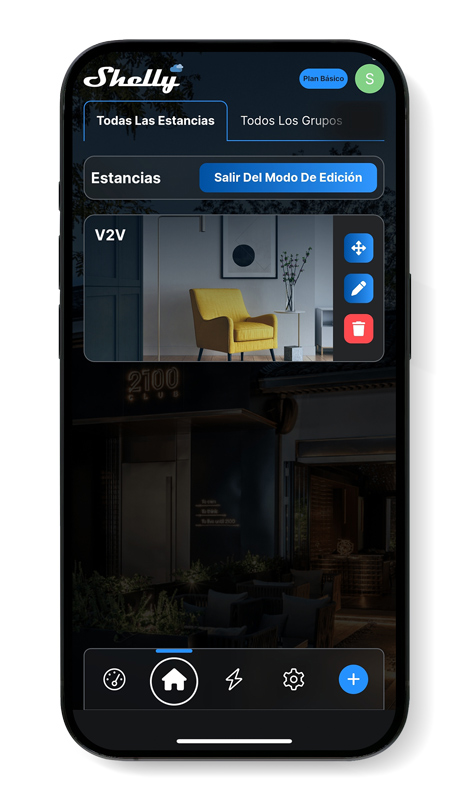
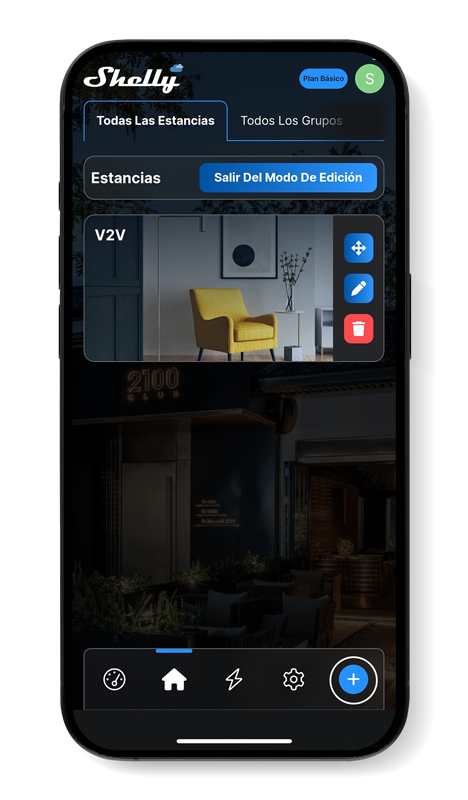
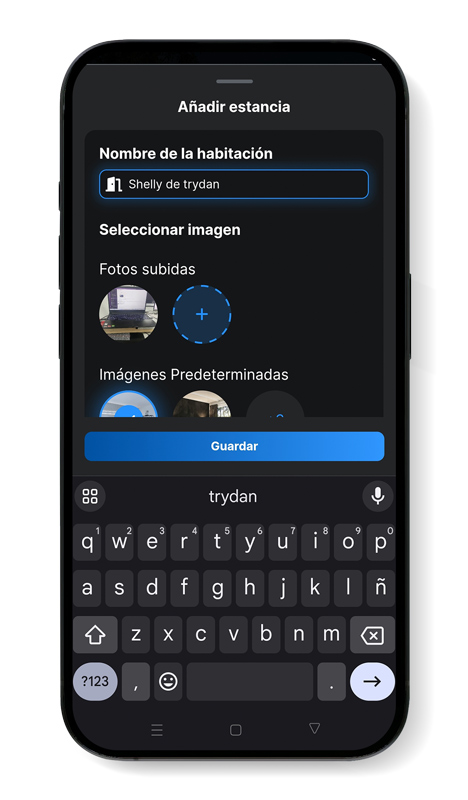
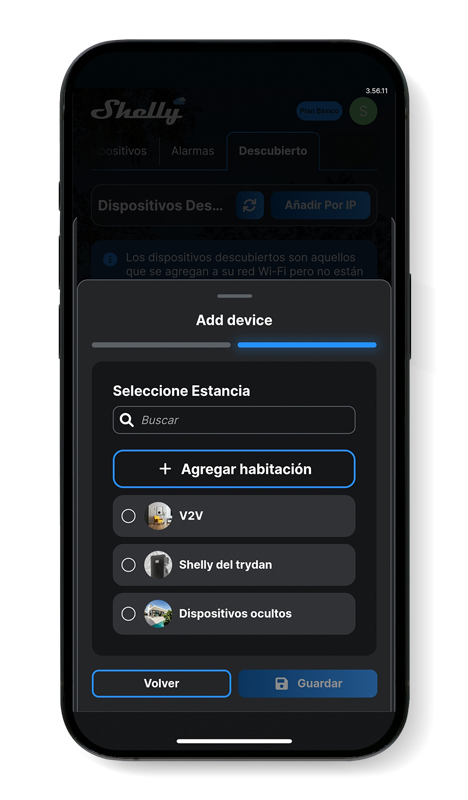
Das Haus-Symbol auswählen, um den Bildschirm zu öffnen, in dem sich ein neuer Raum erstellen lässt, durch Klicken auf die Schaltfläche „+“.
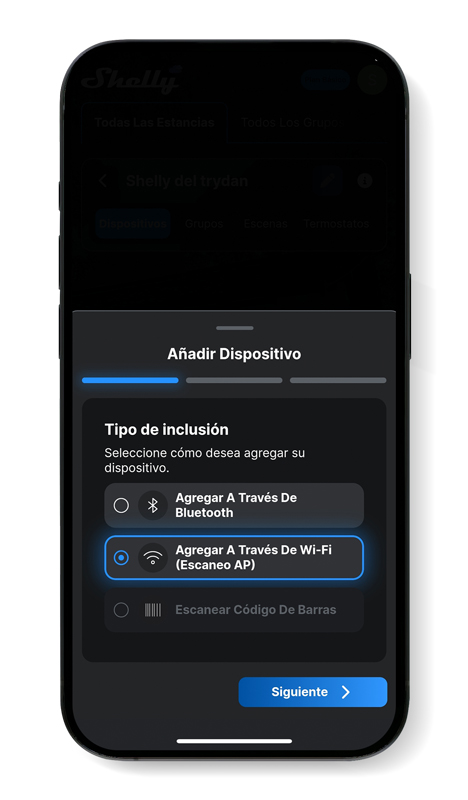
Dem neu erstellten Raum einen Namen zuweisen und auf „speichern“ klicken. Anschließend auf den erstellten Raum zugreifen und ein Shelly-Gerät hinzufügen, durch Klicken auf das Symbol „+“.
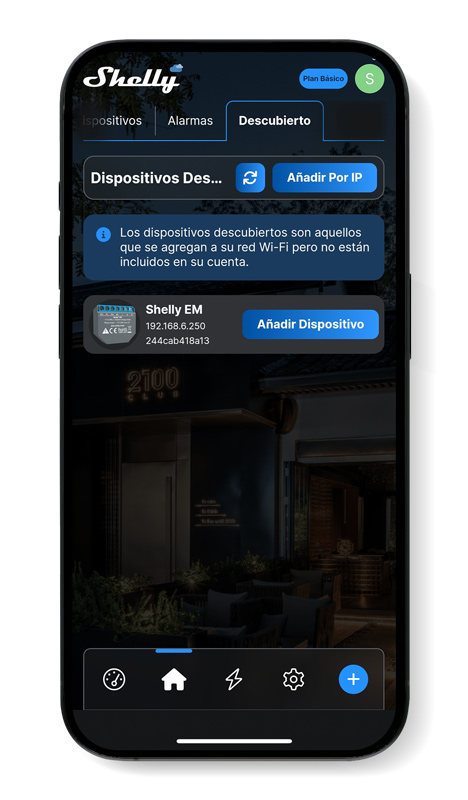
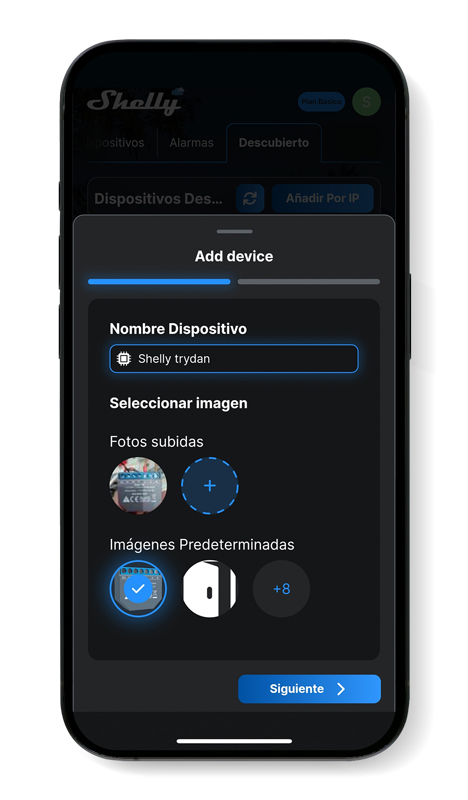
Zum Hinzufügen des Geräts die Option „Über WiFi hinzufügen (AP-Scan)“ auswählen, es sollte automatisch erscheinen. Falls es automatisch angezeigt wird, auf „Gerät hinzufügen“ klicken, einen Namen zuweisen und auf „weiter“ klicken. Abschließend den Raum auswählen, dem das Gerät hinzugefügt werden soll, und die Konfiguration speichern.
Konfiguration des Shelly-Messgeräts in der V2C Cloud-App
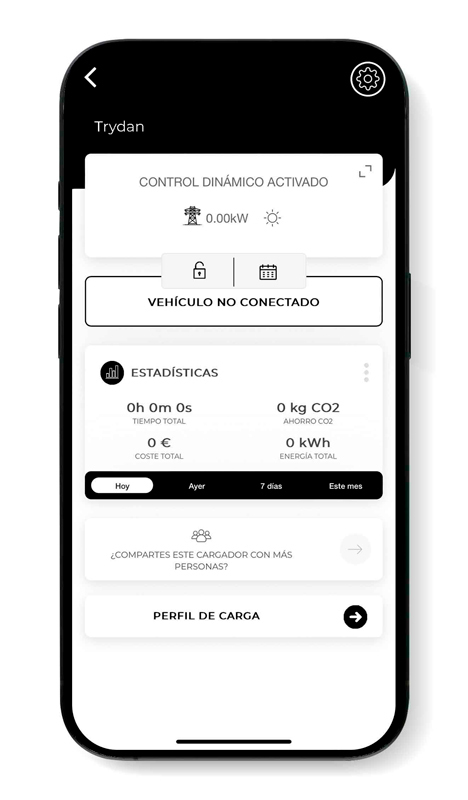
Nachdem Shelly konfiguriert ist, die V2C Cloud-App öffnen, um auf den e-Charger zuzugreifen und die dynamische Leistungsregelung korrekt zu konfigurieren.
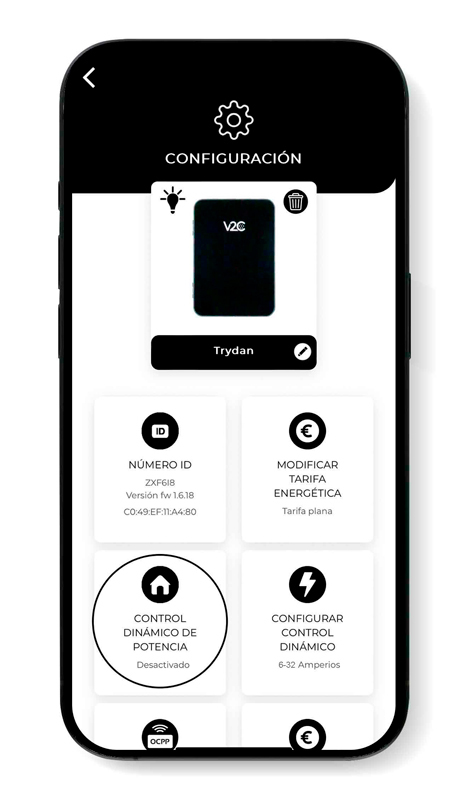
Auf den Konfigurationsbereich des ausgewählten Trydan-Ladegeräts zugreifen und „dynamische Leistungsregelung“ auswählen.
„Messgerät“ als Gerätetyp und „Shelly“ als Zählertyp auswählen. Bei einer in der Shelly-App zugewiesenen festen IP muss diese auch in der V2C Cloud eingegeben werden.
Abschließend das Installationsschema und die geeignete Installationsart für jede Situation auswählen. Die Änderungen müssen gespeichert werden, damit die Modifikationen registriert werden und die dynamische Leistungsregelung korrekt funktioniert.
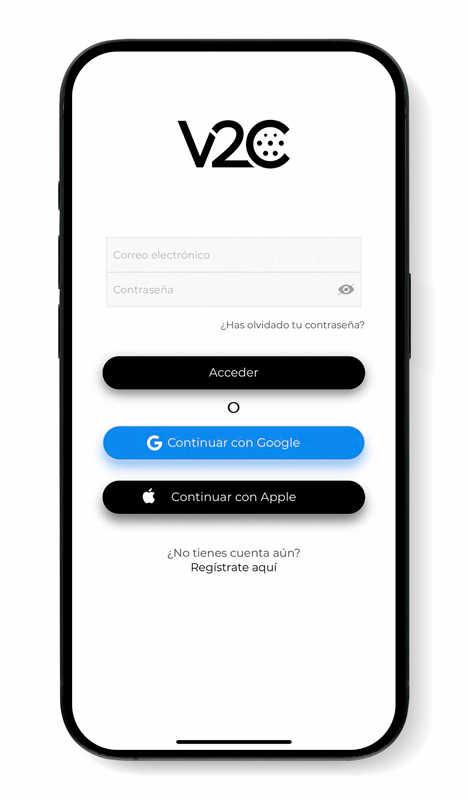
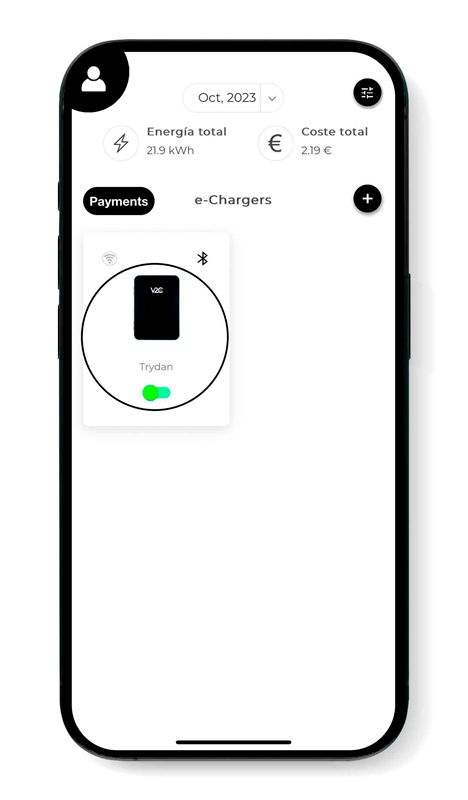
Habe ich die Integration korrekt durchgeführt?
Wenn Trydan seinen Startvorgang beendet hat, verbindet es sich mit Shelly und kann die notwendigen Messungen durchführen, um die dynamische Leistungsregelung gemäß dem konfigurierten Ladeprofil vorzunehmen.
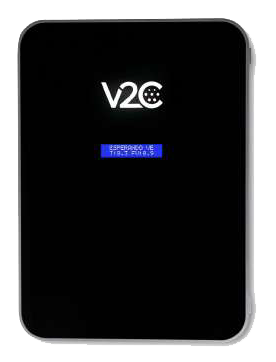
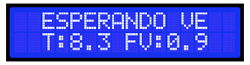
Auf dem Bildschirm von Trydan können wir die erhaltenen Messwerte sehen:
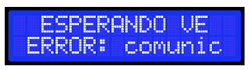
Falls Trydan keine Verbindung zu Shelly herstellen kann, wird die Meldung angezeigt, die im folgenden Bild zu sehen ist. In diesem Fall muss die Verbindung überprüft werden, um sicherzustellen, dass beide Geräte mit demselben Netzwerk verbunden sind. Wenn die Verbindung jedes Geräts, die Konfiguration und die Kommunikation zwischen beiden korrekt ist, werden die Messwerte angezeigt.
Support kontaktieren
Anfrage im Technical Support Centre, mit zeitnaher Kontaktaufnahme zur bestmöglichen Lösung.
