

Greenheiss saulės inverterio integracija su Trydan

Ar turite saulės inverterį Greenheiss ir ieškote, kaip jį integruoti su mūsų e-Charger Trydan?
Jūs esate tinkamoje vietoje! Čia mes jus žingsnis po žingsnio nukreipsime, kaip optimaliai atlikti šią integraciją, tiek su Greenheiss inverterių modeliais su baterija (hibridiniais) arba be jos.
Prieš pradėdami, svarbu patikrinti savo Greenheiss inverterio suderinamumą su mūsų Trydan įkrovikliu. Kai tai bus patikrinta, sekite šiuos žingsnius, kad sėkmingai integruotumėte savo Greenheiss inverterį su mūsų e-Charger ir mėgautumėtės efektyviu ir tvariu įkrovimu savo elektriniam automobiliui.
Hibridinio saulės inverterio Greenheiss integracija su baterijomis ir Trydan
Žingsniai, kaip prisijungti prie inverterio belaidžiu būdu
Norint atlikti integraciją su hibridiniu Greenheiss inverteriu reikia turėti eSolar AIO3 donglį.

Pirmiausia, prijunkite dongle eSolar AIO3 prie 4G/GPRS/WiFi prievado inverterio.
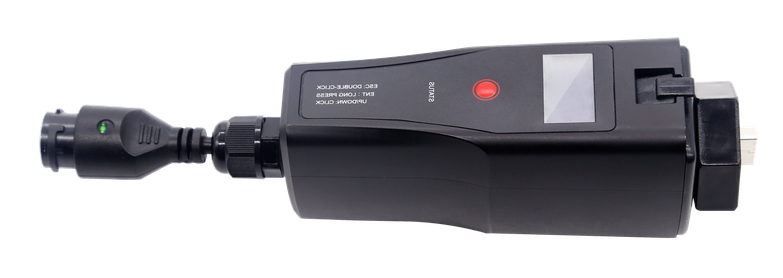
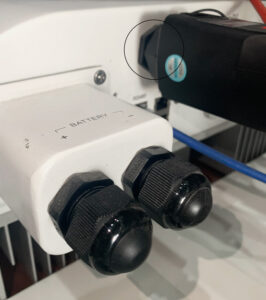

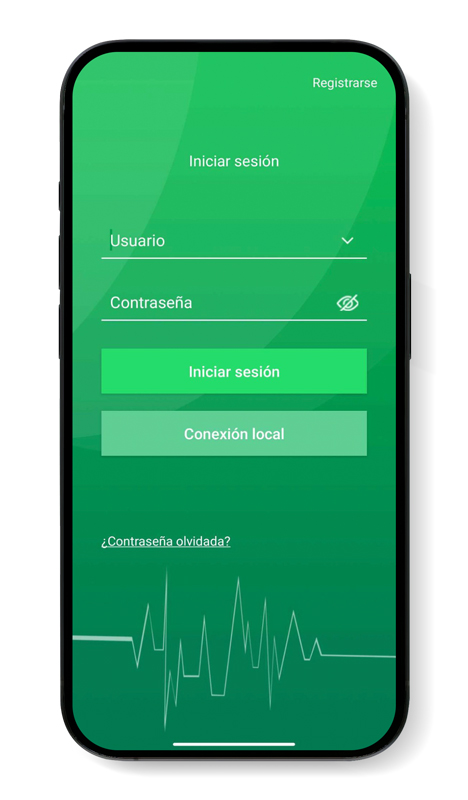
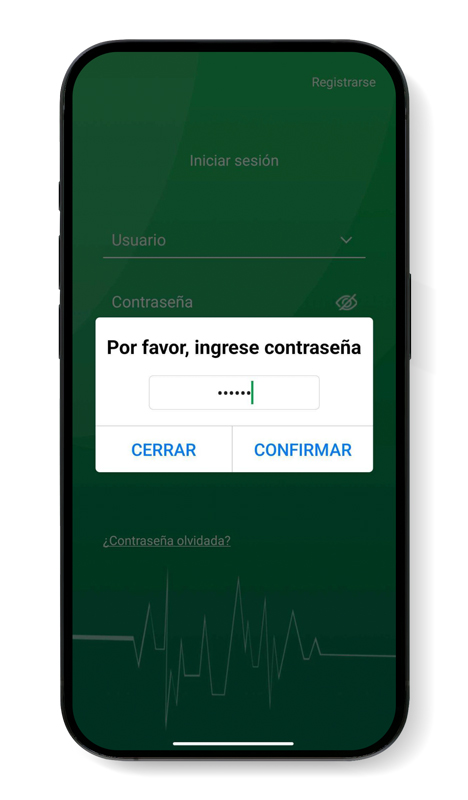
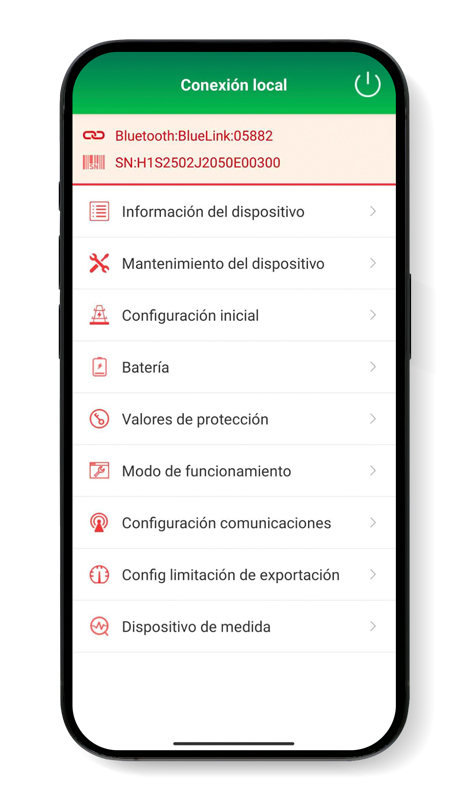
Įjungus inverterį ir teisingai prijungus donglį, atidarykite GH-Style programėlę ir paspauskite ‘vietinė jungtis‘. Slaptažodis prisijungimui yra ‘123456‘. Programėlė siūlo dvi prisijungimo galimybes: Bluetooth arba WiFi. Pasirinkite ‘WiFi’ jungtį.
Kitame ekrane bus rodomas „Bluetooth“ įrenginių, prie kurių galite prisijungti, sąrašas. Pasirinkite įrenginį, kuris rodomas kaip ‘BlueLink:XXXXX’, kur XXXXX yra paskutiniai 5 Sdongle serijos numerio skaičiai. (SN yra nurodytas Sdongle gale).
Jei prisijungiate pirmą kartą, pasirodys pranešimas, kad turite pasirinkti interneto prieigos režimą (WiFi arba Ethernet). Paspauskite ‘WiFi’ ir kitame ekrane įveskite WiFi tinklą ir slaptažodį, prie kurio norite prijungti įrangą, jis turi būti tas pats, prie kurio prijungtas e-Charger.
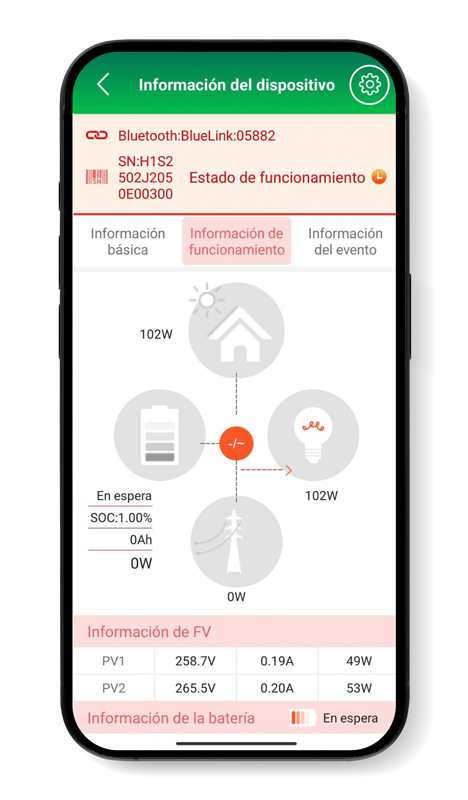
Kai pakeitimai bus išsaugoti, arba jei tai ne pirmas prisijungimas, pasirodys pagrindinis ekranas, kuriame bus rodomi susieti įrenginiai (Sdongle ir inverteris).
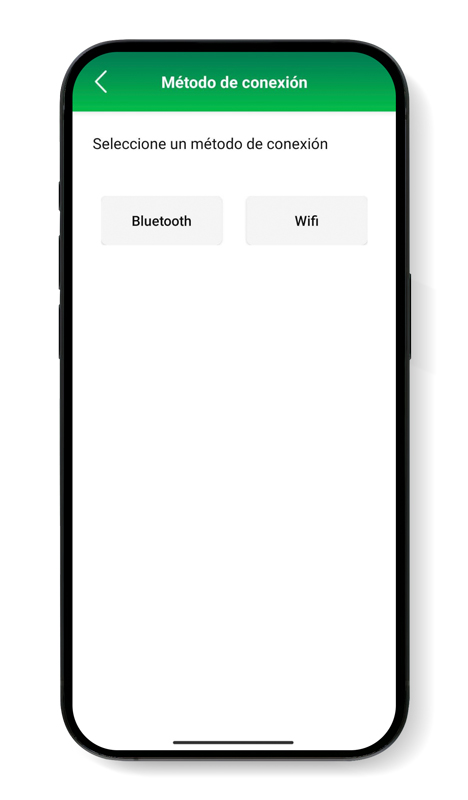
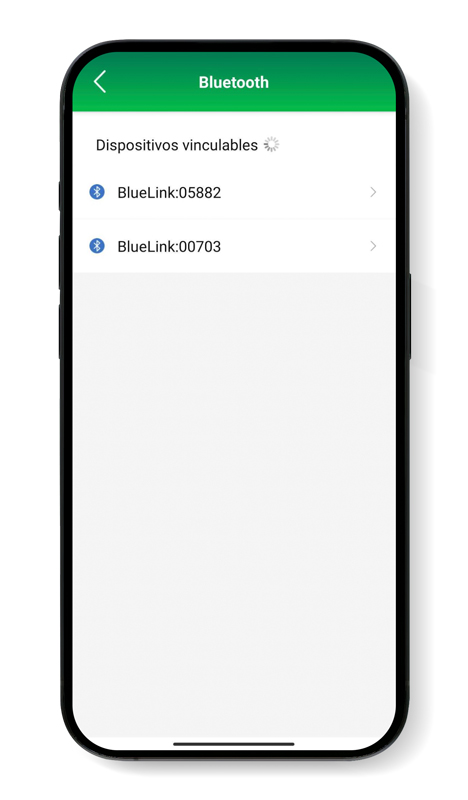
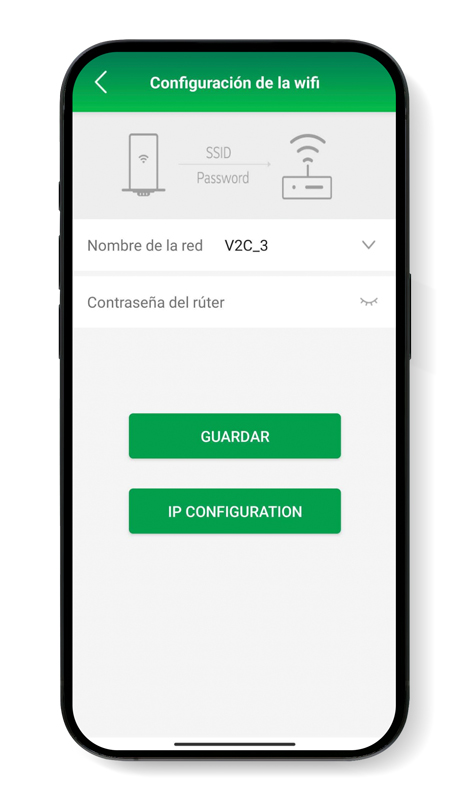
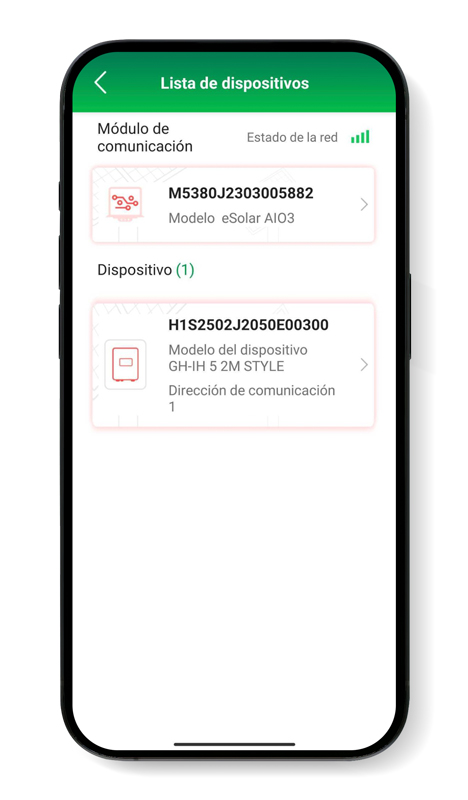
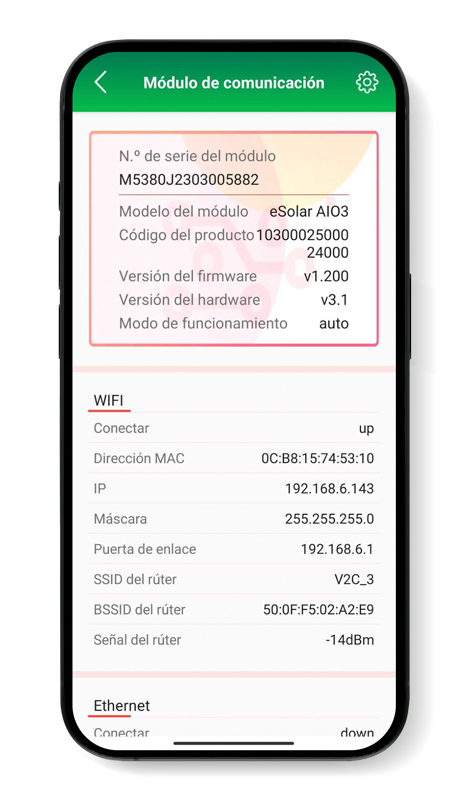
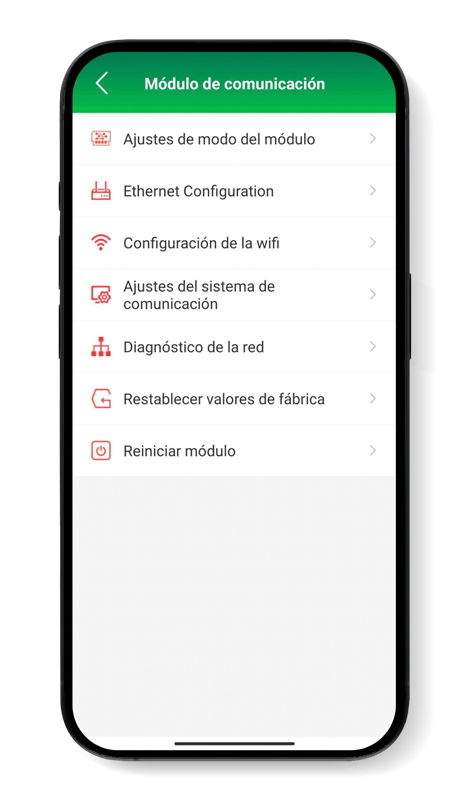

Toliau pasirinkite komunikacijos modulį (Sdongle). Pasirinkus, pasirodys ‘link up’ arba ‘prijungti up’ , jei ryšys buvo užmegztas ir rodomas Sdongle IP adresas. Šis IP adresą reikės įvesti vėliau, kai konfigūruosite dinaminio galios valdymo nustatymus V2C Cloud programėlėje.
Norėdami pakeisti WiFi tinklo duomenis, pasirinkite komunikacijos modulį ir kitame ekrane paspauskite ant nustatymų piktogramos, esančios viršutiniame dešiniajame kampe. Nustatymų viduje pasirinkite ‘WiFi nustatymai’ , kad pasirinktumėte norimą WiFi tinklą.
* Dongle versija turi atitikti v1.200.

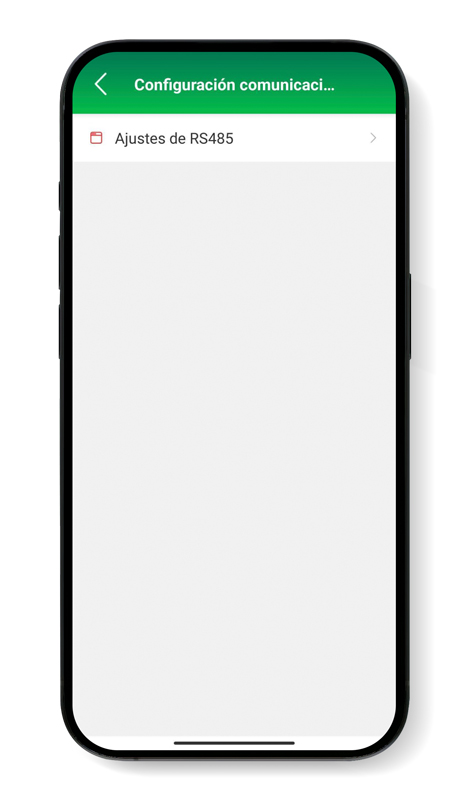
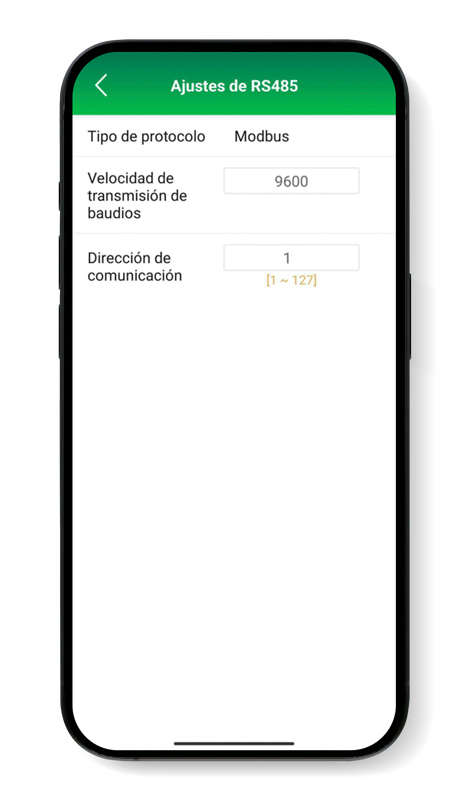
Kai inverterio komunikacijos modulis yra sukonfigūruotas, reikia suconfiguruoti patį inverterį. Tam įeikite į prietaisą ir nustatymus (viršuje dešinėje). Tada eikite į ‘komunikacijos nustatymai’, ‘RS485 nustatymai’ ir sukonfigūruokite protokolo tipą ‘Modbus’, baudų perdavimo greitį ‘9600’ ir komunikacijos adresą ‘1’.
Hibridinio Greenheiss inverterio su baterijomis nustatymas V2C Cloud
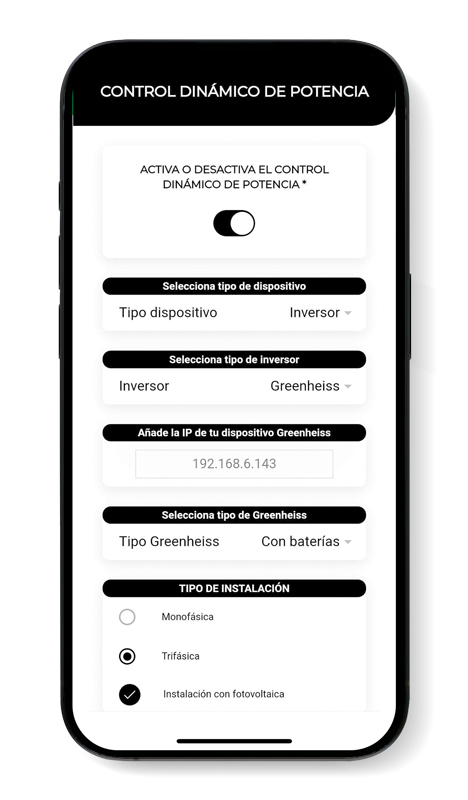
Norint susieti e-Charger, reikia prisijungti prie V2C Cloud programėlės, pasirinkti įrenginį ir eiti į ‘nustatymai’.
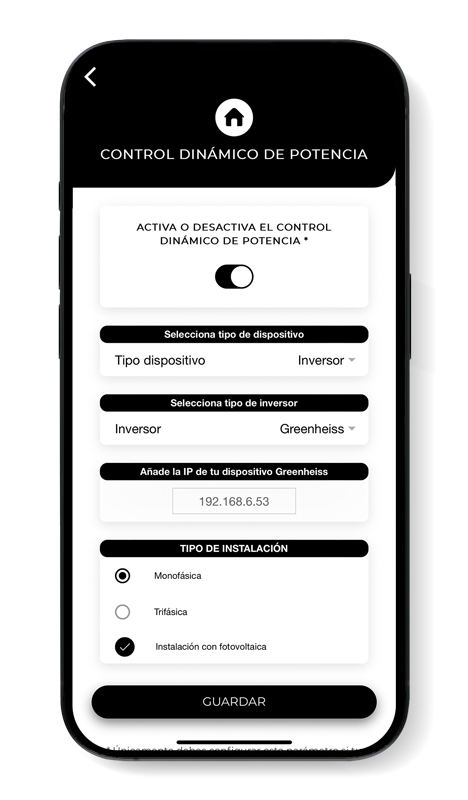
Pasirinkite dinaminės galios valdymo skyrių ir pasirinkite ‘inverteris’ kaip įrenginio tipą, o ‘Greenheiss’ kaip inverterio tipą.
Kitame skyriuje pridėkite įrenginio Sdongle IP adresą, kurį sukonfigūravote pirmuose žingsniuose. Norėdami užbaigti nustatymus, iš išskleidžiamojo meniu pasirinkite ‘Greenheiss su baterijomis’ ir savo įrengimo tipą.
Galiausiai, pasirinkite ‘išsaugoti’, kad nustatymai būtų taikomi. Po to įrenginys bus perkrautas ir pasiruošęs gauti namų suvartojimo duomenis.
Baterijos neturinčio Greenheiss saulės inverterio integracija su Trydan
Yra dvi skirtingos saulės inverterio Greenheiss be akumuliatoriaus prijungimo galimybės:
Abiem atvejais e-Charger veiks su visais įkrovimo režimais (įskaitant saulės energiją), nors jei inverterio WiFi ryšys su įkrovikliu nėra nustatytas, jis negalės atlikti fotovoltinės energijos matavimų.
Jungtis per kabelį su inverterio energijos matuokliu
Norint atlikti prijungimą, reikia nuvesti kabelį nuo V2C Trydan įkrovimo taško iki bendrojo instaliacijos skydelio, kur bus sumontuotas Greenheiss inverterio skaitiklis. Pakaks nuvesti du kabelius, nors UTP kabelis gali palengvinti instaliaciją ir prijungimą prie Trydan įkrovimo taško.
Prijungimas prie Trydan įkrovimo taško atliekamas taip:
RJ-45 jungties 4 pinas iš Trydan prijungiamas prie 25 (B-) terminalo, o RJ-45 jungties 5 pinas iš Trydan prijungiamas prie 24 (A+) terminalo RS485 skaitiklio. Nepamiršk, kad jau bus prijungti du kabeliai, kurie eina į inverterį.
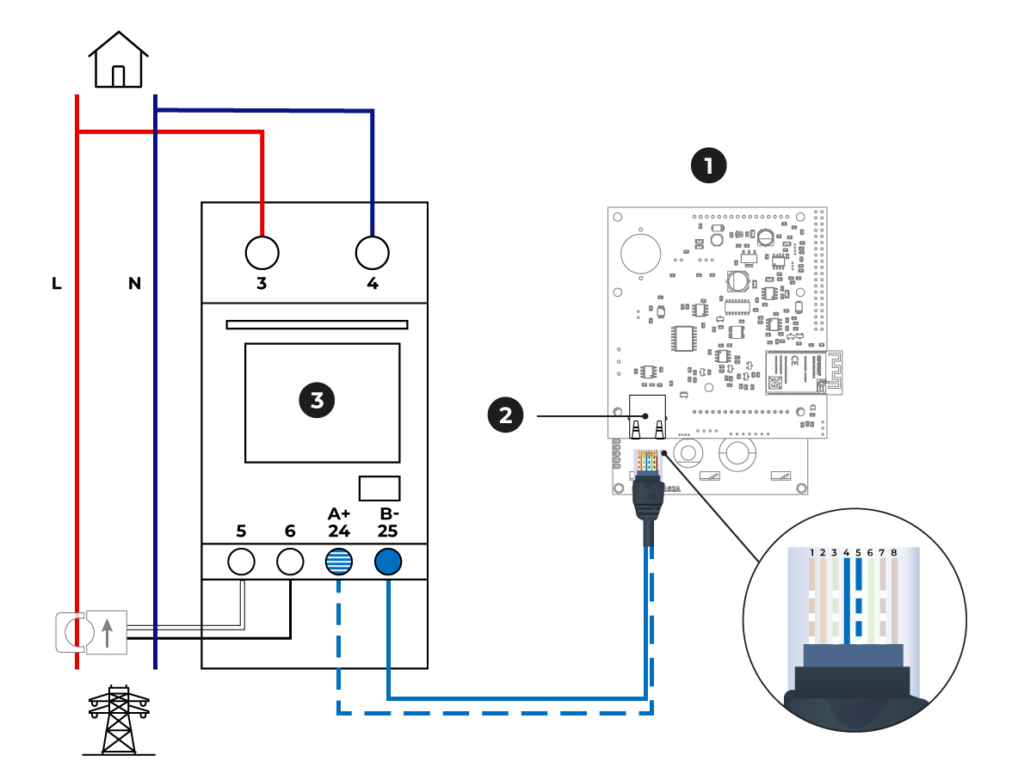


PASTABA: Svarbu, kad laisvi UTP laidai būtų izoliuoti ir nesiliestų tarpusavyje.
WiFi ryšys su inverteriu
Labai svarbu, kad tiek e-Charger, tiek inverteris būtų prijungti prie tos pačios WiFi tinklo.
Toliau nustatykite, koks yra inverterio IP adresas, su kuriuo bus atliekama jungtis. Yra trys būdai tai padaryti: per maršrutizatorių, naudojant IP paieškos įrankį arba įjungiant inverterio vietinį WiFi tinklą. Tam reikės sukonfigūruoti inverterį, laikantis toliau pateiktų instrukcijų:
V2C Cloud be akumuliatoriaus Greenheiss keitiklio nustatymai
Norėdami susieti įkrovimo tašką, eikite į V2C Cloud programėlę, pasirinkite e-Charger ir eikite į ‘nustatymai’.
Pateikite į dinaminės galios kontrolės skyrių ir pasirinkite ‘inverteris’ kaip įrenginio tipą, ir ‘Greenheiss’ kaip inverterio tipą.
Galiausiai, pasirinkite ‘išsaugoti’, kad nustatymai būtų taikomi. Po to įrenginys bus perkrautas ir paruoštas gauti namų energijos suvartojimo duomenis.
Nereikia nustatyti IP adresą šiame įrenginyje, tačiau tai suteikia geresnę vartotojo patirtį, leidžiant prieigą prie papildomų saulės energijos/baterijų gamybos duomenų per V2C programėlę. Tam galime rasti IP adresą įrenginiams, prijungtiems prie mūsų vietinio tinklo. Rekomenduojama nustatyti fiksuotą IP adresą maršrutizatoriuje, kad nereikėtų jo vėl keisti.
Ar jums reikia techninės pagalbos?
Sukurkite užklausą Techninės pagalbos centre ir mes susisieksime su jumis kuo greičiau, kad pasiūlytume geriausią sprendimą.