

Nastavenie invertora GoodWe s Trydan

Na nastavenie Trydan s meničom GoodWe je najprv potrebné overiť, či model meniča patrí medzi tie, ktoré sa pripojujú priamo a bezdrôtovo k e-Chargeru.
Momentálne sú kompatibilné tie, ktorých koncovky sú ES/EM/BP, ako aj tie, ktoré používajú protokol ET/EH/BT/BH, hoci tieto posledné sú v experimentálnej fáze.

Používanie Wi-Fi opakovačov alebo mesh sietí môže ovplyvniť správne fungovanie systému. Odporúčame používať stabilnú Wi-Fi sieť a priamu na zabezpečenie optimálneho pripojenia medzi nabíjačkou a meničom.
Je nevyhnutné, aby bol e-Charger aj invertor pripojené na tú istú sieť WiFi.
Nasledujúco identifikujte, aká je IP adresa invertora, s ktorým sa bude vykonávať pripojenie. Existujú tri spôsoby, ako to urobiť: cez router, pomocou hľadača IP alebo povolením miestnej WiFi siete invertora. Na to bude potrebné nakonfigurovať invertor podľa pokynov, ktoré sú uvedené nižšie:
Kroky na nastavenie invertora GoodWe

Invertor má schopnosť automaticky generovať miestnu WiFi sieť, bez ohľadu na to, či je k dispozícii tlačidlo ‚WiFi Reload‘ a či je stlačené. Či už stlačíte tlačidlo alebo nie, zariadenie je navrhnuté tak, aby poskytovalo automatickú WiFi sieť podobnú: ‘Solar-WiFi[…]’

Pripojte sa k WiFi sieti vášho invertora zadaním hesla: 12345678

Z tvojho prehliadača pristúp k IP adrese: 10.10.100.253

Na prístup zadajte admin do poľa ‘user name’ aj ‘password’

Na karte ‚advanced‘ v ľavom bočnom menu nájdeš IP adresu, ktorá sa zobrazuje v sekcii ‚IP Address‘. Uisti sa, že si ju zapíšeš, aby si ju mohol zadať pri nastavovaní dynamického riadenia výkonu
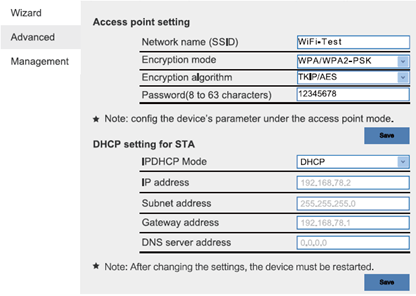
Nastavenie invertora GoodWe vo V2C Cloud
Pre správnu integráciu Trydan s meničom GoodWe je potrebné správne nastaviť rôzne parametre dynamickej kontroly výkonu v aplikácii V2C Cloud. Na to postupuj podľa nasledujúcich krokov:
Prístup k nabíjačke
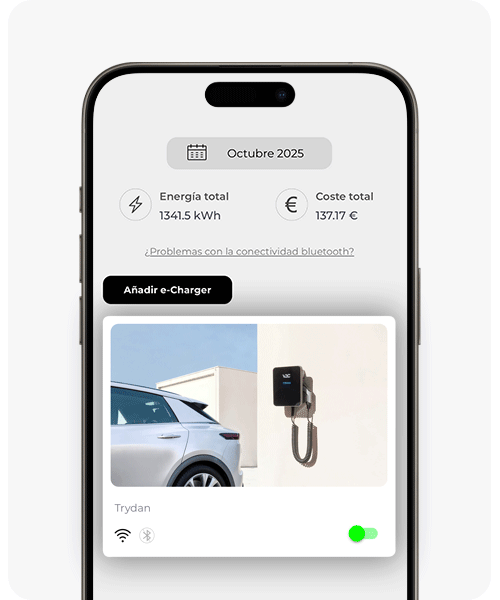
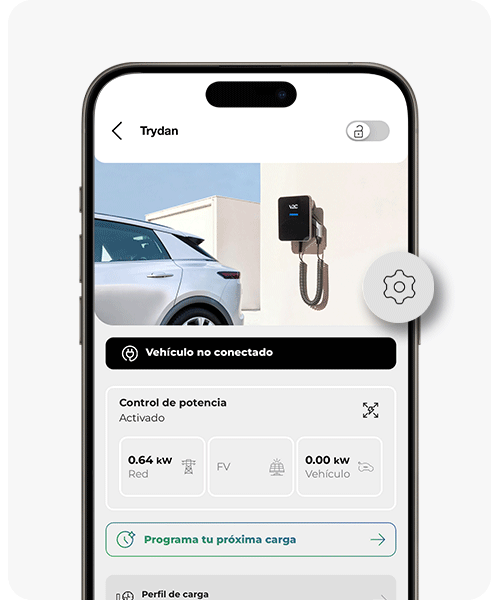
Prístup k jeho nastaveniam
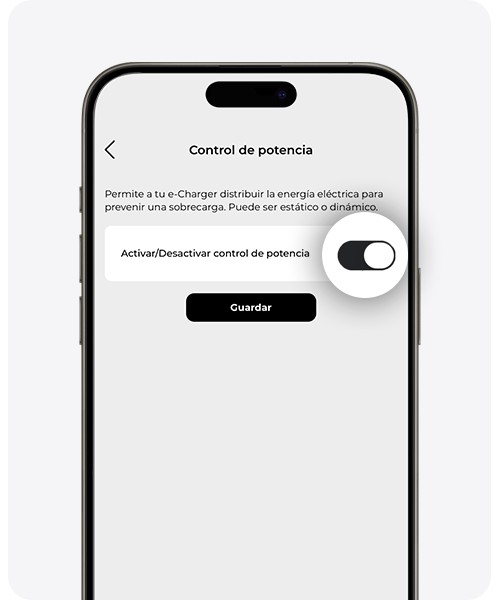
Kliknite na ‚Ovládanie výkonu‘
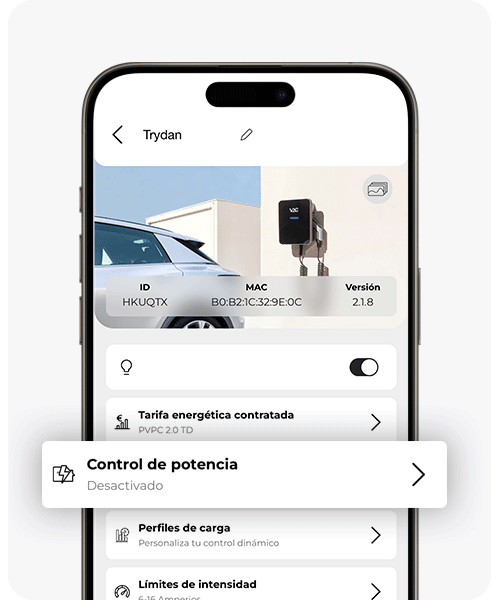
Aktivujte ‚Ovládanie výkonu‘
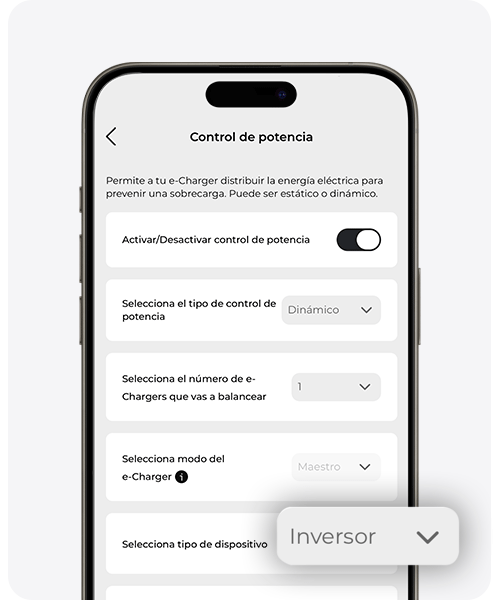
Udržujte predvolené parametre ‚Dynamický‘, ‚1‘ a ‚Majster‘ a vyberte ‚Invertor‘ v možnosti ‚Typ zariadenia‘

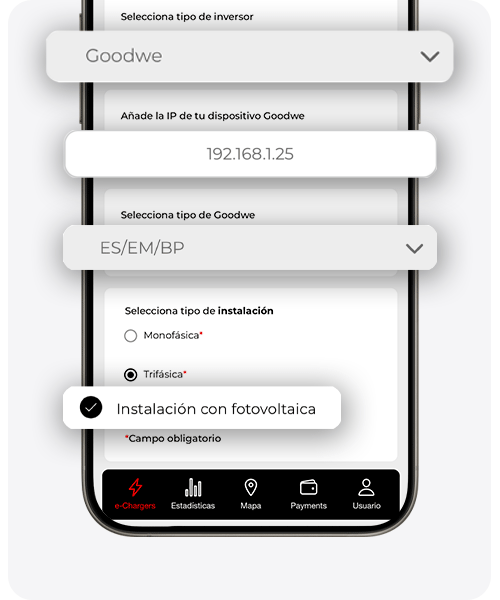
Vyberte ‚GoodWe‘ v sekcii ‚Typ invertora‘. Okrem toho pridajte IP adresu vášho zariadenia a sériu, ku ktorej patrí.
Na záver si vyberte typ inštalácie (jednofázová alebo trojfázová) a zaškrtnite možnosť ‚Inštalácia s fotovoltaikou‘

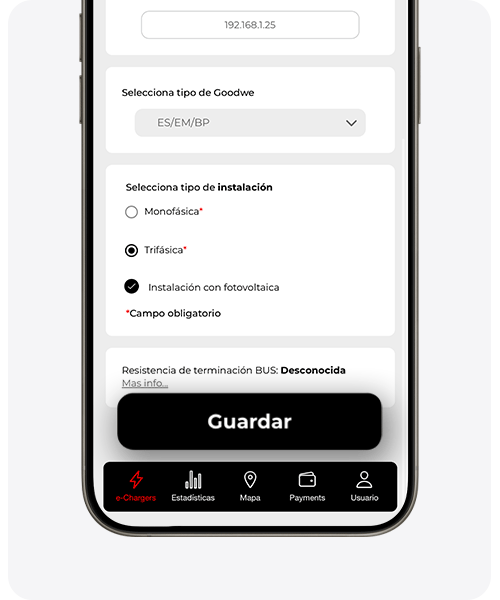
Kliknite na tlačidlo ‚Uložiť‘, aby sa zmeny uložili a dynamická kontrola výkonu fungovala správne
Máte invertor Goodwe G2? Postupuj podľa týchto krokov na aktiváciu Modbus TCP
Teraz môžete aktivovať Modbus TCP vo vašom invertore Goodwe Generácie 2 prostredníctvom oficiálnej aplikácie Goodwe pre váš invertor.
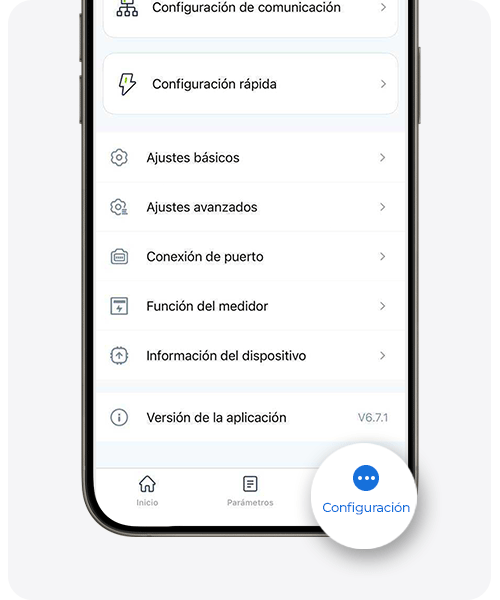
Kliknite na možnosť ‚Nastavenia‘ umiestnenú v pravom dolnom rohu menu
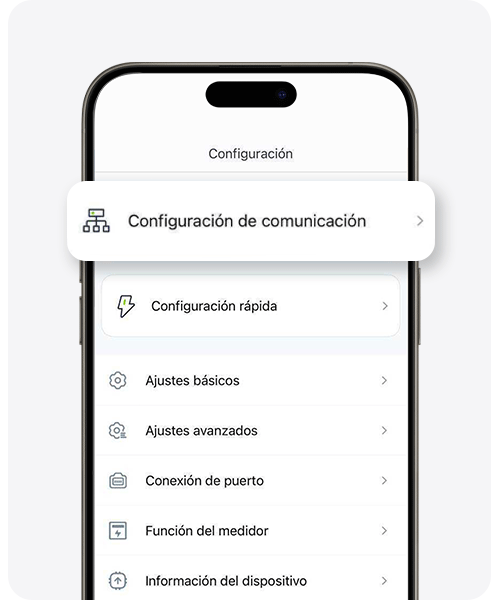
Vyberte ‚Nastavenie komunikácie‘
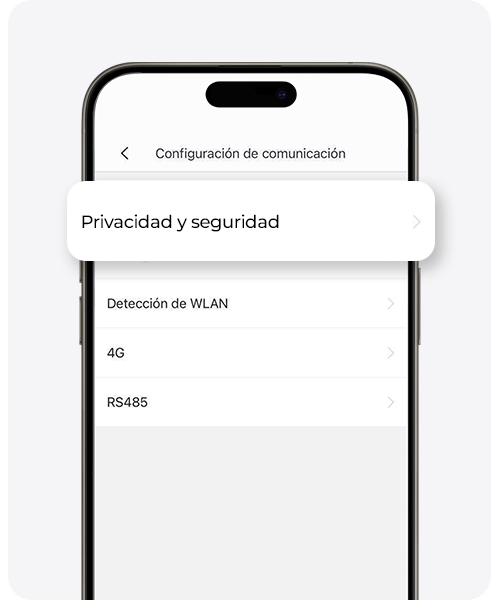
Vyberte ‚Ochrana súkromia a bezpečnosť‘
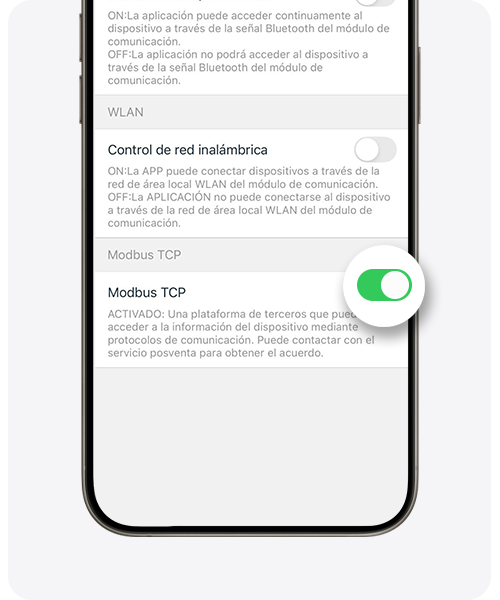
Povoľte možnosť ‚Modbus TCP‘
Vráťte sa do ‚Nastavenia komunikácie‘ a kliknite na ‚RS485‘
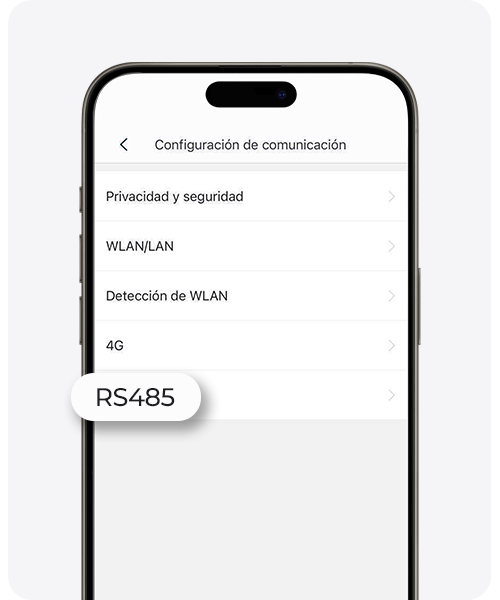
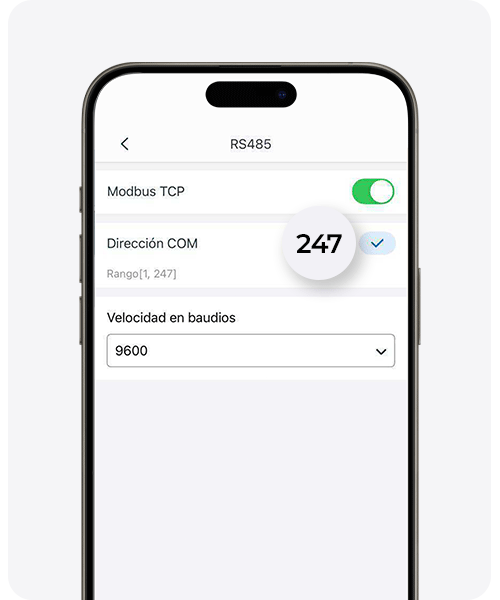
Povoľte možnosť ‚Modbus TCP‘ a zadajte hodnotu 247 do poľa ‚COM adresa‘
Potrebujete technickú podporu?
Vytvorte žiadosť v Technickom podpornom centre a čoskoro sa s vami skontaktujeme, aby sme vám ponúkli najlepšie riešenie.