

Vad är V2C SmartLock och hur parkopplar man en e-Key eller smartphone?
V2C SmartLock är en funktion i e-Chargers Trydan, Trydan Pro och Alva som gör det möjligt att låsa och låsa upp laddaren trådlöst genom närhetsigenkänning med en e-Key, det vill säga en enhet eller smartphone som använder BLE (Bluetooth Low Energy, eller Bluetooth med låg energiförbrukning).
Med en smartwatch, ett aktivitetsarmband, en nyckelbricka, ett elfordon som Tesla Model 3 eller BYD, eller din egen smartphone kan du låsa upp laddaren utan att behöva göra det via appen, webbplattformen eller navigeringsknapparna på e-Charger. Parkoppling med smartphone är för närvarande endast tillgänglig på Trydan och Trydan Pro; i Alva går det inte att länka en smartphone som e-Key ännu.
Så här kopplar du e-Key varierar beroende på enhetstyp: nyckelringar, fjärrkontroller, klockor, kort och fordon har en fast Bluetooth-MAC-adress och kopplas direkt via appen. Smartphones kräver däremot ett extra steg med Bluetooth-parkoppling, eftersom de av integritetsskäl kan använda en roterande adress. Den här guiden förklarar båda fallen separat.

VIKTIG ANMÄRKNING: Enheten måste ha en statisk MAC-adress för att fungera korrekt.
Trydan / Trydan Pro: innan du parkopplar e-Key ska du kontrollera att laddarens firmwareversion är 1.7 eller senare i e-Chargers konfigurationsmeny (om versionen är äldre, uppdatera laddaren). Om enheten du vill parkoppla är en smartphone krävs firmwareversion 2.5.0 eller senare.
Alva: alla firmwareversioner är kompatibla med e-Key. Parkoppling via smartphone är inte tillgänglig på Alva.

Nyckelring, fjärrkontroll, klocka, kort eller bil
Enheter med fast Bluetooth-MAC-adress.

Din smartphone (Android / iPhone)
Två möjliga metoder.
1. Koppla en nyckelbricka, fjärrkontroll, klocka, kort eller ett fordon
Gäller för nyckelbrickor och fjärrkontroller, smartklockor, RFID-/BLE-kort och kompatibla elfordon (Tesla, BYD och andra modeller). Följ dessa steg i V2C Cloud-appen och håll enheten nära din e-Charger för att slutföra parkopplingen.

Öppna V2C Cloud-appen och välj din laddare.
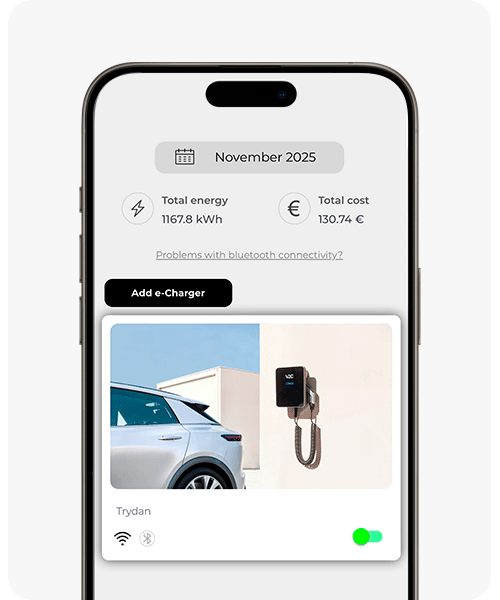

Tryck på knappen för inställningar.
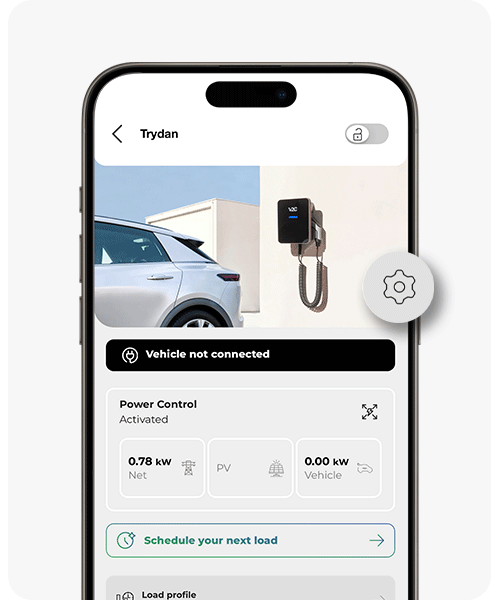

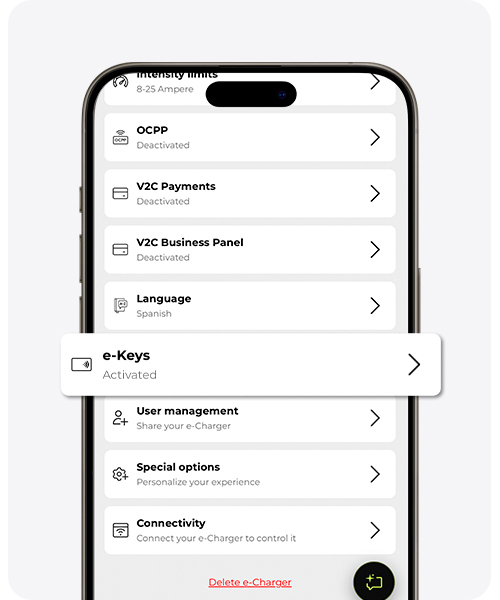
Gå till avsnittet ”e-Keys” (på vissa modeller ”RFID / e-Keys” – namnet varierar beroende på laddaren).

Aktivera e-Keys-omkopplaren om den fortfarande är inaktiverad.
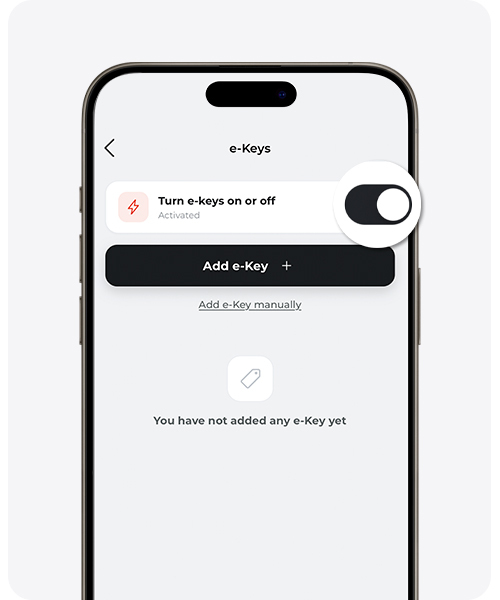

Välj hur du vill identifiera enheten:
- Automatisk identifiering — Klicka på ”Lägg till e-Key”, ge den ett namn och håll enheten nära laddaren under de följande 15 sekunderna.
- Manuell inmatning — Om du känner till MAC-adressen klickar du på ”Lägg till e-Key manuellt”, väljer typen ”e-Key”, anger ett namn, skriver in MAC-adressen och väljer den e-Charger som du vill tilldela denna e-Key till.
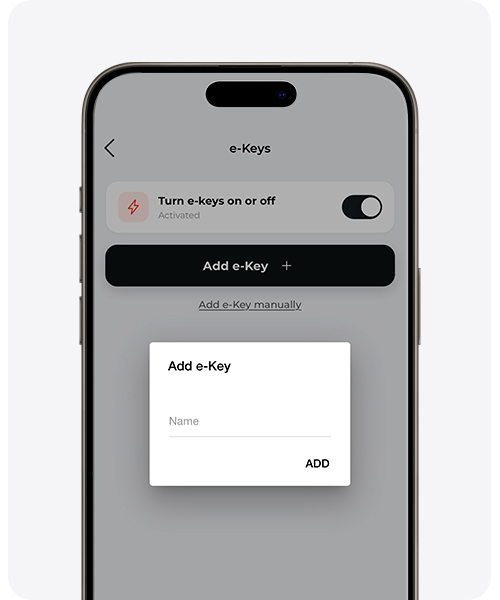
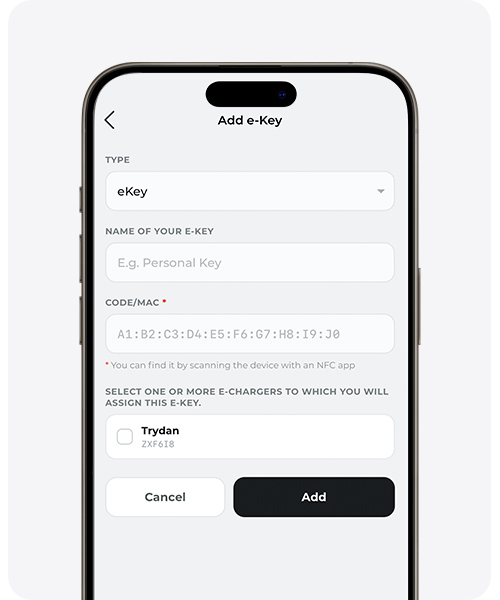

Klart: e-Key visas i listan. Du kan när som helst byta namn på eller ta bort det.
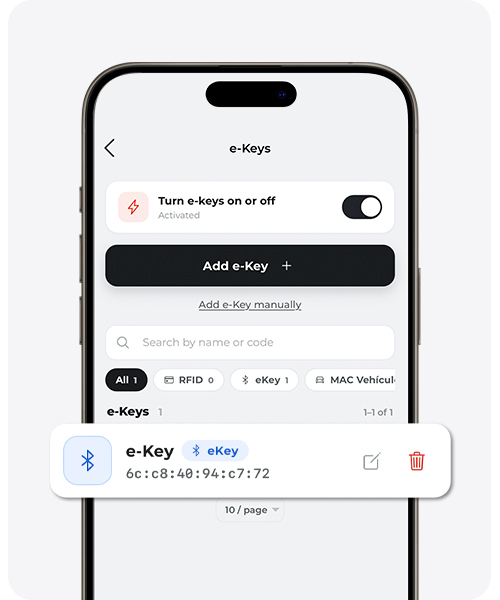
Elfordon (Tesla, BYD och andra kompatibla modeller): kör bilen nära laddaren och inaktivera tillfälligt Bluetooth på andra närliggande enheter (mobiler, klockor …) för att undvika störningar vid identifieringen.
2. Koppla en smartphone
Endast tillgängligt för Trydan och Trydan Pro. Alva stöder för närvarande inte parkoppling via smartphone.
Smartphones visar inte sin Bluetooth-MAC-adress lika direkt som en nyckelbricka, och av integritetsskäl kan den adressen ändras. Därför finns det två metoder: en rekommenderad metod och ett alternativ när den första visar sig vara komplicerad.
Rekommenderad metod: ange MAC-adressen manuellt
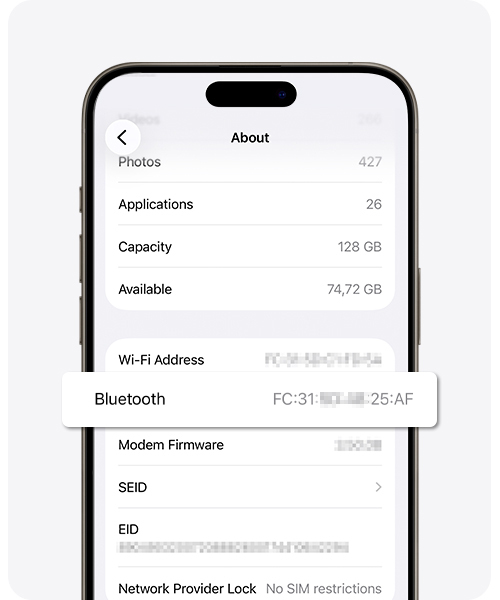
På mobilen går du till Inställningar → Bluetooth (Android: Inställningar → Om telefonen → Status) eller Inställningar → Allmänt → Om (iPhone) och letar upp Bluetooth-enhetens MAC-adress.
Tryck länge på MAC-adressen och kopiera den.
Öppna appen V2C Cloud → Välj din laddare → Inställningar → e-Keys (på vissa modeller, ”RFID / e-Keys” — namnet varierar beroende på laddare) → Aktivera reglaget om det fortfarande är inaktiverat → Klicka på ”Lägg till e-Key manuellt”.
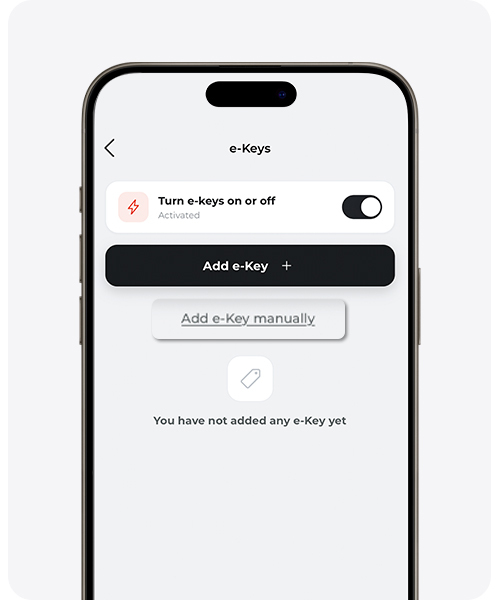
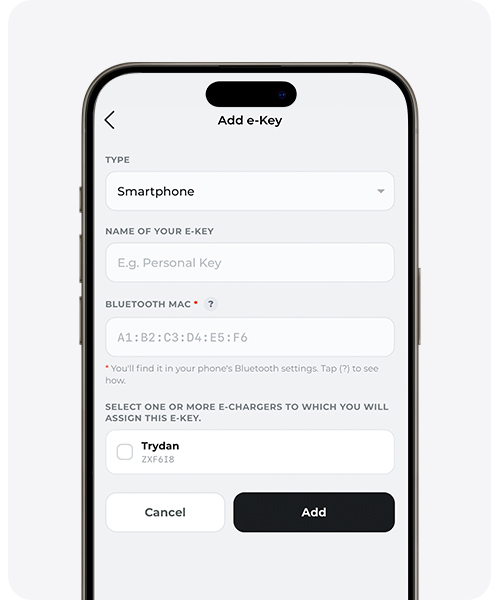
Välj typen ”Smartphone”, ge den ett lättigenkännligt namn (t.ex. ”Josefs iPhone”) och ange den kopierade MAC-adressen. Välj den laddare som du vill tilldela denna smartphone som e-Key.
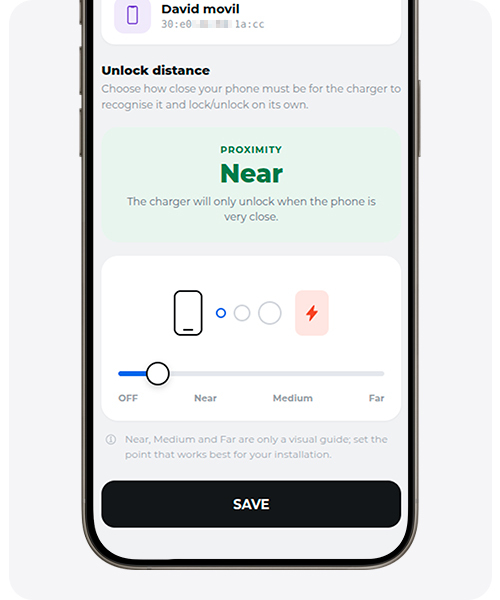
Välj på vilket avstånd du vill att laddaren ska känna igen din mobil för att låsas och låsas upp automatiskt.
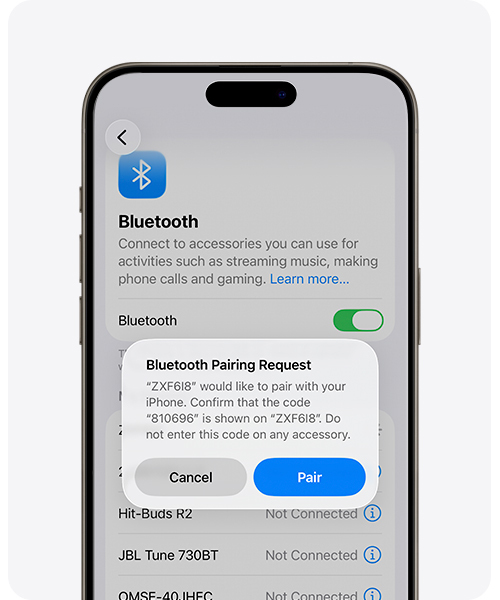
När den har lagts till aktiverar och öppnar du Bluetooth via mobilens meny, söker efter enheter i närheten och parkopplar laddaren, precis som när du parkopplar andra enheter. Enhetens namn är laddarens serienummer.
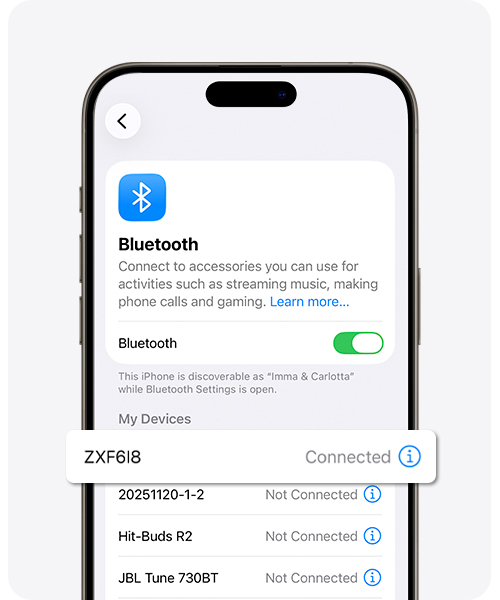
Klart: din smartphone är parkopplad. Du kan byta namn på den eller ta bort den när du vill.
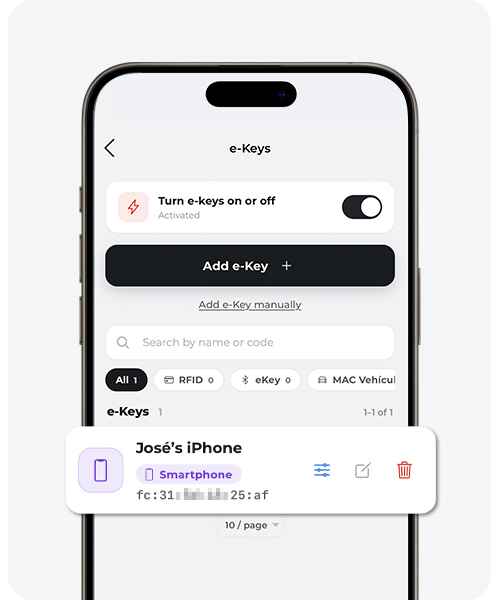
Alternativ metod: parkoppla först och byt namn senare
Praktiskt om du inte hittar MAC-adressen för Bluetooth eller om den tidigare metoden inte upptäckte enheten direkt.
Aktivera och öppna Bluetooth, sök efter enheter i närheten och parkoppla med din laddare, på samma sätt som du skulle parkoppla andra enheter. Enhetens namn är laddarens serienummer.
Öppna appen V2C Cloud → Välj din laddare → Inställningar → ”e-Keys” (på vissa modeller, ”RFID / e-Keys” – namnet varierar beroende på laddare) → Aktivera reglaget om det fortfarande är inaktiverat.
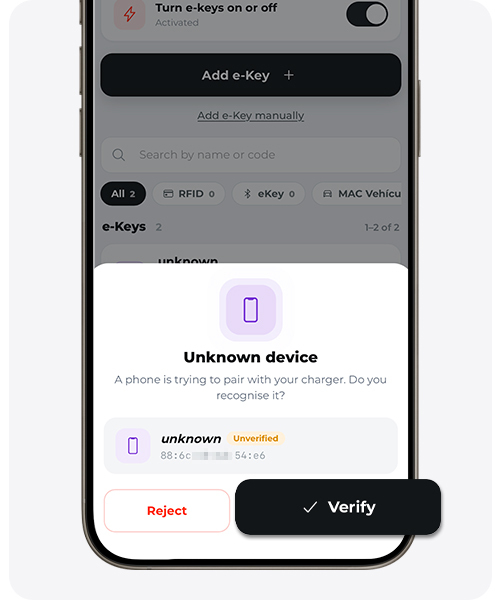
Du ser en ny post markerad som ”Okänd” eller ”Unknow” med din mobils MAC-adress. Klicka på ”Verifiera”.
Om den inte visas stänger du appen, inaktiverar mobilens Bluetooth och aktiverar det igen. Gå tillbaka till avsnittet ”e-Keys” i appen.
Ge din smartphone ett namn för att bekräfta den.
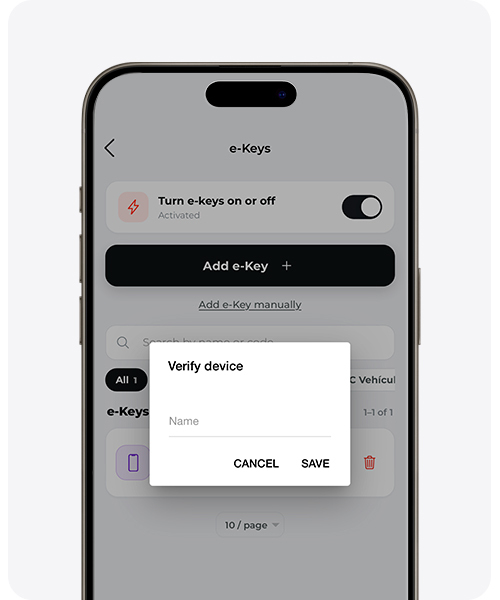
Klart: din smartphone är parkopplad. Du kan byta namn på den eller ta bort den när du vill.
Den här alternativa metoden kanske inte fungerar på första försöket. Moderna smartphones använder en slumpmässig Bluetooth-adress av integritetsskäl, som kan ändras mellan anslutningar. I de flesta fall fungerar den här metoden direkt. Om så inte är fallet kan du stänga av Bluetooth och slå på det igen.
Vilken metod ska du välja?
| Metod | När ska det användas? | Tillförlitlighet |
|---|---|---|
| Rekommenderad (manuell MAC) | Så snart du hittar Bluetooth-MAC-adressen i mobilens inställningar. | Hög – fungerar direkt i praktiskt taget alla fall. |
| Alternativ (parkoppla och byt namn) | När du inte hittar MAC-adressen eller den rekommenderade metoden inte hittar enheten. | Bra – en återanslutning kan krävas på grund av BLE:s slumpmässiga MAC-adress. |
Behöver du teknisk support?
Lös ditt ärende direkt via vår AI-chatt. Om problemet inte löses kan du skapa en förfrågan i vårt tekniska supportcenter, så kontaktar vi dig så snart som möjligt för att erbjuda den bästa lösningen.
