

Què és V2C SmartLock i com emparellar un e-Key o smartphone
V2C SmartLock és la funcionalitat dels e-Chargers Trydan, Trydan Pro i Alva que permet bloquejar i desbloquejar el carregador per proximitat de manera inalàmbrica mitjançant un e-Key, és a dir, un dispositiu o smartphone que utilitza la connectivitat BLE (Bluetooth Low Energy, o baix consum d’energia de Bluetooth).
A través d’un smartwatch, una polsera d’activitat física, un clauer, un vehicle elèctric com Tesla Model 3 o BYD, o el teu propi smartphone, pots desbloquejar el carregador sense necessitat de fer-ho des de l’app, la plataforma web o els botons de navegació de l’e-Charger. L’emparellament per smartphone està disponible actualment només a Trydan i Trydan Pro; a Alva encara no és possible vincular un smartphone com a e-Key.
La forma de vincular el e-Key varia segons el tipus de dispositiu: els clauers, comandaments, rellotges, targetes i vehicles tenen una adreça MAC de Bluetooth fixa i es vinculen directament des de l’app; els smartphones, en canvi, necessiten un pas addicional d’aparellament per Bluetooth, ja que per privadesa poden utilitzar una adreça que rota. Aquesta guia explica ambdós casos per separat.

NOTA IMPORTANT: El dispositiu ha de tenir una adreça MAC estàtica per a un funcionament correcte.
Trydan / Trydan Pro: abans de vincular l’e-Key, comprova que la versió de firmware del carregador és la 1.7 o posterior, al menú de configuració de l’e-Charger (en cas de ser anterior, actualitza el teu carregador). Si el dispositiu que desitges vincular és un smartphone, la versió de firmware necessària és la 2.5.0 o posterior.
Alva: totes les versions de firmware són compatibles amb l’e-Key. L’emparellament per smartphone no està disponible a Alva.

Clau, comandament, rellotge, targeta o cotxe
Dispositius amb MAC de Bluetooth fixa.

El teu smartphone (Android / iPhone)
Dos mètodes possibles.
1. Vincular un llavero, comandament, rellotge, targeta o vehicle

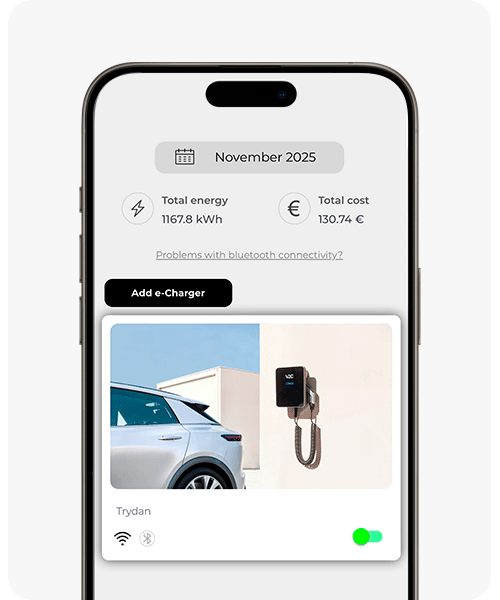
Accedeix a l’app V2C Cloud i selecciona el teu carregador.

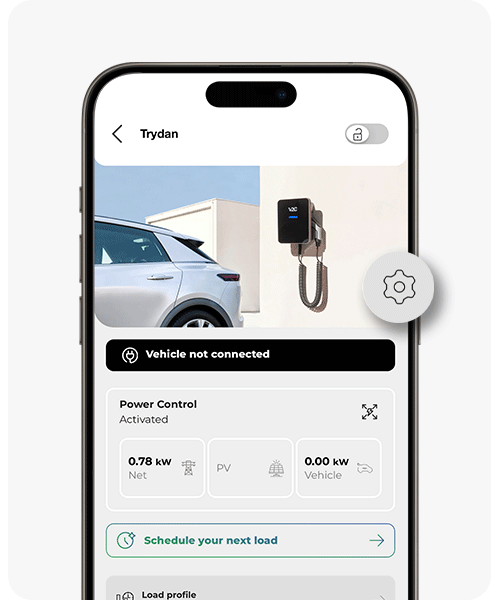
Prem el botó de configuració.

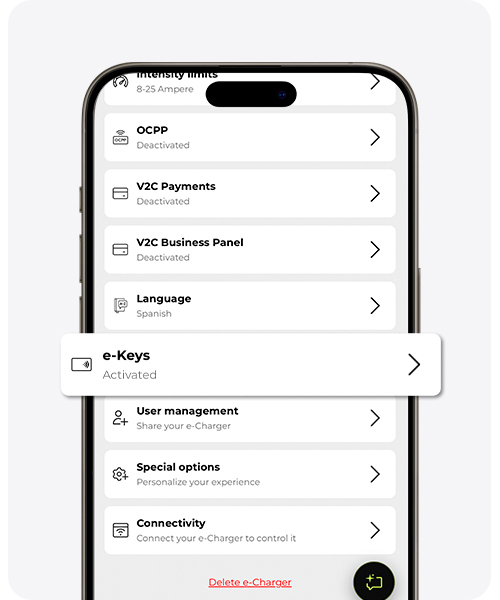
Accede a la secció «e-Keys» (en alguns models, «RFID / e-Keys» — el nom varia segons el carregador).

Activa l’interruptor d’e-Keys si encara està desactivat.
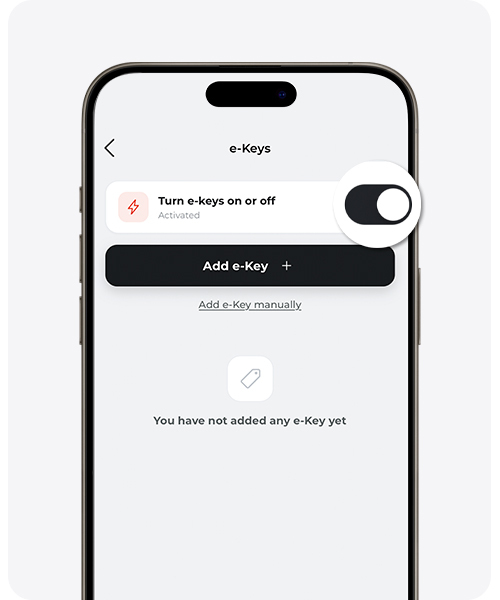

Tria com identificar el dispositiu:
- Detecció automàtica — Fes clic a ‘Afegir e-Key’, posa-li un nom i acosta el dispositiu al carregador durant els 15 segons següents.
- Introducció manual — Si coneixes la MAC, fes clic a ‘Afegir e-Key manualment’, selecciona tipus ‘e-Key’, posa-li un nom, introdueix l’adreça MAC i selecciona el e-Charger al qual vols assignar aquest e-Key.
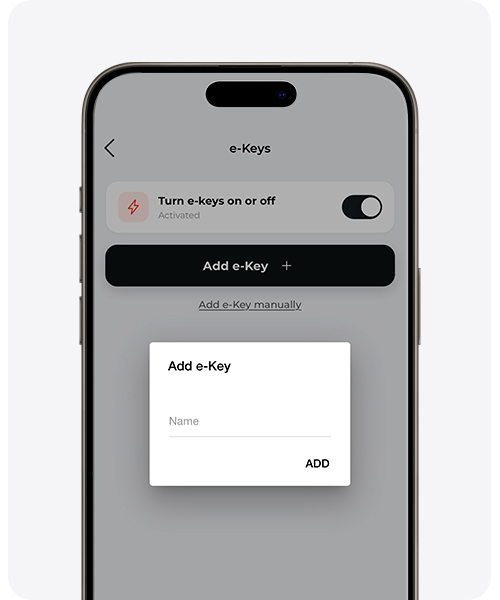
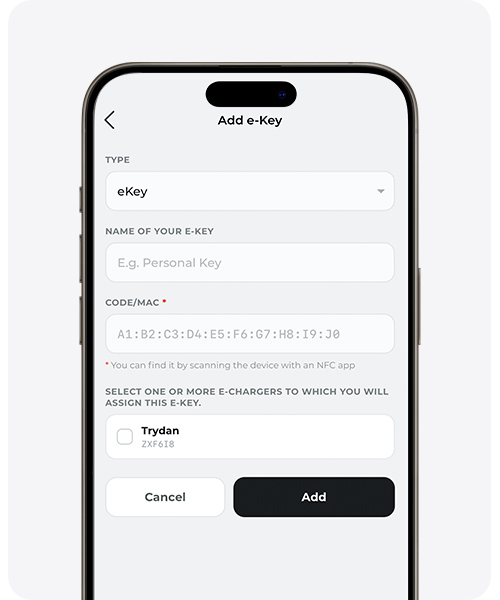

Llisto: l’e-Key apareix a la llista. Pots renombrar-lo o eliminar-lo quan vulguis.
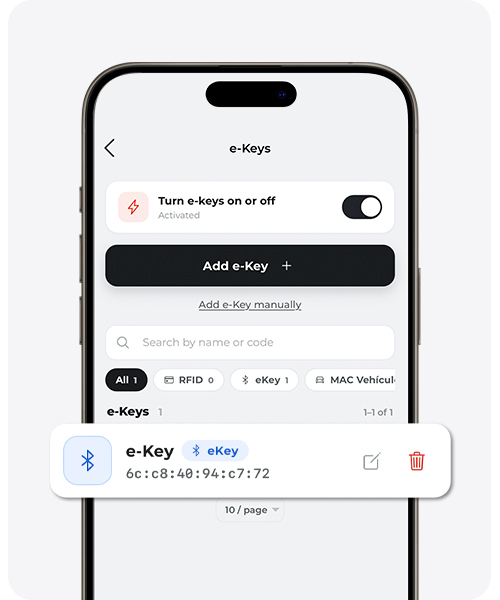
Vehicles elèctrics (Tesla, BYD i altres models compatibles): apropa el cotxe al carregador i desactiva temporalment el Bluetooth d’altres dispositius propers (mòbils, rellotges…) per evitar interferències en la detecció.
2. Vincular un smartphone
Disponible només a Trydan i Trydan Pro. Alva encara no admet l’emparellament per smartphone.
Els smartphones no mostren la seva MAC de Bluetooth de manera tan directa com un clauer, i per privadesa poden rotar aquesta adreça. Per això hi ha dos mètodes: un recomanat, i una alternativa per quan el primer resulti complicat.
Mètode recomanat: introduir la MAC manualment
Al mòbil, entra a Ajustos → Bluetooth (Android: Ajustos → Quant a telèfon → Estat) o Ajustos → General → Informació (iPhone), i localitza l’adreça MAC de Bluetooth.
Mantén premuda sobre l’adreça MAC i copia-la.
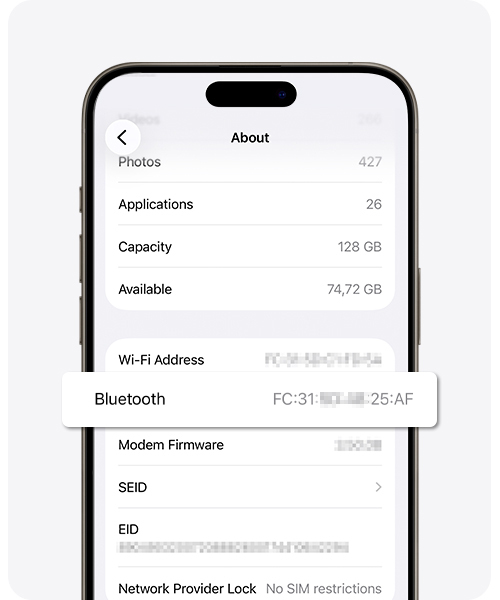
Obre l’app V2C Cloud → Selecciona el teu carregador → Configuració → e-Keys (en alguns models, «RFID / e-Keys» — el nom varia segons el carregador) → Activa l’interruptor si encara està desactivat → Clica a ‘Afegir e-Key manualment’.
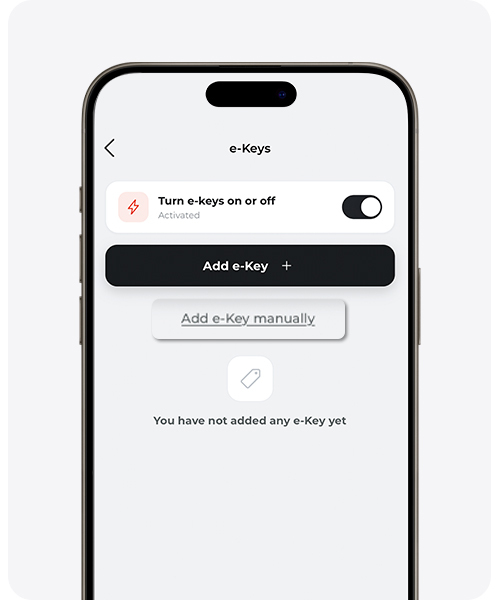
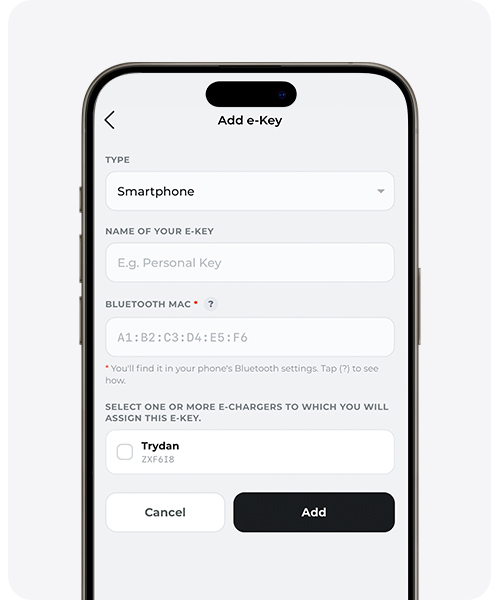
Selecciona el tipus «Smartphone», posa-li un nom reconeixible (p. ex. «iPhone de José») i introdueix la MAC copiada. Selecciona el carregador al qual desitges assignar aquest smartphone com a e-Key.
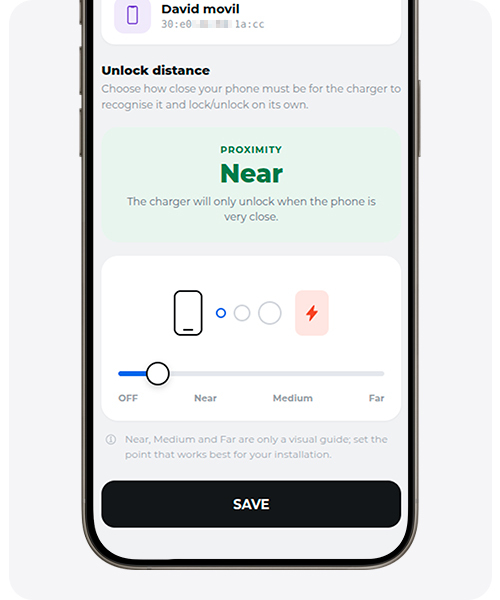
Tria a quina distància desitges que el carregador reconegui el teu mòbil per bloquejar-se i desbloquejar-se automàticament.
Un cop afegit, des del menú del mòbil, activa i obre Bluetooth, busca dispositius propers i emparella’t amb el teu carregador, igual que emparellaries altres dispositius. El nom del dispositiu és el número de sèrie del teu carregador.
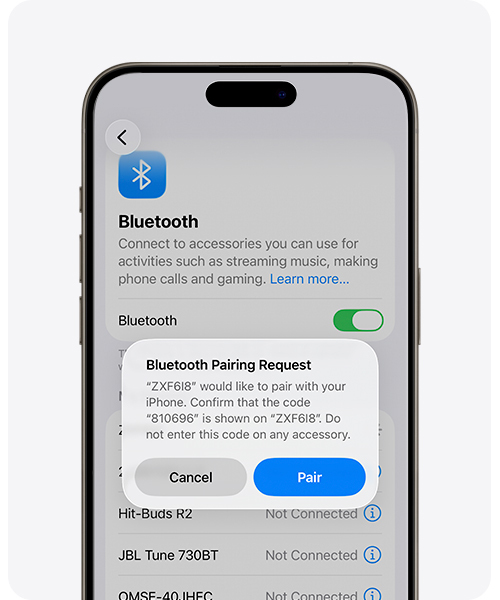
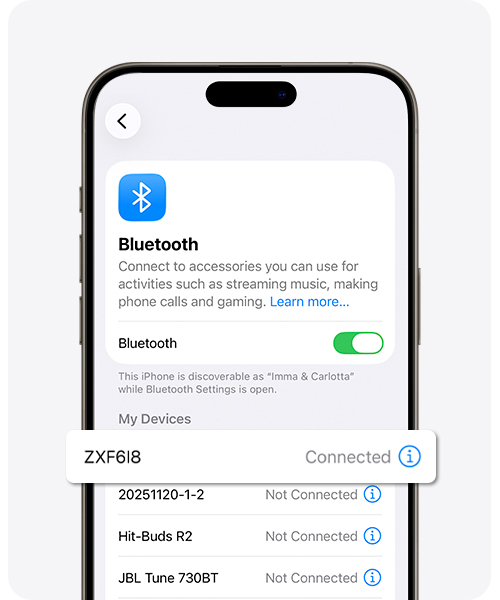
Llisto: el teu smartphone està emparellat. Pots renombrar-lo o eliminar-lo quan vulguis.
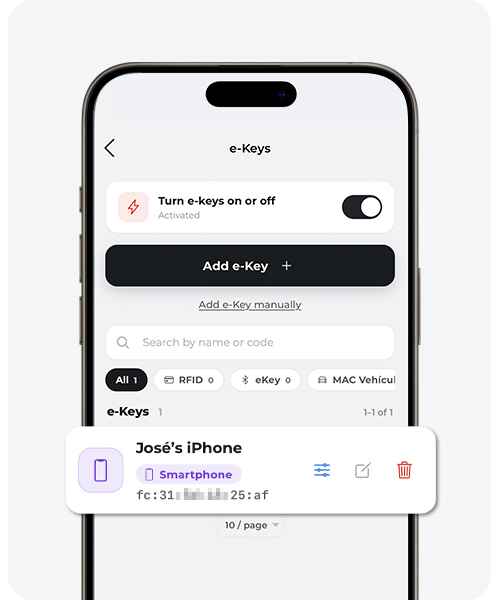
Mètode alternatiu: emparellar primer i renombrar després
Útil si no localitzes la MAC del teu Bluetooth, o si el mètode anterior no ha detectat el dispositiu a la primera.
Activa i obre Bluetooth, busca dispositius propers i emparella’t amb el teu carregador, igual que emparellaries altres dispositius. El nom del dispositiu és el número de sèrie del teu carregador.
Obre l’app V2C Cloud → Selecciona el teu carregador → Configuració → «e-Keys» (en alguns models, «RFID / e-Keys» — el nom varia segons el carregador) → Activa l’interruptor si encara està desactivat.
Veureu una entrada nova marcada com «Desconegut» o «Unknow» amb la MAC del vostre mòbil. Feu clic a ‘Verificar’.
En cas que no aparegui, tanqueu l’aplicació, desactiveu el Bluetooth del mòbil i torneu a activar-lo. Accediu de nou a la secció «e-Keys» de l’aplicació.
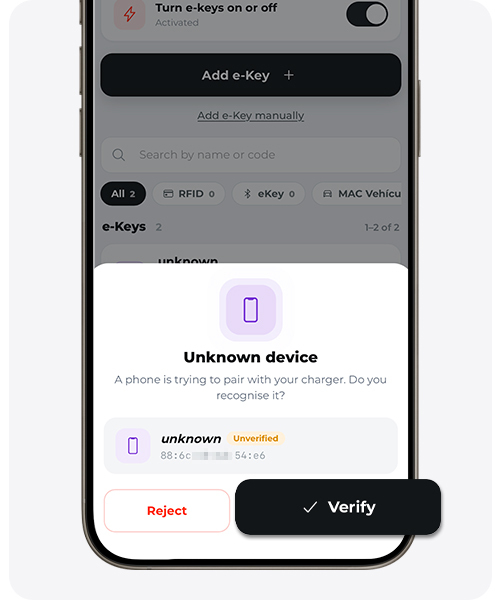
Assigna-li un nom per confirmar el teu smartphone.
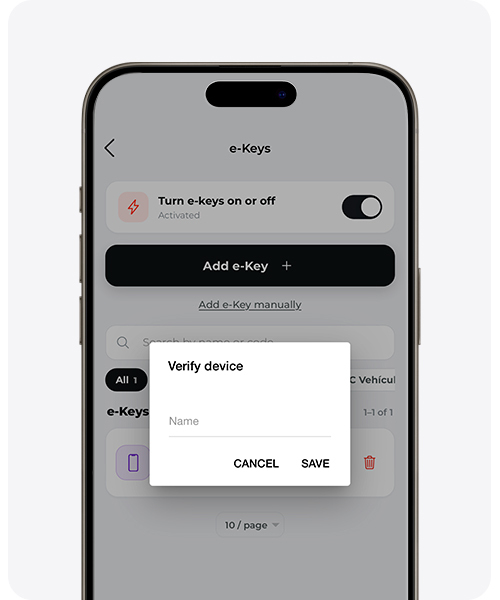
Llisto: el teu smartphone està emparellat. Pots renombrar-lo o eliminar-lo quan vulguis.
Aquest mètode alternatiu pot no funcionar a la primera. Els smartphones moderns utilitzen una adreça Bluetooth aleatòria per privadesa, que pot canviar entre connexions. En la majoria dels casos, aquest mètode funciona directament; si no és així, desactiva el Bluetooth i torna a activar-lo.
Quin mètode triar?
| Mètode | Quan utilitzar-lo | Fiabilitat |
|---|---|---|
| Recomanat (MAC manual) | Sempre que localitzis la MAC de Bluetooth a la configuració del mòbil. | Alta — funciona a la primera en pràcticament tots els casos. |
| Alternatiu (emparellar i renombrar) | Quan no trobes la MAC o el mètode recomanat no detecta el dispositiu. | Bo — pot requerir una reconexió per la MAC aleatòria de BLE. |
Necessites suport tècnic?
Resol el teu incident al moment a través del nostre Xat amb IA. Si no es resol, genera una sol·licitud al Centre de Suport Tècnic i ens posarem en contacte amb tu tan aviat com sigui possible per oferir-te la millor solució.
