

Qué es V2C SmartLock y cómo emparejar un e-Key o smartphone
V2C SmartLock es la funcionalidad de los e-Chargers Trydan, Trydan Pro y Alva que permite bloquear y desbloquear el cargador por proximidad de forma inalámbrica mediante un e-Key, es decir, un dispositivo o smartphone que utiliza la conectividad BLE (Bluetooth Low Energy, o bajo consumo de energía de Bluetooth).
A través de un smartwatch, una pulsera de actividad física, un llavero, un vehículo eléctrico como Tesla Model 3 o BYD, o tu propio smartphone, puedes desbloquear el cargador sin necesidad de hacerlo desde la app, la plataforma web o los botones de navegación del e-Charger. El emparejamiento por smartphone está disponible actualmente solo en Trydan y Trydan Pro; en Alva no es posible por el momento vincular un smartphone como e-Key.
La forma de vincular el e-Key varía según el tipo de dispositivo: los llaveros, mandos, relojes, tarjetas y vehículos tienen una dirección MAC de Bluetooth fija y se vinculan directamente desde la app; los smartphones, en cambio, necesitan un paso adicional de emparejamiento por Bluetooth, ya que por privacidad pueden usar una dirección que rota. Esta guía explica ambos casos por separado.

NOTA IMPORTANTE: El dispositivo debe contar con una dirección MAC estática para un correcto funcionamiento.
Trydan / Trydan Pro: antes de vincular el e-Key, comprueba que la versión de firmware del cargador es la 1.7 o posterior, en el menú de configuración del e-Charger (en caso de ser anterior, actualiza tu cargador). Si el dispositivo que deseas vincular es un smartphone, la versión de firmware necesaria es la 2.5.0 o posterior.
Alva: todas las versiones de firmware son compatibles con e-Key. El emparejamiento por smartphone no está disponible en Alva.

Llavero, mando, reloj, tarjeta o coche
Dispositivos con MAC de Bluetooth fija.

Tu smartphone (Android / iPhone)
Dos métodos posibles.
1. Vincular un llavero, mando, reloj, tarjeta o vehículo
Válido para llaveros y mandos, relojes inteligentes, tarjetas RFID/BLE, y vehículos eléctricos compatibles (Tesla, BYD y otros modelos). Sigue estos pasos en la app V2C Cloud y acerca el dispositivo a tu e-Charger para finalizar la vinculación.

Accede a la app V2C Cloud y selecciona tu cargador.
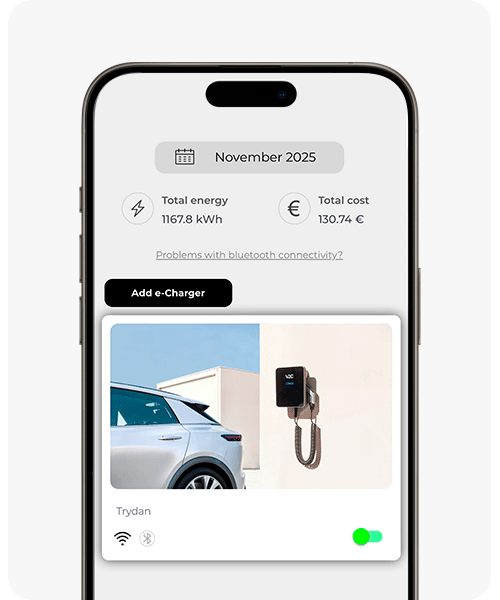

Pulsa el botón de configuración.
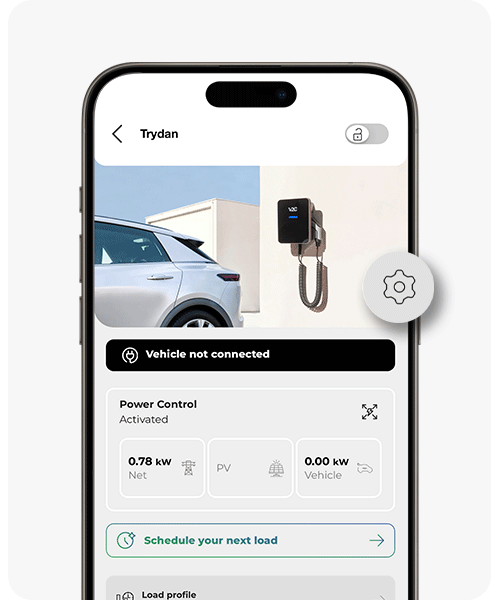

Accede al apartado «e-Keys» (en algunos modelos, «RFID / e-Keys» — el nombre varía según el cargador).
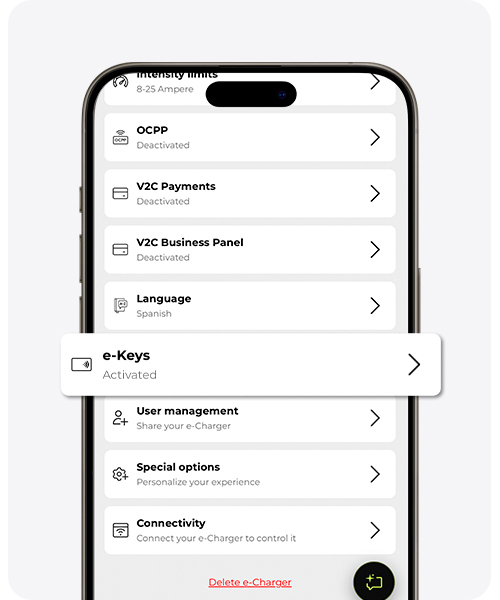

Activa el interruptor de e-Keys si todavía está desactivado.
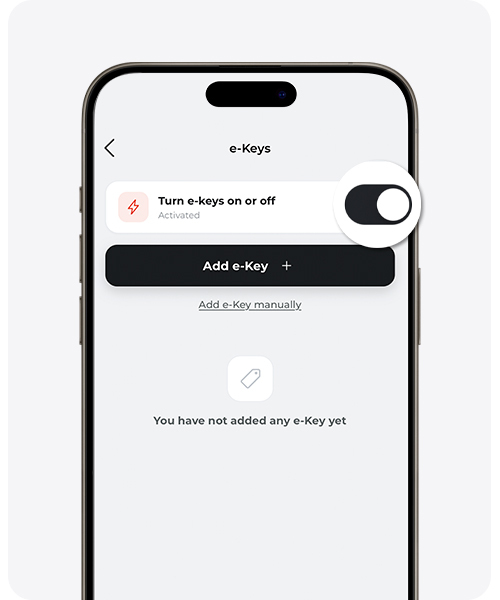

Elige cómo identificar el dispositivo:
- Detección automática — Haz clic en ‘Añadir e-Key’, ponle un nombre y acerca el dispositivo al cargador durante los 15 segundos siguientes.
- Introducción manual — Si conoces la MAC, haz clic en ‘Añadir e-Key manualmente’, selecciona tipo ‘e-Key’, ponle un nombre, introduce la dirección MAC y selecciona el e-Charger al que quieres asignar este e-Key.
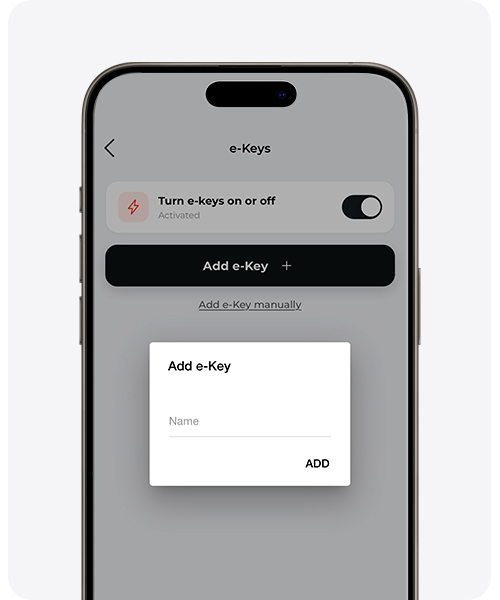
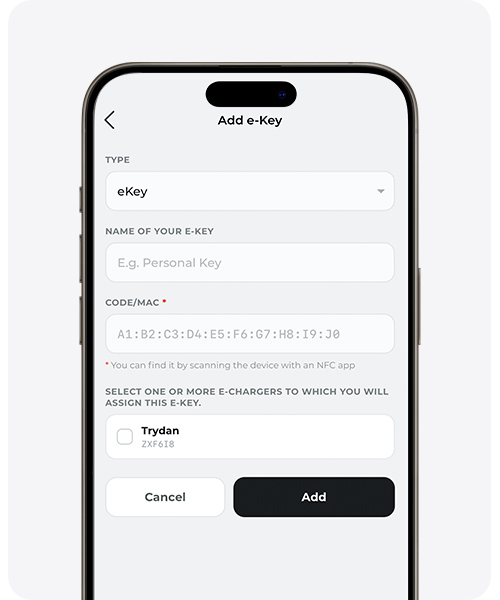

Listo: el e-Key aparece en la lista. Puedes renombrarlo o eliminarlo cuando quieras.
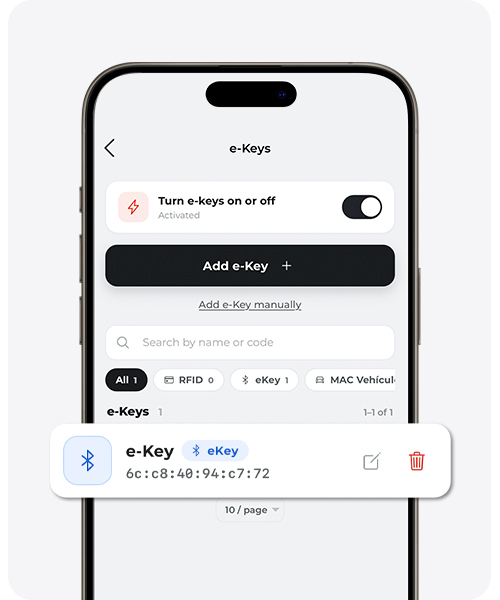
Vehículos eléctricos (Tesla, BYD y otros modelos compatibles): acerca el coche al cargador y desactiva temporalmente el Bluetooth de otros dispositivos cercanos (móviles, relojes…) para evitar interferencias en la detección.
2. Vincular un smartphone
Disponible solo en Trydan y Trydan Pro. Alva no soporta actualmente el emparejamiento por smartphone.
Los smartphones no muestran su MAC de Bluetooth de forma tan directa como un llavero, y por privacidad pueden rotar esa dirección. Por eso hay dos métodos: uno recomendado, y una alternativa para cuando el primero resulte complicado.
Método recomendado: introducir la MAC manualmente
En el móvil, entra en Ajustes → Bluetooth (Android: Ajustes → Acerca del teléfono → Estado) o Ajustes → General → Información (iPhone), y localiza la dirección MAC de Bluetooth.
Mantén pulsado sobre la dirección MAC y cópiala.
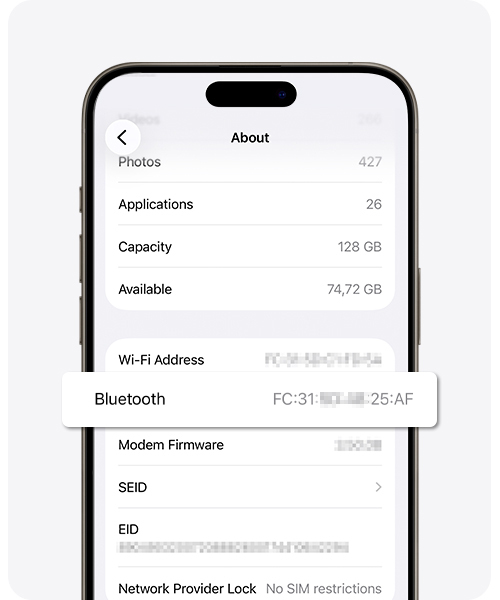
Abre la app V2C Cloud → Selecciona tu cargador → Configuración → e-Keys (en algunos modelos, «RFID / e-Keys» — el nombre varía según el cargador) → Activa el interruptor si todavía está desactivado → Haz clic en ‘Añadir e-Key manualmente’.
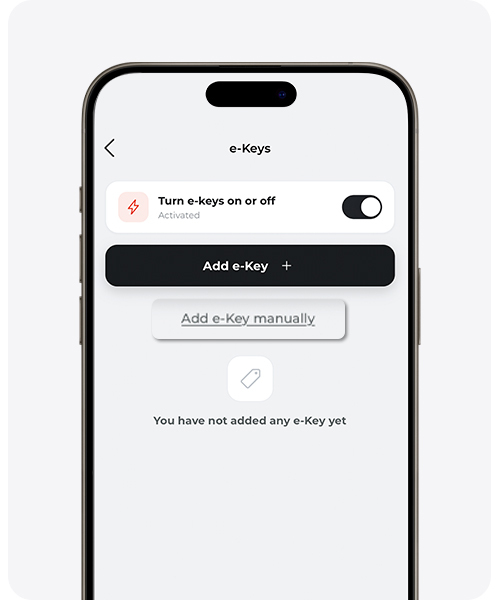
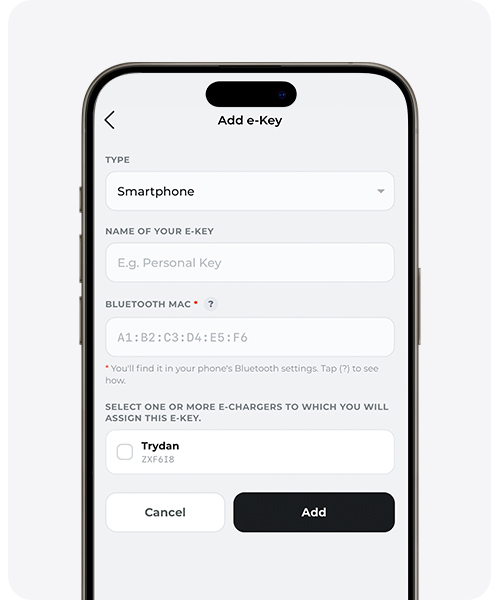
Selecciona el tipo «Smartphone», ponle un nombre reconocible (p. ej. «iPhone de José») e introduce la MAC copiada. Selecciona el cargador al que deseas asignar este smartphone como e-Key.
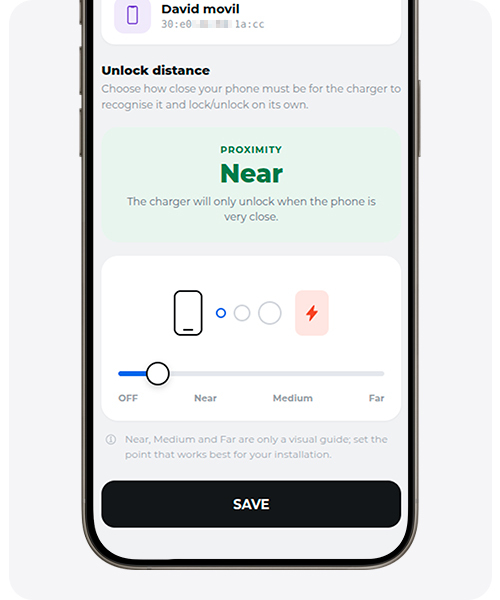
Elige a qué distancia deseas que el cargador reconozca tu móvil para bloquearse y desbloquearse automáticamente.
Una vez añadido, desde el menú del móvil, activa y abre Bluetooth, busca dispositivos cercanos y empareja con tu cargador, igual que emparejarías otros dispositivos. El nombre del dispositivo es el número de serie de tu cargador.
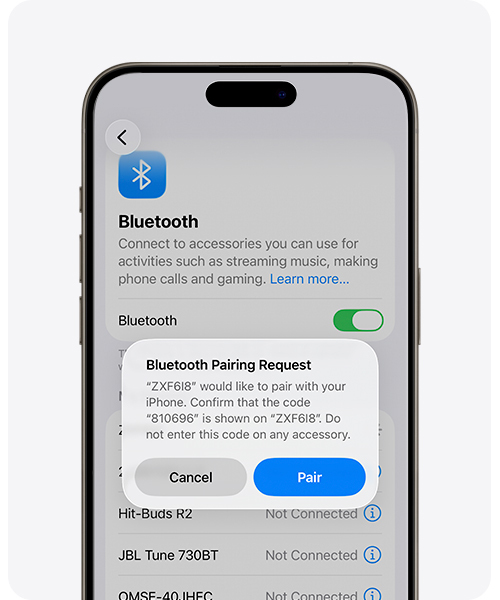
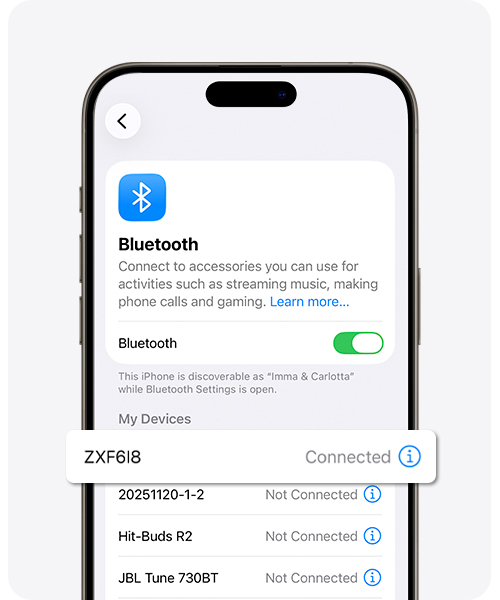
Listo: tu smartphone está emparejado. Puedes renombrarlo o eliminarlo cuando quieras.
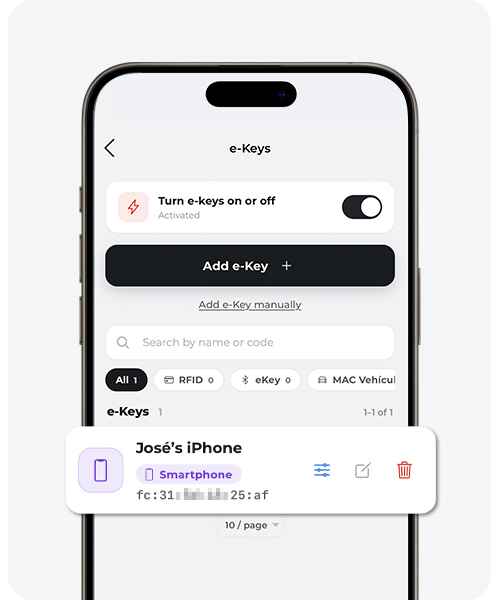
Método alternativo: emparejar primero y renombrar después
Útil si no localizas la MAC de tu Bluetooth, o si el método anterior no ha detectado el dispositivo a la primera.
Activa y abre Bluetooth, busca dispositivos cercanos y empareja con tu cargador, igual que emparejarías otros dispositivos. El nombre del dispositivo es el número de serie de tu cargador.
Abre la app V2C Cloud → Selecciona tu cargador → Configuración → «e-Keys» (en algunos modelos, «RFID / e-Keys» — el nombre varía según el cargador) → Activa el interruptor si todavía está desactivado.
Verás una entrada nueva marcada como «Desconocido» o «Unknow» con la MAC de tu móvil. Haz clic en ‘Verificar’.
En caso de no aparecer, cierra la aplicación, desactiva el Bluetooth del móvil y vuelve a activarlo. Accede de nuevo al apartado «e-Keys» de la aplicación.
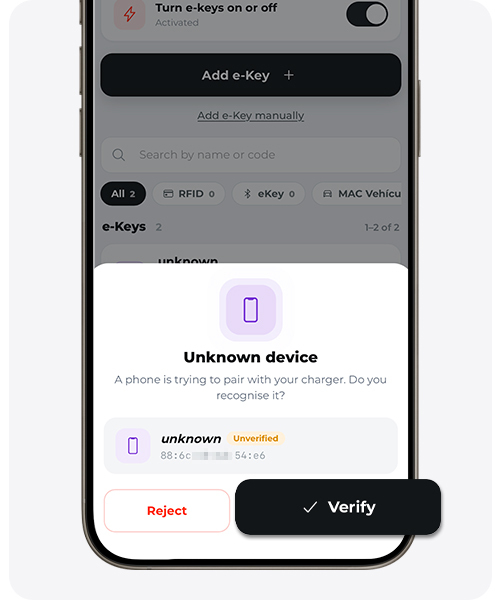
Asígnale un nombre para confirmar tu smartphone.
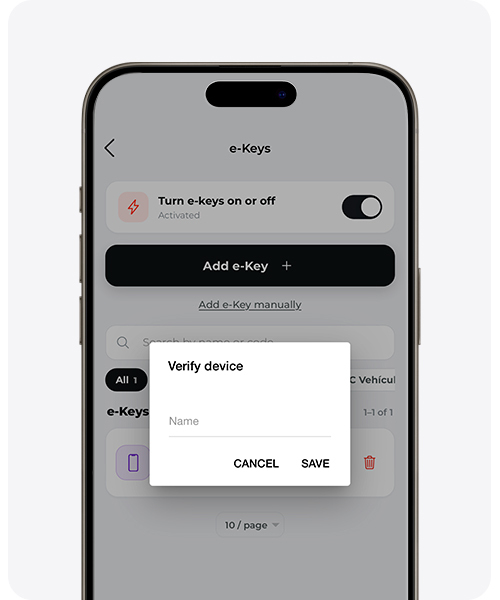
Listo: tu smartphone está emparejado. Puedes renombrarlo o eliminarlo cuando quieras.
Este método alternativo puede no funcionar a la primera. Los smartphones modernos utilizan una dirección Bluetooth aleatoria por privacidad, que puede cambiar entre conexiones. En la mayoría de los casos este método funciona directamente; en caso de que no sea así, desactiva el Bluetooth y vuelve a activarlo.
¿Qué método elegir?
| Método | Cuándo usarlo | Fiabilidad |
|---|---|---|
| Recomendado (MAC manual) | Siempre que localices la MAC de Bluetooth en los ajustes del móvil. | Alta — funciona a la primera en prácticamente todos los casos. |
| Alternativo (emparejar y renombrar) | Cuando no encuentras la MAC o el método recomendado no detecta el dispositivo. | Buena — puede requerir una reconexión por la MAC aleatoria de BLE. |
¿Necesitas soporte técnico?
Resuelve tu incidencia al instante a través de nuestro Chat con IA. Si no se resuelve, genera una solicitud en el Centro de Soporte Técnico y nos pondremos en contacto contigo lo antes posible para ofrecerte la mejor solución.
