

Uppdatera till den senaste versionen av Trydan
Vi arbetar ständigt med att förbättra funktionerna i våra produkter. Därför bör du se till att hålla dina produkter uppdaterade med den senaste firmwareversionen för att få nya funktioner och optimal prestanda.
Om e-Charger fastnar på någon skärm eller inte svarar under uppdateringen rekommenderar vi att du startar om enheten och upprepar stegen.
Uppdateringslägen för Trydan
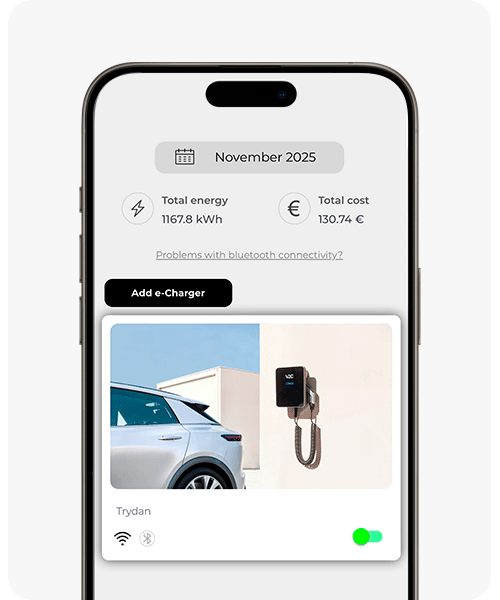
När din e-Charger har en stabil WiFi-anslutning kan du uppdatera den direkt från appen V2C Cloud i tre enkla steg:
Steg för att uppdatera Trydan

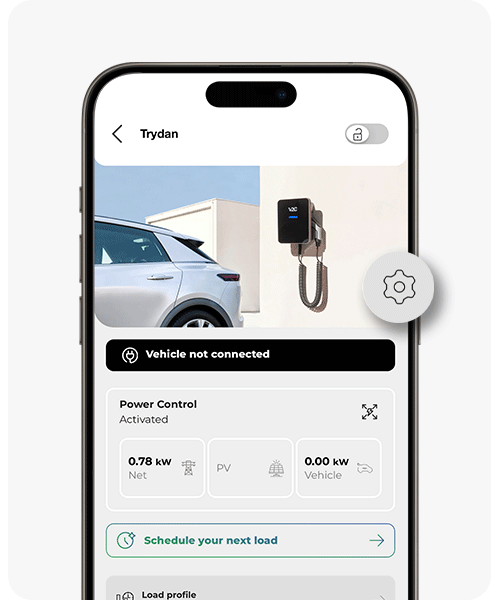
Välj den laddare som du vill uppdatera.

Gå till menyn ”inställningar” och kontrollera den aktuella firmwareversionen.

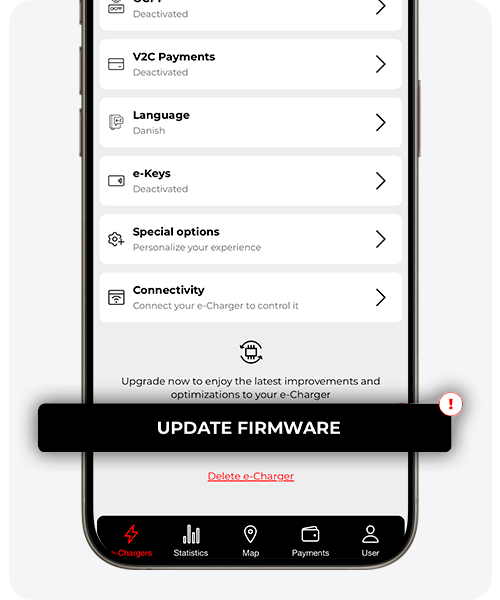
Bläddra längst ned i menyn och klicka på ”Uppdatera firmware”.
* Om knappen ”Uppdatera firmware” inte visas längst ned på sidan betyder det att din laddare redan har den senaste versionen.
Om din enhet inte har en stabil WiFi-anslutning finns det flera sätt att genomföra uppdateringen:
Steg för att uppdatera Trydan genom att dela internet från en mobil med Android-operativsystem
När det inte finns något tillgängligt WiFi-nätverk, men din Android-enhet har mobilanslutning, kan du omvandla den till en WiFi-hotspot och ansluta den till din e-Charger.
Beroende på din mobilmodell kan det finnas olika vägar för att aktivera det här alternativet. Här är några av dem:
- Inställningar > Anslutningar > Internetdelning och modem > Internetdelning (Samsung)
- Inställningar > Portabel åtkomstpunkt (Xiaomi)
- Inställningar > Anslutning och delning > Portabel åtkomstpunkt (Xiaomi)
- Inställningar > Trådlöst och nätverk > Internetdelning och portabel hotspot > Portabel hotspot (Huawei)
* Tänk på att namnet på och ordningen för menyerna kan variera mellan olika äldre versioner av Android. Om du inte hittar inställningen kan du alltid använda sökfältet högst upp.
När du aktiverar internetdelning kan du ändra både namnet på nätverket du skapar och lösenordet som krävs för att ansluta till nätverket från din laddpunkt.
När denna funktion har aktiverats väljer du e-Charger, väljer den laddare du vill uppdatera och går till menyn ”konfiguration”.

Klicka på ”WiFi-inställningar” och ange namnet och lösenordet som du tilldelade när du konfigurerade den mobila åtkomstpunkten/internetdelningen. Tryck sedan på knappen ”anslut”.

När e-Charger är ansluten (du kan kontrollera detta via WiFi-ikonen på V2C Cloud-appens huvudskärm), går du tillbaka till menyn ”inställningar” för den laddpunkt som du vill uppdatera. Tryck sedan på knappen längst ned i menyn ”uppdatera firmware”.

På Trydans display visas meddelandet ”laddar ner” tillsammans med en statusindikator. När nedladdningen är klar visas ”installerar”, och när indikatorn är full startar Trydan om med den uppdaterade versionen, som visas på displayen.
Steg för att uppdatera Trydan genom att dela internet från en mobil med iOS-operativsystem
Om du har mobiltäckning på din iPhone kan du använda den som en WiFi-hotspot för att ansluta din e-Charger. Den här metoden är särskilt användbar när det inte finns något WiFi-nätverk tillgängligt, men du har mobiltäckning på din smartphone.
Se först till att mobildata är aktiverat om du inte redan har gjort det, under ”Mobildata” i menyn ”Inställningar”.
Gå sedan till ”Konfigurera personlig hotspot” och tillåt anslutning för andra enheter.
För att ansluta laddpunkten till WiFi-hotspoten på din iPhone väljer du e-Charger, markerar den laddare du vill uppdatera och öppnar menyn ”inställningar”.
Klicka på ”WiFi-konfiguration” och ange namnet som visas under ”information” i de allmänna inställningarna på din smartphone, samt lösenordet som du har angett eller det förinställda lösenordet i ”konfigurationen av personlig åtkomstpunkt”. Tryck sedan på knappen ”anslut”.
När e-Charger är ansluten (du kan kontrollera detta via WiFi-ikonen på startsidan i V2C Cloud-appen), går du tillbaka till menyn ”inställningar” för den laddpunkt du vill uppdatera. Tryck sedan på knappen längst ned i menyn ”uppdatera firmware”.
På Trydans display visas meddelandet ”laddar ner” tillsammans med en statusindikator. När nedladdningen är klar visas ”installerar”, och när indikatorn är full startar Trydan om med den uppdaterade versionen, som kan ses på displayen.

VIKTIGT MEDDELANDE: Om du behöver uppdatera din e-Charger enligt anvisningarna i det sista avsnittet och din version är äldre än 1.5.9 eller 1.3.13 är det viktigt att du följer dessa instruktioner:
- Du måste ladda ner och installera version 1.3.13 (om du har en tidigare version än 1.3.13).
- Uppdatera sedan till version 1.5.9.
- När version 1.5.9 har installerats kan du uppdatera till den senaste versionen.
Om du har en version äldre än 2.1.4 och vill uppdatera din enhet måste filen heta v2cwrover.bin. Från och med den här versionen ska filen heta trydanpro_x.x.x.pro (där x.x.x motsvarar versionen för uppdateringen)
Steg för att uppdatera Trydan med direkt WiFi-anslutning från e-Charger – smartphone med operativsystemet iOS eller Android och bärbar dator (utan LTE/4G-täckning)
Trydan kan skapa en WiFi-signal som gör att vi kan ansluta till och uppdatera enheten. Den här funktionen är särskilt användbar när vi befinner oss vid en laddare i ett område utan täckning eller WiFi-anslutning.
För att genomföra uppdateringen är det nödvändigt att ha tillgång till internet via din smartphone eller bärbara dator, så du kan ladda ner uppdateringen med mobildata eller genom att ansluta till ett WiFi-nätverk. Därefter kan du genomföra uppdateringen från området utan täckning där Trydan är installerad. Följ dessa steg:
Välj den laddare du vill uppdatera och öppna menyn ”inställningar”. Kontrollera den aktuella firmwareversionen.
Öppna avsnittet om Trydan i supportområdet i din webbläsare för att ladda ner den officiella firmwareversion som du vill uppdatera till genom att välja ”more details about this release”. Om du har en version före 1.7.17, se till att byta namn på den nedladdade filen till v2cwrover.bin.
Kontrollera Trydans lokala WiFi-nätverk. När du befinner dig nära laddaren söker du efter och bekräftar att nätverket som laddaren sänder ut är aktivt.
För att kontrollera att åtkomstpunkten är aktiv väljer du WiFi-ikonen i inställningarna på din smartphone eller bärbara dator och ser till att ett nätverk som innehåller laddarens ID visas (till exempel: V2C_Trydan_IDCargador).
* Om Trydans WiFi-nätverk inte visas, anger du ett nätverk som inte finns i laddaren genom att aktivera Trydans lokala WiFi-hotspot med ett namn som ”abcd” och lösenordet ”abcd”.
För att aktivera WiFi-hotspotten väljer du e-Charger, går till menyn ”inställningar”, klickar på ”WiFi-inställningar” och anger det skapade namnet och lösenordet. Tryck på Anslut, vänta tills laddpunkten startar om och kontrollera att det lokala WiFi-nätverket nu visas i listan över nätverk på din mobila enhet eller bärbara dator.
Om den lokala åtkomstpunkten V2C_Trydan_IDCargador visas direkt är lösenordet trydan12345678
När du har anslutit till WiFi öppnar du webbläsaren och anger IP: 192.168.4.1. På inloggningssidan anger du ”admin” som både användarnamn och lösenord.
På huvudskärmen går du via menyn uppe till höger till avsnittet ’upgrading and network’. Klicka på ikonen för fil + och välj filen v2cwrover.bin som du tidigare har laddat ner. Slutför installationen genom att trycka på ’save and install’.

På Trydans display visas meddelandet ”laddar ner” ovanför en statusfält. När nedladdningen är klar visas ”installerar”. Då startar Trydan om med den uppdaterade versionen synlig på displayen.
Behöver du teknisk support?
Lös ditt problem direkt via vår AI-chatt. Om problemet inte löses kan du skapa en förfrågan i vårt tekniska supportcenter, så kontaktar vi dig så snart som möjligt för att erbjuda den bästa lösningen.
