

Qu’est-ce que V2C SmartLock et comment appairer une e-Key ou un smartphone ?
V2C SmartLock est une fonctionnalité des e-Chargers Trydan, Trydan Pro et Alva qui permet de verrouiller et de déverrouiller le chargeur par simple proximité, de manière entièrement sans fil, à l’aide d’une e-Key (dispositif compatible BLE) ou d’un smartphone utilisant la technologie Bluetooth Low Energy (BLE).
Grâce à une montre connectée, un bracelet d’activité, un porte-clés compatible, un véhicule électrique comme une Tesla Model 3 ou un modèle BYD, ou encore votre smartphone, vous pouvez déverrouiller votre e-Charger par simple proximité, sans avoir à utiliser l’application V2C Cloud, la plateforme web ou les boutons de navigation du chargeur. L’appairage par smartphone est actuellement disponible uniquement sur Trydan et Trydan Pro ; sur Alva, il n’est pas encore possible de lier un smartphone comme e-Key.
La procédure d’appairage d’une e-Key varie selon le type d’appareil utilisé. Les porte-clés, télécommandes, montres connectées, cartes et véhicules électriques disposent d’une adresse MAC Bluetooth fixe et peuvent être appairés directement depuis l’application. En revanche, les smartphones nécessitent une étape supplémentaire de couplage Bluetooth, car, pour des raisons de confidentialité, ils peuvent utiliser une adresse MAC aléatoire ou changeante. Ce guide détaille séparément la procédure à suivre pour chacun de ces deux cas.

NOTE IMPORTANTE : L’appareil utilisé comme e-Key doit disposer d’une adresse MAC Bluetooth statique afin de garantir un fonctionnement correct.
Trydan / Trydan Pro : avant d’appairer une e-Key, vérifiez que votre e-Charger exécute la version 1.7 (ou une version ultérieure) du firmware. Vous pouvez consulter cette information dans le menu de configuration du chargeur. Si votre version est antérieure, mettez le firmware à jour avant de poursuivre. Si l’appareil que vous souhaitez appairer est un smartphone, votre e-Charger doit être équipé de la version 2.5.0 (ou d’une version ultérieure) du firmware.
Alva : toutes les versions de firmware sont compatibles avec l’e-Key. L’appairage par smartphone n’est pas disponible sur Alva.

Clés, télécommandes, montres connectées, cartes et véhicules
Appareils dotés d’une adresse MAC Bluetooth fixe

Votre smartphone (Android / iPhone)
Deux méthodes possibles
1. Appairer une télécommande, une montre, une carte ou un véhicule
Compatible avec les porte-clés et télécommandes, les montres connectées, les cartes RFID/BLE ainsi que les véhicules électriques compatibles (Tesla, BYD et d’autres modèles). Suivez les étapes indiquées dans l’application V2C Cloud, puis rapprochez le dispositif de votre e-Charger pour finaliser l’appairage.

Ouvrez l’application V2C Cloud et sélectionnez votre chargeur.
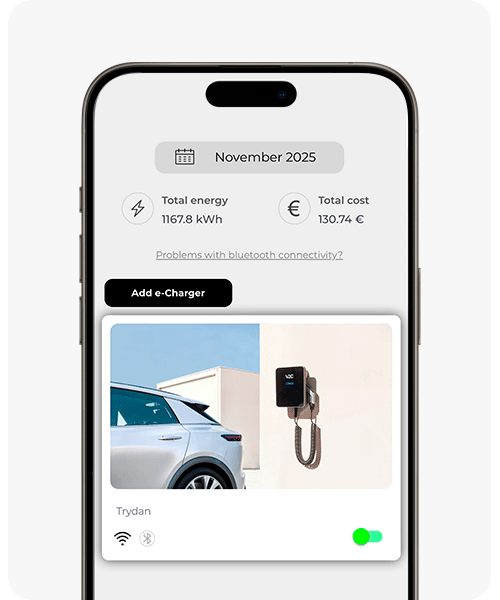

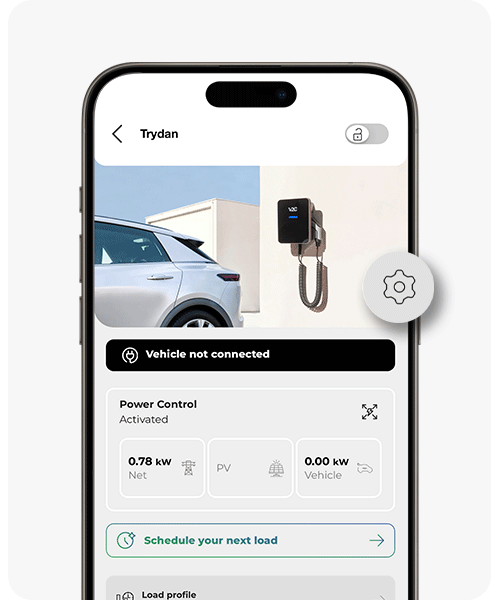
Appuyez sur le bouton de configuration.

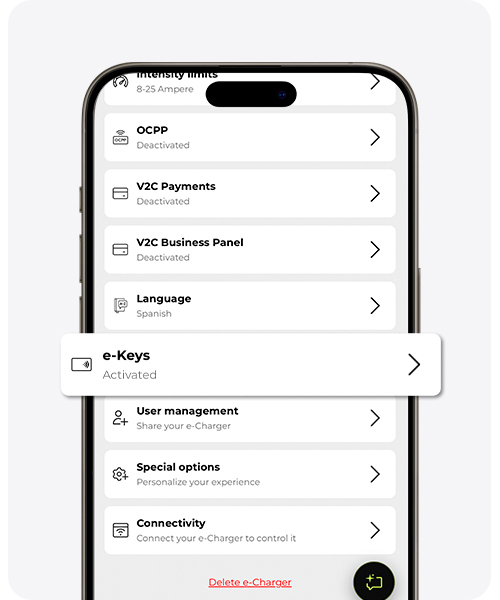
Accédez à la section « e-Keys ». Sur certains modèles, cette section peut apparaître sous le nom « RFID / e-Keys ».

Activez l’interrupteur des e-Keys s’il est encore désactivé.
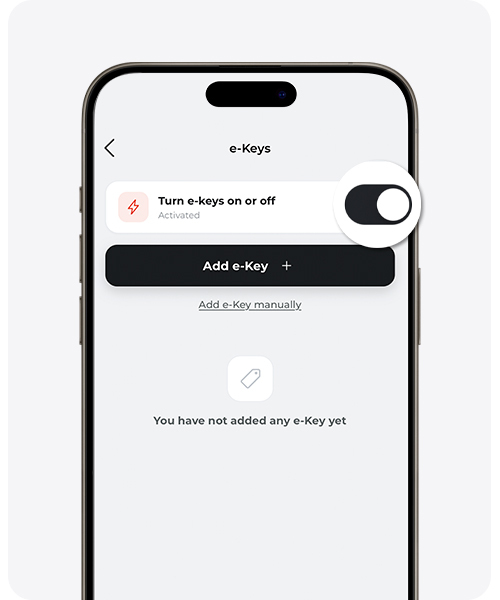

Choisissez la méthode d’identification du dispositif :
- Détection automatique : Cliquez sur « Ajouter une e-Key », attribuez-lui un nom, puis rapprochez le dispositif du chargeur dans les 15 secondes qui suivent.
- Introduction manuelle : Si vous connaissez l’adresse MAC du dispositif, cliquez sur « Ajouter une e-Key manuellement », sélectionnez le type « e-Key », attribuez-lui un nom, saisissez son adresse MAC, puis sélectionnez le e-Charger auquel vous souhaitez associer cette e-Key.
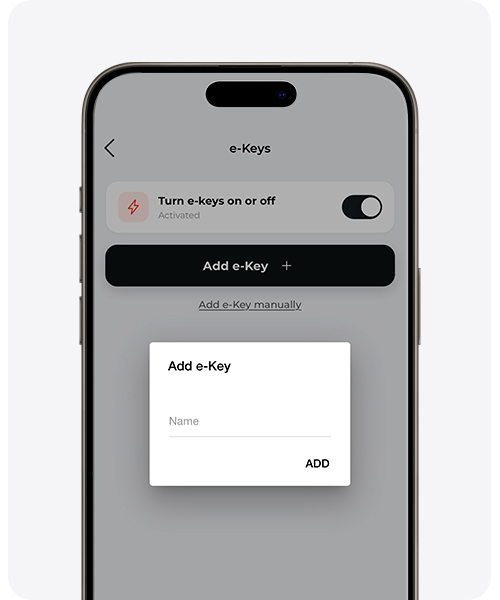
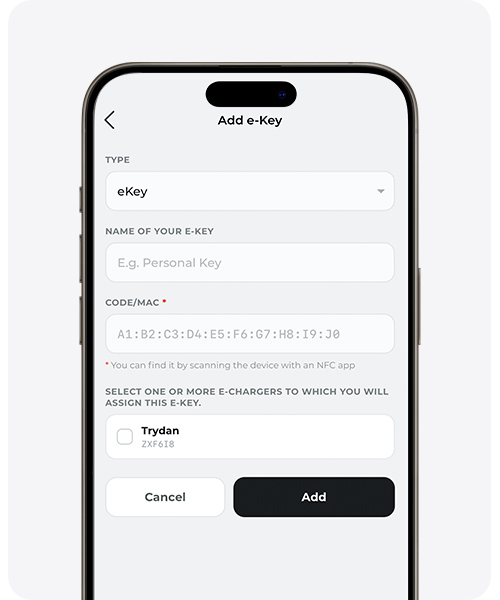

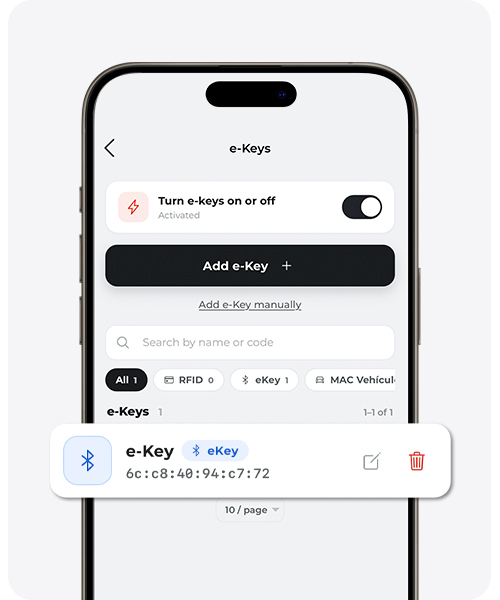
Configuration terminée : la e-Key apparaît désormais dans la liste. Vous pouvez la renommer ou la supprimer à tout moment.
Véhicules électriques (Tesla, BYD et autres modèles compatibles) : rapprochez le véhicule du chargeur et désactivez temporairement le Bluetooth des autres appareils situés à proximité (smartphones, montres connectées, etc.) afin d’éviter les interférences lors de la détection.
2. Appairer un smartphone
Disponible uniquement sur Trydan et Trydan Pro. Alva ne prend pas encore en charge l’appairage par smartphone.
Les smartphones n’affichent pas leur adresse MAC Bluetooth aussi directement qu’un porte-clés. De plus, pour des raisons de confidentialité, cette adresse peut être modifiée automatiquement. C’est pourquoi deux méthodes sont proposées : une méthode recommandée et une alternative à utiliser lorsque la première ne fonctionne pas ou s’avère difficile à mettre en œuvre.
Méthode recommandée : saisie manuelle de l’adresse MAC
Sur votre smartphone, accédez aux réglages Bluetooth pour Android (« Réglages → À propos du téléphone → État ») ou aux informations de l’appareil pour iPhone (« Réglages → Général → Informations »), puis recherchez l’adresse MAC Bluetooth.
Effectuez un appui long sur l’adresse MAC, puis sélectionnez « Copier ».
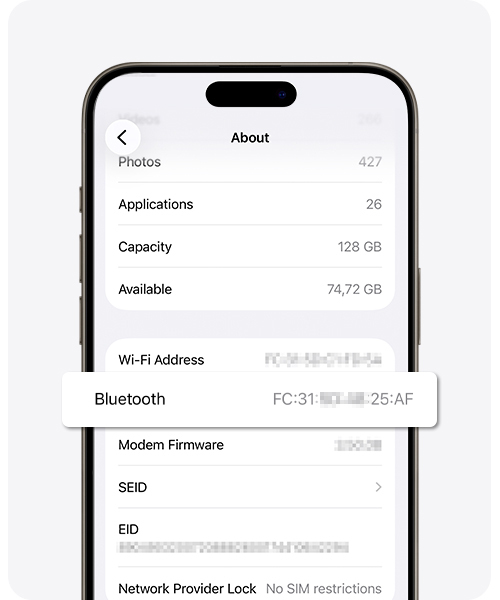
Ouvrez l’application V2C Cloud → Sélectionnez votre chargeur → Paramètres → e-Keys (sur certains modèles, « RFID / e-Keys » — le nom peut varier selon le chargeur) → Activez l’interrupteur s’il est encore désactivé → Cliquez sur « Ajouter une e-Key manuellement ».
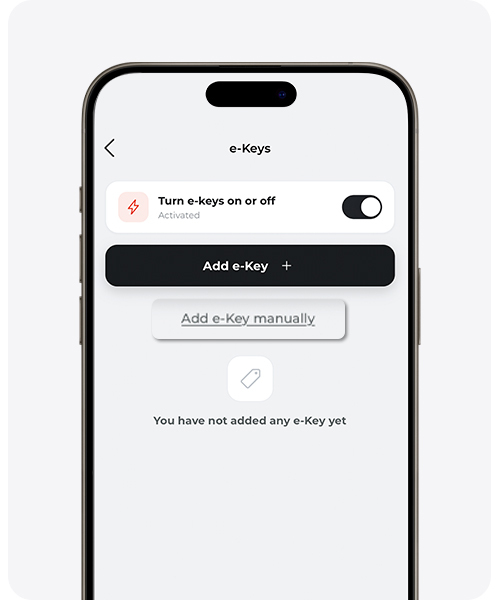
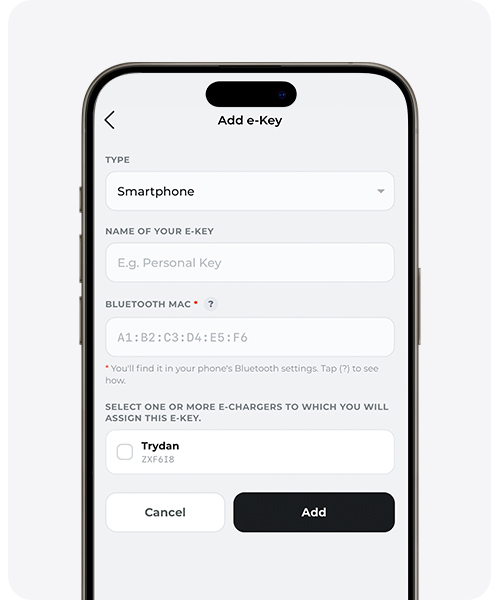
Sélectionnez le type « Smartphone », attribuez-lui un nom facilement identifiable (par exemple « iPhone de José »), puis saisissez l’adresse MAC copiée précédemment. Sélectionnez ensuite le e-Charger auquel vous souhaitez associer ce smartphone en tant que e-Key.
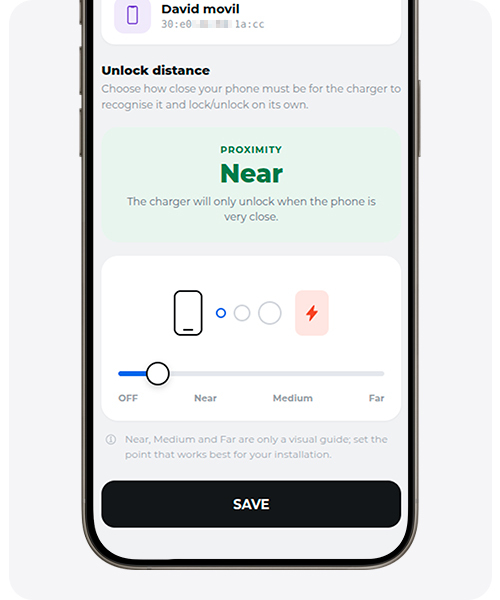
Choisissez la distance à laquelle vous souhaitez que le chargeur détecte votre mobile afin de le verrouiller ou de le déverrouiller automatiquement.
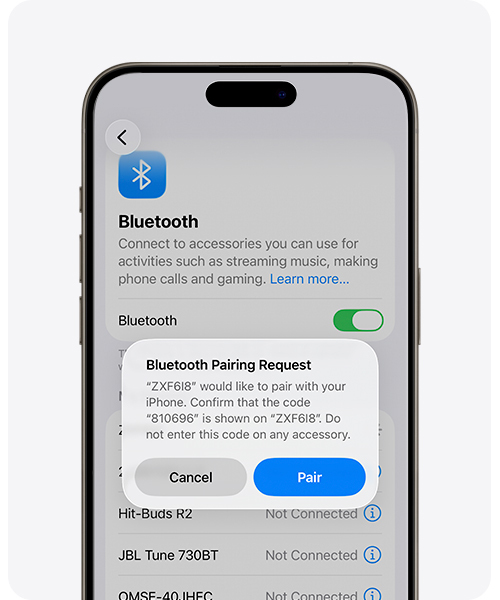
Une fois le smartphone ajouté, ouvrez les paramètres Bluetooth de votre mobile, activez le Bluetooth, recherchez les appareils à proximité et associez-vous à votre e-Charger, comme vous le feriez avec tout autre appareil Bluetooth. Le nom de l’appareil correspond au numéro de série de votre chargeur.
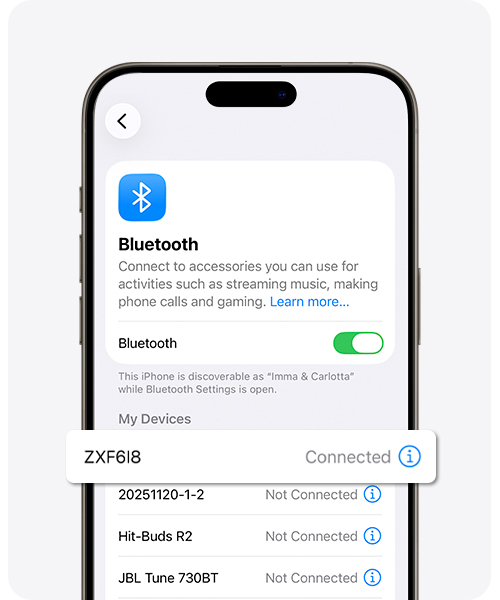
Configuration terminée : votre smartphone est maintenant appairé. Vous pouvez le renommer ou le supprimer à tout moment depuis la section e-Keys.
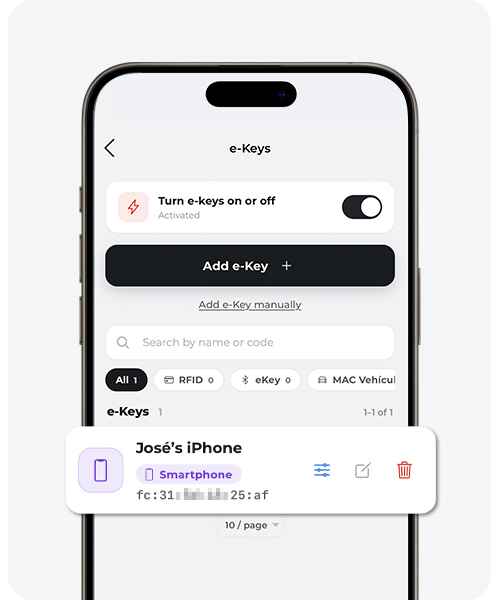
Méthode alternative : appairer le smartphone avant de le renommer
Utile si vous ne parvenez pas à localiser l’adresse MAC Bluetooth de votre smartphone ou si la méthode précédente n’a pas détecté le dispositif du premier coup.
Activez le Bluetooth, ouvrez les paramètres Bluetooth de votre smartphone, recherchez les appareils à proximité et associez votre e-Charger, comme vous le feriez avec tout autre appareil Bluetooth. Le nom de l’appareil correspond au numéro de série de votre chargeur.
Ouvrez l’application V2C Cloud → Sélectionnez votre chargeur → Paramètres → « e-Keys » (le nom peut varier selon le modèle du chargeur : « RFID / e-Keys ») → Activez l’interrupteur s’il est encore désactivé.
Vous verrez apparaître une nouvelle entrée indiquée comme « Inconnu » ou « Unknown », accompagnée de l’adresse MAC de votre mobile. Cliquez sur « Vérifier ».
Si elle n’apparaît pas, fermez l’application, désactivez puis réactivez le Bluetooth de votre mobile, puis accédez à nouveau à la section « e-Keys » de l’application.
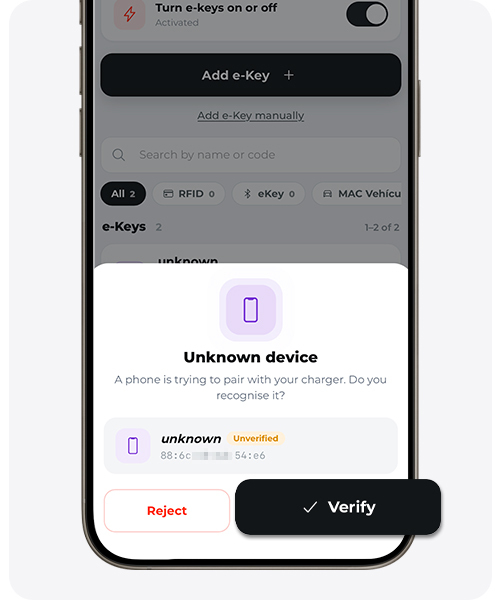
Attribuez-lui un nom afin d’identifier votre smartphone.
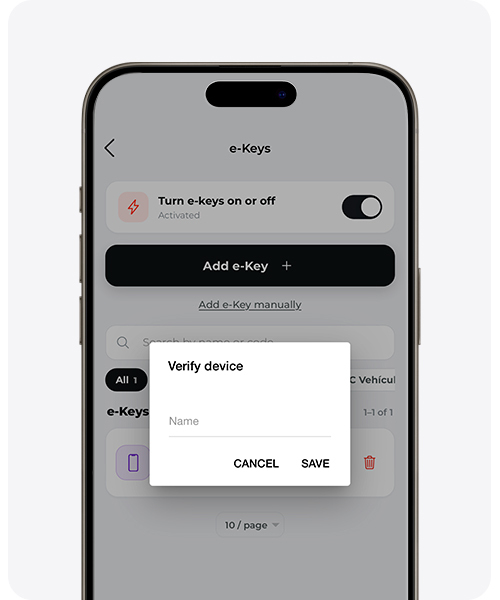
Configuration terminée : votre smartphone est maintenant appairé comme e-Key. Vous pouvez le renommer ou le supprimer à tout moment.
Cette méthode alternative peut ne pas fonctionner du premier coup. Les smartphones modernes utilisent, pour des raisons de confidentialité, une adresse Bluetooth aléatoire susceptible de changer entre deux connexions. Dans la plupart des cas, la détection fonctionne immédiatement. Si ce n’est pas le cas, désactivez puis réactivez le Bluetooth de votre smartphone avant de réessayer.
Quelle méthode d’appairage choisir ?
| Méthode | Quand l’utiliser ? | Fiabilité |
|---|---|---|
| Recommandé (saisie manuelle de la MAC) | Lorsque vous pouvez localiser l’adresse MAC Bluetooth dans les paramètres de votre smartphone. | Élevée : fonctionne du premier coup dans la grande majorité des cas. |
| Alternatif (appairer puis renommer) | Lorsque vous ne trouvez pas l’adresse MAC ou que la méthode recommandée ne détecte pas le dispositif. | Bonne : peut nécessiter une reconnexion en raison de l’utilisation d’une adresse MAC Bluetooth aléatoire. |
Avez-vous besoin d’assistance technique ?
Obtenez une réponse instantanée grâce à notre assistant IA. Si votre problème ne peut pas être résolu automatiquement, créez une demande auprès du Centre d’assistance technique. Notre équipe vous contactera dans les plus brefs délais afin de vous accompagner et de vous proposer la meilleure solution.
