

Hvad er V2C SmartLock, og hvordan parrer man en e-Key eller smartphone
V2C SmartLock er funktionen i e-Chargers Trydan og Trydan Pro, der gør det muligt at låse og låse op for opladeren trådløst ved hjælp af nærhed via en e-Key, det vil sige en enhed eller smartphone, der bruger BLE (Bluetooth Low Energy, eller lavenergi Bluetooth).
Via et smartwatch, et aktivitetsarmbånd, en nøgleholder, et elektrisk køretøj som Tesla Model 3 eller BYD, eller din egen smartphone, kan du låse opladeren op uden at skulle gøre det fra appen, webplatformen eller navigationsknapperne på e-Charger.
Metoden til at tilknytte e-Key varierer afhængigt af enhedstypen: nøgleringe, fjernbetjeninger, ure, kort og køretøjer har en fast Bluetooth MAC-adresse og tilknyttes direkte fra appen; smartphones kræver derimod et ekstra trin til Bluetooth-parring, da de af privatlivsgrunde kan bruge en roterende adresse. Denne vejledning forklarer begge tilfælde separat.

VIGTIG BEMÆRKNING: Før du tilknytter e-Key, skal du kontrollere, at firmwareversionen på opladeren er 1.7 eller nyere, i indstillingsmenuen for e-Charger (hvis den er ældre, opdater din oplader). Enheden skal have en statisk MAC-adresse for korrekt funktion.
Hvis den enhed, du ønsker at tilknytte, er en smartphone, er den nødvendige firmwareversion 2.5.0 eller nyere.

Nøglebundt, fjernbetjening, ur, kort eller bil
Enheder med fast Bluetooth MAC.

Din smartphone (Android / iPhone)
To mulige metoder.
1. Koble en nøglebrik, fjernbetjening, ur, kort eller køretøj
Gyldig for nøgleringe og fjernbetjeninger, smartwatches, RFID/BLE-kort og kompatible elektriske køretøjer (Tesla, BYD og andre modeller). Følg disse trin i V2C Cloud-appen og nærm enheden til din e-Charger for at afslutte parringen.

Adgang til V2C Cloud appen og vælg din oplader.
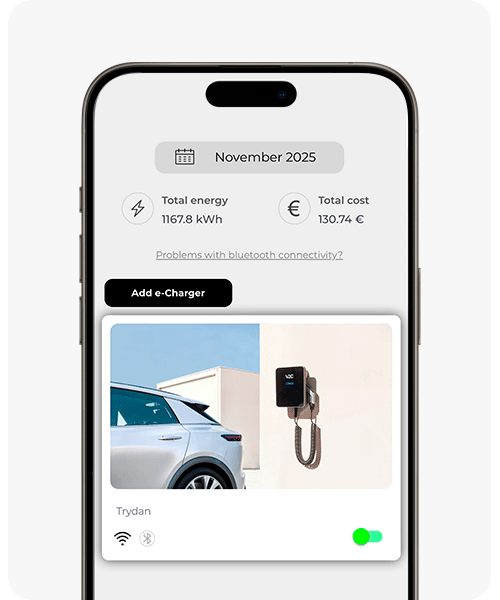

Tryk på indstillingsknappen.
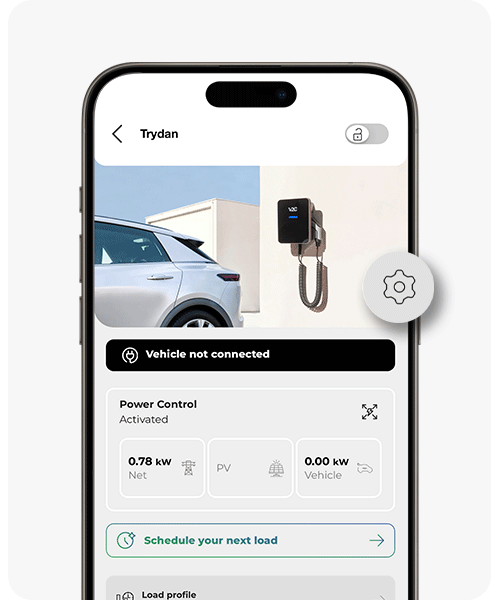

Adgang til sektionen “e-Keys” (i nogle modeller, “RFID / e-Keys” — navnet varierer afhængigt af opladeren).
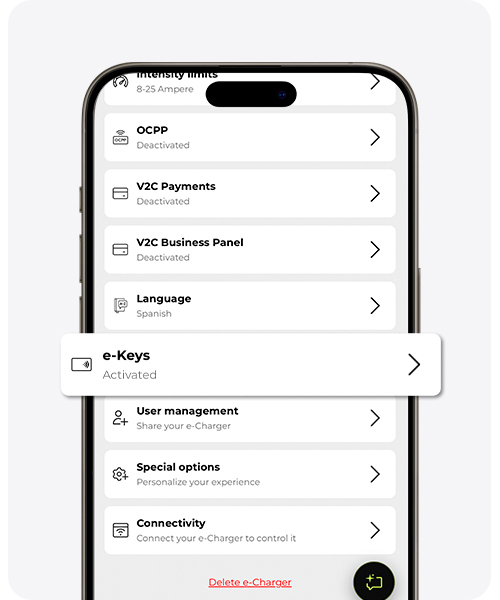

Aktiver e-Keys kontakten, hvis den stadig er deaktiveret.
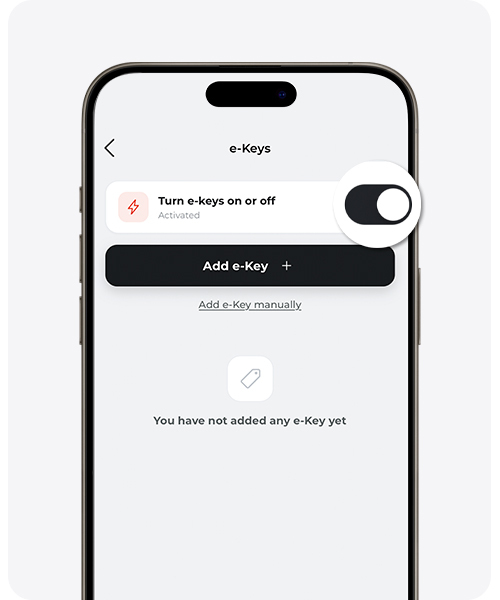

Vælg hvordan du vil identificere enheden:
- Automatisk detektion — Klik på ‘Tilføj e-Key’, giv den et navn, og hold enheden tæt på opladeren i de næste 15 sekunder.
- Manuel introduktion — Hvis du kender MAC-adressen, skal du klikke på ‘Tilføj e-Key manuelt’, vælge typen ‘e-Key’, give den et navn, indtaste MAC-adressen og vælge den e-Charger, du vil tildele denne e-Key til.
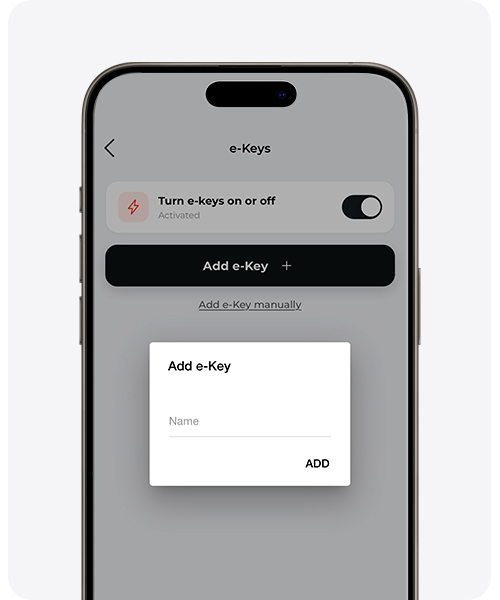
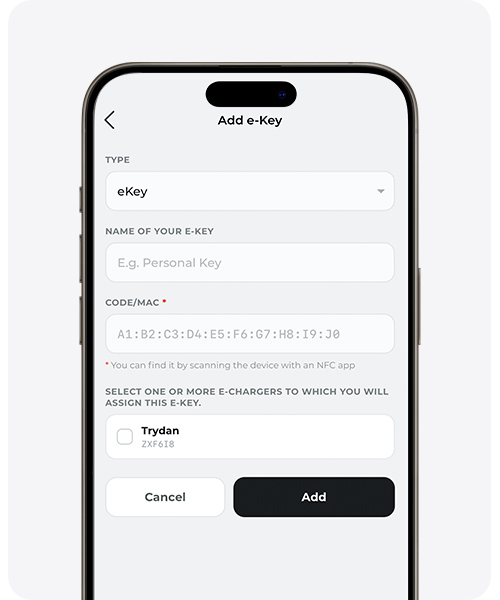

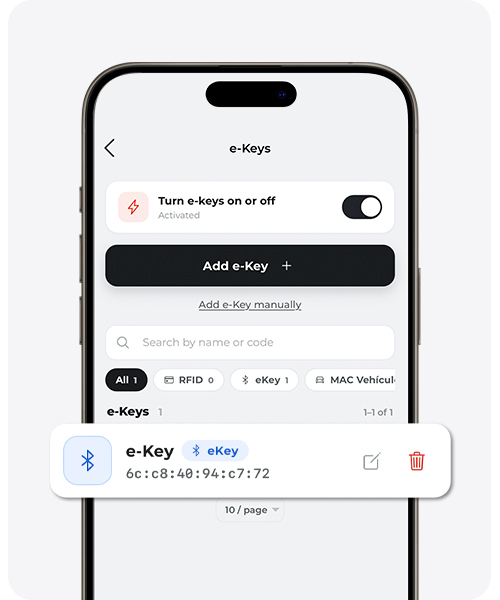
Klar: e-Key vises på listen. Du kan omdøbe det eller slette det, når du vil.
Elbiler (Tesla, BYD og andre kompatible modeller): nær bilen til opladeren og deaktiver midlertidigt Bluetooth på andre nærliggende enheder (mobiler, ure…) for at undgå interferens i registreringen.
2. Koble en smartphone
Smartphones viser ikke deres Bluetooth MAC-adresse så direkte som en nøglebundt, og af privatlivsgrunde kan de rotere denne adresse. Derfor er der to metoder: en anbefalet, og et alternativ til når den første er vanskelig.
Anbefalet metode: indtast MAC manuelt
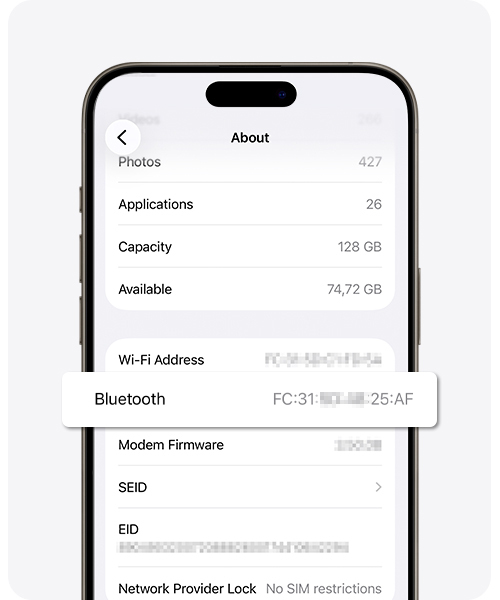
På mobilen, gå til Indstillinger → Bluetooth (Android: Indstillinger → Om telefonen → Status) eller Indstillinger → Generelt → Information (iPhone), og find Bluetooth MAC-adressen.
Hold nede på MAC-adressen og kopier den.
Åbn V2C Cloud appen → Vælg din oplader → Indstillinger → e-Keys (på nogle modeller, “RFID / e-Keys” — navnet varierer afhængigt af opladeren) → Aktivér kontakten, hvis den stadig er deaktiveret → Klik på ‘Tilføj e-Key manuelt’.
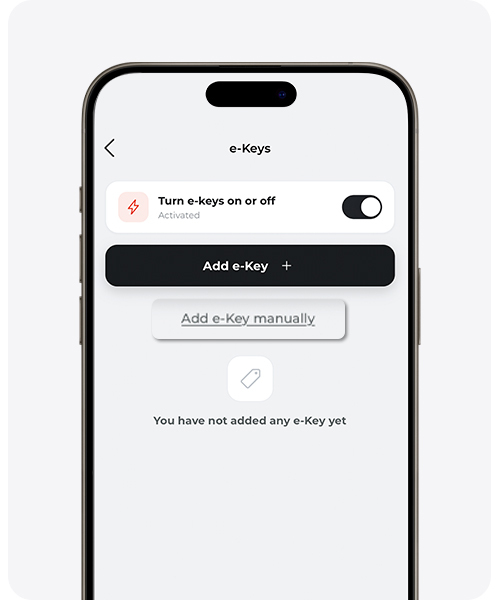
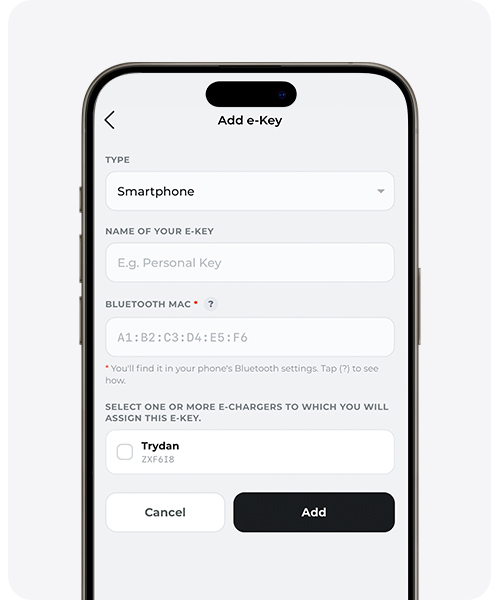
Vælg typen “Smartphone”, giv den et genkendeligt navn (f.eks. “José’s iPhone”) og indtast den kopierede MAC. Vælg den oplader, som du ønsker at tildele denne smartphone som e-Key.
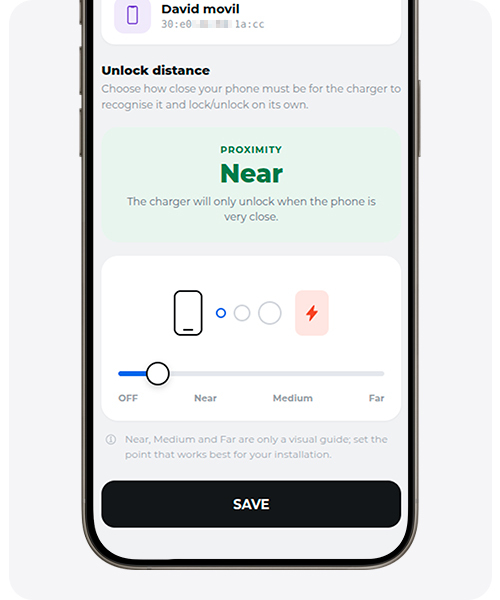
Vælg, hvor langt væk du ønsker, at opladeren skal genkende din mobil for automatisk at låse sig op og låse sig.
Når du har tilføjet, skal du fra mobilmenuen aktivere og åbne Bluetooth, søge efter nærliggende enheder og parre med din oplader, ligesom du ville parre andre enheder. Enhedens navn er serienummeret på din oplader.
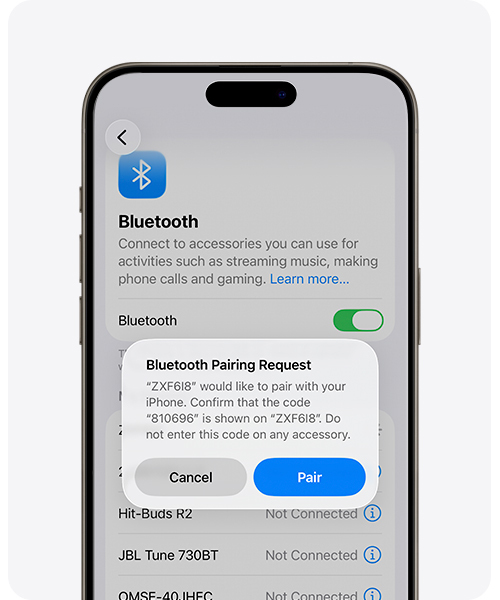
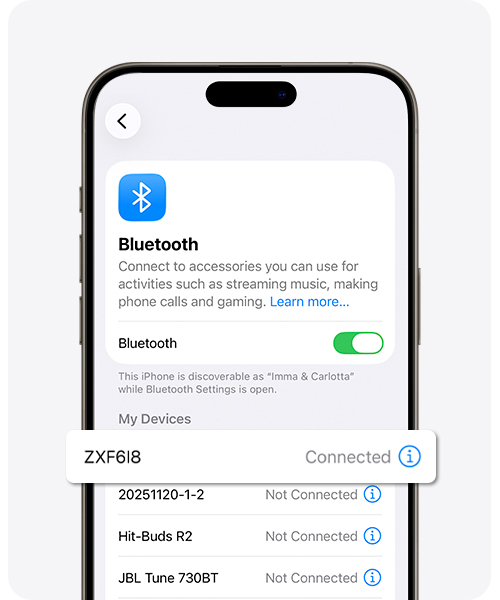
Klar: din smartphone er parret. Du kan omdøbe den eller slette den, når du vil.
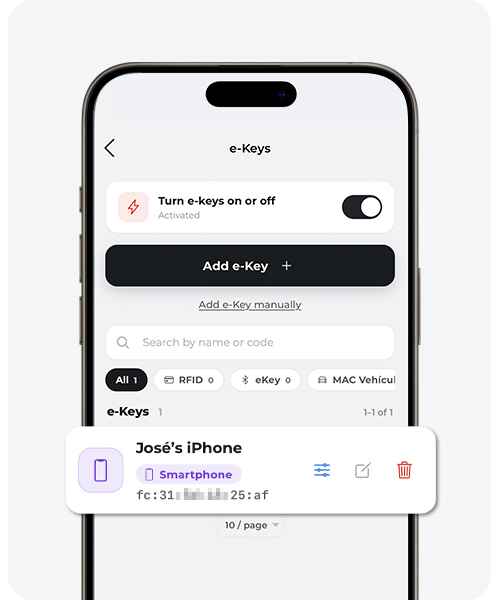
Alternativ metode: par først og omdøb derefter
Nyttigt, hvis du ikke kan finde MAC-adressen på dit Bluetooth, eller hvis den tidligere metode ikke har opdaget enheden ved første forsøg.
Aktiver og åbn Bluetooth, søg efter nærliggende enheder og par med din oplader, ligesom du ville parre andre enheder. Enhedsnavnet er serienummeret på din oplader.
Åbn V2C Cloud-appen → Vælg din oplader → Indstillinger → “e-Keys” (på nogle modeller, “RFID / e-Keys” — navnet varierer afhængigt af opladeren) → Aktivér kontakten, hvis den stadig er deaktiveret.
Du vil se en ny post markeret som “Ukendt” eller “Unknown” med MAC-adressen på din mobil. Klik på ‘Bekræft’.
Hvis den ikke vises, skal du lukke appen, deaktivere Bluetooth på mobilen og aktivere det igen. Gå tilbage til sektionen “e-Keys” i appen.
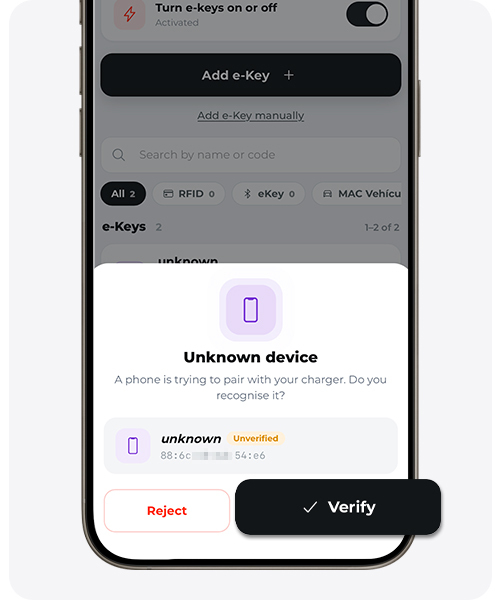
Tildel et navn for at bekræfte din smartphone.
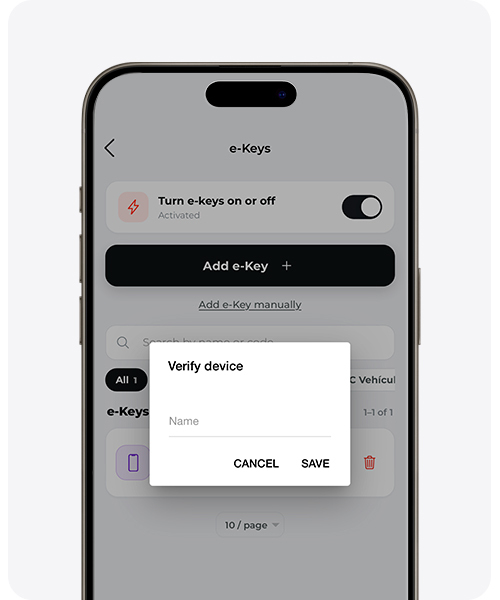
Klar: din smartphone er parret. Du kan omdøbe den eller slette den, når du vil.
Denne alternative metode fungerer muligvis ikke første gang. Moderne smartphones bruger en tilfældig Bluetooth-adresse af hensyn til privatlivets fred, som kan ændre sig mellem forbindelser. I de fleste tilfælde fungerer denne metode direkte; hvis ikke, skal du deaktivere Bluetooth og aktivere det igen.
Hvilken metode skal man vælge?
| Metode | Hvornår man skal bruge det | Pålidelighed |
|---|---|---|
| Anbefalet (manuelt MAC) | Når du altid kan finde Bluetooth MAC i mobilens indstillinger. | Høj — fungerer første gang i næsten alle tilfælde. |
| Alternativ (par og omdøb) | Når du ikke kan finde MAC’en, eller den anbefalede metode ikke registrerer enheden. | God — kan kræve en genforbindelse på grund af den tilfældige BLE MAC. |
Har du brug for teknisk support?
Løs dit problem med det samme via vores Chat med AI. Hvis det ikke løses, kan du oprette en anmodning i Teknisk Support Center, og vi vil kontakte dig hurtigst muligt for at tilbyde den bedste løsning.
