

Cos’è V2C SmartLock e come abbinare un e-Key o smartphone
V2C SmartLock è la funzionalità degli e-Charger Trydan e Trydan Pro che consente di bloccare e sbloccare il caricatore per prossimità in modalità wireless tramite un e-Key, ovvero un dispositivo o smartphone che utilizza la connettività BLE (Bluetooth Low Energy, o Bluetooth a basso consumo energetico).
Attraverso uno smartwatch, un braccialetto per l’attività fisica, un portachiavi, un veicolo elettrico come Tesla Model 3 o BYD, o il tuo smartphone, puoi sbloccare il caricatore senza doverlo fare dall’app, dalla piattaforma web o dai pulsanti di navigazione dell’e-Charger.
Il modo di collegare l’e-Key varia a seconda del tipo di dispositivo: i portachiavi, i telecomandi, gli orologi, le carte e i veicoli hanno un indirizzo MAC Bluetooth fisso e si collegano direttamente dall’app; gli smartphone, invece, necessitano di un passaggio aggiuntivo di abbinamento Bluetooth, poiché per motivi di privacy possono utilizzare un indirizzo che ruota. Questa guida spiega entrambi i casi separatamente.

NOTA IMPORTANTE: Prima di collegare l’e-Key, verifica che la versione del firmware del caricatore sia la 1.7 o successiva, nel menu di configurazione dell’e-Charger (se è precedente, aggiorna il tuo caricatore). Il dispositivo deve avere un indirizzo MAC statico per un corretto funzionamento.
Se il dispositivo che desideri collegare è uno smartphone, la versione del firmware necessaria è la 2.5.0 o successiva.

Chiave, telecomando, orologio o l’auto
Dispositivi con MAC Bluetooth fissa.

Il tuo smartphone (Android / iPhone)
Due metodi possibili.
1. Collegare un portachiavi, telecomando, orologio, carta o veicolo
Valido per chiavi e telecomandi, orologi intelligenti, carte RFID/BLE e veicoli elettrici compatibili (Tesla, BYD e altri modelli). Segui questi passaggi nell’app V2C Cloud e avvicina il dispositivo al tuo e-Charger per completare l’associazione.

Accedi all’app V2C Cloud e seleziona il tuo caricatore.
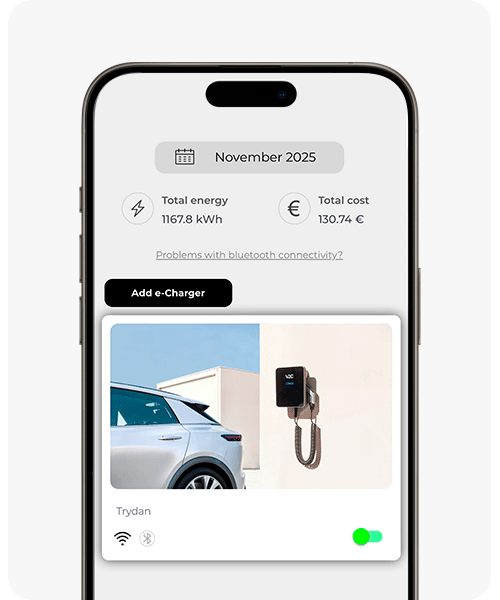

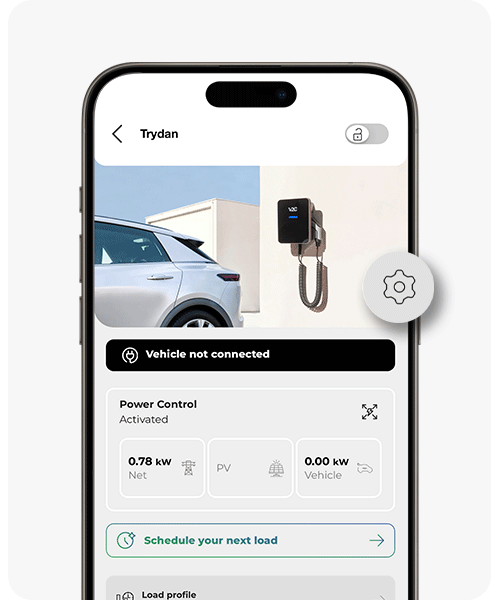
Premi il pulsante di configurazione.

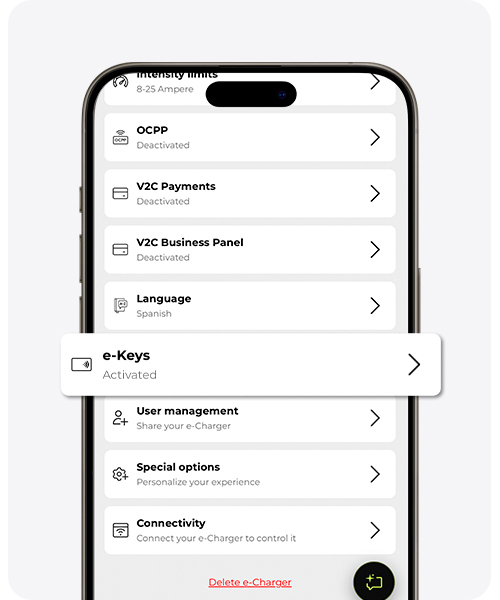
Accedi alla sezione “e-Keys” (in alcuni modelli, “RFID / e-Keys” — il nome varia a seconda del caricatore).

Attiva l’interruttore di e-Keys se è ancora disattivato.
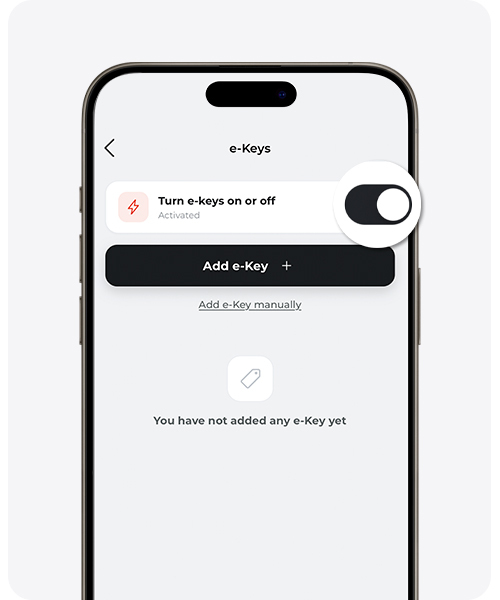

Scegli come identificare il dispositivo:
- Rilevamento automatico — Fai clic su ‘Aggiungi e-Key’, assegnagli un nome e avvicina il dispositivo al caricatore per i successivi 15 secondi.
- Introduzione manuale — Se conosci il MAC, fai clic su ‘Aggiungi e-Key manualmente’, seleziona il tipo ‘e-Key’, assegnagli un nome, inserisci l’indirizzo MAC e seleziona l’e-Charger a cui vuoi assegnare questo e-Key.
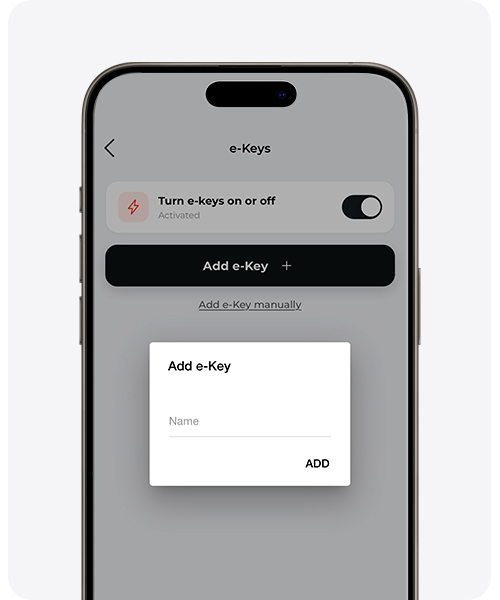
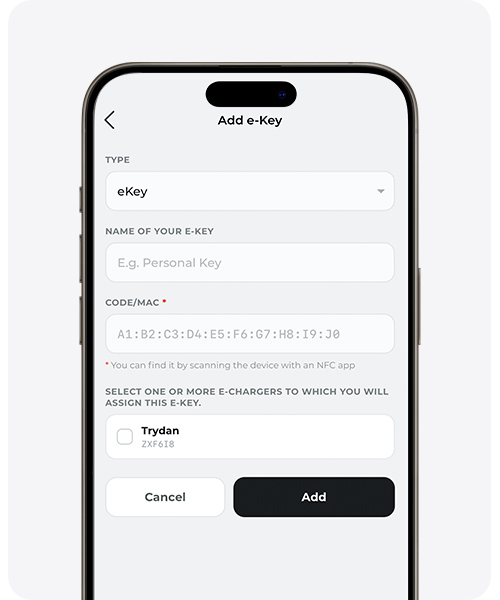

Pronto: l’e-Key appare nell’elenco. Puoi rinominarlo o eliminarlo quando vuoi.
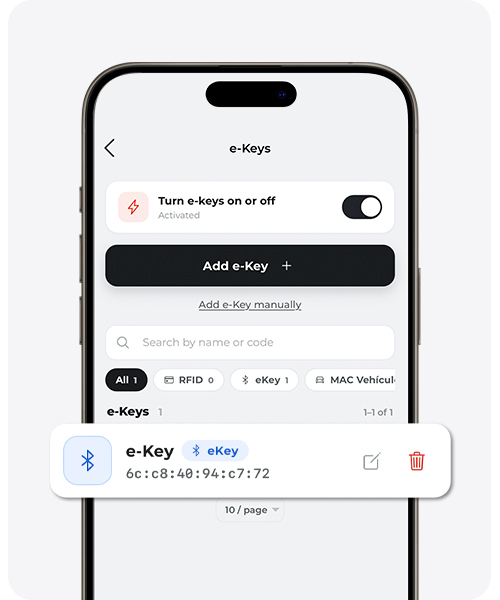
Veicoli elettrici (Tesla, BYD e altri modelli compatibili): avvicina l’auto al caricatore e disattiva temporaneamente il Bluetooth di altri dispositivi vicini (cellulari, orologi…) per evitare interferenze nella rilevazione.
2. Collegare uno smartphone
Gli smartphone non mostrano il loro MAC Bluetooth in modo così diretto come un portachiavi, e per motivi di privacy possono ruotare quell’indirizzo. Per questo ci sono due metodi: uno raccomandato e un’alternativa per quando il primo risulta complicato.
Metodo consigliato: inserire manualmente il MAC
Sul mobile, vai su Impostazioni → Bluetooth (Android: Impostazioni → Informazioni sul telefono → Stato) o Impostazioni → Generali → Informazioni (iPhone), e trova l’indirizzo MAC del Bluetooth.
Tieni premuto sull’indirizzo MAC e copialo.
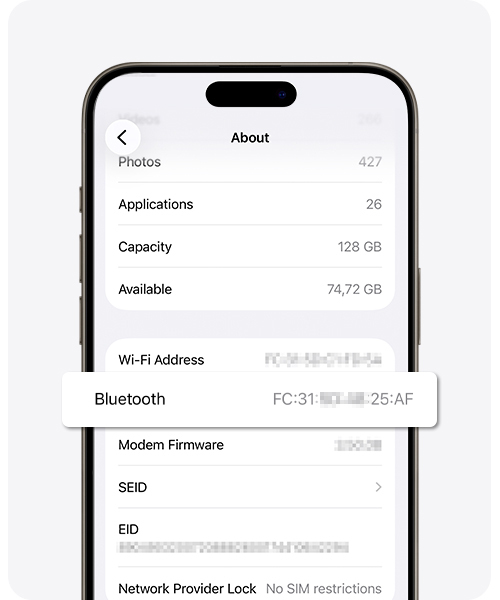
Apri l’app V2C Cloud → Seleziona il tuo caricatore → Impostazioni → e-Keys (in alcuni modelli, “RFID / e-Keys” — il nome varia a seconda del caricatore) → Attiva l’interruttore se è ancora disattivato → Fai clic su ‘Aggiungi e-Key manualmente’.
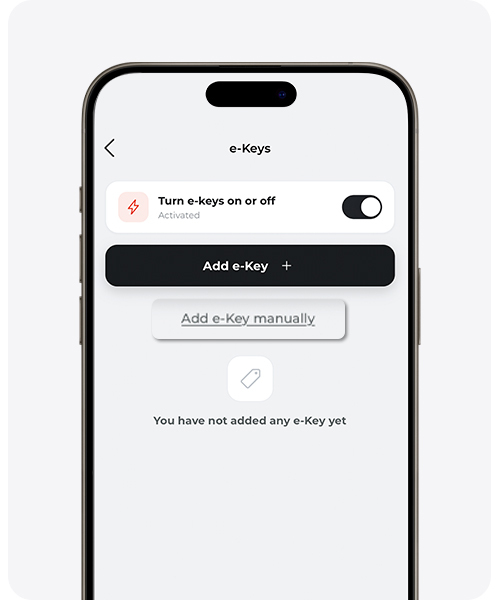
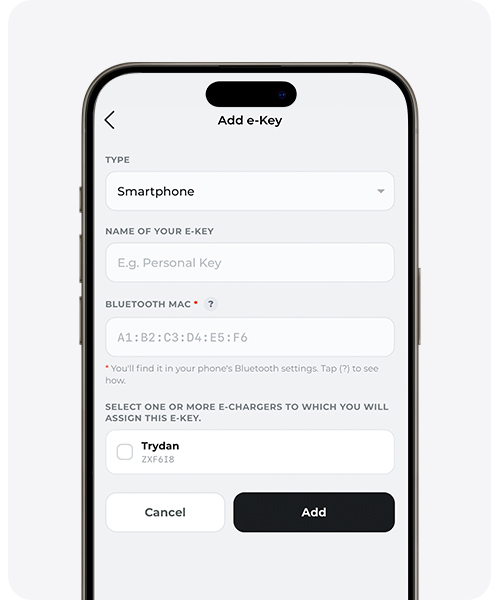
Seleziona il tipo “Smartphone”, assegnagli un nome riconoscibile (ad es. “iPhone di José”) e inserisci il MAC copiato. Seleziona il caricabatterie a cui desideri assegnare questo smartphone come e-Key.
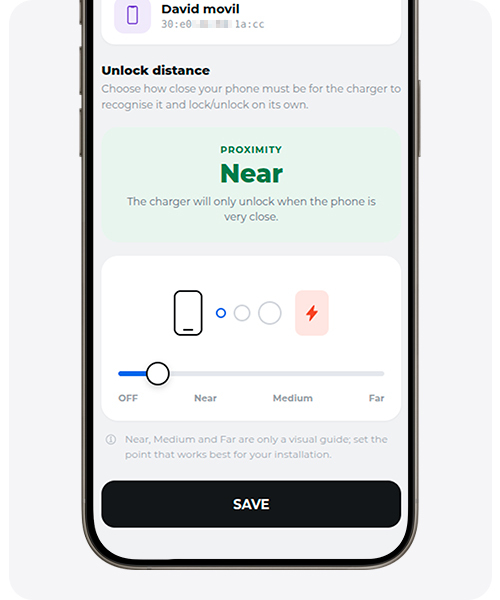
Scegli a quale distanza desideri che il caricatore riconosca il tuo cellulare per bloccarsi e sbloccarsi automaticamente.
Una volta aggiunto, dal menu del cellulare, attiva e apri il Bluetooth, cerca dispositivi vicini e accoppia con il tuo caricatore, proprio come faresti con altri dispositivi. Il nome del dispositivo è il numero di serie del tuo caricatore.
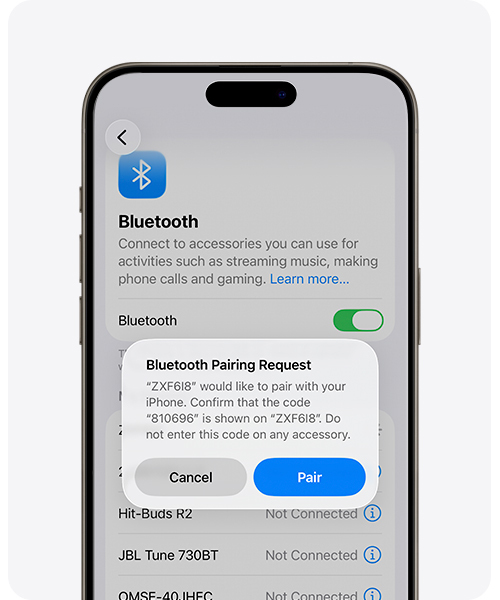
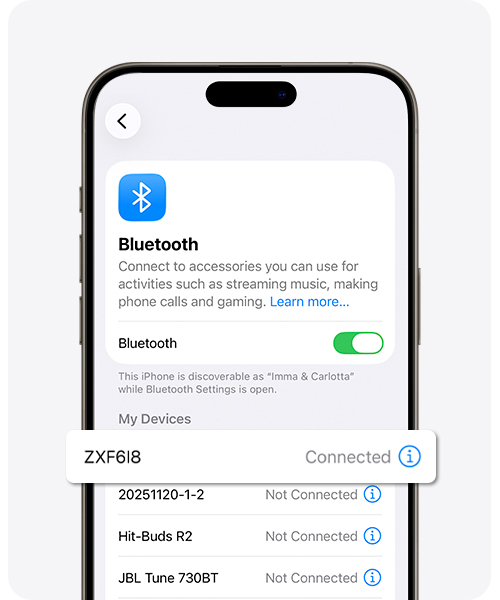
Pronto: il tuo smartphone è accoppiato. Puoi rinominarlo o eliminarlo quando vuoi.
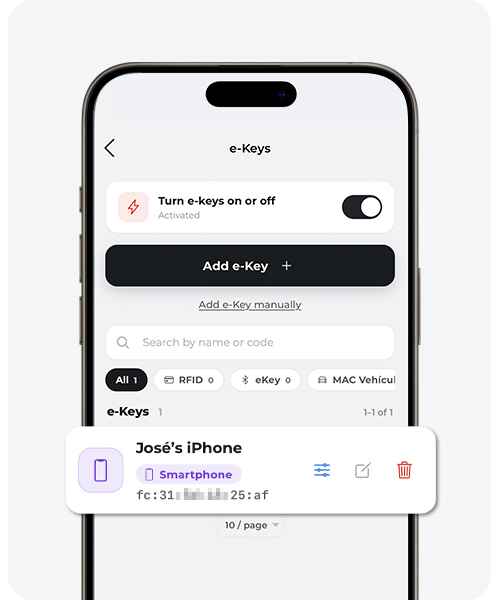
Metodo alternativo: accoppiare prima e rinominare dopo
Utile se non riesci a localizzare il MAC del tuo Bluetooth, o se il metodo precedente non ha rilevato il dispositivo al primo tentativo.
Attiva e apri il Bluetooth, cerca dispositivi vicini e accoppiali con il tuo caricatore, proprio come faresti con altri dispositivi. Il nome del dispositivo è il numero di serie del tuo caricatore.
Apri l’app V2C Cloud → Seleziona il tuo caricatore → Impostazioni → “e-Keys” (in alcuni modelli, “RFID / e-Keys” — il nome varia a seconda del caricatore) → Attiva l’interruttore se è ancora disattivato.
Vedrai una nuova voce contrassegnata come “Sconosciuto” o “Unknown” con il MAC del tuo cellulare. Clicca su ‘Verifica’.
Se non appare, chiudi l’app, disattiva il Bluetooth del cellulare e riattivalo. Accedi di nuovo alla sezione “e-Keys” dell’app.
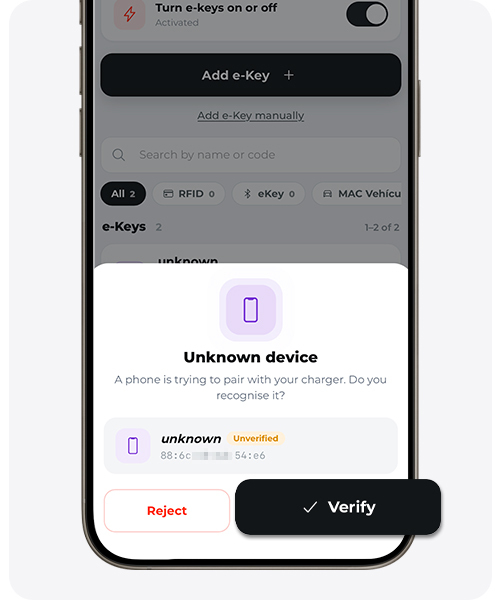
Assegna un nome per confermare il tuo smartphone.
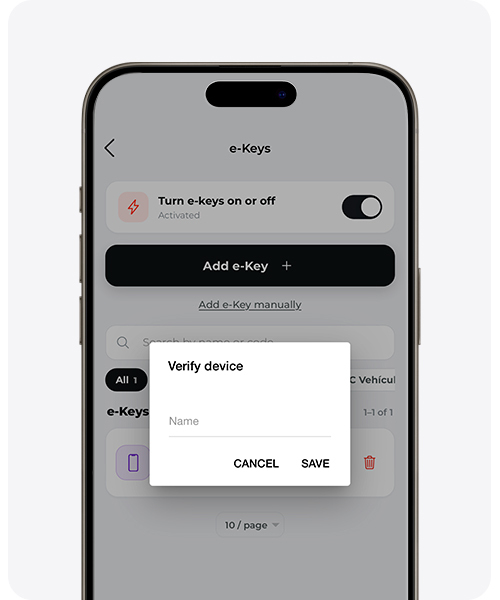
Pronto: il tuo smartphone è accoppiato. Puoi rinominarlo o eliminarlo quando vuoi.
Questo metodo alternativo potrebbe non funzionare al primo tentativo. Gli smartphone moderni utilizzano un indirizzo Bluetooth casuale per motivi di privacy, che può cambiare tra le connessioni. Nella maggior parte dei casi questo metodo funziona direttamente; se così non fosse, disattiva il Bluetooth e riattivalo.
Quale metodo scegliere?
| Metodo | Quando usarlo | Affidabilità |
|---|---|---|
| Consigliato (MAC manuale) | Ogni volta che localizzi la MAC Bluetooth nelle impostazioni del telefono. | Alta — funziona al primo tentativo in praticamente tutti i casi. |
| Alternativo (associa e rinomina) | Quando non trovi la MAC o il metodo consigliato non rileva il dispositivo. | Buona — potrebbe richiedere una riconnessione a causa della MAC casuale di BLE. |
Hai bisogno di supporto tecnico?
Risolvi la tua incidenza immediatamente tramite la nostra Chat con IA. Se non viene risolta, genera una richiesta nel Centro di Supporto Tecnico e ti contatteremo il prima possibile per offrirti la migliore soluzione.
