

Co je V2C SmartLock a jak spárovat e-Key nebo smartphone
V2C SmartLock je funkce e-Chargerů Trydan a Trydan Pro, která umožňuje bezdrátově zamknout a odemknout nabíječku na základě proximity pomocí e-Key, což je zařízení nebo smartphone, který využívá konektivitu BLE (Bluetooth Low Energy, nebo nízká spotřeba energie Bluetooth).
Pomocí chytrých hodinek, fitness náramku, klíčenky, elektrického vozidla jako Tesla Model 3 nebo BYD, nebo svého vlastního smartphonu můžeš odemknout nabíječku bez nutnosti to dělat z aplikace, webové platformy nebo navigačních tlačítek e-Charger.
Způsob propojení e-Key se liší podle typu zařízení: klíčenky, ovladače, hodinky, karty a vozidla mají pevnou adresu MAC Bluetooth a propojují se přímo z aplikace; chytré telefony však potřebují další krok párování přes Bluetooth, protože z důvodu ochrany soukromí mohou používat adresu, která se mění. Tato příručka vysvětluje oba případy zvlášť.

DŮLEŽITÁ POZNÁMKA: Před spárováním e-Key zkontrolujte, že verze firmwaru nabíječky je 1.7 nebo novější, v menu nastavení e-Charger (pokud je starší, aktualizujte svou nabíječku). Zařízení musí mít statickou MAC adresu pro správnou funkci.
Pokud je zařízení, které chcete spárovat, chytrý telefon, potřebná verze firmwaru je 2.5.0 nebo novější.

Klíčenka, ovladač, hodinky, karta nebo auto
Zařízení s pevnou Bluetooth MAC adresou.

Tvůj smartphone (Android / iPhone)
Dva možné metody.
1. Propojení klíčenky, ovladače, hodinek, karty nebo vozidla
Platné pro klíčenky a ovladače, chytré hodinky, RFID/BLE karty a kompatibilní elektrická vozidla (Tesla, BYD a další modely). Postupujte podle těchto kroků v aplikaci V2C Cloud a přiblížte zařízení k vašemu e-Charger pro dokončení párování.

Přístup k aplikaci V2C Cloud a vyberte svůj nabíječ.
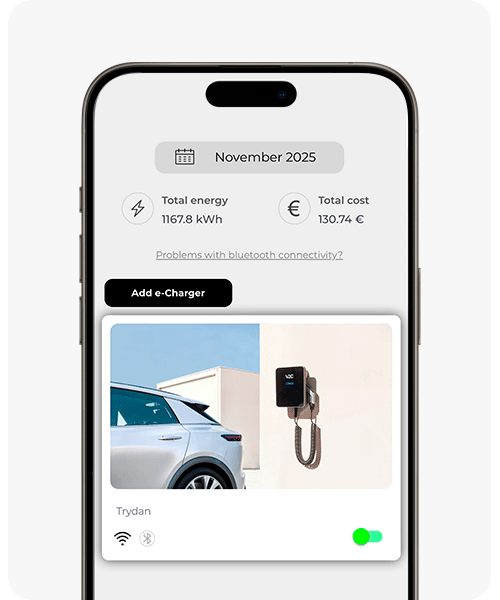

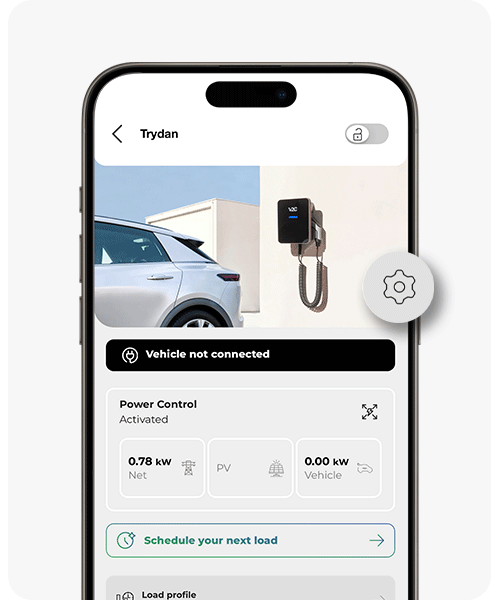
Stiskněte tlačítko nastavení.

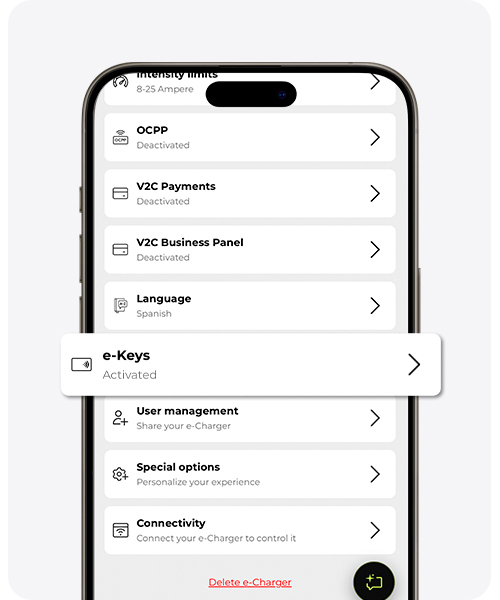
Přejděte na sekci „e-Keys“ (u některých modelů „RFID / e-Keys“ — název se liší podle nabíječky).

Aktivujte přepínač e-Keys, pokud je stále deaktivován.
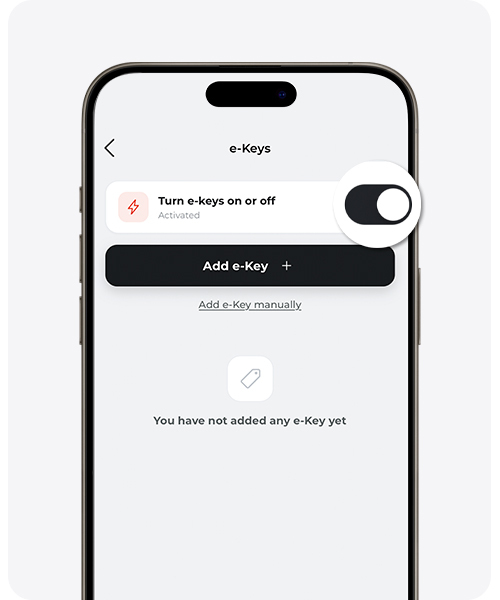

Vyberte, jak identifikovat zařízení:
- Automatické rozpoznání — Klikněte na ‚Přidat e-Key‘, pojmenujte jej a přiblížte zařízení k nabíječce během následujících 15 sekund.
- Ruční zavedení — Pokud znáš MAC, klikni na ‚Přidat e-Key ručně‘, vyber typ ‚e-Key‘, pojmenuj ho, zadej MAC adresu a vyber e-Charger, ke kterému chceš tento e-Key přiřadit.
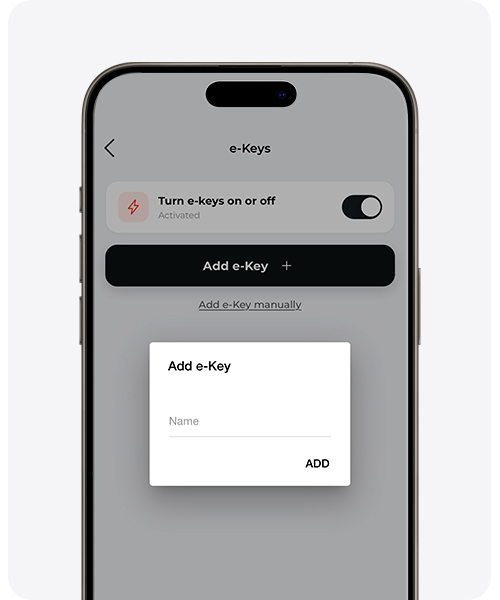
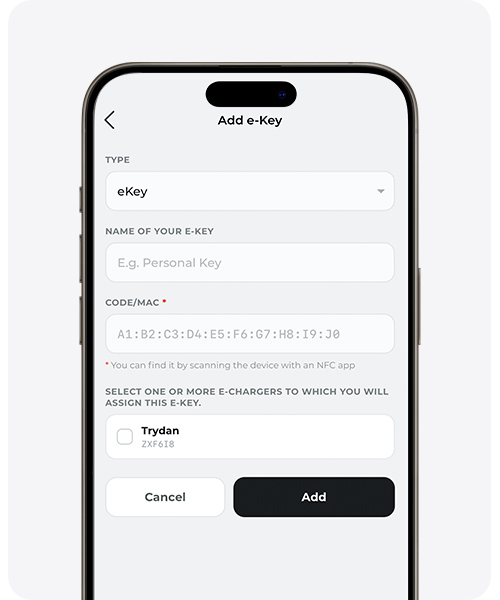

Připraveno: e-Key se objevuje v seznamu. Můžeš ho přejmenovat nebo odstranit, kdykoli chceš.
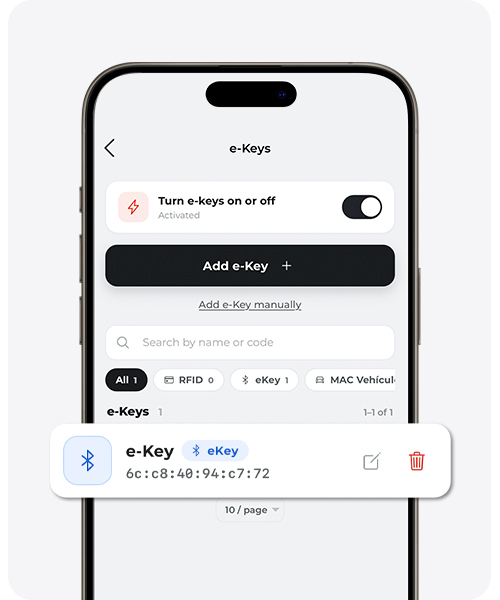
Elektrická vozidla (Tesla, BYD a další kompatibilní modely): přiveďte auto k nabíječce a dočasně deaktivujte Bluetooth u dalších blízkých zařízení (mobilní telefony, hodinky…) aby se předešlo interferencím při detekci.
2. Propojení smartphonu
Smartphony nezobrazují svou Bluetooth MAC adresu tak přímo jako klíčenka, a z důvodu ochrany soukromí mohou tuto adresu měnit. Proto existují dvě metody: jedna doporučená a alternativní pro případy, kdy je první metoda obtížná.
Doporučená metoda: ručně zadat MAC
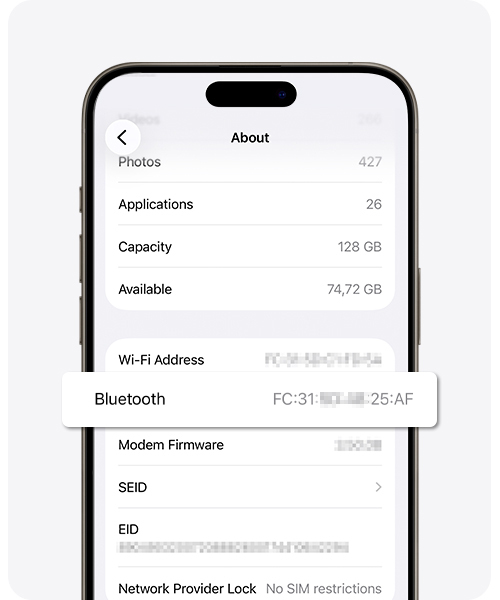
Na mobilním telefonu přejděte na Nastavení → Bluetooth (Android: Nastavení → O telefonu → Stav) nebo Nastavení → Obecné → Informace (iPhone) a najděte MAC adresu Bluetooth.
Podržte stisknutou MAC adresu a zkopírujte ji.
Otevři aplikaci V2C Cloud → Vyber svůj nabíječ → Nastavení → e-Keys (u některých modelů „RFID / e-Keys“ — název se liší podle nabíječe) → Aktivuj přepínač, pokud je stále vypnutý → Klikni na ‚Přidat e-Key ručně‘.
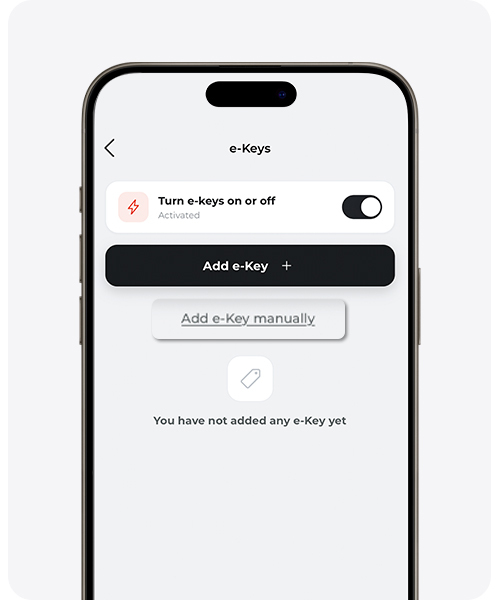
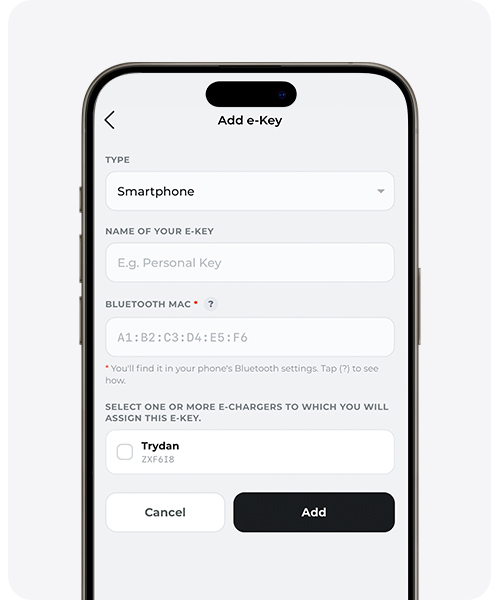
Vyberte typ „Smartphone“, dejte mu rozpoznatelné jméno (např. „iPhone od José“) a zadejte zkopírovanou MAC adresu. Vyberte nabíječku, které chcete přiřadit tento smartphone jako e-Key.
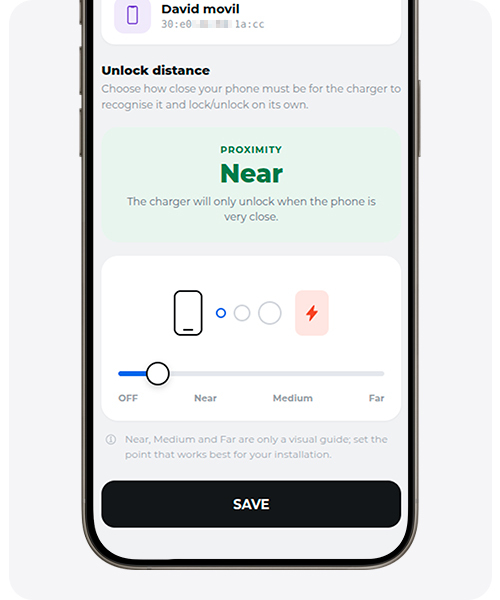
Vyberte, na jakou vzdálenost chcete, aby nabíječka rozpoznala váš mobilní telefon pro automatické zamykání a odemykání.
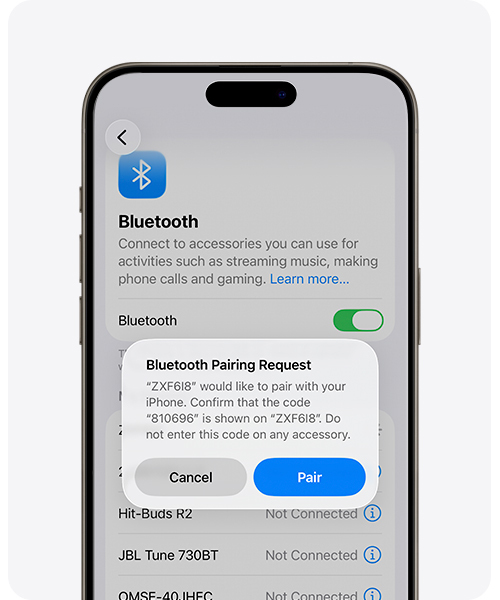
Až bude přidán, z mobilního menu aktivujte a otevřete Bluetooth, hledejte blízká zařízení a spárujte je se svým nabíječem, stejně jako byste spárovali jiná zařízení. Název zařízení je sériové číslo vašeho nabíječe.
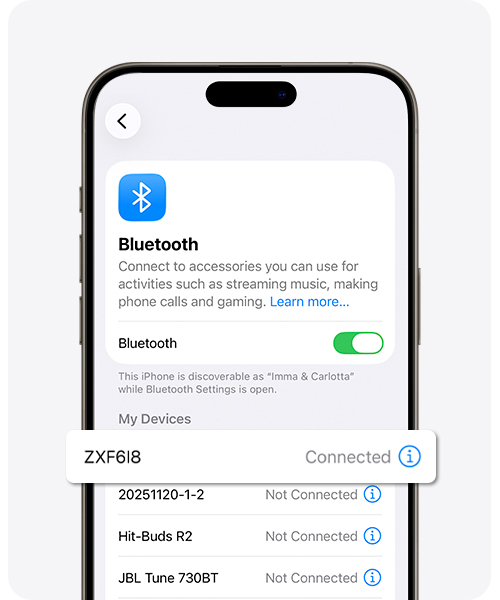
Hotovo: váš smartphone je spárován. Můžete ho přejmenovat nebo odstranit, kdykoli chcete.
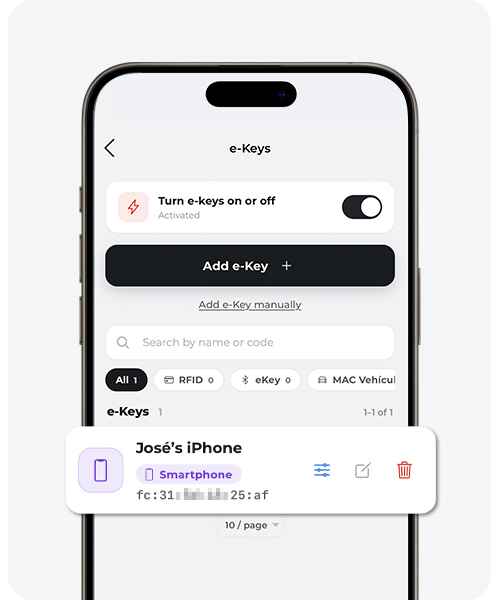
Alternativní metoda: nejprve spárovat a poté přejmenovat
Užitečné, pokud nenajdete MAC adresu svého Bluetooth, nebo pokud předchozí metoda zařízení při prvním pokusu nezjistila.
Aktivujte a otevřete Bluetooth, vyhledejte blízké zařízení a spárujte je se svým nabíječem, stejně jako byste spárovali jiná zařízení. Název zařízení je sériové číslo vašeho nabíječe.
Otevři aplikaci V2C Cloud → Vyber svůj nabíječ → Nastavení → „e-Keys“ (u některých modelů „RFID / e-Keys“ — název se liší podle nabíječe) → Aktivuj přepínač, pokud je stále deaktivován.
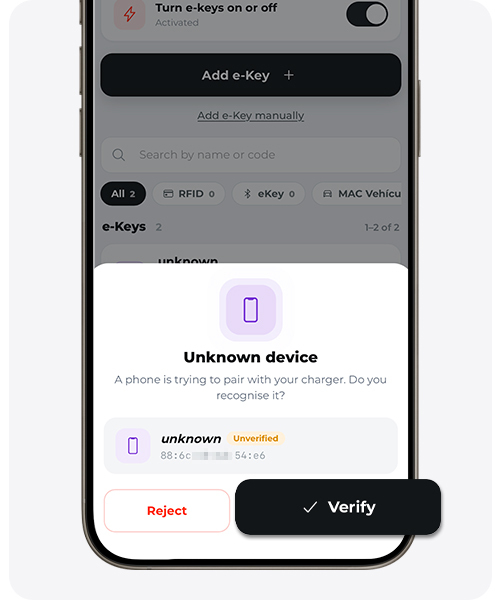
Uvidíte nový záznam označený jako „Neznámý“ nebo „Unknown“ s MAC vaší mobilní zařízení. Klikněte na ‚Ověřit‘.
Pokud se nezobrazí, zavřete aplikaci, deaktivujte Bluetooth na mobilu a znovu jej aktivujte. Znovu přejděte do sekce „e-Keys“ v aplikaci.
Přiřaď mu název pro potvrzení tvého smartphonu.
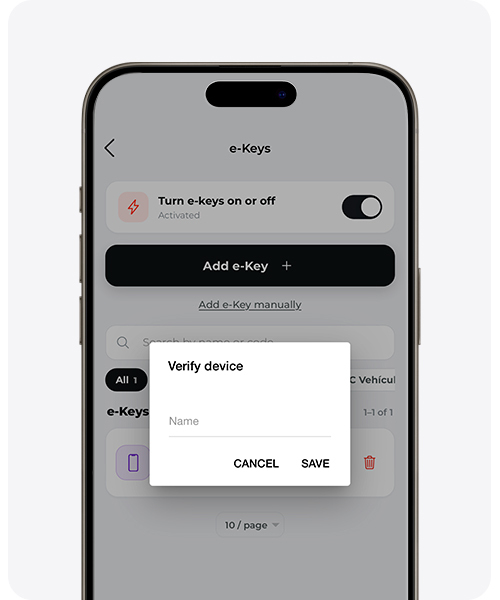
Připraveno: váš smartphone je spárován. Můžete ho přejmenovat nebo odstranit, kdykoli chcete.
Tato alternativní metoda nemusí fungovat na první pokus. Moderní smartphony používají náhodnou Bluetooth adresu pro ochranu soukromí, která se může měnit mezi připojeními. Většinou tato metoda funguje přímo; pokud tomu tak není, vypněte Bluetooth a znovu jej zapněte.
Jakou metodu zvolit?
| Metoda | Kdy ji použít | Spolehlivost |
|---|---|---|
| Doporučeno (ruční MAC) | Vždy, když najdete MAC Bluetooth v nastavení mobilu. | Vysoká — funguje na první pokus prakticky ve všech případech. |
| Alternativní (spárovat a přejmenovat) | Když nenajdete MAC nebo doporučená metoda nezjistí zařízení. | Dobrá — může vyžadovat opětovné připojení kvůli náhodné MAC BLE. |
Potřebujete technickou podporu?
Vyřešte svůj problém okamžitě prostřednictvím našeho chatu s AI. Pokud se problém nevyřeší, vytvořte žádost v Centru technické podpory a co nejdříve se s vámi spojíme, abychom vám nabídli nejlepší řešení.
