

Kas yra V2C SmartLock ir kaip poruoti e-Key arba išmanųjį telefoną
V2C SmartLock yra e-Chargers Trydan ir Trydan Pro funkcionalumas, leidžiantis užrakinti ir atrakinti įkroviklį belaidžiu būdu naudojant e-Key, tai yra, įrenginį ar išmanųjį telefoną, kuris naudoja BLE (Bluetooth Low Energy, arba mažos energijos Bluetooth).
Per išmanųjį laikrodį, fizinio aktyvumo apyrankę, raktų pakabuką, elektrinį automobilį, pvz., Tesla Model 3 arba BYD, arba savo išmanųjį telefoną, galite atrakinti įkroviklį be poreikio tai daryti per programėlę, internetinę platformą ar e-Charger navigacijos mygtukus.
e-Key susiejimo būdas priklauso nuo įrenginio tipo: raktų pakabukai, nuotoliniai valdikliai, laikrodžiai, kortelės ir automobiliai turi fiksuotą Bluetooth MAC adresą ir yra tiesiogiai susiejami per programėlę; tuo tarpu išmanieji telefonai reikalauja papildomo Bluetooth poravimo žingsnio, nes dėl privatumo gali naudoti besikeičiantį adresą. Ši gairė paaiškina abu atvejus atskirai.

SVARBI PASTABA: Prieš prijungdami e-Key, patikrinkite, ar įkroviklio programinės įrangos versija yra 1.7 arba naujesnė, e-Charger nustatymų meniu (jei senesnė, atnaujinkite savo įkroviklį). Įrenginys turi turėti statinę MAC adresą, kad veiktų tinkamai.
Jei įrenginys, kurį norite prijungti, yra išmanusis telefonas, reikalinga programinės įrangos versija yra 2.5.0 arba naujesnė.

Raktas, pultelis, laikrodis, kortelė arba automobilis
Įrenginiai su fiksuota Bluetooth MAC adresu.

Tavo išmanusis telefonas (Android / iPhone)
Du galimi metodai.
1. Susieti raktą, pultelį, laikrodį, kortelę ar transporto priemonę
Galio raktams ir nuotolinio valdymo pultams, išmaniesiems laikrodžiams, RFID/BLE kortelėms ir suderinamiems elektriniams automobiliams (Tesla, BYD ir kiti modeliai). Sekite šiuos žingsnius V2C Cloud programėlėje ir priartinkite įrenginį prie savo e-Charger, kad užbaigtumėte poravimą.

Prisijunkite prie V2C Cloud programėlės ir pasirinkite savo įkroviklį.
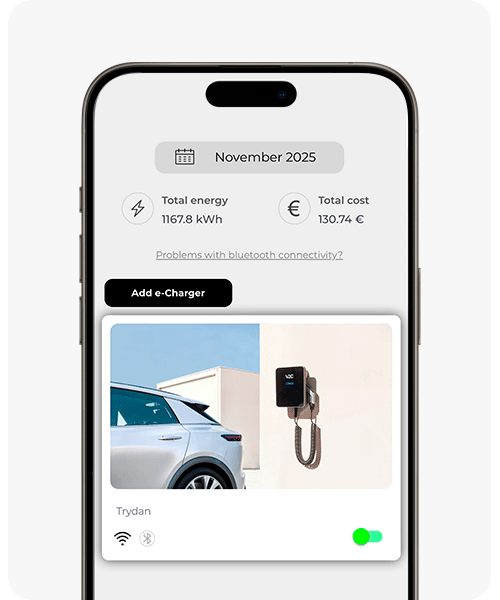

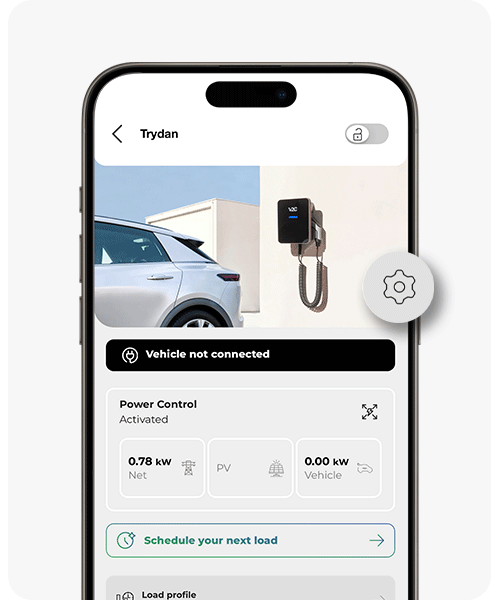
Paspauskite nustatymų mygtuką.

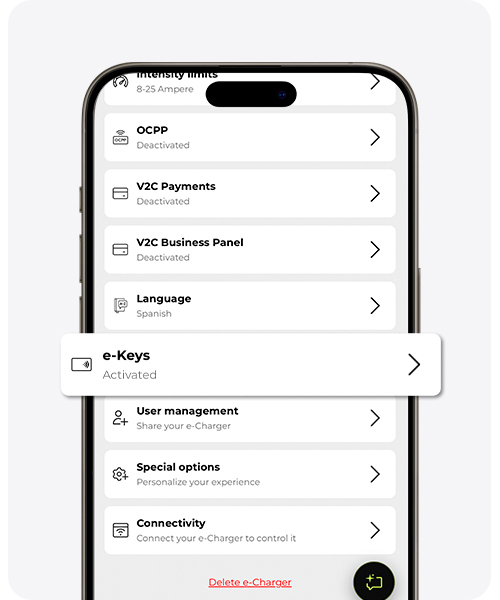
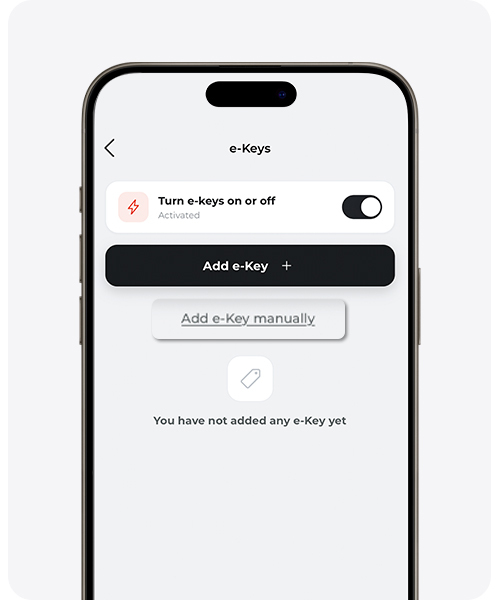
Pasiekite skyrių „e-Keys” (kai kuriuose modeliuose „RFID / e-Keys” — pavadinimas skiriasi priklausomai nuo įkroviklio).

Įjunkite e-Keys jungiklį, jei jis vis dar yra išjungtas.
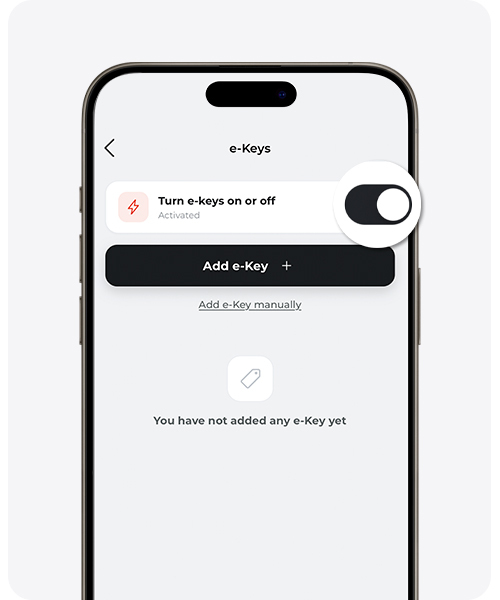

Pasirinkite, kaip identifikuoti įrenginį:
- Automatinis aptikimas — Spustelėkite ‘Pridėti e-Key’, suteikite jam pavadinimą ir priartinkite įrenginį prie įkroviklio per artimiausius 15 sekundžių.
- Rankinis įvedimas — Jei žinote MAC, spustelėkite ‘Pridėti e-Key rankiniu būdu’, pasirinkite tipą ‘e-Key’, suteikite pavadinimą, įveskite MAC adresą ir pasirinkite e-Charger, kuriam norite priskirti šį e-Key.
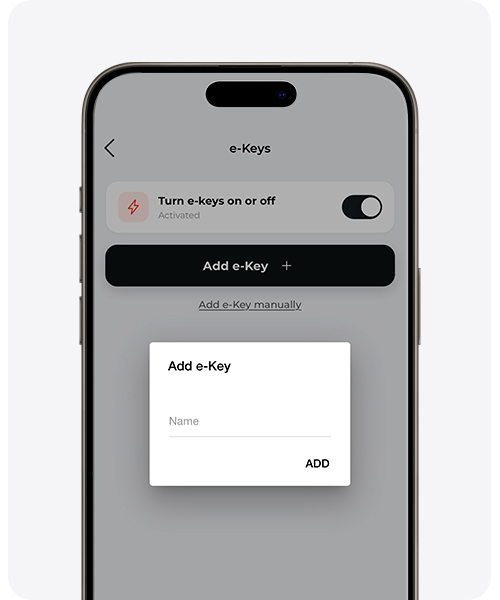
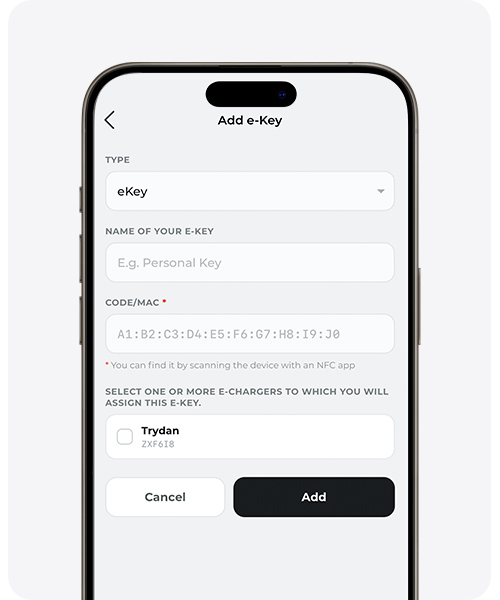

Paruošta: e-Key pasirodo sąraše. Galite jį pervadinti arba pašalinti bet kada.
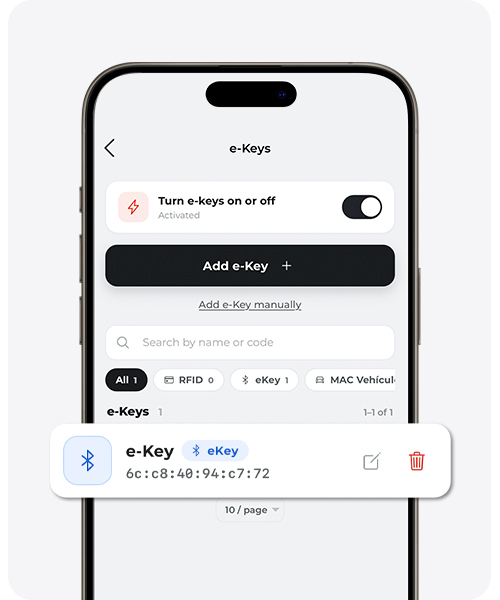
Elektriniai automobiliai (Tesla, BYD ir kiti suderinami modeliai): priartinkite automobilį prie įkroviklio ir laikinai išjunkite kitų artimų įrenginių (mobilieji telefonai, laikrodžiai…) „Bluetooth“, kad išvengtumėte trikdžių aptikimo procese.
2. Susieti išmanųjį telefoną
Išmanieji telefonai nerodo savo „Bluetooth“ MAC adreso taip tiesiogiai kaip raktų pakabukas, ir dėl privatumo jie gali keisti šį adresą. Todėl yra du metodai: vienas rekomenduojamas, o kitas alternatyvus, kai pirmasis pasirodo esąs sudėtingas.
Rekomenduojamas metodas: įvesti MAC rankiniu būdu
Mobiliajame telefone eikite į Nustatymai → Bluetooth (Android: Nustatymai → Apie telefoną → Būklė) arba Nustatymai → Bendrieji → Informacija (iPhone) ir suraskite Bluetooth MAC adresą.
Paspauskite ir laikykite nuspaudę MAC adresą, tada nukopijuokite jį.
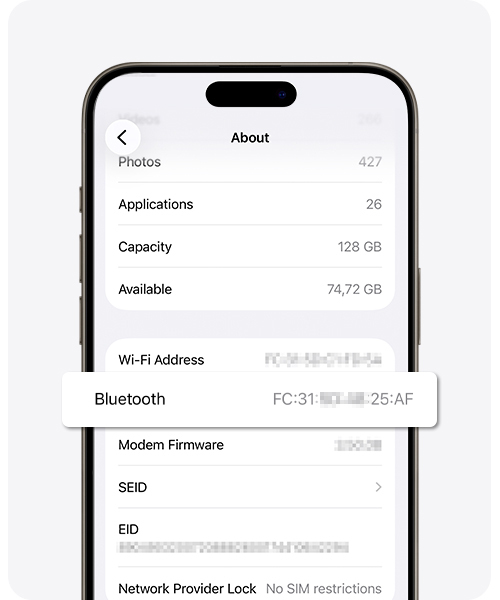
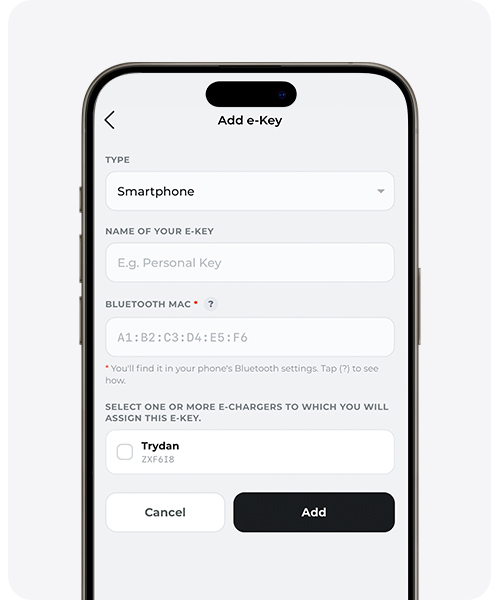
Atidarykite V2C Cloud programėlę → Pasirinkite savo įkroviklį → Nustatymai → e-Keys (kai kuriuose modeliuose „RFID / e-Keys” — pavadinimas skiriasi priklausomai nuo įkroviklio) → Įjunkite jungiklį, jei jis vis dar išjungtas → Paspauskite ‘Pridėti e-Key rankiniu būdu’.
Pasirinkite tipą „Smartphone”, suteikite jam atpažįstamą pavadinimą (pvz., „José iPhone”) ir įveskite nukopijuotą MAC. Pasirinkite įkroviklį, kuriam norite priskirti šį smartphone kaip e-Key.
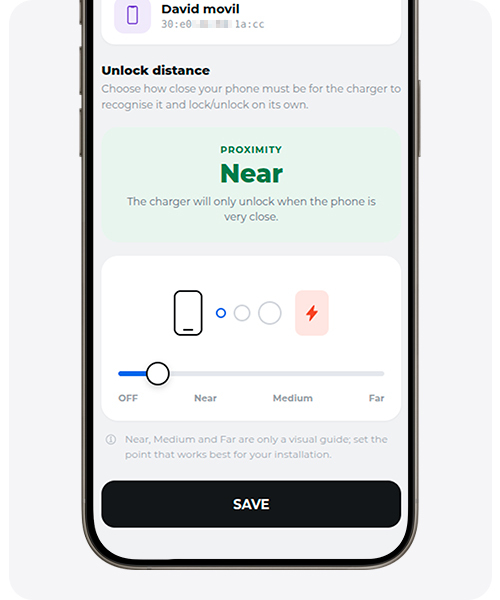
Pasirinkite atstumą, kuriuo norite, kad įkroviklis atpažintų jūsų mobilųjį telefoną, kad automatiškai užsirakintų ir atrakintų.
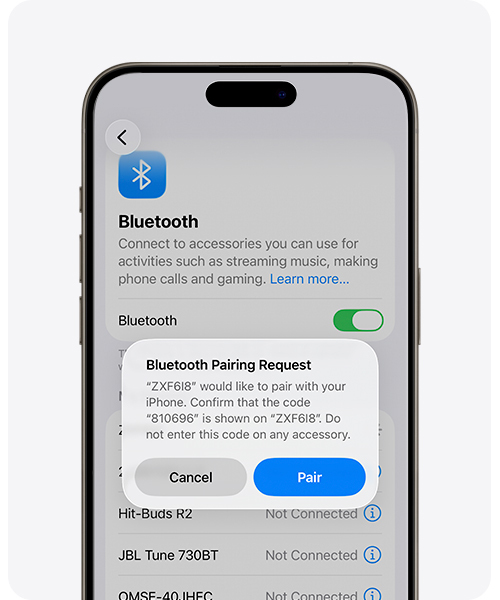
Pridėjus, iš mobiliojo meniu įjunkite ir atidarykite „Bluetooth“, ieškokite netoliese esančių įrenginių ir poruokite su savo įkrovikliu, taip pat kaip poruotumėte kitus įrenginius. Įrenginio pavadinimas yra jūsų įkroviklio serijos numeris.
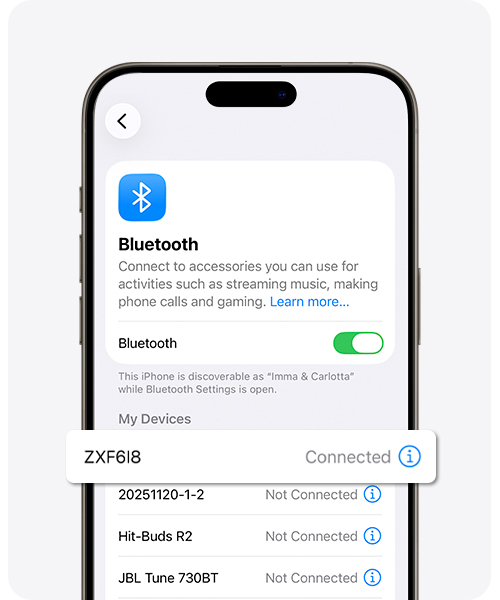
Paruošta: jūsų išmanusis telefonas yra susietas. Galite jį pervadinti arba pašalinti bet kada.
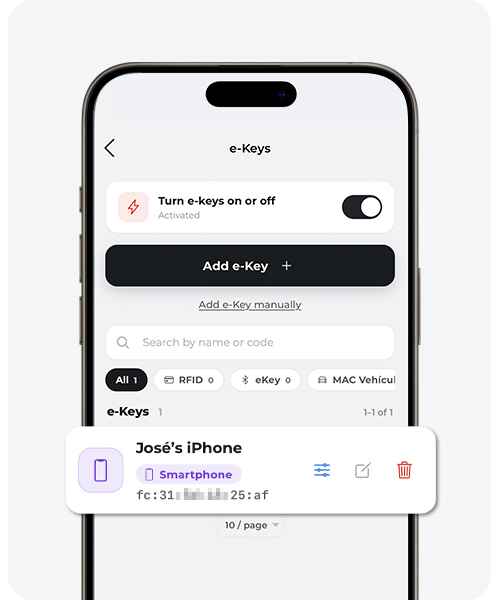
Alternatyvus metodas: pirmiausia poruoti, o po to pervadinti
Naudingas, jei nerandate savo „Bluetooth“ MAC adreso, arba jei ankstesnis metodas pirmą kartą nepastebėjo įrenginio.
Įjunkite ir atidarykite „Bluetooth“, ieškokite netoliese esančių įrenginių ir poruokite su savo įkrovikliu, kaip poruotumėte kitus įrenginius. Įrenginio pavadinimas yra jūsų įkroviklio serijos numeris.
Atidarykite V2C Cloud programėlę → Pasirinkite savo įkroviklį → Nustatymai → „e-Keys” (kai kuriuose modeliuose „RFID / e-Keys” — pavadinimas priklauso nuo įkroviklio) → Įjunkite jungiklį, jei jis vis dar išjungtas.
Matysite naują įrašą, pažymėtą kaip „Nežinomas” arba „Unknow”, su savo mobiliojo telefono MAC. Paspauskite ‘Patvirtinti’.
Jei jis nepasirodo, uždarykite programėlę, išjunkite mobiliojo telefono Bluetooth ir vėl jį įjunkite. Vėl prisijunkite prie programėlės skyriaus „e-Keys”.
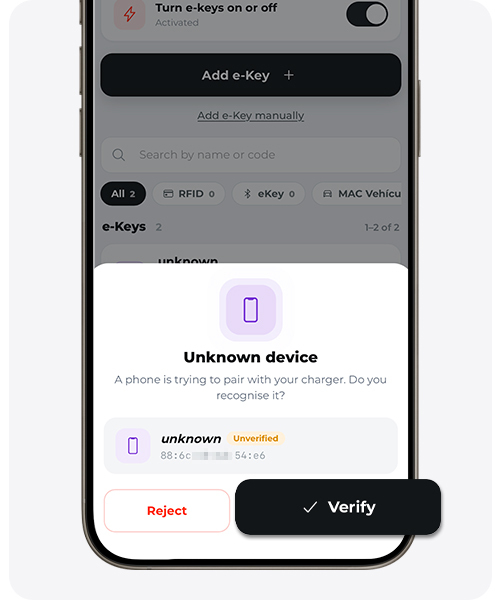
Pavadinkite jį, kad patvirtintumėte savo išmanųjį telefoną.
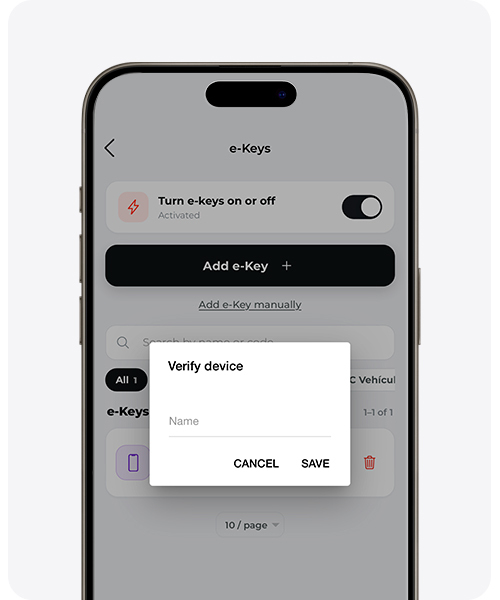
Paruošta: jūsų išmanusis telefonas yra susietas. Galite jį pervadinti arba pašalinti bet kada.
Šis alternatyvus metodas gali neveikti iš pirmo karto. Modernūs išmanieji telefonai naudoja atsitiktinę „Bluetooth“ adresą privatumo sumetimais, kuris gali keistis tarp ryšių. Daugeliu atvejų šis metodas veikia tiesiogiai; jei taip nėra, išjunkite „Bluetooth“ ir vėl jį įjunkite.
Kurią metodą pasirinkti?
| Metodas | Kada naudoti | Patikimumas |
|---|---|---|
| Rekomenduojama (rankinis MAC) | Visada, kai randi Bluetooth MAC mobiliojo telefono nustatymuose. | Aukštas — veikia iš pirmo karto praktiškai visais atvejais. |
| Alternatyvus (susieti ir pervadinti) | Kai nerandi MAC arba rekomenduojamas metodas neatpažįsta įrenginio. | Gerai — gali prireikti pakartotinės jungties dėl atsitiktinio BLE MAC. |
Ar jums reikia techninės pagalbos?
Išspręskite savo problemą iš karto per mūsų AI pokalbį. Jei problema nebus išspręsta, sukurkite užklausą Techninės pagalbos centre ir mes susisieksime su jumis kuo greičiau, kad pasiūlytume geriausią sprendimą.
