
Integration des Hoymiles-Wechselrichters mit Trydan

Der Trydan ist kompatibel mit den Hybrid-Speicherwechselrichtern von Hoymiles, die über die Kommunikationsports PARA1 / PARA2 verfügen. Die Kommunikation erfolgt über RS485 Modbus RTU, mit einem direkten Kabel zwischen dem Trydan und dem Wechselrichter.
Sobald die Geräte verbunden sind, kennt der Trydan jederzeit die Photovoltaikproduktion und nutzt diese Energie, um das Elektrofahrzeug zu laden.

Warnung: Das Öffnen des Ladegeräts oder des Wechselrichters sowie alle Arbeiten im Inneren dürfen nur von autorisierten Installateuren mit spannungsfreien Geräten durchgeführt werden.
- Kompatibilität
- Bevor Sie beginnen: Aktualisieren Sie Ihr Trydan
- Schritt 1: Kabelverbindung zum Hoymiles-Wechselrichter
- Schritt 2: Konfiguration des Hoymiles-Wechselrichters
- Schritt 3: Einrichtung in der V2C Cloud App
- Schritt 4: Überprüfen, ob es funktioniert
- Wenn etwas nicht funktioniert
- Wird technische Unterstützung benötigt?
Kompatibilität
Der Trydan kommuniziert mit dem Hoymiles-Wechselrichter über RS485-Kabel mittels des Protokolls Modbus RTU. Im Folgenden werden die wichtigsten Aspekte der Integration erläutert:
| Aspekt | Detail |
|---|---|
| Kompatible Wechselrichter | Hybrid-Speicherwechselrichter Hoymiles mit PORTS PARA1 / PARA2 |
| Protokoll | RS485 Modbus RTU |
| Wechselrichteranschluss | PARA2 (METER oder BMS nicht verwenden) |
| Kabel | UTP CAT5 oder höher, maßgeschneidert; es werden nur 2 Drähte verwendet |
| Kommunikationsgeschwindigkeit | 9600 bps (muss im Wechselrichter geändert werden) |
| Trydan-Firmware | 2.5.2 oder höher |
Bevor Sie beginnen: Aktualisieren Sie Ihr Trydan
Die Integration mit Hoymiles ist ab der Firmware-Version 2.5.2 des Ladegeräts verfügbar. Wenn der Trydan eine frühere Version hat, sollte er auf die neueste Version aktualisiert und auch die V2C Cloud-App vor dem Fortfahren aktualisiert werden.
Schritt 1: Kabelverbindung zum Hoymiles-Wechselrichter
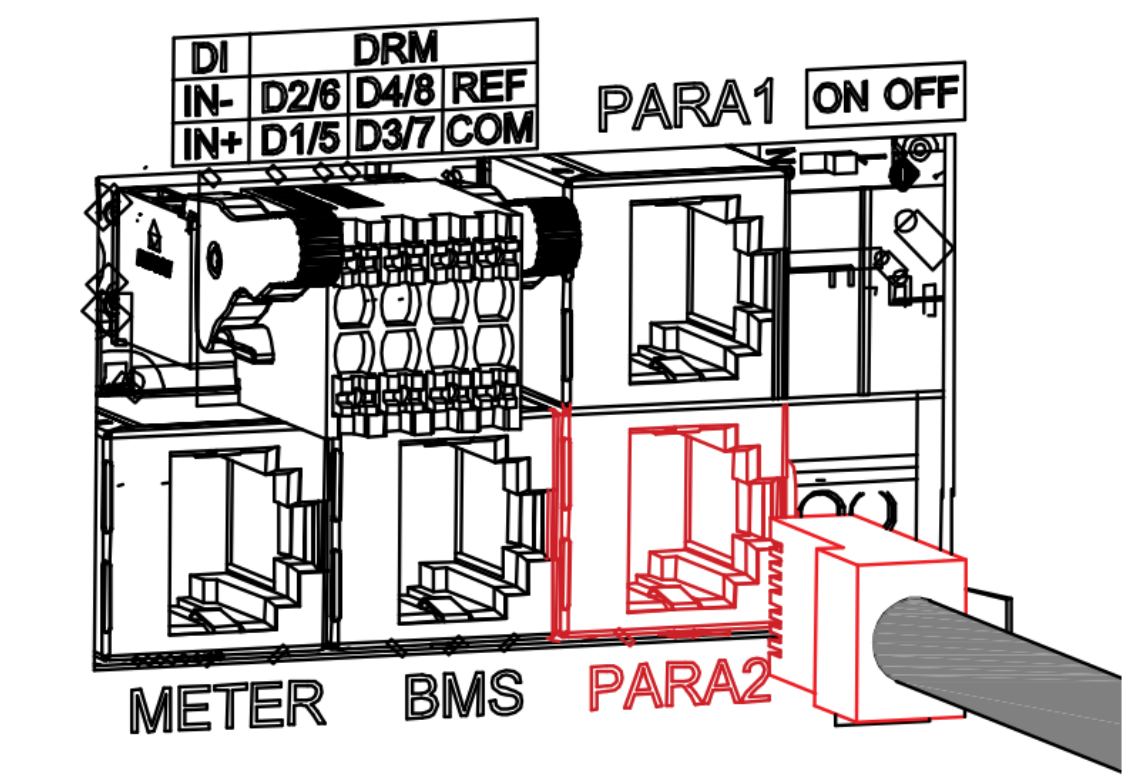
Der Trydan wird an den Kommunikationsport in Parallel PARA2 des Wechselrichters angeschlossen, der Modbus mit Drittgeräten unterstützt.
Wichtig: Es wird empfohlen, kein Standard-Netzkabel zu verwenden. Die Pins stimmen an beiden Enden nicht überein, weshalb das Kabel maßgeschneidert und nur mit einem Paar Drähten hergestellt wird.
1. Lokalisieren Sie den PORT PARA2
Lokalisieren Sie den Anschluss PARA2 im Kommunikationspanel des Wechselrichters.
Die METER- und BMS-Ports dürfen nicht verwendet werden.
2. Bereiten Sie das Kabel vor
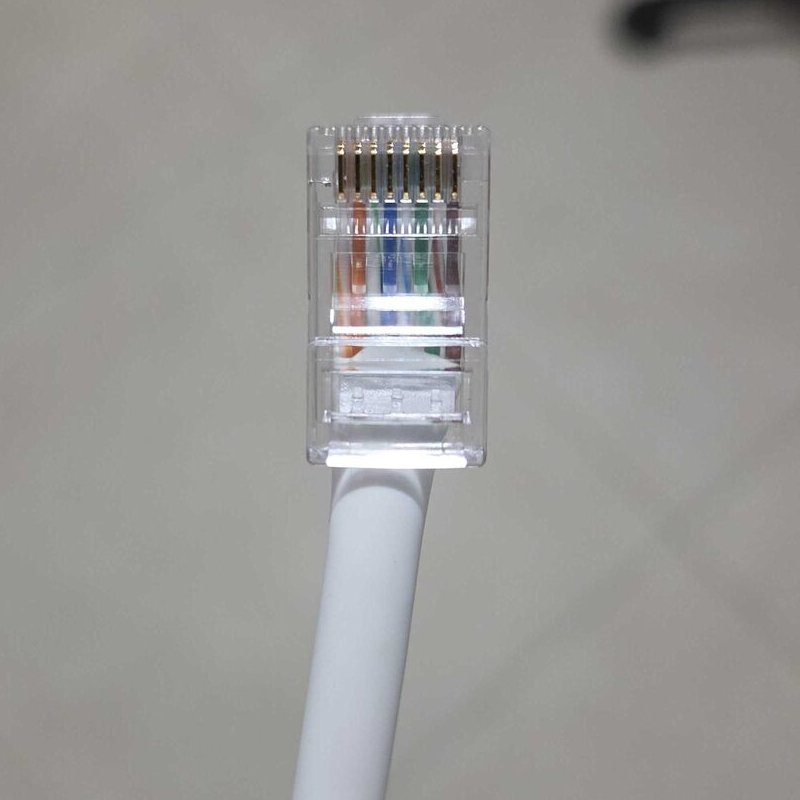
Ein UTP-Kabel (CAT5 oder höher) wird verlegt und ein RJ45-Stecker wird am Ende des Wechselrichters aufgecrimpt.
Von den 8 Pins des Anschlusses werden nur der Pin 7 (weiß/braun, 485B_2) und der Pin 8 (braun, 485A_2) verwendet.
| Pin PARA2 | Signal |
|---|---|
| 1 | DI IN+ |
| 2 | DI IN− |
| 3 | CANH |
| 4 | CANL |
| 5 | 485B_1 |
| 6 | 485A_1 |
| 7 | 485B_2 → Trydan |
| 8 | 485A_2 → Trydan |
3. Schließen Sie das Kabel am Trydan an
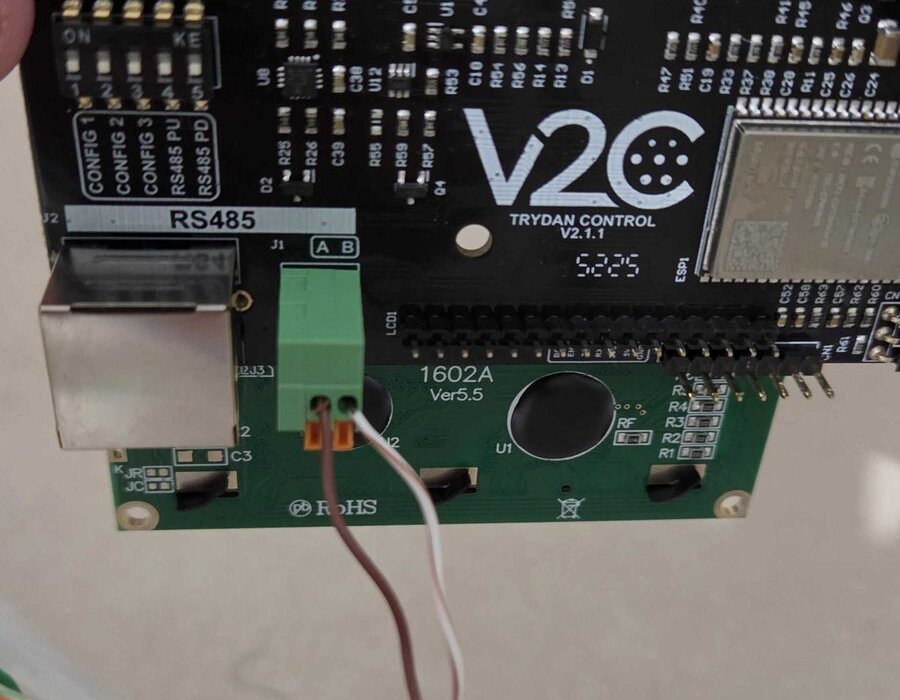
Im Trydan wird der braune Draht (Pin 8 an Klemme A und der weiße/braune Draht (Pin 7) an Klemme B der Klemmenleiste J1 der Steuerplatine angeschlossen (Ladegeräte, die seit Mitte 2024 hergestellt werden).
Wenn der RJ45-Anschluss der Platine (J2) verwendet wird, wird Pin 5 als A und Pin 4 als B angeschlossen.
4. Schließen Sie das Kabel am Wechselrichter an
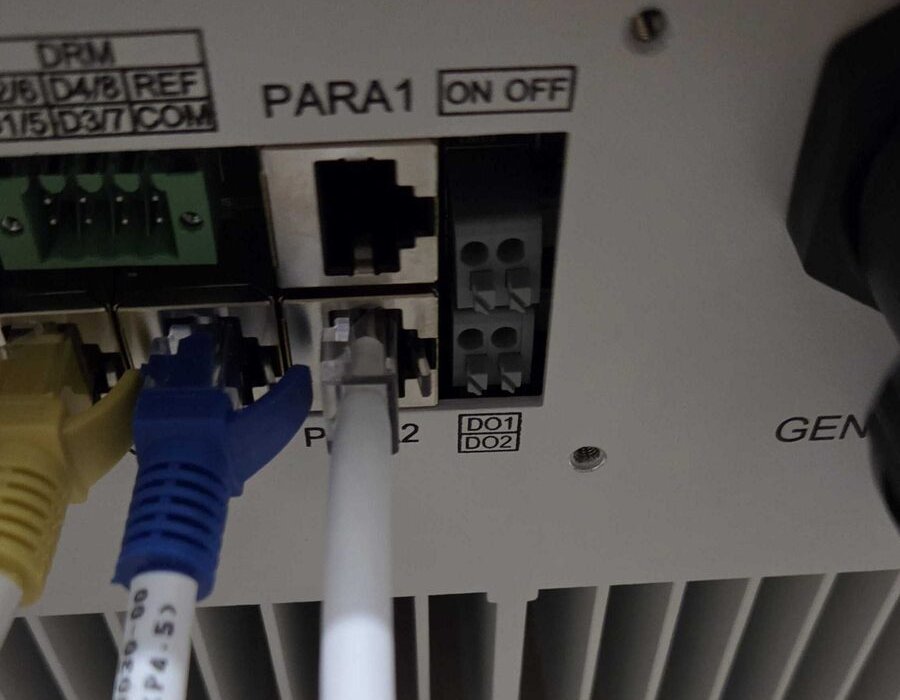
Den RJ45-Anschluss mit dem PARA2-Port des Wechselrichters verbinden.
Physikalische Verkabelung und Pinbelegung (Pinout)
| Inverter-Ende Hoymiles (RJ45 PARA2) | RS485-Signal | Trydan-Ende (Klemmen / RJ45) |
|---|---|---|
| Pin 8 (braun) | RS485 A (+) | Klemme A / RJ45 Pin 5 |
| Pin 7 (weiß/braun) | RS485 B (−) | Klemme B / RJ45 Pin 4 |
Achtung bei der Reihenfolge: Bei Hoymiles befindet sich die Linie A am Pin 8 und die B am Pin 7, im Gegensatz zu anderen Wechselrichtern.
Schritt 2: Konfiguration des Hoymiles-Wechselrichters
Der Wechselrichter wird ab Werk mit 115200 bps ausgeliefert und der Trydan kommuniziert mit 9600 bps, weshalb die Geschwindigkeit des RS485-Ports des Wechselrichters geändert werden muss. Die restlichen Parameter bleiben wie ab Werk eingestellt.
| Parameter | Werkseinstellung | Für den Trydan |
|---|---|---|
| Modbus-Adresse | 1 | 1 |
| Geschwindigkeit | 115200 bps | 9600 bps |
| Datenbits | 8 | 8 |
| Parität | Keine | Keine |
| Stoppbits | 1 | 1 |
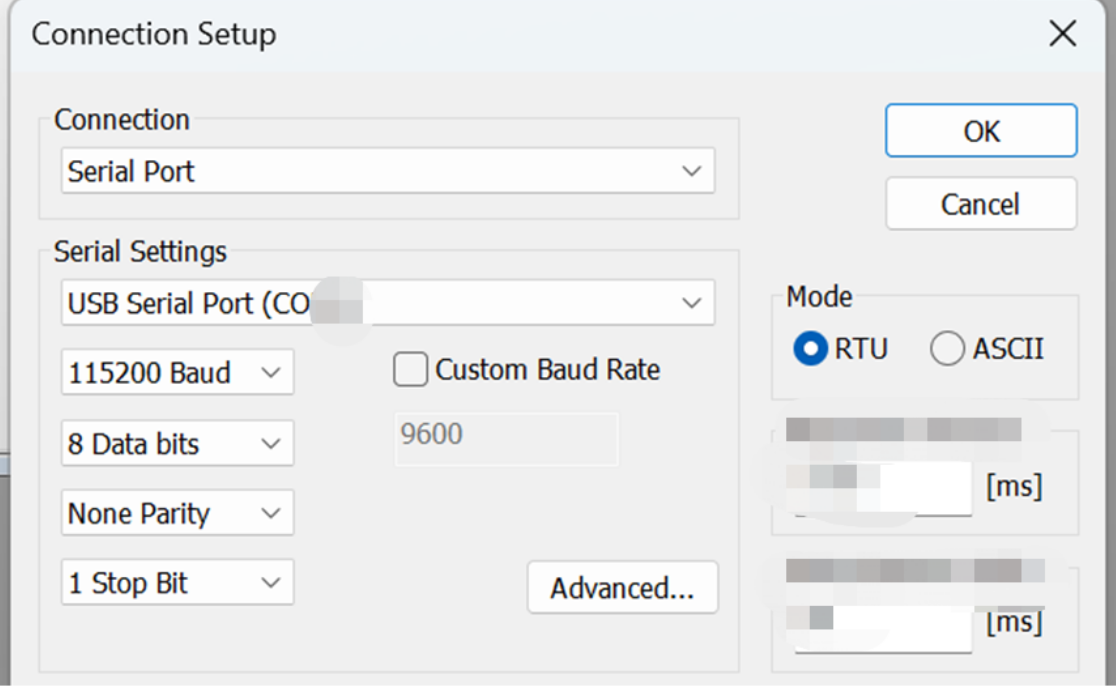
Kritischer Parameter: Wenn der Wechselrichter nicht auf 9600 bps eingestellt ist, erhält der Trydan keine Daten, auch wenn die Verkabelung korrekt ist.
Schritt 3: Einrichtung in der V2C Cloud App
- Greifen Sie auf die App V2C Cloud zu, wählen Sie Ihr Trydan aus und gehen Sie zu dessen Einstellungen.
- Es wird in Dynamische Leistungssteuerung (DLP) eingetreten.
- Es wird Gerätetyp: Wechselrichter festgelegt.
- Wählen Sie den Wechselrichter in Marke / Protokoll: Hoymiles (RS485). (wenn er nicht erscheint, aktualisieren Sie die V2C-App auf die neueste Version)
- Speichern Sie die Konfiguration. Ohne diesen Schritt wird der Trydan die verfügbare Leistung nicht korrekt verwalten.



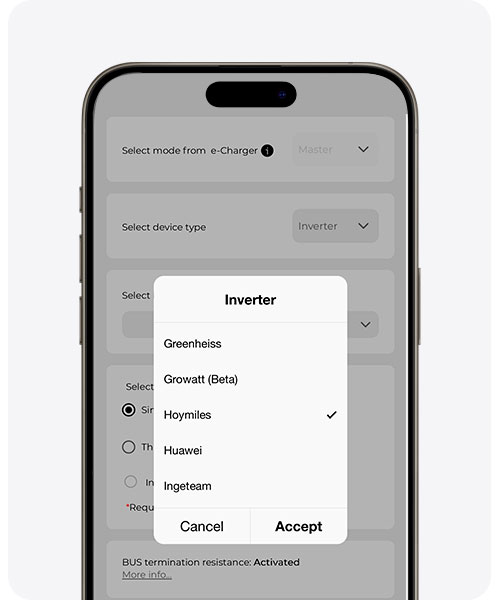
Wenn noch kein Konto bei V2C Cloud vorhanden ist oder Fragen zur Funktionsweise der App bestehen, kann diese Einrichtungsanleitung für V2C Cloud konsultiert werden.
Schritt 4: Überprüfen, ob es funktioniert
Nach ein paar Minuten wird die App von V2C erneut geöffnet und es wird überprüft, ob der Trydan Energiedaten anzeigt (Hausverbrauch, Solarproduktion usw.). Wenn das Auto angeschlossen wird, sollte es mit dem Laden beginnen, wobei der überschüssige Solarstrom gemäß der gewählten Einstellung priorisiert wird.
Wenn etwas nicht funktioniert
- Überprüfen Sie die Geschwindigkeit des Wechselrichters. Sie muss 9600 bps betragen; mit dem Werkseinstellungwert (115200 bps) erhält der Trydan keine Daten.
- Überprüfen Sie die Reihenfolge der Drähte. Bei Hoymiles ist A der Pin 8 und B der Pin 7. Wenn sie vertauscht sind, wird keine Kommunikation stattfinden.
- Überprüfen Sie den Anschluss. Das Kabel muss an den Anschluss PARA2 angeschlossen werden, nicht an METER oder BMS.
- Verwenden Sie kein Standard-Netzkabel. Das Kabel wird maßgeschneidert, nur mit den beiden Drähten des RS485.
Für einen optimalen Betrieb sollte die Firmware des Ladegeräts und die App V2C Cloud auf die neuesten verfügbaren Versionen aktualisiert werden.
Wird technische Unterstützung benötigt?
Lösen Sie Ihr Anliegen sofort über unseren Chat mit KI. Wenn es nicht gelöst wird, erstellen Sie eine Anfrage im Technischen Supportzentrum und es wird so schnell wie möglich Kontakt aufgenommen, um die beste Lösung anzubieten.
