

Upgrade auf die neueste Version von Trydan
Wir arbeiten ständig daran, die Funktionalität unserer Produkte zu verbessern. Um neue Funktionen und eine optimale Leistung zu erhalten, sollten die Produkte daher immer mit der neuesten Firmware aktualisiert werden.
Wenn der e-Charger während der Aktualisierung auf einem Bildschirm „hängen bleibt“ oder nicht mehr reagiert, ist es ratsam, das Gerät neu zu starten und die Schritte zu wiederholen.
Trydan-Update-Modi
Bei einer stabilen WiFi-Verbindung lässt sich der e-Charger in drei einfachen Schritten direkt über die V2C Cloud-Anwendung aktualisieren:
Schritte zur Aktualisierung von Trydan

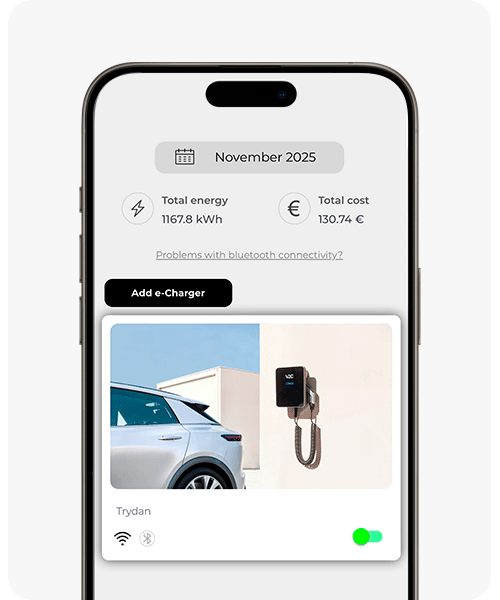
Den zu aktualisierenden Loader auswählen.

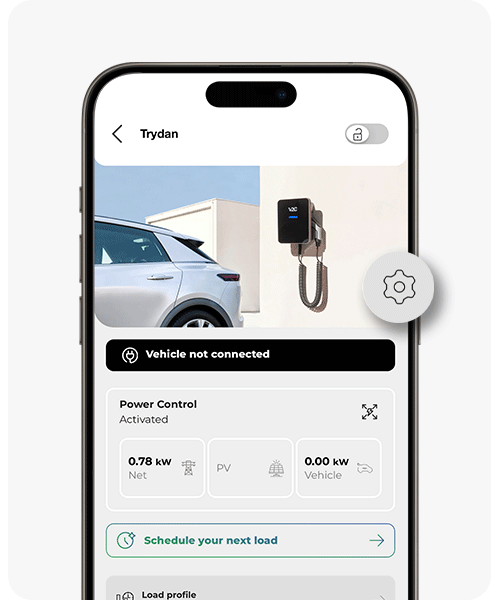
Das Menü „Einstellungen“ aufrufen und die aktuelle Firmware-Version prüfen.

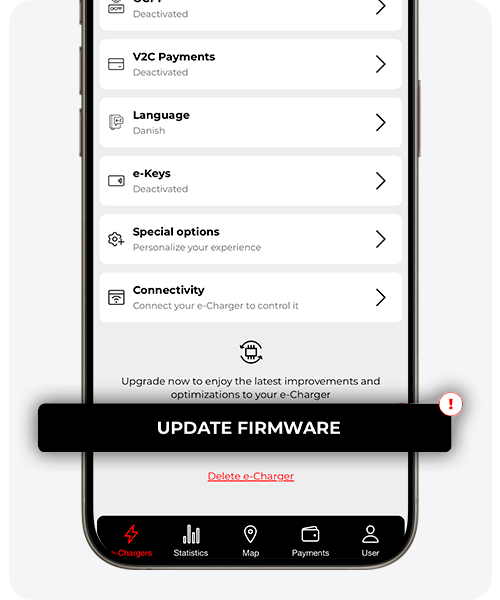
Zum unteren Ende des Menüs scrollen und auf „Firmware aktualisieren“ klicken.
* Ist die Schaltfläche „Firmware aktualisieren“ unten auf der Seite nicht sichtbar, bedeutet dies, dass das Ladegerät bereits die neueste Version hat.
Verfügt das Gerät nicht über eine stabile WiFi-Verbindung, gibt es mehrere Möglichkeiten, das Update durchzuführen:
Schritte zur Aktualisierung von Trydan mit e-Charger WiFi-Direktverbindung – iOS- oder Android-Betriebssystem
Trydan bietet die Möglichkeit, ein WiFi-Signal aufzubauen, das eine Verbindung und die Aktualisierung des Geräts ermöglicht. Diese Funktion ist besonders nützlich bei einem Ladegerät in einem Gebiet ohne WiFi-Abdeckung oder Verbindung.
Für die Durchführung des Updates ist ein Internetzugang über das Smartphone wichtig, damit sich der Download über mobile Daten oder über ein WiFi-Netzwerk durchführen lässt. Die Aktualisierung lässt sich dann von dem Gebiet ohne Netzabdeckung aus durchführen, in dem sich Trydan befindet. Die folgenden Schritte:
Das zu aktualisierende Ladegerät auswählen und das Menü „Einstellungen“ aufrufen. Die aktuelle Version der Firmware prüfen.
Die offizielle Firmware-Version herunterladen, auf die aktualisiert werden soll, durch Auswahl von „Weitere Details zu dieser Version“. Bei einer früheren Version als 1.7.17 muss die heruntergeladene Datei in v2cwrover.bin umbenannt werden.
Das lokale WiFi-Netzwerk von Trydan überprüfen. In der Nähe des Ladegeräts lässt sich prüfen, ob das vom Ladegerät übertragene Netzwerk aktiv ist.
Dazu das WiFi-Symbol in den Einstellungen des Smartphones auswählen und sich vergewissern, dass ein Netzwerk mit der ID des Ladegeräts (z. B. V2C_Trydan_IDCharger) angezeigt wird.
* Falls das Trydan-WiFi-Netzwerk nicht angezeigt wird, das Ladegerät auf ein nicht vorhandenes Netzwerk einstellen, indem der lokale Trydan-WiFi-Hotspot mit einem Namen wie „abcd“ und einem Passwort „abcd“ aktiviert wird.
Zur Aktivierung des WiFi-Hotspots den e-Charger auswählen, das Menü „Einstellungen“ öffnen, auf „WiFi-Einstellungen“ klicken und den erstellten Namen und das Passwort eingeben. Auf „Verbinden“ drücken, den Neustart der Ladestation abwarten und überprüfen, ob das lokale WLAN nun in der Netzwerkliste des mobilen Endgeräts erscheint.

Wenn der lokale Zugangspunkt V2C_Trydan_IDCharger direkt angezeigt wird, lautet das Passwort trydan12345678

Nach der WiFi-Verbindung den Browser öffnen und die IP-Adresse 192.168.4.1 eingeben. Es sollte ein Bildschirm erscheinen, in den die Anmeldedaten user:admin und password:admin eingegeben werden müssen.

Auf dem Hauptbildschirm in das Menü oben rechts wechseln und den Abschnitt „Upgrades und Netzwerk“ auswählen. Auf das folio+ Symbol klicken und die Datei v2cwrover.bin auswählen. Zum erfolgreichen Abschluss der Installation auf „Speichern und installieren“ klicken.

Auf dem Trydan-Display erscheint die Meldung „Downloading“ über einer Statusleiste. Wenn der Download abgeschlossen ist, erscheint die Meldung „Installation“. Trydan wird dann neu gestartet und die aktualisierte Version wird auf dem Display angezeigt.
Schritte zur Aktualisierung von Trydan durch Freigabe des Internets von einem Mobiltelefon mit Android-Betriebssystem
Ist kein WiFi-Netzwerk verfügbar, besteht bei einer mobilen Verbindung auf einem Android OS-Gerät die Möglichkeit, es in einen WiFi-Hotspot zu verwandeln, um es mit dem e-Charger zu verbinden.
Je nach Telefonmodell gibt es verschiedene Möglichkeiten, diese Option zu aktivieren. Hier sind einige von ihnen:
- Einstellungen > Verbindungen > Verbindungsfreigabe & Modem > Verbindungsfreigabe (Samsung)
- Einstellungen > Mobiler Hotspot (Xiaomi)
- Einstellungen > Verbindung & Freigabe > Tragbarer Hotspot (Xiaomi)
- Einstellungen > Drahtlos & Netzwerke > Tethering & Wi-Fi-Hotspot > Tragbarer Wi-Fi-Hotspot (Huawei)
* Zu beachten: Ältere Versionen von Android können den Namen und die Reihenfolge der Menüs ändern. Ist die Einstellung nicht auffindbar, hilft jederzeit die Suchmaschine oben.
Bei Aktivierung der gemeinsamen Nutzung von Verbindungen lassen sich sowohl der Name des erstellten Netzes als auch das benötigte Kennwort ändern, um sich von der Ladestation aus mit diesem Netz zu verbinden.
Sobald diese Funktion aktiviert ist, den e-Charger und das zu aktualisierende Ladegerät auswählen und das Menü „Einstellungen“ öffnen.
Auf „WLAN-Einstellungen“ klicken und den Namen und das Passwort eingeben, die bei der Einrichtung des tragbaren Hotspots/der gemeinsamen Verbindung vergeben wurden. Anschließend auf die Schaltfläche „Verbinden“ klicken.
Sobald der e-Charger verbunden ist (überprüfbar anhand des WiFi-Symbols auf dem Hauptbildschirm der V2C Cloud-App), zurück zum Menü „Einstellungen“ der zu aktualisierenden Ladestation wechseln. Dort die Schaltfläche am unteren Rand des Menüs „Firmware aktualisieren“ drücken.
Auf dem Trydan-Display erscheint die Meldung „Downloading“ neben einer Statusleiste. Wenn der Download abgeschlossen ist, erscheint die Meldung „Installation“. Wenn dieser Balken vollständig ist, startet Trydan mit der aktualisierten Version neu, sichtbar auf dem Display.
Schritte zur Aktualisierung von Trydan durch Freigabe des Internets von einem Handy mit iOS-Betriebssystem
Bei Netzabdeckung auf dem iPhone lässt sich dieses als WiFi-Hotspot verwenden, um den e-Charger anzuschließen. Diese Methode ist besonders nützlich in Situationen ohne WiFi-Netzwerk, aber mit Mobilfunkabdeckung für das Smartphone.
Zunächst sicherstellen, dass die mobilen Daten aktiviert sind, falls dies nicht bereits im Abschnitt „Mobile Daten“ des Menüs „Einstellungen“ erfolgt ist.
Anschließend zu „Persönlichen Hotspot einrichten“ wechseln und anderen Geräten die Verbindung erlauben.
Zur Verbindung der Ladestation mit dem WiFi-Hotspot des iPhones den e-Charger und das zu aktualisierende Ladegerät auswählen und das Menü „Einstellungen“ aufrufen.
Auf „WiFi-Einstellungen“ klicken und den Namen eingeben, der in den allgemeinen Einstellungen des Smartphones unter „Informationen“ aufgeführt ist, sowie das festgelegte Passwort oder das Standardpasswort in den „Persönlichen Hotspot-Einstellungen“. Anschließend die Taste „Verbinden“ drücken.
Sobald der e-Charger verbunden ist (überprüfbar anhand des WiFi-Symbols auf dem Hauptbildschirm der V2C Cloud-App), zurück zum Menü „Einstellungen“ der zu aktualisierenden Ladestation wechseln. Dort die Schaltfläche am unteren Rand des Menüs „Firmware aktualisieren“ drücken.
Auf dem Trydan-Display erscheint die Meldung „Downloading“ neben einer Statusleiste. Wenn der Download abgeschlossen ist, erscheint die Meldung „Installation“. Wenn dieser Balken vollständig ist, startet Trydan mit der aktualisierten Version neu, sichtbar auf dem Display.
Schritte zur Aktualisierung von Trydan von einem Laptop aus (ohne LTE/4G-Abdeckung)
Über den Browser den Trydan-Bereich im Support-Bereich aufrufen, um die neueste verfügbare Version herunterzuladen.
Auf die Schaltfläche „Aktualisieren“ klicken und „Weitere Informationen zu dieser Version“ auswählen, um die Version herunterzuladen, auf die aktualisiert werden soll. Bei einer Version älter als 1.7.17 sollte die heruntergeladene Datei in v2cwrover.bin umbenannt werden.
Zur Erstellung eines Hotspots das WiFi-Symbol im Menü des Geräts auswählen. Das Standardnetzwerk suchen, das den Hotspot erzeugt, z. B. V2C_Trydan_ID Charger. Das Zugangspasswort lautet trydan12345678
Den Browser erneut öffnen und die IP-Adresse 192.168.4.1 in die Adressleiste eingeben.
Auf dem Anmeldebildschirm als Benutzernamen und Passwort „admin“ eingeben.
„Upgrade und Netzwerk“ auswählen und die zuvor heruntergeladene Datei v2cwrover.bin suchen.
Abschließend „Speichern und installieren“ auswählen, um die Installation an der Trydan-Ladesäule zu starten. Sobald der Download und die Installation des Updates abgeschlossen sind, startet der e-Charger neu und die installierte Version wird auf dem Display angezeigt.
