
Integración del inversor Hoymiles con Trydan

El Trydan es compatible con los inversores híbridos de almacenamiento residencial Hoymiles que disponen de los puertos de comunicación PARA1 / PARA2. La comunicación se realiza mediante RS485 Modbus RTU, con un cable directo entre el Trydan y el inversor.
Una vez conectados, el Trydan conocerá en cada momento la producción fotovoltaica y empleará esa energía para cargar tu coche eléctrico.

Advertencia: la apertura del cargador o del inversor, y cualquier trabajo en su interior, solo pueden hacerlos instaladores autorizados con los equipos sin tensión.
Compatibilidad
El Trydan se comunica con el inversor Hoymiles por cable RS485, mediante el protocolo Modbus RTU. A continuación se detallan los aspectos clave de la integración:
| Aspecto | Detalle |
|---|---|
| Inversores compatibles | Híbridos de almacenamiento residencial Hoymiles con puertos PARA1 / PARA2 |
| Protocolo | RS485 Modbus RTU |
| Puerto del inversor | PARA2 (no uses METER ni BMS) |
| Cable | UTP CAT5 o superior, hecho a medida; solo se usan 2 hilos |
| Velocidad de comunicación | 9600 bps (hay que cambiarla en el inversor) |
| Firmware Trydan | 2.5.2 o superior |
Antes de empezar: actualiza tu Trydan
La integración con Hoymiles está disponible a partir de la versión 2.5.2 del firmware del cargador. Si tu Trydan tiene una versión anterior, actualízalo a la última versión y actualiza también la app V2C Cloud antes de continuar.
Paso 1: Conexión por cable al inversor Hoymiles
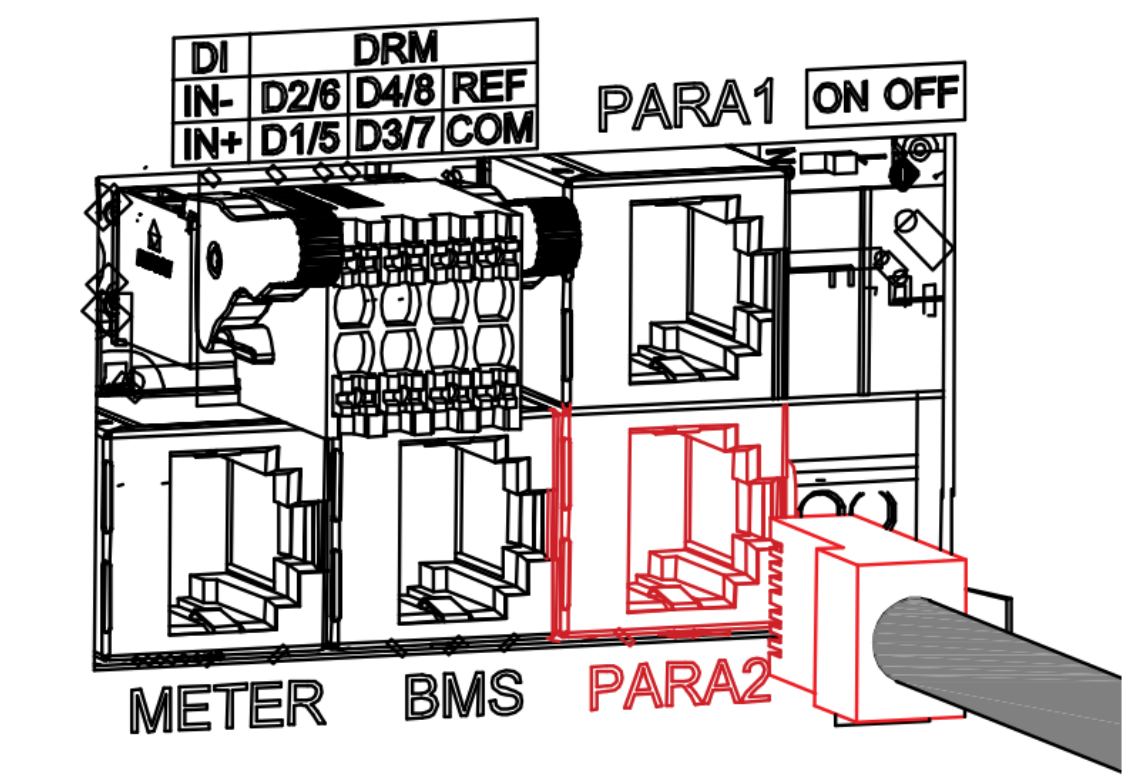
El Trydan se conecta al puerto de comunicación en paralelo PARA2 del inversor, que admite Modbus con equipos de terceros.
Importante: no uses un latiguillo de red estándar. Los pines no coinciden en ambos extremos, por lo que el cable se hace a medida y solo con un par de hilos.
1. Localiza el puerto PARA2
Localiza el puerto PARA2 en el panel de comunicaciones del inversor.
No uses los puertos METER ni BMS.
2. Prepara el cable
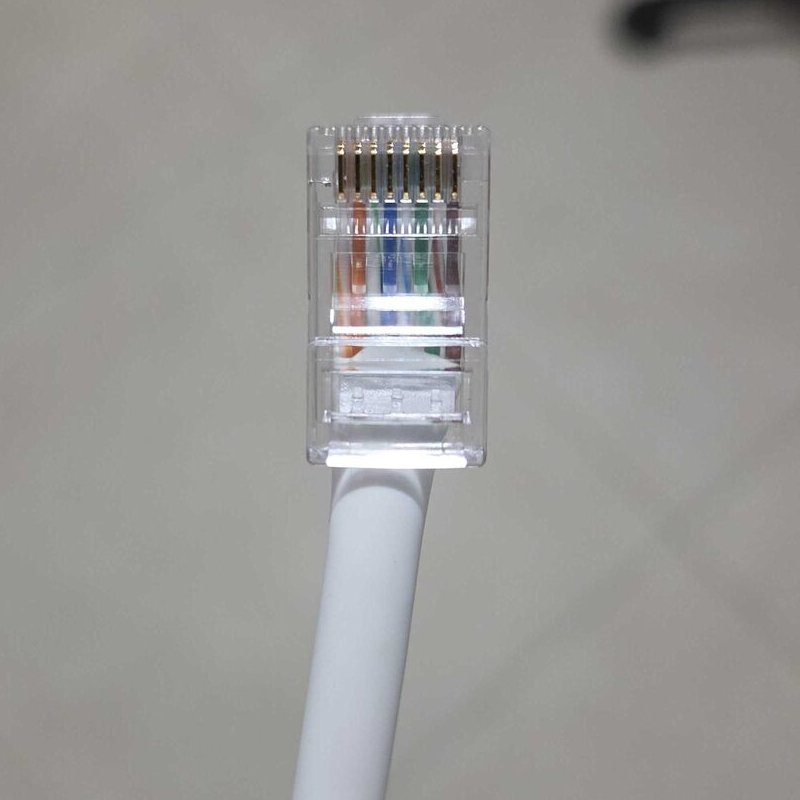
Tiende un cable UTP (CAT5 o superior) y crimpa un conector RJ45 en el extremo del inversor.
De los 8 pines del puerto solo se usan el pin 7 (blanco/marrón, 485B_2) y el pin 8 (marrón, 485A_2).
| Pin PARA2 | Señal |
|---|---|
| 1 | DI IN+ |
| 2 | DI IN− |
| 3 | CANH |
| 4 | CANL |
| 5 | 485B_1 |
| 6 | 485A_1 |
| 7 | 485B_2 → Trydan |
| 8 | 485A_2 → Trydan |
3. Conecta el cable en el Trydan
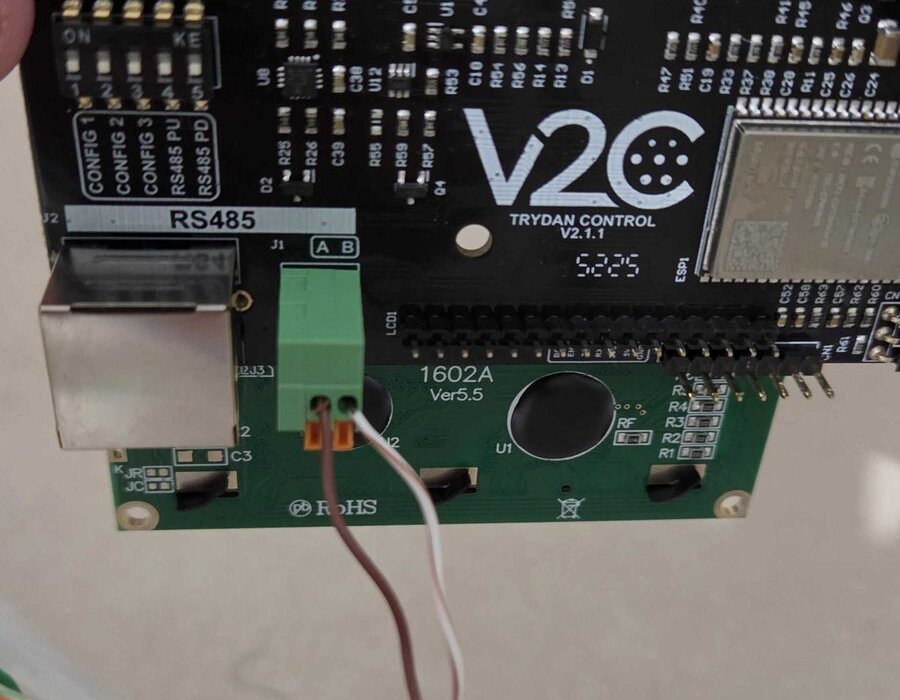
En el Trydan, conecta el hilo marrón (pin 8) a la borna A y el hilo blanco/marrón (pin 7) a la borna B de la bornera J1 de la placa de control (cargadores fabricados desde mediados de 2024).
Si usas el conector RJ45 de la placa (J2), conecta el pin 5 como A y el pin 4 como B.
4. Conecta el cable en el inversor
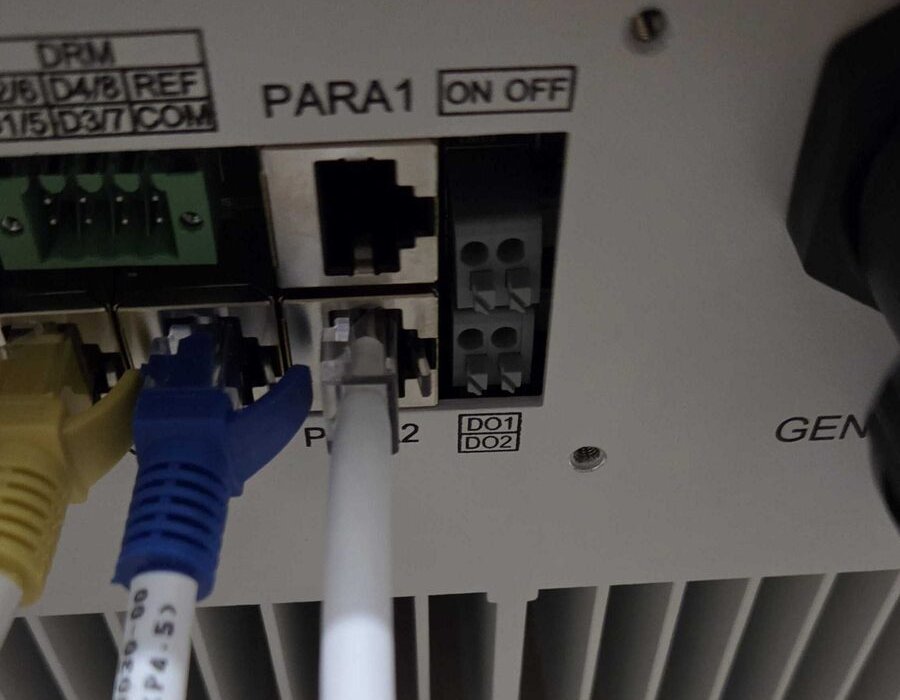
Conecta el RJ45 al puerto PARA2 del inversor.
Cableado físico y asignación de pines (pinout)
| Extremo inversor Hoymiles (RJ45 PARA2) | Señal RS485 | Extremo Trydan (bornas / RJ45) |
|---|---|---|
| Pin 8 (marrón) | RS485 A (+) | Borna A / RJ45 pin 5 |
| Pin 7 (blanco/marrón) | RS485 B (−) | Borna B / RJ45 pin 4 |
Ojo con el orden: en el Hoymiles la línea A está en el pin 8 y la B en el pin 7, al contrario que en otros inversores.
Paso 2: Configuración del inversor Hoymiles
El inversor sale de fábrica a 115200 bps y el Trydan comunica a 9600 bps, por lo que hay que cambiar la velocidad del puerto RS485 del inversor. El resto de parámetros se dejan como vienen de fábrica.
| Parámetro | De fábrica | Para el Trydan |
|---|---|---|
| Dirección Modbus | 1 | 1 |
| Velocidad | 115200 bps | 9600 bps |
| Bits de datos | 8 | 8 |
| Paridad | Ninguna | Ninguna |
| Bits de parada | 1 | 1 |
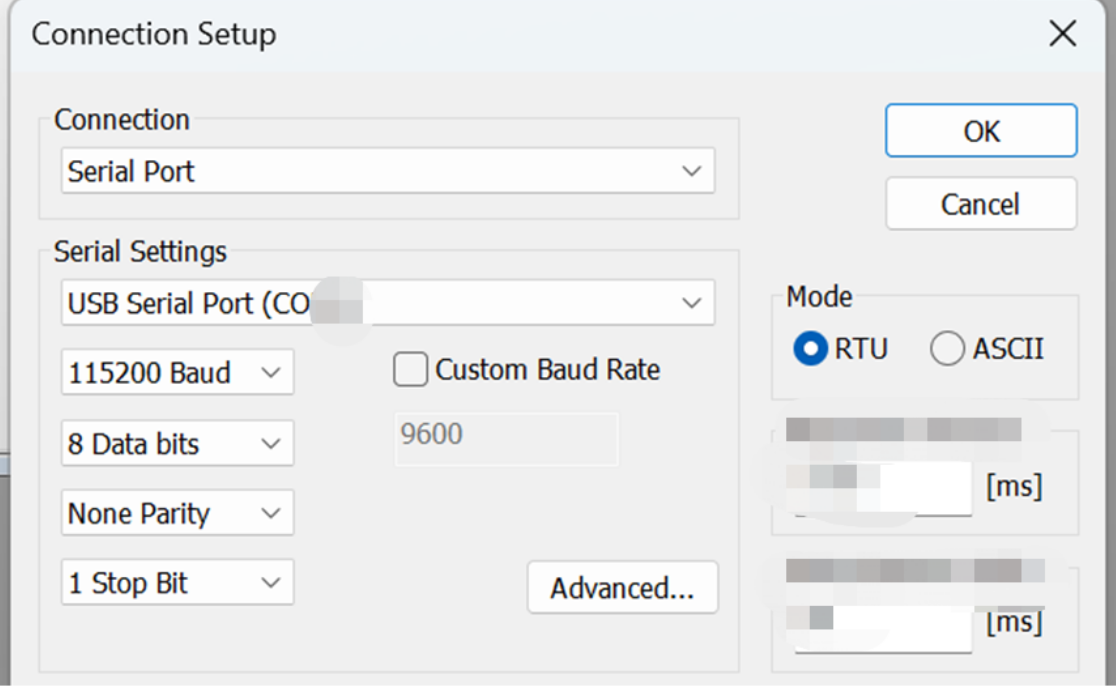
Parámetro crítico: si el inversor no está configurado a 9600 bps, el Trydan no recibirá datos aunque el cableado sea correcto.
Paso 3: Configuración en la app V2C Cloud
- Accede a la app V2C Cloud, selecciona tu Trydan y entra en su configuración.
- Entra en Control Dinámico de Potencia (CDP).
- Establece Tipo de Dispositivo: Inversor.
- Selecciona el inversor en Marca / Protocolo: Hoymiles (RS485). (si no aparece, actualiza la app V2C a la última versión)
- Guarda la configuración. Sin este paso el Trydan no gestionará correctamente la potencia disponible.



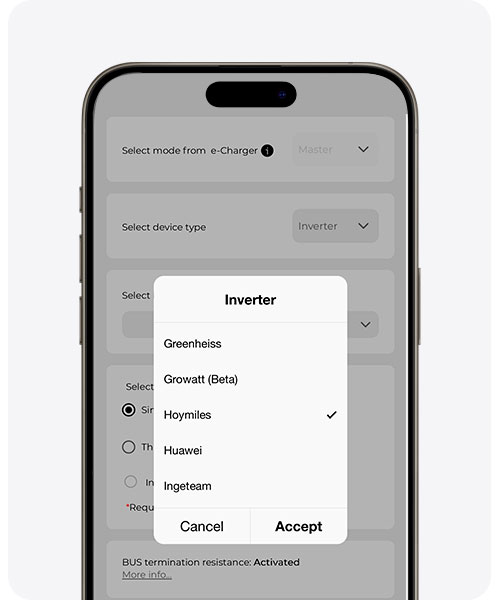
Si aún no dispones de una cuenta en V2C Cloud o tienes dudas sobre el funcionamiento de la app, puedes consultar esta guía de configuración de V2C Cloud.
Paso 4: Comprueba que funciona
Después de unos minutos, entra de nuevo en la app de V2C y comprueba que el Trydan está mostrando datos de energía (consumo de la casa, producción solar, etc.). Si conectas el coche, debería empezar a cargar priorizando el excedente solar según la configuración que hayas elegido.
Si algo no funciona
- Comprueba la velocidad del inversor. Debe estar a 9600 bps; con el valor de fábrica (115200 bps) el Trydan no recibe datos.
- Revisa el orden de los hilos. En el Hoymiles, A es el pin 8 y B el pin 7. Si están invertidos, no habrá comunicación.
- Verifica el puerto. El cable debe ir al puerto PARA2, no a METER ni BMS.
- No uses un latiguillo de red estándar. El cable se hace a medida, solo con los dos hilos del RS485.
Para un funcionamiento óptimo, actualiza el firmware del cargador y la app V2C Cloud a sus últimas versiones disponibles.
¿Necesitas soporte técnico?
Resuelve tu incidencia al instante a través de nuestro Chat con IA. Si no se resuelve, genera una solicitud en el Centro de Soporte Técnico y nos pondremos en contacto contigo lo antes posible para ofrecerte la mejor solución.
