

Ενσωμάτωση του φωτοβολταϊκού μετατροπέα Fronius με το Trydan

Έχετε έναν φωτοβολταϊκό μετατροπέα Fronius και θέλετε να τον ενσωματώσετε με τον φορτιστή ηλεκτρικού αυτοκινήτου Trydanμας; Σε αυτή τη σελίδα σας εξηγούμε βήμα προς βήμα πώς να πραγματοποιήσετε την ενσωμάτωση και να εξασφαλίσετε τη σωστή λειτουργία τόσο του μετατροπέα Fronius Primo όσο και του Fronius GEN24.

Η χρήση επεκτάσεων Wi-Fi ή δικτύων mesh μπορεί να επηρεάσει τη σωστή λειτουργία του συστήματος. Συνιστούμε τη χρήση ενός σταθερού και άμεσου δικτύου Wi-Fi ώστε να εξασφαλίζεται μια βέλτιστη σύνδεση μεταξύ του φορτιστή και του μετατροπέα.
Βήματα για τη σύνδεση WiFi των αντιστροφέων Fronius
ΕΠΙΛΟΓΗ 1
Επαληθεύστε ότι το εικονίδιο WiFi εμφανίζεται πάνω στον φορτιστή που θέλετε να συνδέσετε.
ΕΠΙΛΟΓΗ 2
Μεταβείτε στο e-Charger που θέλετε να συνδέσετε και μπείτε στο μενού «Ρυθμίσεις». Στο κάτω μέρος θα βρείτε το κουμπί «Ρυθμίσεις WiFi». Αν ο φορτιστής είναι ήδη συνδεδεμένος, θα εμφανιστεί το όνομα του δικτύου, το σήμα και η IP στην οποία είναι συνδεδεμένος. Σε περίπτωση που δεν είναι συνδεδεμένος, πρέπει να επιλέξετε το διαθέσιμο σήμα WiFi, εφόσον βρίσκεστε κοντά στο σημείο φόρτισης, και να εισαγάγετε τον αντίστοιχο κωδικό πρόσβασης. Αν δεν είναι δυνατή η σύνδεση με αυτόν τον τρόπο, πρέπει να εισαγάγετε χειροκίνητα τα στοιχεία του δικτύου.
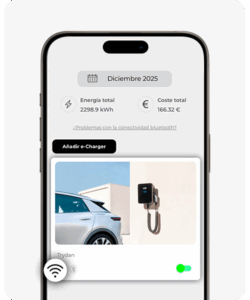
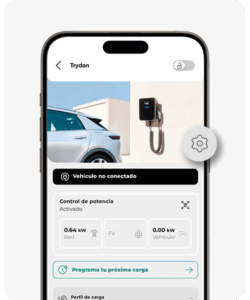
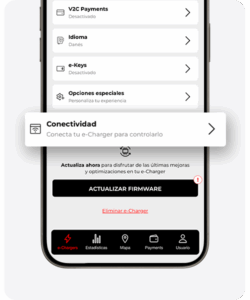
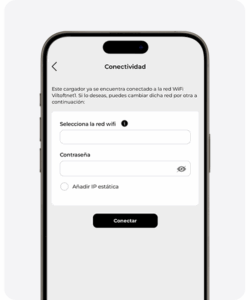
Είναι σημαντικό να θυμάστε ότι το δίκτυο WiFi στο οποίο πρέπει να συνδεθείτε πρέπει να είναι 2,4GHz και ότι πρέπει να αποθηκεύσετε το όνομα δικτύου SSID για τη ρύθμιση του μετατροπέα Fronius.
Πώς ενεργοποιείτε το σήμα WiFi του μετατροπέα Fronius Primo;

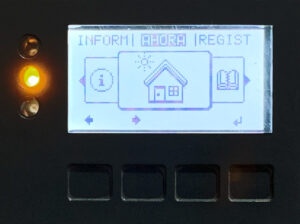
Πατήστε οποιοδήποτε πλήκτρο για να ανάψετε την οθόνη και να πλοηγηθείτε σε αυτήν.

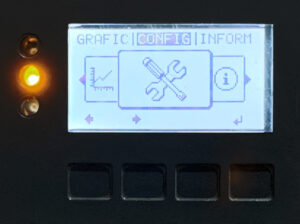
Πατήστε το δεύτερο κουμπί για να μετακινηθείτε προς τα δεξιά μέχρι να φτάσετε στην επιλογή «Ρυθμίσεις». Έπειτα, πατήστε το τέταρτο κουμπί για να την ανοίξετε.

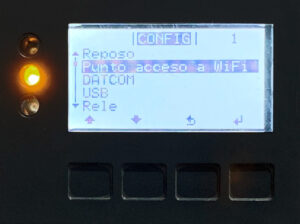
Πατήστε το δεύτερο πλήκτρο μέχρι να βρείτε την επιλογή «Σημείο πρόσβασης WiFi» και μπείτε σε αυτήν πατώντας το τέταρτο πλήκτρο.

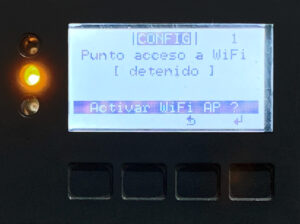
Πατήστε το τέταρτο πλήκτρο για να ενεργοποιήσετε το WiFi AP.

Μόλις ενεργοποιηθεί, είναι σημαντικό να σημειώσετε τα στοιχεία που εμφανίζονται (όνομα και κωδικός πρόσβασης του σημείου πρόσβασης WiFi), καθώς η διαδικασία συνεχίζεται στον υπολογιστή ή στο smartphone για τη σύνδεση WiFi που εκπέμπει ο μετατροπέας Fronius.
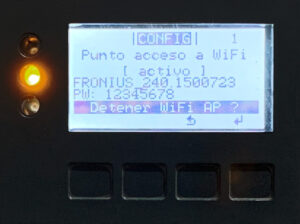
Συνδεθείτε στο ασύρματο δίκτυο της Fronius
Συνδεθείτε από τον υπολογιστή ή το smartphone σας και αναζητήστε το σήμα που εκπέμπει ο μετατροπέας Fronius. Το όνομα του δικτύου και ο κωδικός πρόσβασης εμφανίζονται στην οθόνη του μετατροπέα. Αν έχετε απορίες, επιστρέψτε στην προηγούμενη ενότητα.
Αποκτήστε πρόσβαση στη διαδικτυακή διεπαφή ρυθμίσεων της Fronius
Με το ασύρματο δίκτυο ήδη ρυθμισμένο, μεταβείτε στο πρόγραμμα περιήγησης και πληκτρολογήστε την ακόλουθη διεύθυνση: 192.168.250.181 . Αν ζητηθούν διαπιστευτήρια πρόσβασης, συμπληρώστε όνομα χρήστη: admin και κωδικός πρόσβασης: admin. Αν η πρόσβαση δεν είναι δυνατή, επικοινωνήστε με τον εγκαταστάτη ή, εναλλακτικά, με την εταιρεία Fronius, η οποία θα σας παράσχει έναν κωδικό μίας χρήσης.
Προηγούμενη ρύθμιση από την web πύλη της Fronius
Πατήστε το κουμπί ‘Πληροφορίες συστήματος’, που βρίσκεται στο επάνω δεξιό μέρος της οθόνης. Σε αυτό το παράθυρο είναι σημαντικό να δώσετε προσοχή στη διεύθυνση IP που εμφανίζεται στην ενότητα ‘Interface WLAN’. Στη συνέχεια, ελέγξτε ότι αυτή η διεύθυνση IP είναι η ίδια με εκείνη που βρίσκεται στην ενότητα ‘Δίκτυο’ > ‘Ρυθμίσεις LAN’.
Μεταβείτε στην ενότητα «Ρυθμίσεις» που βρίσκεται στην δεξιά πλευρική γραμμή.
Μεταβείτε στην επιλογή «Δίκτυο» του αριστερού μενού και συνδεθείτε στο ίδιο ασύρματο δίκτυο που χρησιμοποιείται για τη σύνδεση του e-Charger Trydan. Η διεύθυνση IP που έχει εκχωρηθεί στις «Ρυθμίσεις LAN» πρέπει να είναι ίδια με εκείνη που λάβατε στο Βήμα 1. Εάν δεν είναι, πρέπει να τροποποιηθεί χειροκίνητα.
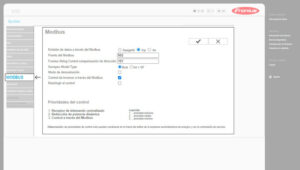
Στην ενότητα «Modbus» του μενού στα αριστερά, ρυθμίστε τις διάφορες επιλογές ακριβώς όπως φαίνεται στην εικόνα του βήματος 4.
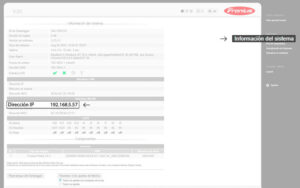
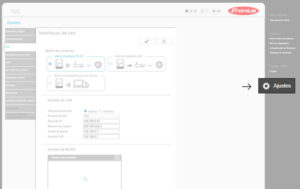
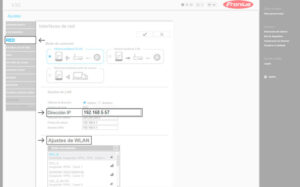
Δείτε τη διεύθυνση IP του μετατροπέα Fronius GEN24
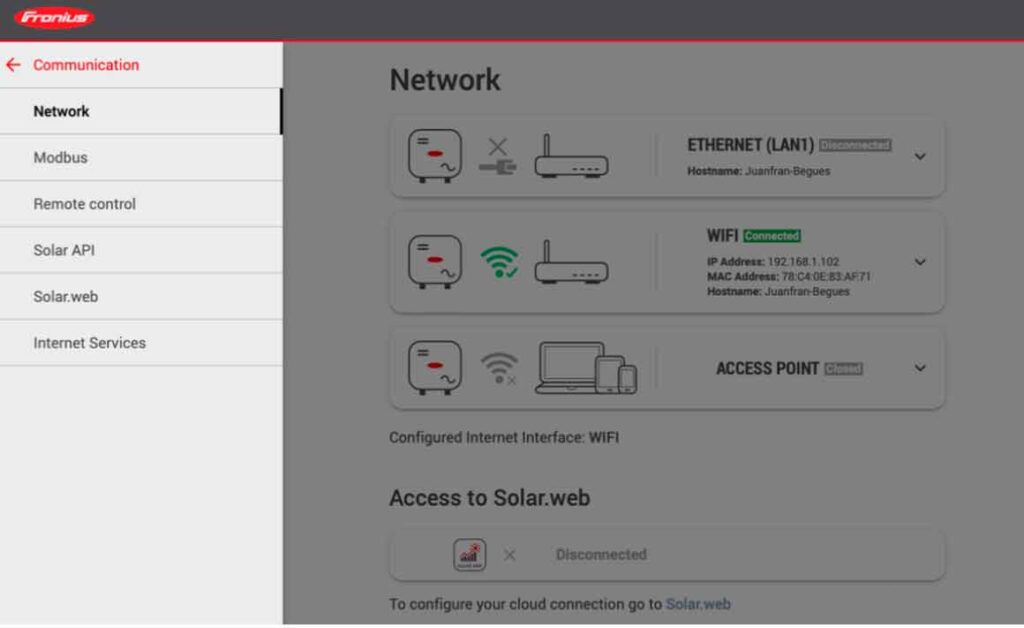
Αφού αποκτήσετε πρόσβαση στη διεπαφή του μετατροπέα (inverter), κάντε κλικ στην ενότητα «Communication» και έπειτα στην ενότητα «Network». Στη συνέχεια, σημειώστε τη διεύθυνση IP (IP Address), η οποία θα πρέπει να εισαχθεί αργότερα κατά τη σύνδεση του μετατροπέα με τον φορτιστή. Στην περίπτωση αυτή, η διεύθυνση IP είναι 192.168.1.102 , όπως φαίνεται στην εικόνα.
Ενεργοποιήστε το Modbus TCP/IP του μετατροπέα Fronius GEN24
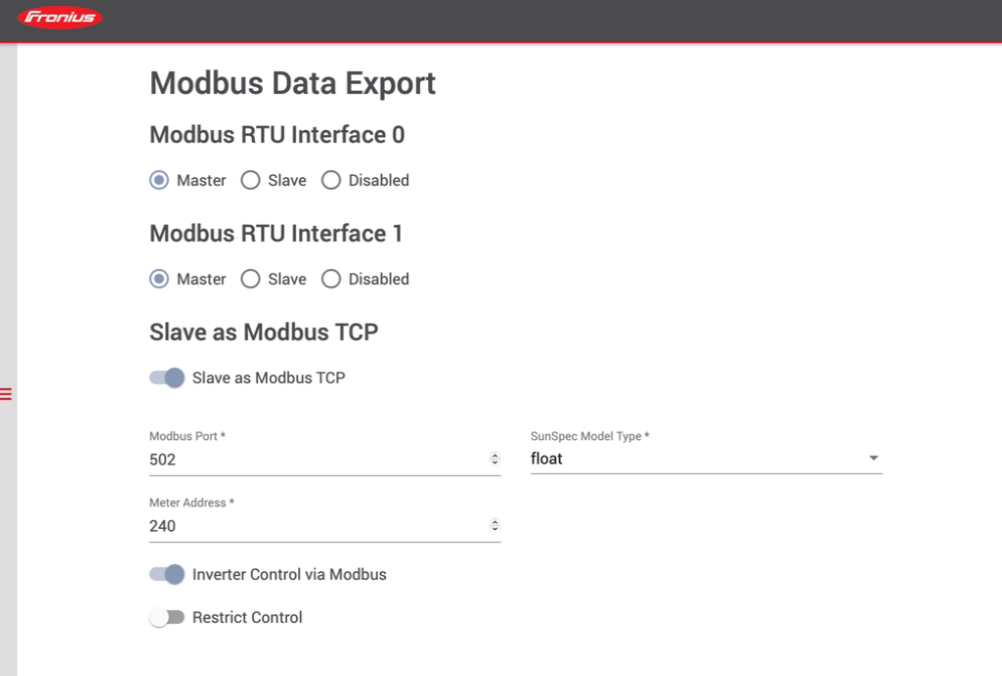
Στο «Communication», μεταβείτε στο Modbus και ελέγξτε ότι οι πληροφορίες είναι ρυθμισμένες όπως παρουσιάζονται παρακάτω:
Slave as Modbus TCP: Ενεργοποιημένο
Modbus Port: 502
Meter Address: 240
SunSpec Model Type: Επιλέξτε ‘float’.
Inverter Control via Modbus: Ενεργοποιημένο
Ρύθμιση του μετατροπέα Fronius στο V2C Cloud
Αυτό το τελευταίο βήμα είναι κοινό για τα Fronius Primo και GEN24, και συνίσταται στη σύνδεση του ηλιακού μετατροπέα με τον φορτιστή.
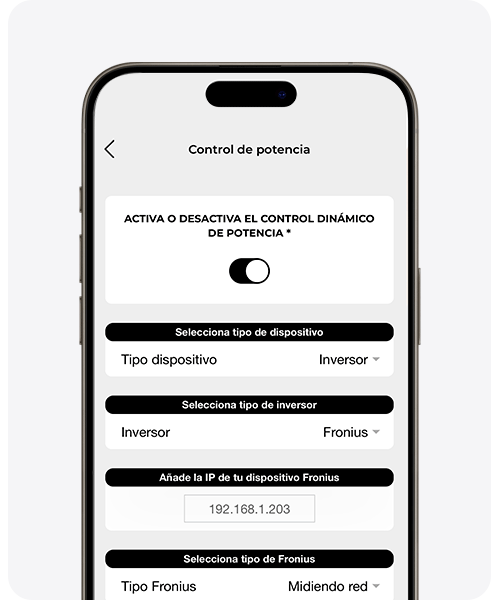
Για να ρυθμίσετε σωστά τον δυναμικός έλεγχος ισχύος στο V2C Cloud, μπείτε στην ενότητα “Ρυθμίσεις” του e-Charger σας και επιλέξτε ‘δυναμικός έλεγχος ισχύος’.
Επιλέξτε ως τύπο συσκευής ‘μετατροπέας’ και επιλέξτε Fronius στην ενότητα ‘τύπος μετατροπέα’. Στη συνέχεια, εκχωρήστε τη στατική διεύθυνση IP που υποδεικνύει η Fronius και επιλέξτε την κατάλληλη εγκατάσταση σε κάθε περίπτωση.
Τέλος, επιλέξτε ‘Αποθήκευση’ ώστε οι ρυθμίσεις να εφαρμοστούν σωστά. Η συσκευή θα επανεκκινήσει και θα είναι έτοιμη για τη λειτουργία δυναμικού ελέγχου ισχύος.
Χρειάζεστε τεχνική υποστήριξη;
Λύστε το πρόβλημά σας άμεσα μέσω του Chat μας με τεχνητή νοημοσύνη. Εάν δεν επιλυθεί, δημιουργήστε αίτημα στο Κέντρο Τεχνικής Υποστήριξης και θα επικοινωνήσουμε μαζί σας το συντομότερο δυνατό για να σας προσφέρουμε την καλύτερη λύση.
