

Integration av Fronius solcellsinverterare med Trydan

Har du en Fronius-solcellsväxelriktare och vill integrera den med vår Trydan-laddare för elbilar? På den här sidan förklarar vi steg för steg hur du genomför integrationen och säkerställer att både växelriktaren Fronius Primo och Fronius GEN24 fungerar korrekt.

Användning av Wi-Fi-repeatrar eller kan påverka systemets korrekta funktion. Vi rekommenderar att använda ett stabilt Wi-Fi-nätverk och en direktanslutning för att säkerställa optimal kommunikation mellan laddaren och växelriktaren.
Steg för WiFi-anslutning av Fronius-växelriktare
ALTERNATIV 1
Kontrollera att WiFi-ikonen visas på laddaren som du vill ansluta.
ALTERNATIV 2
Öppna den e-Charger som du vill länka och gå till menyn ”Inställningar”. Längst ned hittar du knappen ”WiFi-inställningar”. Om laddaren redan är ansluten visas nätverkets namn, signalstyrkan och den IP-adress som den är ansluten till. Om den inte är ansluten måste du välja det tillgängliga WiFi-nätverket om du befinner dig nära laddpunkten och ange rätt lösenord. Om det inte går att ansluta på detta sätt måste du ange nätverksinformationen manuellt.
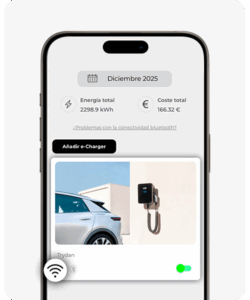
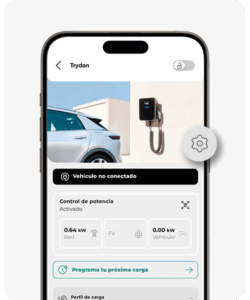
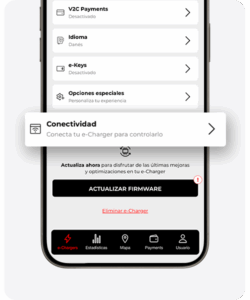
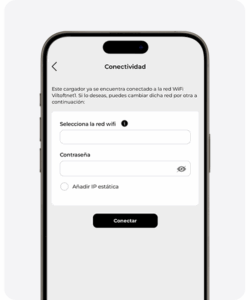
Det är viktigt att komma ihåg att WiFi-nätverket som du ska upprätta anslutningen till måste vara på 2,4 GHz och att du måste spara nätverkets SSID-namn för konfigurationen av Fronius-växelriktaren.
Hur aktiverar man WiFi-signalen på Fronius Primo-växelriktaren?

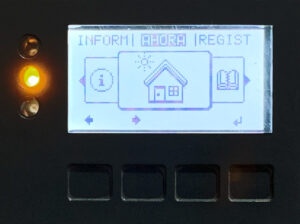
Tryck på valfri knapp för att tända skärmen och navigera på den.

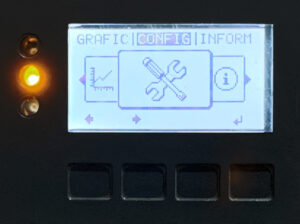
Tryck på den andra knappen för att bläddra åt höger tills du kommer till alternativet ”Inställningar”. Tryck sedan på den fjärde knappen för att öppna det.

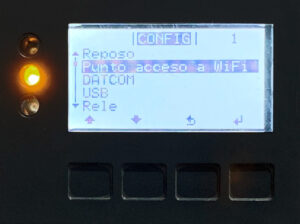
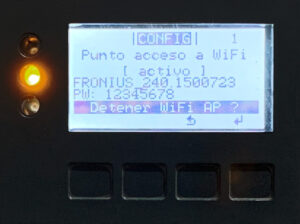
Tryck på den andra knappen tills du hittar alternativet ”WiFi-åtkomstpunkt” och öppna det genom att trycka på den fjärde knappen.

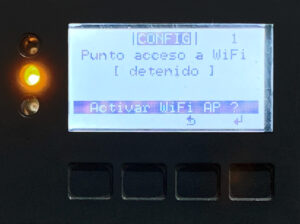
Tryck på den fjärde knappen för att aktivera WiFi AP.

När den har aktiverats är det viktigt att anteckna de angivna uppgifterna (åtkomstpunktens namn och lösenord), eftersom processen fortsätter på datorn eller smarttelefonen för att ansluta till det trådlösa WiFi-nätverk som Fronius-växelriktaren sänder ut.
Anslut till Fronius trådlösa nätverk
Gå till via datorn eller smarttelefonen och sök efter signalen som Fronius-växelriktaren sänder ut. Nätverkets namn och åtkomstnyckel visas på växelriktarens skärm. Om du är osäker kan du gå tillbaka till föregående avsnitt.
Öppna Fronius webbgränssnitt för konfiguration
När det trådlösa nätverket har upprättats öppnar du webbläsaren och skriver in följande adress: 192.168.250.181 . Om du ombeds ange inloggningsuppgifter fyller du i användarnamn: admin och lösenord: admin. Om det inte går att logga in kontaktar du installatören eller, i andra hand, Fronius, som kan tillhandahålla ett engångslösenord.
Förhandskonfiguration via Fronius webbportal
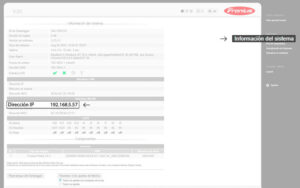
Tryck på knappen Systeminformation, som finns längst upp till höger på skärmen. I det här fönstret är det viktigt att uppmärksamma IP-adressen i avsnittet ”Interface WLAN”. Kontrollera därefter att denna IP-adress är densamma som den som anges under ”Nätverk” > ”LAN-inställningar”.
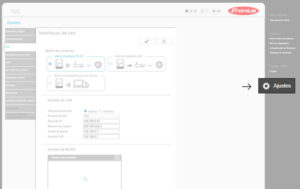
Gå till avsnittet ”Inställningar” i det högra sidofältet.
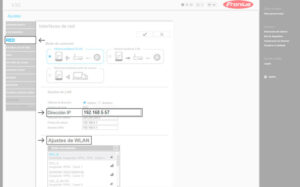
Gå till alternativet ’Nätverk’ i menyn till vänster och anslut till samma trådlösa nätverk som används för att ansluta e-Charger Trydan. Den IP-adress som tilldelats under ’LAN-inställningar’ måste vara densamma som den som erhölls i steg 1. Om så inte är fallet måste den ändras manuellt.
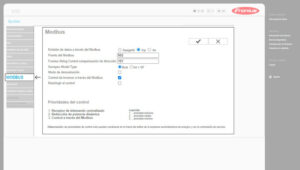
I avsnittet ”Modbus” i menyn till vänster konfigurerar du de olika alternativen på samma sätt som på bilden i steg 4.
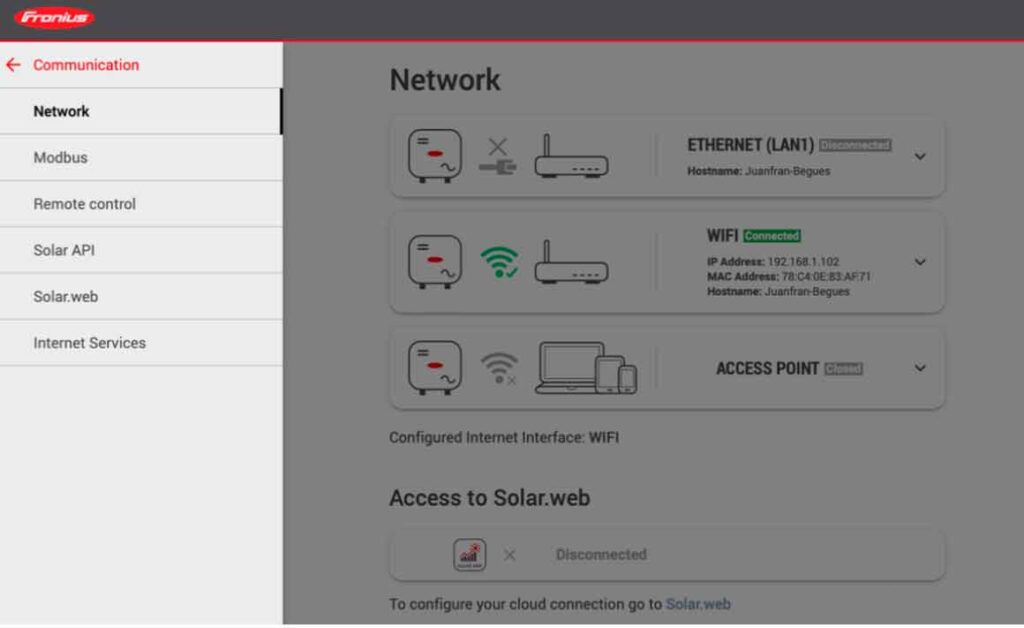
Kontrollera IP-adressen för Fronius GEN24-växelriktaren
När du har öppnat växelriktarens gränssnitt klickar du på avsnittet ”Communication” och sedan på ”Network”. Därefter ska du anteckna IP-adressen (IP Address). Det är den som senare ska anges när växelriktaren kopplas till laddaren. I det här fallet är IP-adressen 192.168.1.102, som visas på bilden.
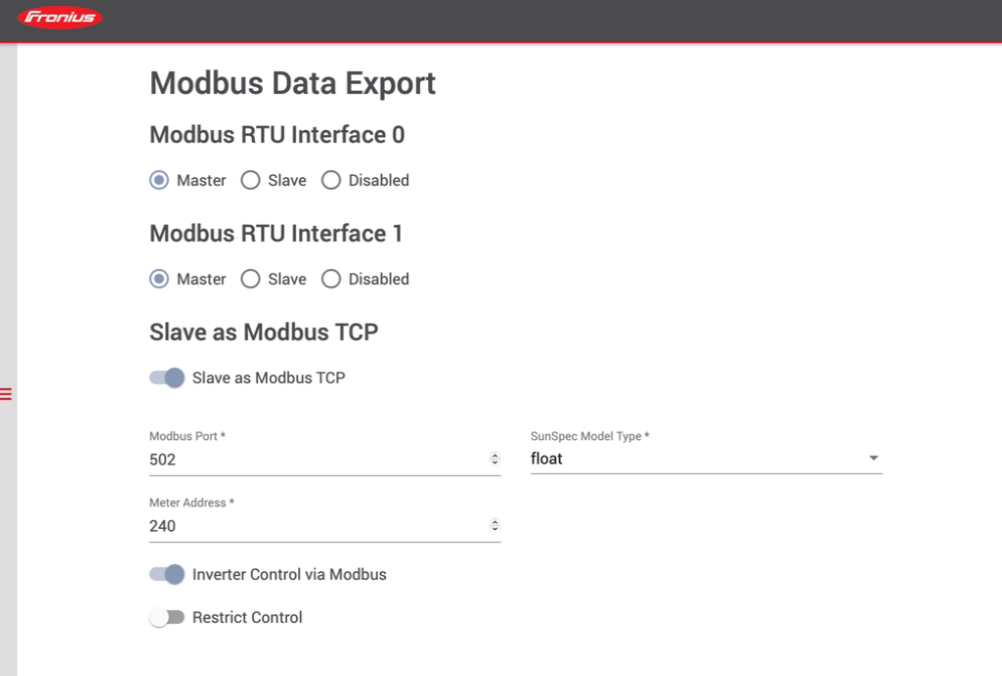
Aktivera Modbus TCP/IP på Fronius GEN24-växelriktaren
Gå till ”Communication”, öppna Modbus och kontrollera att informationen har angetts enligt nedan:
Slave as Modbus TCP: Aktiverad
Modbus Port: 502
Meter Address: 240
SunSpec Model Type: Välj ’float’.
Inverter Control via Modbus: Aktiverad
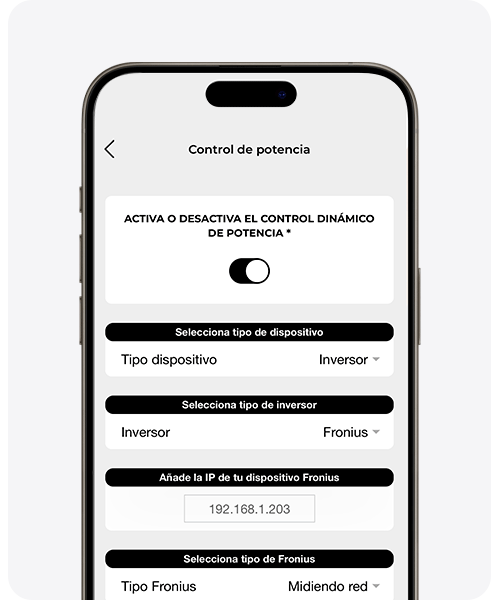
Konfiguration av Fronius-växelriktare i V2C Cloud
Detta sista steg är gemensamt för Fronius Primo och GEN24 och består i att koppla solcellsinvertern till laddaren.
För att konfigurera den dynamiska effektstyrningen korrekt i V2C Cloud går du till avsnittet ”konfiguration” i din e-Charger och väljer ”dynamisk effektstyrning”.
Välj ”inverter” som enhetstyp och välj Fronius under ”inverttyp”. Tilldela sedan den statiska IP-adress som Fronius har angett och välj rätt installation i varje enskilt fall.
Välj slutligen ”Spara” för att konfigurationen ska tillämpas korrekt. Enheten startas om och är redo att utföra dynamisk effektstyrning.
Behöver du teknisk support?
Lös ditt problem direkt via vår AI-chatt. Om problemet inte löses kan du skapa en förfrågan i vårt tekniska supportcenter, så kontaktar vi dig så snart som möjligt för att erbjuda den bästa lösningen.
