
Sigenergy inverterinin Trydan/Trydan Pro ile entegrasyonu

Sigenergy inverter, mySigen uygulamasından etkinleştirilen Modbus TCP aracılığıyla e-Charger Trydan/Trydan Pro ile entegre edilir. Bağlantı, yerel ağınız üzerinden WiFi ile gerçekleştirilir, bu nedenle ek bir kabloya gerek yoktur.
Bağlandıktan sonra, şarj cihazı her an fotovoltaik üretimi bilecek ve bu enerjiyi elektrikli aracınızı şarj etmek için kullanacaktır.

Her iki cihazın da aynı WiFi ağına ve aynı yerel ağa bağlı olması gerekir (farklı ağlarda olmamalı, eğer yönlendiriciniz ayırıyorsa biri 2,4 GHz bandında diğeri 5 GHz bandında olmamalıdır). Wi-Fi tekrarlayıcıları veya mesh ağlarının kullanımı sistemin doğru çalışmasını etkileyebilir. Şarj cihazı ile inverter arasında optimal bir bağlantı sağlamak için stabil ve doğrudan bir Wi-Fi ağı kullanmanızı öneririz.
Uyumluluk
Sigenergy inverter, ek kablo veya dongle gerektirmeden Modbus TCP üzerinden WiFi ile Trydan ile uyumludur. Entegrasyonun anahtar noktaları aşağıda detaylandırılmıştır:
| Özellik | Ayrıntı |
| Protokol | Modbus TCP üzerinden WiFi |
| Bağlantı | Aynı WiFi/LAN ağı; ek kablolama gerektirmez |
| Gereksinimler | Invertörde etkinleştirilmiş Modbus TCP sunucusu; sabit IP önerilir |
| Dongle | Gerekli değil |
Adım 1: Sigenergy inverterinde Modbus TCP sunucusunu etkinleştir
Aktivasyon, Sigenergy’nin mySigen uygulamasından gerçekleştirilir:
1. Mobilinde Sigenergy uygulaması mySigen aç.
2. Ayarlar (Settings) bölümüne gir ve ardından Sistem Ayarları (System Settings) seçeneğine tıkla.
3. Modbus TCP Sunucusu (Modbus TCP Server) seçeneğini bul ve anahtarla etkinleştir.
4. Hemen altında bir IP Adresi görünecek, bu 192.168.x.x gibi bir şey. Tam olarak göründüğü gibi not al, bir sonraki adımda buna ihtiyacın olacak.
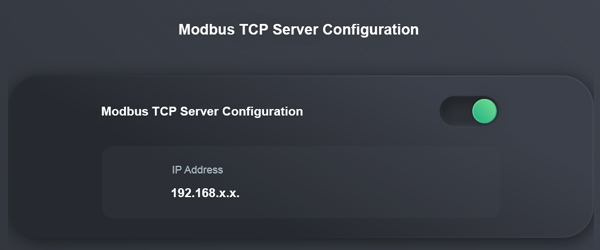
Bu seçeneği görmüyorsanız veya kilitli görünüyorsa, yükleyici izinlerine ihtiyacınız olabilir veya mySigen uygulamasını en son sürüme güncellemeniz gerekebilir. Bu durumda, Sigenergy yükleyicinizle iletişime geçin.
Adım 2: V2C Cloud uygulamasında ayarlama
Inverterin IP’si not alındıktan sonra, bunu V2C uygulamasına girin:
1. Mobilinizdeki V2C uygulamasını açın ve Trydan/Trydan Pro şarj cihazınızı seçin.
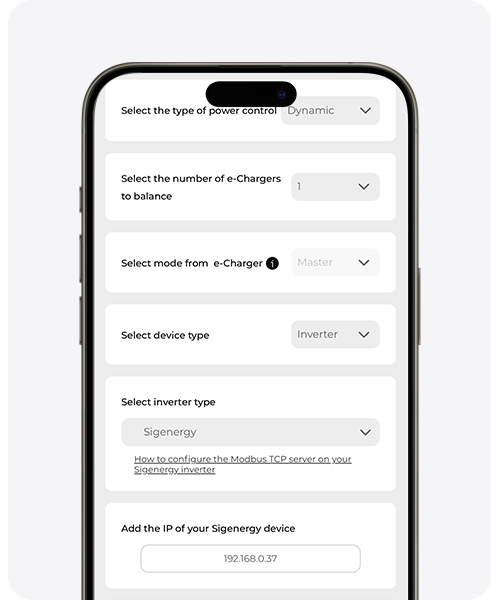
2. Ayarlar menüsüne girin ve Güç Kontrolü seçeneğini arayın.
3. cihaz türü olarak Inverter seçin.
4. inverter türü olarak listede Sigenergyyi arayın. (görünmüyorsa, V2C uygulamasını en son sürüme güncelleyin)
5. Adım 1’de not ettiğiniz IP adresini yapıştırın veya yazın.
6. Kaydet butonuna basın.



Adım 3: Çalıştığını kontrol et
Birkaç dakikadan sonra V2C uygulamasına tekrar girin ve şarj cihazının enerji verilerini (ev tüketimi, güneş enerjisi üretimi vb.) gösterip göstermediğini kontrol edin. Aracı bağlarsanız, seçtiğiniz ayarlara göre güneş enerjisi fazlasını önceliklendirerek şarj etmeye başlamalıdır.
Eğer bir şey çalışmıyorsa
- Her iki cihazın da aynı WiFi ağında olduğundan emin olun. Bazen yönlendirici cihazları farklı bir ağa taşır (örneğin, eğer 2,4 GHz ve 5 GHz ayrı ağlarınız varsa).
- IP’nin değişmediğinden emin olun. Varsayılan olarak, yönlendiriciler zamanla farklı bir IP atayabilir. Mümkünse, yönlendiriciyi kuran kişiden inverter için her zaman aynı IP’yi ayırmasını isteyin (“statik IP” veya “DHCP rezervasyonu”).
- Modbus TCP Sunucusunun mySigen uygulamasında etkin olduğunu kontrol edin; bazı firmware güncellemeleri bunu devre dışı bırakabilir.
Optimal bir çalışma için, Trydan/Trydan Pro şarj cihazının ve mobil uygulamaların yanı sıra Sigenergy inverterinin firmware’ini en son mevcut sürümlerine güncelleyin.
Teknik destek mi gerekiyor?
Sorununuzu anında AI ile Sohbetimiz aracılığıyla çözün. Eğer çözülmezse, Teknik Destek Merkezi’nde bir talep oluşturun ve en kısa sürede sizinle iletişime geçerek en iyi çözümü sunacağız.
