

ما هو V2C SmartLock وكيفية اقتران e-Key أو الهاتف الذكي
V2C SmartLock هي وظيفة من e-Chargers Trydan و Trydan Pro التي تسمح بقفل وفتح الشاحن عن بُعد بطريقة لاسلكية من خلال e-Key، أي جهاز أو هاتف ذكي يستخدم الاتصال BLE (Bluetooth Low Energy، أو بلوتوث منخفض الطاقة).
من خلال ساعة ذكية، أو سوار للياقة البدنية، أو مفتاح، أو مركبة كهربائية مثل Tesla Model 3 أو BYD، أو هاتفك الذكي الخاص، يمكنك فتح قفل الشاحن دون الحاجة للقيام بذلك من التطبيق، أو المنصة الإلكترونية، أو أزرار التنقل في e-Charger.
طريقة ربط e-Key تختلف حسب نوع الجهاز: المفاتيح، أجهزة التحكم عن بعد، الساعات، البطاقات والمركبات لديها عنوان MAC ثابت لـ Bluetooth وتربط مباشرة من التطبيق؛ بينما تحتاج الهواتف الذكية إلى خطوة إضافية من الاقتران عبر Bluetooth، حيث يمكن أن تستخدم عنوانًا يتغير لأسباب تتعلق بالخصوصية. تشرح هذه الدليل كلا الحالتين بشكل منفصل.

ملاحظة هامة: قبل ربط e-Key، تحقق من أن إصدار البرنامج الثابت للشاحن هو 1.7 أو أحدث، في قائمة إعدادات e-Charger (إذا كان أقدم، قم بتحديث شاحنك). يجب أن يحتوي الجهاز على عنوان MAC ثابت لضمان التشغيل الصحيح.
إذا كان الجهاز الذي ترغب في ربطه هو هاتف ذكي، فإن إصدار البرنامج الثابت المطلوب هو 2.5.0 أو أحدث.

مفتاح، جهاز تحكم، ساعة، بطاقة أو سيارة
أجهزة تحتوي على MAC ثابت لـ Bluetooth.

هاتفك الذكي (أندرويد / آيفون)
طريقتان محتملتان.
1. ربط مفتاح، جهاز تحكم، ساعة، بطاقة أو مركبة
صالح لمفاتيح التحكم عن بُعد والساعات الذكية وبطاقات RFID/BLE والمركبات الكهربائية المتوافقة (تسلا، BYD ونماذج أخرى). اتبع هذه الخطوات في تطبيق V2C Cloud وقرب الجهاز من e-Charger لإنهاء الربط.

قم بالدخول إلى تطبيق V2C Cloud واختر شاحنك.
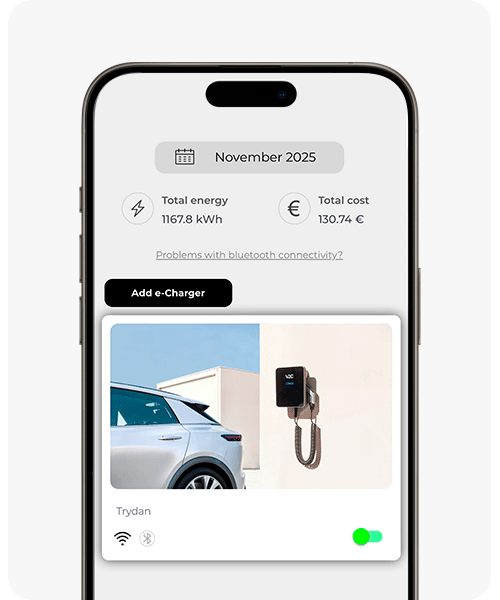

اضغط على زر الإعدادات.
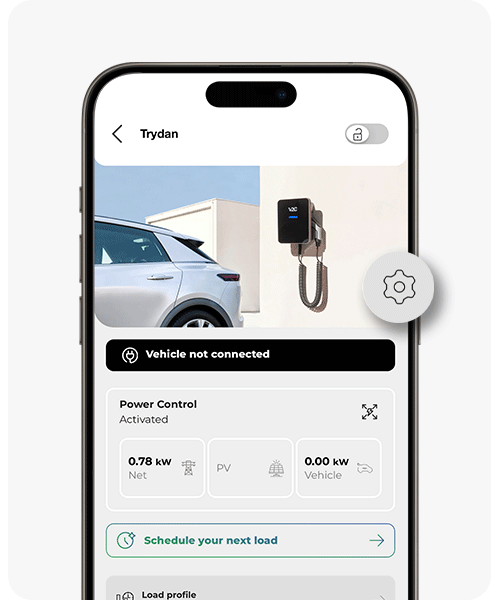

قم بالوصول إلى قسم “e-Keys” (في بعض النماذج، “RFID / e-Keys” — الاسم يختلف حسب الشاحن).
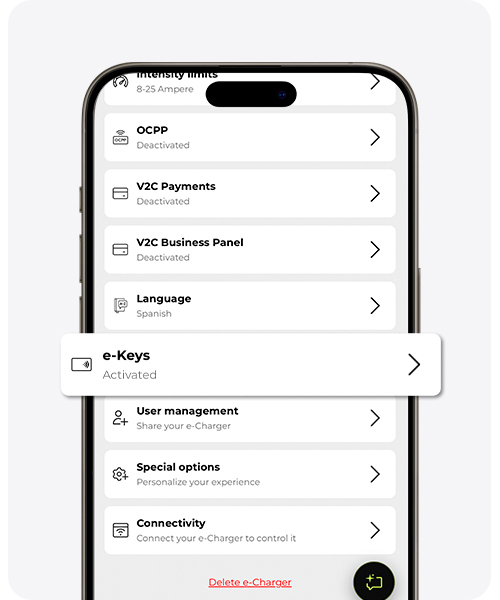

قم بتفعيل مفتاح e-Keys إذا كان لا يزال معطلاً.
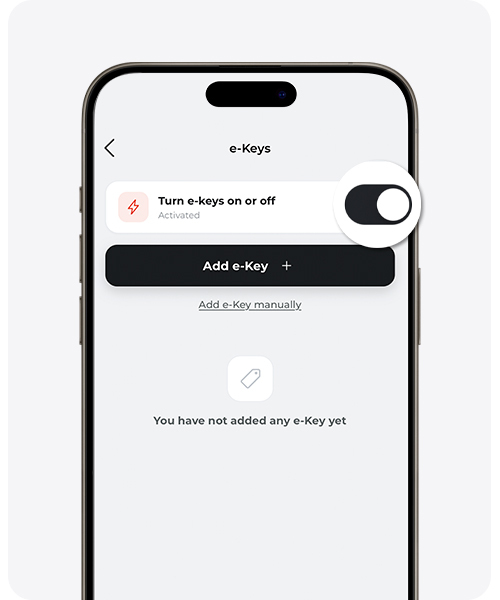

اختر كيفية تحديد الجهاز:
- الكشف التلقائي — انقر على ‘إضافة e-Key’، أعطها اسمًا وقرب الجهاز من الشاحن خلال الـ 15 ثانية التالية.
- مقدمة يدوية — إذا كنت تعرف MAC، انقر على ‘إضافة e-Key يدويًا’، اختر نوع ‘e-Key’، أعطه اسمًا، أدخل عنوان MAC واختر e-Charger الذي تريد تعيين هذا e-Key له.
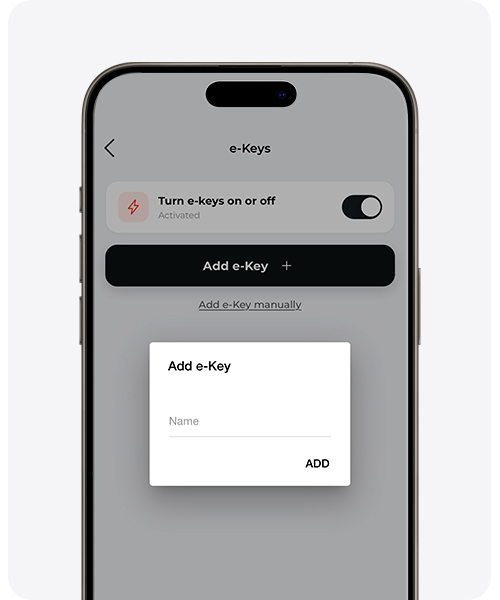
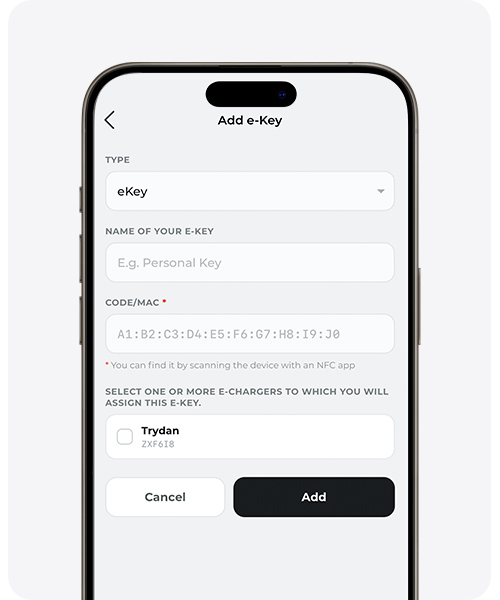

جاهز: يظهر e-Key في القائمة. يمكنك إعادة تسميته أو حذفه متى شئت.
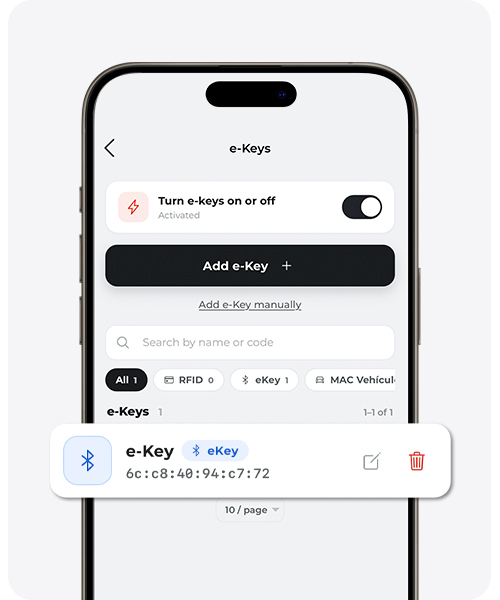
السيارات الكهربائية (تسلا، BYD ونماذج أخرى متوافقة): قرب السيارة من الشاحن وقم بإيقاف تشغيل البلوتوث مؤقتًا للأجهزة القريبة الأخرى (الهواتف، الساعات…) لتجنب التداخل في الكشف.
2. ربط هاتف ذكي
لا تعرض الهواتف الذكية عنوان MAC الخاص بها في البلوتوث بشكل مباشر كما هو الحال مع حلقة المفاتيح، ومن أجل الخصوصية يمكنها تغيير هذا العنوان. لذلك هناك طريقتان: واحدة موصى بها، وأخرى بديلة عندما تكون الأولى صعبة.
الطريقة الموصى بها: إدخال MAC يدويًا
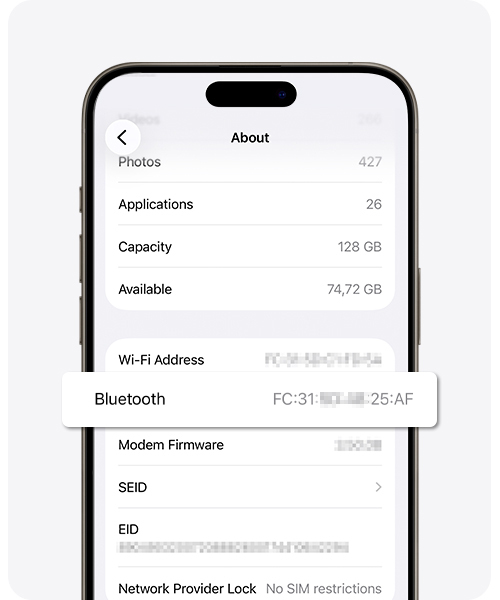
على الهاتف المحمول، انتقل إلى الإعدادات → بلوتوث (أندرويد: الإعدادات → حول الهاتف → الحالة) أو الإعدادات → عام → المعلومات (آيفون)، وابحث عن عنوان MAC للبلوتوث.
اضغط مع الاستمرار على عنوان MAC وانسخه.
افتح تطبيق V2C Cloud → اختر شاحنك → الإعدادات → e-Keys (في بعض الطرازات، “RFID / e-Keys” — الاسم يختلف حسب الشاحن) → قم بتفعيل المفتاح إذا كان لا يزال معطلاً → اضغط على ‘إضافة e-Key يدويًا’.
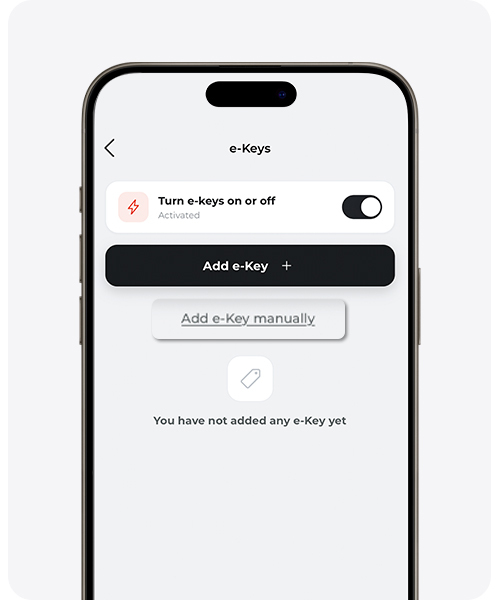
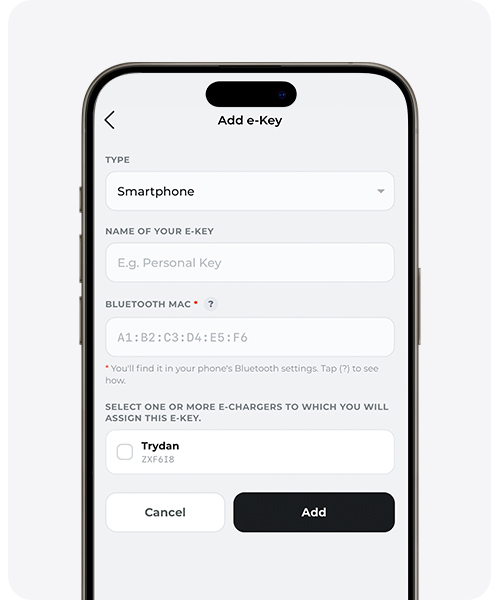
اختر نوع “هاتف ذكي”، وأعطه اسمًا يمكن التعرف عليه (مثل “آيفون خوسيه”) وأدخل عنوان MAC الذي تم نسخه. اختر الشاحن الذي ترغب في تعيين هذا الهاتف الذكي كـ e-Key له.
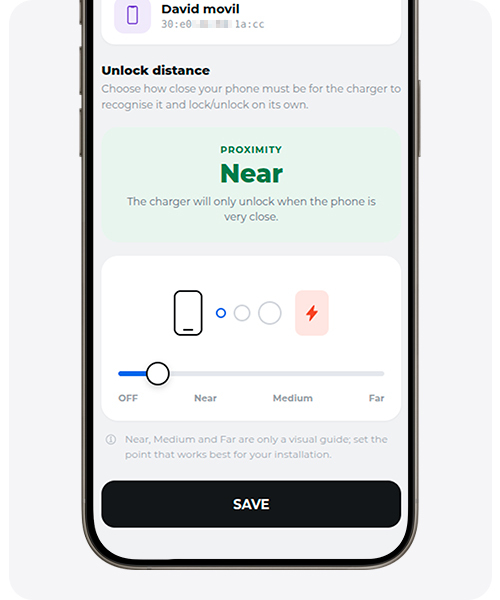
اختر المسافة التي ترغب في أن يتعرف عليها الشاحن لهاتفك المحمول ليتم قفله وفتحه تلقائيًا.
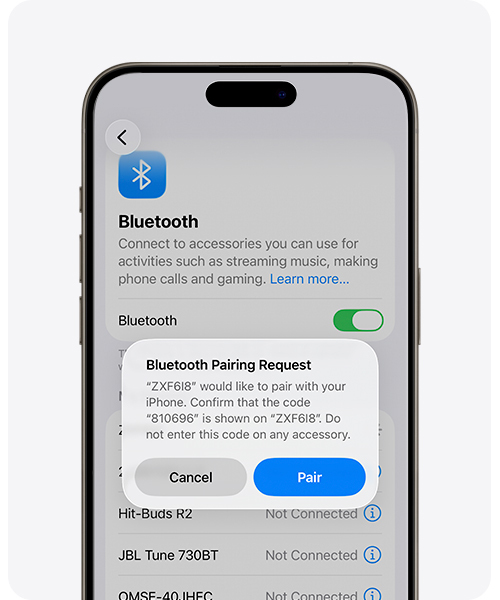
بمجرد الإضافة، من قائمة الهاتف المحمول، قم بتفعيل وفتح البلوتوث، ابحث عن الأجهزة القريبة وقم بإقرانها بشاحنك، تمامًا كما تفعل مع الأجهزة الأخرى. اسم الجهاز هو رقم تسلسل شاحنك.
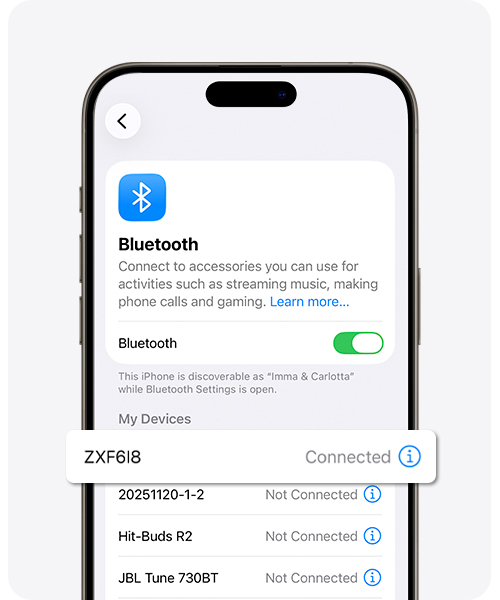
جاهز: هاتفك الذكي متصل. يمكنك إعادة تسميته أو حذفه متى شئت.
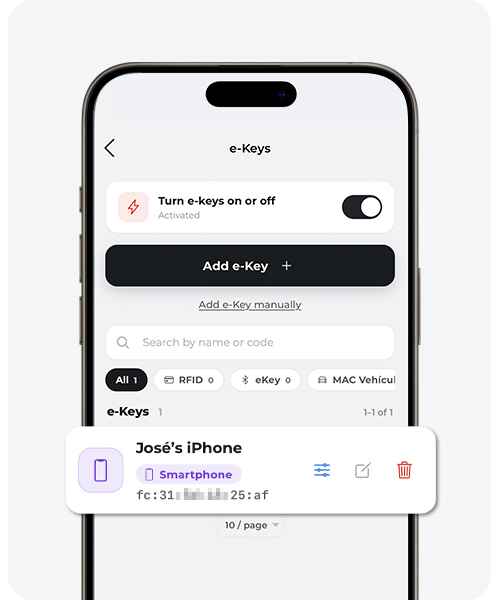
طريقة بديلة: اقتران أولاً وإعادة التسمية لاحقاً
مفيد إذا لم تتمكن من تحديد MAC الخاص بـ Bluetooth الخاص بك، أو إذا لم يكتشف الطريقة السابقة الجهاز من المرة الأولى.
قم بتفعيل وفتح Bluetooth، ابحث عن الأجهزة القريبة وقم بإقرانها بشاحنك، تمامًا كما تفعل مع الأجهزة الأخرى. اسم الجهاز هو رقم السيريال الخاص بشاحنك.
افتح تطبيق V2C Cloud → اختر شاحنك → الإعدادات → “e-Keys” (في بعض الطرازات، “RFID / e-Keys” — الاسم يختلف حسب الشاحن) → قم بتفعيل المفتاح إذا كان لا يزال معطلاً.
سترى إدخالًا جديدًا مُعَلَّمًا كـ “غير معروف” أو “Unknow” مع عنوان MAC لهاتفك المحمول. انقر على ‘تحقق’.
في حال عدم ظهوره، أغلق التطبيق، قم بإيقاف تشغيل البلوتوث في الهاتف ثم أعد تشغيله. عد إلى قسم “e-Keys” في التطبيق.
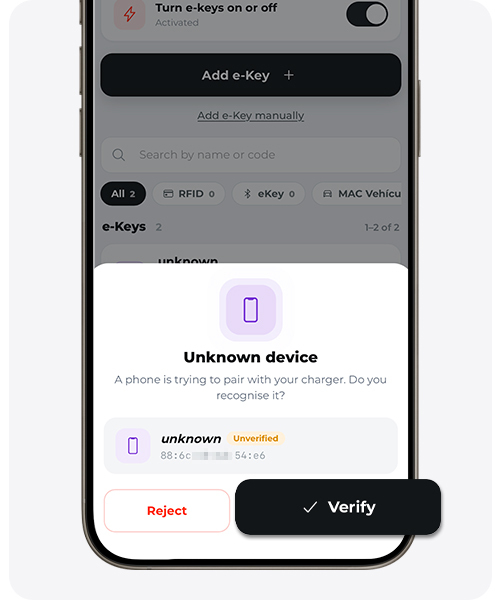
قم بتسمية جهازك لتأكيد هاتفك الذكي.
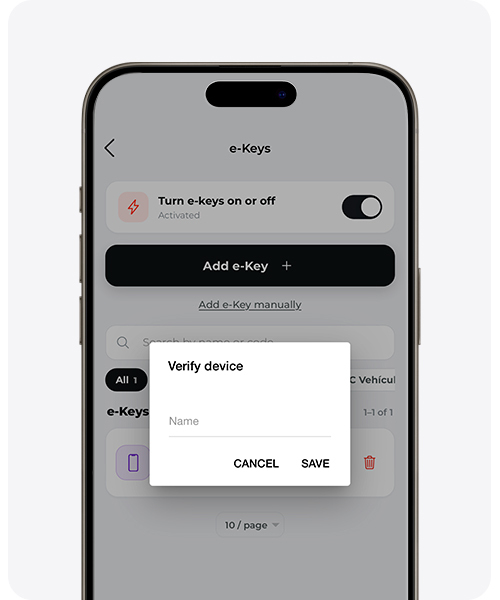
جاهز: هاتفك الذكي متصل. يمكنك إعادة تسميته أو حذفه متى شئت.
قد لا تعمل هذه الطريقة البديلة من المرة الأولى. تستخدم الهواتف الذكية الحديثة عنوان Bluetooth عشوائي لأغراض الخصوصية، والذي قد يتغير بين الاتصالات. في معظم الحالات، تعمل هذه الطريقة مباشرة؛ وإذا لم يكن الأمر كذلك، قم بإيقاف تشغيل Bluetooth ثم أعد تشغيله.
ما الطريقة التي يجب اختيارها؟
| الطريقة | متى تستخدمها | موثوقية |
|---|---|---|
| موصى بها (MAC يدوي) | كلما وجدت MAC البلوتوث في إعدادات الهاتف المحمول. | عالية — تعمل من المرة الأولى في جميع الحالات تقريبًا. |
| بديلة (اقتران وإعادة تسمية) | عندما لا تجد MAC أو لا يكتشف الجهاز الطريقة الموصى بها. | جيدة — قد تتطلب إعادة اتصال بسبب MAC العشوائية من BLE. |
هل تحتاج إلى دعم فني؟
قم بحل مشكلتك على الفور من خلال دردشتنا مع الذكاء الاصطناعي. إذا لم يتم حلها، قم بإنشاء طلب في مركز الدعم الفني وسنتواصل معك في أقرب وقت ممكن لتقديم أفضل حل.
